Installation des serveurs Mediation Controller d'une plateforme multi-nœuds
Note
Pour rappel, le passage en tant que root sur les machines Debian doit s'effectuer avec la commande suivante :
1 | |
Les instructions de cette page sont à réaliser sur chaque serveur Mediation Controller de la plateforme (chaque nœud), sauf mention contraire. Chaque nœud est d'abord installé comme un Mediation Controller Standalone, puis rejoint les autres nœuds.
Valeurs employées sur cette page
Les valeurs suivantes servent dans plusieurs commandes et fichiers de configuration de cette page. Saisissez-les ici : les commandes affichées sur cette page se mettent à jour au fil de la saisie.
Une valeur qui ne sert qu'à une seule commande se saisit dans un tableau placé juste avant cette commande.
| Valeur | Variable | Définition |
|---|---|---|
IP_MC_WEB |
Adresse IP principale du Mediation Controller : elle donne accès aux consoles web. | |
IP_MC_SSL |
Adresse IP secondaire du Mediation Controller : elle donne accès au Routeur SSL. |
Téléchargement du miroir et des outils nécessaires
Le miroir CyberElements Bastion 4.7 ainsi que la clé de signature du dépôt Systancia pour Debian 13 sont téléchargeables depuis ce lien (nécessite la création d'un compte client) : Systancia Marketplace
En plus du miroir et de la clé, des outils tiers seront nécessaires pour le processus d'installation :
- Un client SSH (sur Windows l'outil PuTTY peut être utilisé)
- Un client SCP (sur Windows les outils WinSCP ou FileZilla peuvent être utilisés)
Utilisez le client SSH pour vous connecter à distance à votre serveur.
Utilisez le client SCP pour transférer les fichiers sur votre machine distante.
Préparation à l'installation
Configuration du réseau
Il est impératif de définir un adressage réseau statique pour le Mediation Controller. Pour cela, il est d'abord nécessaire de récupérer le nom de l'interface réseau de votre machine. Exécutez la commande suivante en tant que root :
1 | |
Cette commande ressort le nom de l'interface réseau, son état et les adresses IP affectées à l'interface.
Exemple
Après exécution de la commande le retour suivant est affiché :
1 | |
Le nom de l'interface réseau est ens192.
Le nom de l'interface réseau obtenu, il est maintenant possible d'éditer la configuration réseau de la machine.
Editez le fichier /etc/network/interfaces pour le modifier en utilisant le modèle suivant :
| Valeur | Variable | Définition |
|---|---|---|
INTERFACE_NAME |
Nom de l'interface réseau, récupéré par la commande précédente. | |
NETMASK |
Masque réseau associé aux adresses IP. | |
NETWORK_GATEWAY |
Passerelle réseau par défaut. | |
IP_DNS_1 |
Adresse IP du serveur DNS. | |
IP_DNS_2 |
Adresse IP d'un second serveur DNS (facultative : laissée vide, elle disparaît de la configuration). | |
DNS_SUFFIX |
Suffixe DNS à utiliser ; sans suffixe, supprimez la ligne dns-search. |
1 2 3 4 5 6 7 8 9 10 11 12 13 14 15 16 17 18 19 20 21 22 23 | |
Exemple
1 2 3 4 5 6 7 8 9 10 11 12 13 14 15 16 17 18 19 20 21 22 23 | |
Avant d'appliquer la configuration, il reste encore trois actions à réaliser.
La première consiste à installer le paquet resolvconf afin que la configuration DNS inscrite dans le fichier précédent puisse être appliquée :
1 | |
La deuxième est de contrôler la configuration du fichier /etc/hosts par rapport à l'adresse IP principale de la machine (IP_MC_WEB).
Pour cela éditez le fichier /etc/hosts : après l'installation de Debian, sa seconde ligne porte l'adresse 127.0.1.1 suivie du nom de la machine. Remplacez cette adresse par IP_MC_WEB, pour que la seconde ligne soit de la forme suivante :
| Valeur | Variable | Définition |
|---|---|---|
FQDN |
Nom complet de la machine (nom et domaine) ; sans domaine, supprimez-le de la ligne. | |
MACHINE_NAME |
Nom court de la machine. |
2 | |
Exemple
Si la machine se nomme MEDIATION-CONTROLLER sans appartenir à un domaine et que son adresse IP IP_MC_WEB est 10.0.10.10, alors le fichier serait complété de cette manière :
2 | |
Si la machine appartient au domaine DOMAIN.LOCAL alors le fichier serait complété de la manière suivante :
2 | |
Attention !
Une mauvaise configuration du fichier pourra entraîner une erreur lors de l'installation du paquet collectd.
Il reste finalement à redémarrer le serveur afin de charger la nouvelle configuration réseau. Redémarrer le service networking ne suffit pas : l'adresse obtenue en DHCP lors de l'installation de Debian n'est libérée que par un redémarrage.
1 | |
Configuration du gestionnaire de paquet APT
Déposer sur le serveur, dans /tmp/, les fichiers récupérés sur la Marketplace Systancia avec un client SCP :
systancia.gpgcleanroom-4.7.0-build75.1097.D13-full_auto.tgz
Connectez-vous sur le serveur en tant que root puis exécutez les commandes suivantes pour décompresser le dépôt Systancia, paramétrer son utilisation au niveau d'APT et l'authentifier.
1 2 3 4 5 6 | |
Nous recommandons vivement la désactivation de l'installation de paquets superflus lors de l'exécution de commandes apt. Pour ce faire, exécuter la commande suivante :
1 | |
Mettez ensuite à jour les paquets Debian déjà installés sur le serveur :
1 2 | |
Recommandation
Le guide de sécurisation avancée détaille le contrôle d'intégrité des paquets et des dépôts APT, et l'automatisation des mises à jour de sécurité Debian : voir R6 et R7.
Contrôle de la présence de la locale en_US.utf8
L'installation du serveur Mediation Controller nécessite obligatoirement la génération des locales en_US.utf8.
Afin de contrôler si elles sont déjà générées sur le serveur, exécutez la commande suivante en tant que root :
1 | |
Si le retour de commande affiche en_US.utf8, passez à l'étape suivante. Sinon, exécutez les commandes suivantes pour ajouter cette locale sur la machine :
1 2 | |
Suppression du paquet systemd-timesyncd
Le Mediation Controller synchronise son horloge avec NTPsec, qui ne peut pas cohabiter avec le service systemd-timesyncd présent sur certaines installations de Debian 13. Si ce paquet est installé, l'installation des composants du Mediation Controller échoue. Supprimez-le au préalable avec la commande suivante en tant que root (elle est sans effet si le paquet est absent) :
1 | |
Installation du serveur Mediation Controller
Installation des composants de base
Lancez l'installation des composants en utilisant la commande suivante en tant que root :
1 | |
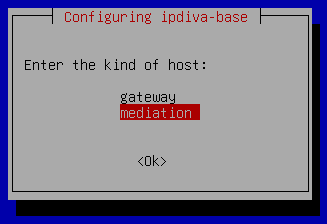
Après avoir téléchargé l'ensemble des dépendances, une fenêtre s'ouvre et vous demande de sélectionner le type de serveur. Choisissez mediation:
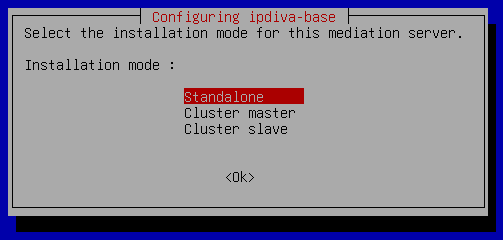
Sélectionnez ensuite le mode d'installation Standalone : chaque nœud d'une plateforme multi-nœuds est installé comme un serveur Standalone.
Saisissez ensuite le port d'écoute du Routeur SSL (généralement 443), l'adresse d'accès web du nœud (IP_MC_WEB) et l'adresse IP de son Routeur SSL (IP_MC_SSL), comme pour un Mediation Controller Standalone.
Les valeurs saisies sont enregistrées dans /etc/ipdiva.conf. Contrôlez-les :
1 | |
Exemple pour un Mediation Controller standalone
1 2 3 4 5 6 | |
Que faire en cas d'erreur ?
En cas d'erreur dans les informations saisies, poursuivez l'installation du paquet ipdiva-base et utilisez ensuite la commande suivante pour reparamétrer le serveur :
1 | |
Installation des composants spécifiques
Lancez l'installation des composants CyberElements Bastion avec la commande suivante :
1 | |
Pendant l'installation, une fenêtre demande le mot de passe initial du compte super-utilisateur (SU) de la console système de CyberElements Bastion (/system), puis sa confirmation. Ce mot de passe est celui de la première connexion à la console système.
Le mot de passe doit compter au moins 10 caractères et contenir au moins une lettre minuscule, une lettre majuscule, un chiffre et un caractère spécial. S'il ne respecte pas ces critères, une seconde fenêtre demande s'il faut tout de même le conserver (Mot de passe SU faible) : répondez Non pour en saisir un autre.
Note
La fenêtre n'apparaît que si aucun mot de passe SU n'est encore défini sur le serveur : une réinstallation ou une montée de version des paquets ne le redemande pas.
Information
L'architecture multi-nœuds est documentée pour l'installation sans la console CyberElements Gate.
Un redémarrage du serveur est nécessaire pour finaliser l'installation :
1 | |
Installation des pilotes de connexion à des bases de données Microsoft SQL Server
Si la connexion à une base de données externe est souhaitée et qu'elle est du type Microsoft SQL Server, alors des pilotes ODBC complémentaires doivent être installés.
Deux versions sont disponibles, la version 17 et 18.
Connexion TLS obligatoire avec les pilotes en version 18
L'utilisation des pilotes ODBC 18 imposent que la connexion soit chiffrée en TLS. Pour cela il est nécessaire de paramétrer MS SQL Server pour le chiffrement de la connexion.
Le Mediation Controller contrôle le certificat de SQL Server par rapport aux autorités de
certification connues de Debian : sur chaque serveur Mediation Controller, ajoutez l'autorité de
certification qui a émis ce certificat (format PEM, extension .crt), en tant que root :
1 2 | |
Les Edge Gateways d'un tunnel n'en ont pas besoin : elles relaient la connexion sans la déchiffrer.
Avant de débuter l'installation des pilotes ODBC, il faut préparer le dépôt Microsoft pour Debian 13. Le paquet packages-microsoft-prod fourni par Microsoft déclare ce dépôt et installe sa clé de signature :
1 2 3 4 5 | |
Vient ensuite l'installation des pilotes en fonction de la version retenue et un paramétrage système pour l'utilisation de la commande sqlcmd :
1 2 | |
1 2 | |
Les pilotes ODBC sont maintenant correctement installés.
Si le serveur Mediation Controller a accès à un serveur MS SQL, la commande suivante doit permettre la connexion au serveur distant :
| Valeur | Variable | Définition |
|---|---|---|
MSSQL_SERVER |
Nom DNS ou adresse IP du serveur MS SQL. | |
MSSQL_INSTANCE |
Nom de l'instance à joindre (facultatif : laissé vide, il disparaît ; supprimez alors aussi la barre oblique inverse). | |
MSSQL_PORT |
Port de connexion à l'instance de base de données MS SQL. | |
MSSQL_USER |
Nom de l'utilisateur de la connexion. |
1 | |
Exemples
Si le serveur Mediation Controller a accès à un serveur de BDD MS SQL via l'adresse IP 10.0.10.100, que l'instance à accéder est en écoute sur le port 1433 et que le compte d'accès est sql-user. Alors la commande de connexion est la suivante :
1 | |
S'il fallait préciser l'instance de connexion nommmée MSSQLINSTANCE alors la commmande serait modifiée de cette manière :
1 | |
Configuration d'un serveur de temps NTP
Recommandation
Le guide de sécurisation avancée détaille la configuration NTPsec recommandée, le contrôle des sources de temps et les flux associés : voir R24.
Il est recommandé de mettre en place un serveur de temps afin de maintenir l'horloge système à jour, identique sur tous les nœuds. Les étapes nécessaires sont décrites sur la page de configuration NTP.
Connexion des nœuds à la base de données default
Tous les nœuds utilisent la même base de données de configuration système, nommée default, hébergée sur le serveur PostgreSQL externe.
Le serveur de base de données, le rôle de connexion et la base default doivent exister au préalable : voir les prérequis de base de données d'une plateforme multi-nœuds.
Sur chaque nœud, modifiez le fichier /etc/ipdiva/care/databasesettings.ini pour qu'il contienne les entrées suivantes :
| Valeur | Variable | Définition |
|---|---|---|
DB_USERNAME |
Nom de l'utilisateur de connexion à la base de données. | |
DB_PASSWORD |
Mot de passe de cet utilisateur. | |
DB_HOST |
Adresse IP ou nom DNS de connexion à la base de données (127.0.0.1 avec une connexion par les Edge Gateways). |
|
DB_PORT |
Port de connexion à l'instance de base de données (1432 avec une connexion par les Edge Gateways, 5432 par défaut avec PostgreSQL). |
1 2 3 4 5 6 7 8 | |
Initialisez la base de données avec les commandes suivantes, sur un seul nœud :
1 2 | |
Puis, sur chaque nœud, redémarrez le service Apache2 et le service de rotation des mots de passe :
1 2 | |
Configurations initiales de chaque nœud
Mot de passe de la console système
Le compte super-utilisateur (SU) de la console système est unique pour la plateforme : il est enregistré dans la base default, où il est créé au premier accès à une console système après le raccordement des nœuds à cette base. Sur tous les nœuds, son mot de passe est donc celui défini pendant l'installation du nœud dont la console système est ouverte en premier ; les mots de passe saisis pendant l'installation des autres nœuds ne servent pas.
Avant de réunir les nœuds, chaque nœud se paramètre depuis sa propre console système (https://IP_MC_WEB/system), avec le mot de passe du compte super-utilisateur (SU) :
-
Installer les certificats et la licence
Chaque nœud nécessite sa licence et ses certificats (Routeur SSL, Watchdog, client CyberElements Bastion).
-
Déclarer l'adresse et le port SSL du nœud, tels qu'indiqués dans sa licence.
Sur chaque Mediation Controller, exécutez /usr/local/ipdiva/bin/disable_watchdog_zope.py.
Rattachement à la plateforme multi-nœuds
Sur chaque nœud, connectez-vous en SSH et exécutez la commande suivante en tant que root :
| Valeur | Variable | Définition |
|---|---|---|
PORT_MC_SSL |
Port d'écoute du Routeur SSL du Mediation Controller (habituellement 443). |
1 | |
L'adresse SSH est une adresse du nœud lui-même, par laquelle les autres nœuds le joignent. L'adresse et le port du Routeur SSL sont ceux qu'indique la licence du nœud : les Edge Gateways s'y connectent pour joindre ce nœud, et l'appairage d'une Edge Gateway les donne à l'instance qu'il crée pour le nœud (voir Connexion à chaque nœud).
Exemple
Pour une plateforme de deux nœuds dont les adresses web sont 10.0.10.10 et 10.0.10.20, et dont
les Routeurs SSL écoutent sur 10.0.10.11:443 et 10.0.10.21:443, exécutez sur le premier nœud :
1 | |
puis sur le second nœud :
1 | |
La commande enregistre le nœud dans la base default et échange ses clés SSH avec les nœuds déjà enregistrés. Lorsqu'un autre nœud est déjà présent, le secret partagé et les fichiers des organisations sont ensuite récupérés automatiquement auprès de lui.
Information
Le rattachement n'est pas croisé : chaque nœud rejoint la plateforme de lui-même, avec sa propre adresse. La commande s'exécute donc une fois sur chaque nœud.
Adresse du Routeur SSL
Indiquez toujours l'option --gateway-address. Sans elle, le nœud est enregistré avec son adresse
web (HTTPS_ADDRESS dans /etc/ipdiva.conf) et non avec celle de son Routeur SSL : lorsque les
deux adresses diffèrent, les instances d'Edge Gateway créées par l'appairage ne peuvent pas se
connecter au nœud. La commande peut être relancée sur un nœud déjà enregistré pour corriger son
adresse : le nœud conserve son identifiant.
Vérification des nœuds
La commande suivante liste les nœuds de la plateforme, avec la date de leur dernier signal de vie (heartbeat) ; chaque nœud doit apparaître avec la marque Active :
1 | |
Si un nœud ne remonte aucun signal de vie, exécutez sur ce nœud la commande suivante, puis interrompez-la avec Ctrl+C :
1 | |
Information
Si le pare-feu local filtre les flux SSH, les connexions entre les nœuds peuvent être bloquées : les règles doivent autoriser chaque nœud à joindre les autres.
Information
Lorsque tous les nœuds ont été arrêtés, le premier nœud redémarré ne trouve aucun autre nœud
ayant émis un signal de vie récent : le fichier /var/log/ipdiva/clr_cluster.log
contient alors les erreurs No peer with a recent heartbeat found et fetchallremotefile error.
Elles sont sans effet : les nœuds suivants synchronisent leurs fichiers depuis le premier.
Création des organisations
Les organisations se créent depuis la console système de l'un des nœuds, avec une base de données externe (PostgreSQL ou Microsoft SQL Server), éventuellement jointe au travers d'un tunnel entre les Edge Gateways et les Mediation Controllers : Configurer l'organisation
Une fois une organisation créée, vérifiez sur chaque nœud que ses paramètres de connexion et son coffre-fort interne sont présents :
1 2 | |
En cas d'erreur de synchronisation, le journal des échanges entre les nœuds est disponible dans /var/log/ipdiva/clr_cluster.log.
Étapes suivantes
-
Vérifier le mot de passe de la console système
Le compte de la console système est enregistré dans la base
default: il est commun à tous les nœuds, et son mot de passe se modifie une seule fois pour la plateforme.Son mot de passe initial est celui défini pendant l'installation du nœud dont la console système a été ouverte en premier après le raccordement à la base
default. -
Choisir la langue de la console système
La console système s'affiche en français par défaut, quelle que soit la langue du navigateur. La langue se choisit avec la tuile
Langues.Une seule fois pour la plateforme : le réglage est enregistré dans la base
defaultet s'applique à la console système de chaque nœud. -
Configurer les autorités de certification
Ajout de la ou des autorités de certification (AC) n'appartenant pas à Systancia et qui seront utilisées pour les certificats des Edge Gateway et HTML5 Gateway.
Sur chaque nœud, depuis sa propre console système.
-
Configuration du certificat web utilisé pour se connecter aux interfaces web.
Sur chaque nœud, depuis sa propre console système.
-
Ajout d'un nom DNS autorisé à se connecter aux interfaces web.
Sur chaque nœud, depuis sa propre console système.
-
Choisir la langue de la console d'administration
La console d'administration a son propre réglage de langue, pour chaque organisation : elle reste en français tant qu'une autre langue n'est pas choisie dans
Configuration>Langues.Une seule fois pour la plateforme, depuis la console d'administration de l'un des nœuds.
-
Déclaration des Edge Gateways ou HTML5 Gateways à installer et génération d'un jeton d'appairage.
Une seule fois pour la plateforme, depuis la console d'administration de l'un des nœuds : l'appairage crée une instance par nœud (voir Connexion à chaque nœud).
-
Créer et paramétrer un site logique regroupant les Edge Gateways et HTML5 Gateways pouvant accéder aux ressources locales.
Une seule fois pour la plateforme, depuis la console d'administration de l'un des nœuds.
-
Installation et configuration d'une Edge Gateway pour la plateforme multi-nœuds.