Installation der Mediation-Controller-Server einer Multi-Node-Plattform
Hinweis
Zur Erinnerung: Der Wechsel zu root muss auf Debian-Maschinen mit dem folgenden Befehl erfolgen:
1 | |
Die Anweisungen auf dieser Seite sind, sofern nicht anders angegeben, auf jedem Mediation-Controller-Server der Plattform (jedem Knoten) auszuführen. Jeder Knoten wird zunächst als Mediation Controller im Standalone-Modus installiert und tritt dann den anderen Knoten bei.
Auf dieser Seite verwendete Werte
Die folgenden Werte werden in mehreren Befehlen und Konfigurationsdateien dieser Seite verwendet. Geben Sie sie hier ein: Die auf dieser Seite angezeigten Befehle werden während der Eingabe aktualisiert.
Ein Wert, der nur von einem einzigen Befehl verwendet wird, wird in einer Tabelle unmittelbar vor diesem Befehl eingegeben.
| Wert | Variable | Definition |
|---|---|---|
IP_MC_WEB |
Haupt-IP-Adresse des Mediation Controller: Über sie werden die Webkonsolen erreicht. | |
IP_MC_SSL |
Sekundäre IP-Adresse des Mediation Controller: Über sie wird der SSL-Router erreicht. |
Herunterladen des Spiegels und der erforderlichen Werkzeuge
Der Spiegel CyberElements Bastion 4.7 und der Signaturschlüssel des Systancia-Repositorys für Debian 13 können über diesen Link heruntergeladen werden (erfordert die Erstellung eines Kundenkontos): Systancia Marketplace
Zusätzlich zum Spiegel und zum Schlüssel werden für den Installationsvorgang Werkzeuge von Drittanbietern benötigt:
- Einen SSH-Client (unter Windows können Sie PuTTY verwenden)
- Ein SCP-Client (unter Windows können die Werkzeuge WinSCP oder FileZilla verwendet werden)
Verwenden Sie den SSH-Client, um sich remote mit Ihrem Server zu verbinden.
Verwenden Sie den SCP-Client, um Dateien auf Ihre entfernte Maschine zu übertragen.
Vorbereitung der Installation
Konfiguration des Netzwerks
Es ist unbedingt erforderlich, für den Mediation Controller eine statische Netzwerkadresse zu konfigurieren. Dazu muss zunächst der Name der Netzwerkschnittstelle Ihrer Maschine ermittelt werden. Führen Sie den folgenden Befehl als root aus:
1 | |
Dieser Befehl zeigt den Namen der Netzwerkschnittstelle, ihren Status und die der Schnittstelle zugewiesenen IP-Adressen an.
Beispiel
Nach der Ausführung des Befehls wird die folgende Ausgabe angezeigt:
1 | |
Der Name der Netzwerkschnittstelle ist ens192.
Sobald der Name der Netzwerkschnittstelle ermittelt ist, kann die Netzwerkkonfiguration der Maschine bearbeitet werden.
Bearbeiten Sie die Datei /etc/network/interfaces, um sie nach der folgenden Vorlage zu ändern:
| Wert | Variable | Definition |
|---|---|---|
INTERFACE_NAME |
Name der Netzwerkschnittstelle, der mit dem vorherigen Befehl ermittelt wurde. | |
NETMASK |
Den IP-Adressen zugeordnete Netzmaske. | |
NETWORK_GATEWAY |
Standard-Gateway des Netzwerks. | |
IP_DNS_1 |
IP-Adresse des DNS-Servers. | |
IP_DNS_2 |
IP-Adresse eines zweiten DNS-Servers (optional: Bleibt das Feld leer, entfällt er aus der Konfiguration). | |
DNS_SUFFIX |
Zu verwendendes DNS-Suffix; ohne Suffix die Zeile dns-search löschen. |
1 2 3 4 5 6 7 8 9 10 11 12 13 14 15 16 17 18 19 20 21 22 23 | |
Beispiel
1 2 3 4 5 6 7 8 9 10 11 12 13 14 15 16 17 18 19 20 21 22 23 | |
Vor dem Anwenden der Konfiguration sind noch drei Schritte abzuschließen.
Der erste besteht darin, das Paket resolvconf zu installieren, damit die in der vorherigen Datei angegebene DNS-Konfiguration angewendet werden kann:
1 | |
Der zweite besteht darin, die Konfiguration der Datei /etc/hosts im Hinblick auf die Haupt-IP-Adresse der Maschine (IP_MC_WEB) zu prüfen.
Bearbeiten Sie dazu die Datei /etc/hosts: Nach der Debian-Installation enthält ihre zweite Zeile die Adresse 127.0.1.1, gefolgt vom Namen der Maschine. Ersetzen Sie diese Adresse durch IP_MC_WEB, sodass die zweite Zeile das folgende Format hat:
| Wert | Variable | Definition |
|---|---|---|
FQDN |
Vollqualifizierter Name der Maschine (Name und Domäne); ohne Domäne diese aus der Zeile löschen. | |
MACHINE_NAME |
Kurzname der Maschine. |
2 | |
Beispiel
Wenn die Maschine MEDIATION-CONTROLLER heißt, ohne einer Domäne anzugehören, und ihre IP-Adresse IP_MC_WEB 10.0.10.10 ist, wäre die Datei wie folgt zu vervollständigen:
2 | |
Wenn die Maschine der Domäne DOMAIN.LOCAL angehört, wäre die Datei wie folgt zu vervollständigen:
2 | |
Achtung!
Eine fehlerhafte Konfiguration der Datei kann bei der Installation des Pakets collectd einen Fehler verursachen.
Starten Sie den Server abschließend neu, um die neue Netzwerkkonfiguration zu laden. Ein Neustart des Dienstes networking genügt nicht: Die während der Debian-Installation per DHCP bezogene Adresse wird erst durch einen Neustart freigegeben.
1 | |
Konfiguration des Paketmanagers APT
Laden Sie die von Systancia Marketplace heruntergeladenen Dateien mit einem SCP-Client in das Verzeichnis /tmp/ des Servers hoch:
systancia.gpgcleanroom-4.7.0-build75.1097.D13-full_auto.tgz
Melden Sie sich als root am Server an und führen Sie die folgenden Befehle aus, um das Systancia-Repository zu entpacken, seine Verwendung in APT zu konfigurieren und es zu authentifizieren.
1 2 3 4 5 6 | |
Wir empfehlen dringend, die Installation nicht benötigter Pakete bei der Ausführung von apt-Befehlen zu deaktivieren. Führen Sie dazu den folgenden Befehl aus:
1 | |
Aktualisieren Sie anschließend die bereits auf dem Server installierten Debian-Pakete:
1 2 | |
Empfehlung
Der Leitfaden zur Sicherheitshärtung beschreibt die Integritätsprüfung der Pakete und der APT-Repositorys sowie die Automatisierung der Sicherheitsupdates von Debian: siehe R6 und R7.
Prüfen, ob die Locale en_US.utf8 vorhanden ist
Für die Installation des Mediation-Controller-Servers müssen die Locales en_US.utf8 erzeugt werden.
Um zu prüfen, ob sie auf dem Server bereits erzeugt wurden, führen Sie den folgenden Befehl als root aus:
1 | |
Wenn die Antwort des Befehls en_US.utf8 anzeigt, fahren Sie mit dem nächsten Schritt fort. Führen Sie andernfalls die folgenden Befehle aus, um diese Locale der Maschine hinzuzufügen:
1 2 | |
Das Paket systemd-timesyncd entfernen
Der Mediation Controller synchronisiert seine Uhr mit NTPsec, das nicht neben dem Dienst systemd-timesyncd bestehen kann, der in manchen Debian-13-Installationen vorhanden ist. Ist dieses Paket installiert, schlägt die Installation der Komponenten des Mediation Controller fehl. Entfernen Sie es vorher mit dem folgenden Befehl als root (er hat keine Wirkung, wenn das Paket nicht vorhanden ist):
1 | |
Installation des Mediation-Controller-Servers
Installation der Basiskomponenten
Starten Sie die Installation der Komponenten mit dem folgenden Befehl als root:
1 | |
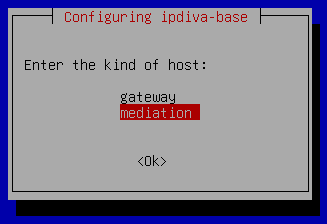
Nach dem Herunterladen aller Abhängigkeiten öffnet sich ein Fenster, in dem Sie den Servertyp auswählen müssen. Wählen Sie mediation:
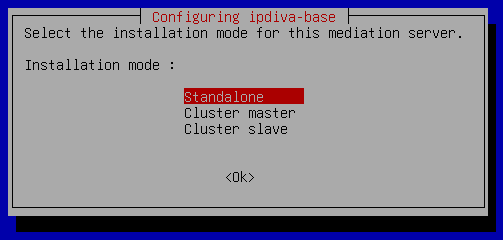
Wählen Sie dann den Installationsmodus Standalone: Jeder Knoten einer Multi-Node-Plattform wird als Standalone-Server installiert.
Geben Sie dann den Port ein, auf dem der SSL-Router lauscht (in der Regel 443), die Webzugriffsadresse des Knotens (IP_MC_WEB) und die IP-Adresse seines SSL-Routers (IP_MC_SSL), wie bei einem Mediation Controller (Standalone).
Die eingegebenen Werte werden in /etc/ipdiva.conf gespeichert. Überprüfen Sie sie:
1 | |
Beispiel für einen Mediation Controller im Standalone-Betrieb
1 2 3 4 5 6 | |
Was ist bei einem Fehler zu tun?
Wenn bei den eingegebenen Informationen ein Fehler aufgetreten ist, setzen Sie die Installation des Pakets ipdiva-base fort und verwenden Sie anschließend den folgenden Befehl, um den Server neu zu konfigurieren:
1 | |
Installation der spezifischen Komponenten
Starten Sie die Installation der Komponenten von CyberElements Bastion mit dem folgenden Befehl:
1 | |
Während der Installation fragt ein Fenster nach dem initialen Kennwort des Superuser-Kontos (SU) der Systemkonsole von CyberElements Bastion (/system) und anschließend nach dessen Bestätigung. Dieses Kennwort wird für die erste Anmeldung an der Systemkonsole verwendet.
Das Kennwort sollte mindestens 10 Zeichen lang sein und mindestens einen Kleinbuchstaben, einen Großbuchstaben, eine Ziffer und ein Sonderzeichen enthalten. Erfüllt es diese Kriterien nicht, fragt ein zweites Fenster, ob es trotzdem beibehalten werden soll (Use weak SU password): Antworten Sie No, um ein anderes einzugeben.
Hinweis
Das Fenster erscheint nur, wenn auf dem Server noch kein SU-Kennwort festgelegt ist: Bei einer Neuinstallation oder einer Aktualisierung der Pakete wird es nicht erneut abgefragt.
Hinweis
Die Multi-Node-Architektur ist für die Installation ohne die Konsole von CyberElements Gate dokumentiert.
Der Server muss neu gestartet werden, um die Installation abzuschließen:
1 | |
Installation der Treiber für die Verbindung mit Datenbanken Microsoft SQL Server
Wenn Sie sich mit einer externen Datenbank verbinden möchten und es sich dabei um einen Microsoft SQL Server handelt, müssen zusätzliche ODBC-Treiber installiert werden.
Es sind zwei Versionen verfügbar: Version 17 und Version 18.
TLS-Verbindung für die Treiber in Version 18 erforderlich
Die Verwendung der ODBC-18-Treiber setzt voraus, dass die Verbindung mit TLS verschlüsselt ist. Dazu müssen Sie MS SQL Server für die Verschlüsselung der Verbindungen konfigurieren.
Der Mediation Controller prüft das Zertifikat von SQL Server anhand der
Debian bekannten Zertifizierungsstellen: Fügen Sie auf jedem Mediation-Controller-Server die Zertifizierungsstelle,
die dieses Zertifikat ausgestellt hat (PEM-Format, Erweiterung .crt), als root hinzu:
1 2 | |
Die Edge Gateways eines Tunnels benötigen sie nicht: Sie leiten die Verbindung weiter, ohne sie zu entschlüsseln.
Bevor Sie mit der Installation der ODBC-Treiber beginnen, müssen Sie das Microsoft-Repository für Debian 13 vorbereiten. Das von Microsoft bereitgestellte Paket packages-microsoft-prod deklariert dieses Repository und installiert dessen Signaturschlüssel:
1 2 3 4 5 | |
Installieren Sie anschließend die Treiber entsprechend der gewählten Version und konfigurieren Sie das System für die Verwendung des Befehls sqlcmd:
1 2 | |
1 2 | |
Die ODBC-Treiber sind nun korrekt installiert.
Wenn der Mediation-Controller-Server Zugriff auf einen MS-SQL-Server hat, sollte der folgende Befehl die Verbindung mit dem entfernten Server ermöglichen:
| Wert | Variable | Definition |
|---|---|---|
MSSQL_SERVER |
DNS-Name oder IP-Adresse des MS-SQL-Servers. | |
MSSQL_INSTANCE |
Name der Instanz, mit der die Verbindung hergestellt wird (optional: Bleibt das Feld leer, entfällt der Name; dann auch den Backslash löschen). | |
MSSQL_PORT |
Verbindungsport der MS-SQL-Datenbankinstanz. | |
MSSQL_USER |
Benutzername, mit dem die Verbindung hergestellt wird. |
1 | |
Beispiele
Wenn der Mediation-Controller-Server über die IP-Adresse 10.0.10.100 Zugriff auf einen MS-SQL-Datenbankserver hat, die betreffende Instanz auf dem Port 1433 lauscht und das Zugangskonto sql-user ist. Dann lautet der Verbindungsbefehl wie folgt:
1 | |
Wenn die Verbindungsinstanz mit dem Namen MSSQLINSTANCE angegeben werden müsste, wäre der Befehl wie folgt zu ändern:
1 | |
Konfiguration eines NTP-Zeitservers
Empfehlung
Der Leitfaden zur Sicherheitshärtung beschreibt die empfohlene Konfiguration von NTPsec, die Kontrolle der Zeitquellen und die zugehörigen Datenflüsse: siehe R24.
Es wird empfohlen, einen Zeitserver einzurichten, um die Systemuhr aktuell und auf allen Knoten identisch zu halten. Die erforderlichen Schritte sind auf der Seite zur NTP-Konfiguration beschrieben.
Die Knoten mit der Datenbank default verbinden
Alle Knoten verwenden dieselbe Systemkonfigurationsdatenbank namens default, die auf dem externen PostgreSQL-Server gehostet wird.
Der Datenbankserver, die Verbindungsrolle und die Datenbank default müssen bereits vorhanden sein: siehe die Datenbankvoraussetzungen einer Multi-Node-Plattform.
Bearbeiten Sie auf jedem Knoten die Datei /etc/ipdiva/care/databasesettings.ini, sodass sie die folgenden Einträge enthält:
| Wert | Variable | Definition |
|---|---|---|
DB_USERNAME |
Benutzername für die Verbindung zur Datenbank. | |
DB_PASSWORD |
Passwort dieses Benutzers. | |
DB_HOST |
IP-Adresse oder DNS-Name für die Verbindung zur Datenbank (127.0.0.1 bei einer Verbindung über die Edge Gateways). |
|
DB_PORT |
Port für die Verbindung zur Datenbankinstanz (1432 bei einer Verbindung über die Edge Gateways, 5432 standardmäßig bei PostgreSQL). |
1 2 3 4 5 6 7 8 | |
Initialisieren Sie die Datenbank mit den folgenden Befehlen, nur auf einem Knoten:
1 2 | |
Starten Sie dann auf jedem Knoten den Apache2-Dienst und den Dienst für die Kennwortrotation neu:
1 2 | |
Initiale Konfigurationen jedes Knotens
Kennwort der Systemkonsole
Das Superuser-Konto (SU) der Systemkonsole ist für die Plattform eindeutig: Es ist in der Datenbank default gespeichert, in der es beim ersten Zugriff auf eine Systemkonsole nach der Anbindung der Knoten an diese Datenbank angelegt wird. Auf allen Knoten ist sein Kennwort daher das Kennwort, das bei der Installation des Knotens festgelegt wurde, dessen Systemkonsole zuerst geöffnet wird; die bei der Installation der anderen Knoten eingegebenen Kennwörter werden nicht verwendet.
Bevor die Knoten zusammengeführt werden, muss jeder Knoten über seine eigene Systemkonsole (https://IP_MC_WEB/system) konfiguriert werden, mit dem Kennwort des Superuser-Kontos (SU):
-
Die Zertifikate und die Lizenz installieren
Jeder Knoten benötigt seine Lizenz und seine Zertifikate (SSL-Router, Watchdog, Client von CyberElements Bastion).
-
Den virtuellen SSL-Host konfigurieren
Deklarieren Sie die SSL-Adresse und den SSL-Port des Knotens, wie in seiner Lizenz angegeben.
Führen Sie auf jedem Mediation Controller /usr/local/ipdiva/bin/disable_watchdog_zope.py aus.
Der Multi-Node-Plattform beitreten
Verbinden Sie sich auf jedem Knoten per SSH und führen Sie den folgenden Befehl als root aus:
| Wert | Variable | Definition |
|---|---|---|
PORT_MC_SSL |
Lauschport des SSL-Routers des Mediation Controller (in der Regel 443). |
1 | |
Die SSH-Adresse ist eine Adresse des Knotens selbst, über die ihn die anderen Knoten erreichen. Adresse und Port des SSL-Routers sind die in der Lizenz des Knotens angegebenen: Die Edge Gateways verbinden sich mit ihnen, um diesen Knoten zu erreichen, und das Pairing eines Edge Gateway übergibt sie an die Instanz, die es für den Knoten erstellt (siehe Verbindung zu jedem Knoten).
Beispiel
Führen Sie bei einer Plattform mit zwei Knoten, deren Webadressen 10.0.10.10 und 10.0.10.20 sind und deren
SSL-Router auf 10.0.10.11:443 und 10.0.10.21:443 lauschen, auf dem ersten Knoten Folgendes aus:
1 | |
und dann auf dem zweiten Knoten:
1 | |
Der Befehl registriert den Knoten in der Datenbank default und tauscht seine SSH-Schlüssel mit den bereits registrierten Knoten aus. Ist bereits ein anderer Knoten vorhanden, werden das gemeinsame Geheimnis und die Dateien der Organisationen anschließend automatisch von ihm abgerufen.
Hinweis
Der Beitritt erfolgt nicht über Kreuz: Jeder Knoten tritt der Plattform selbst bei, mit seiner eigenen Adresse. Der Befehl muss daher auf jedem Knoten einmal ausgeführt werden.
Adresse des SSL-Routers
Geben Sie immer die Option --gateway-address an. Ohne sie wird der Knoten mit seiner Web-Adresse
(HTTPS_ADDRESS in /etc/ipdiva.conf) registriert statt mit der seines SSL-Routers: Wenn sich die beiden
Adressen unterscheiden, können sich die durch das Pairing erstellten Edge-Gateway-Instanzen nicht mit dem Knoten verbinden.
Der Befehl kann auf einem bereits registrierten Knoten erneut ausgeführt werden, um seine Adresse zu korrigieren: Der Knoten behält
seine Kennung.
Die Knoten prüfen
Der folgende Befehl listet die Knoten der Plattform mit dem Datum ihres letzten Heartbeats auf; jeder Knoten muss mit der Markierung Active erscheinen:
1 | |
Wenn ein Knoten keinen Heartbeat meldet, führen Sie auf diesem Knoten den folgenden Befehl aus und unterbrechen Sie ihn dann mit Ctrl+C:
1 | |
Hinweis
Wenn die lokale Firewall die SSH-Netzwerkflüsse filtert, können die Verbindungen zwischen den Knoten blockiert sein: Die Regeln müssen jedem Knoten erlauben, die anderen zu erreichen.
Hinweis
Wenn alle Knoten gestoppt wurden, findet der erste neu startende Knoten keinen anderen Knoten mit einem
aktuellen Heartbeat: Die Datei /var/log/ipdiva/clr_cluster.log enthält dann die Fehler
No peer with a recent heartbeat found und fetchallremotefile error. Sie haben keine Auswirkung:
Die folgenden Knoten synchronisieren ihre Dateien vom ersten aus.
Erstellung der Organisationen
Organisationen werden über die Systemkonsole eines der Knoten erstellt, mit einer externen Datenbank (PostgreSQL oder Microsoft SQL Server), die gegebenenfalls über einen Tunnel zwischen den Edge Gateways und den Mediation Controllern erreicht wird: Die Organisation konfigurieren
Prüfen Sie nach dem Erstellen einer Organisation auf jedem Knoten, ob ihre Verbindungseinstellungen und ihr interner Tresor vorhanden sind:
1 2 | |
Bei Synchronisierungsfehlern ist das Protokoll des Austauschs zwischen den Knoten unter /var/log/ipdiva/clr_cluster.log verfügbar.
Nächste Schritte
-
Das Kennwort der Systemkonsole überprüfen
Das Konto der Systemkonsole ist in der Datenbank
defaultgespeichert: Es ist allen Knoten gemeinsam, und sein Kennwort wird einmal für die gesamte Plattform geändert.Sein initiales Kennwort ist das Kennwort, das bei der Installation des Knotens festgelegt wurde, dessen Systemkonsole nach der Anbindung an die Datenbank
defaultzuerst geöffnet wurde. -
Die Sprache der Systemkonsole wählen
Die Systemkonsole wird standardmäßig auf Französisch angezeigt, unabhängig von der Sprache des Browsers. Wählen Sie die Sprache in der Kachel
Languages.Einmal für die gesamte Plattform: Die Einstellung ist in der Datenbank
defaultgespeichert und gilt für die Systemkonsole jedes Knotens. -
Die Zertifizierungsstellen konfigurieren
Fügen Sie die Zertifizierungsstelle oder -stellen (CA) hinzu, die nicht zu Systancia gehören und die für die Zertifikate der Edge Gateways und HTML5 Gateways verwendet werden.
Auf jedem Knoten, jeweils über seine eigene Systemkonsole.
-
Das Webzertifikat konfigurieren
Konfigurieren Sie das Webzertifikat, das für die Verbindung mit den Weboberflächen verwendet wird.
Auf jedem Knoten, jeweils über seine eigene Systemkonsole.
-
Fügen Sie einen DNS-Namen hinzu, der zur Verbindung mit den Weboberflächen berechtigt ist.
Auf jedem Knoten, jeweils über seine eigene Systemkonsole.
-
Die Sprache der Administrationskonsole wählen
Die Administrationskonsole hat für jede Organisation eine eigene Spracheinstellung: Sie bleibt auf Französisch, bis unter
Configuration>Languageseine andere Sprache gewählt wird.Einmal für die gesamte Plattform, über die Administrationskonsole eines beliebigen Knotens.
-
Deklarieren Sie die zu installierenden Edge Gateways oder HTML5 Gateways und erzeugen Sie ein Pairing-Token.
Einmal für die gesamte Plattform, über die Administrationskonsole eines beliebigen Knotens: Das Pairing erstellt eine Instanz pro Knoten (siehe Verbindung zu jedem Knoten).
-
Einen logischen Standort erstellen
Erstellen und konfigurieren Sie einen logischen Standort, der die Edge Gateways und HTML5 Gateways zusammenfasst, die auf die lokalen Ressourcen zugreifen können.
Einmal für die gesamte Plattform, über die Administrationskonsole eines beliebigen Knotens.
-
Installieren und konfigurieren Sie ein Edge Gateway für die Multi-Node-Plattform.