Ein Webzertifikat konfigurieren
Rufen Sie die Weboberfläche des Mediation Controller Servers über den URI /system auf.
Beispiele
Wenn der Zugriff auf den Mediation Controller über seine Web-IP-Adresse 10.0.10.10 erfolgt, verwendet der Zugriff auf die Systemoberfläche die URL: https://10.0.10.10/system.
Wenn der Zugriff auf den Mediation Controller über einen DNS-Namen möglich ist, zum Beispiel cyberelements-bastion.domain.local, erfolgt der Zugriff auf die Systemoberfläche über die URL: https://cyberelements-bastion.domain.local/system.
Wichtig!
Für jede Änderung des Kennworts, der Lizenz oder der Zertifikate (SSL-Router, Watchdog und CyberElements Bastion-Client) verbinden Sie sich bei Clustern mit der realen IP-Adresse (RIP_MC_WEB_MASTER oder RIP_MC_WEB_SLAVE).
Eine PKI erstellen
-
Wählen Sie die Kachel
PKIs:
-
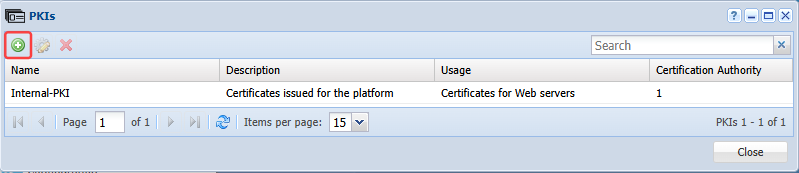
Klicken Sie auf die Schaltfläche zum Erstellen einer PKI:
-
Geben Sie der neuen PKI einen Namen: ohne Leerzeichen oder Akzentzeichen, nur mit Buchstaben, Ziffern,
.,_und-(jeder andere Name wird ohne Fehlermeldung abgelehnt). Fügen Sie bei Bedarf eine Beschreibung hinzu. Wählen Sie im FeldUsageden WertCertificates for Web serversund klicken Sie dann aufValidate: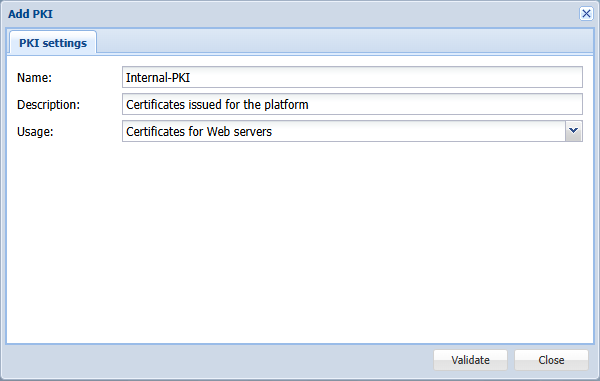
-
Bearbeiten Sie die neue PKI, indem Sie auf das Zahnradsymbol klicken, und öffnen Sie dann die Registerkarte
Certificate authorities: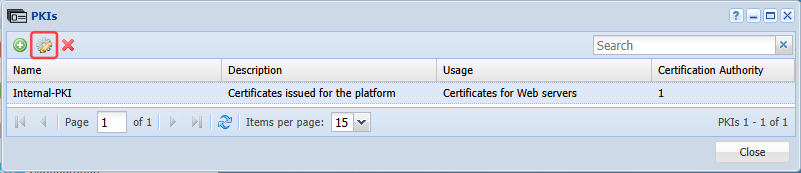
-
Fügen Sie dann mit der folgenden Schaltfläche neue Zertifizierungsstellen hinzu:
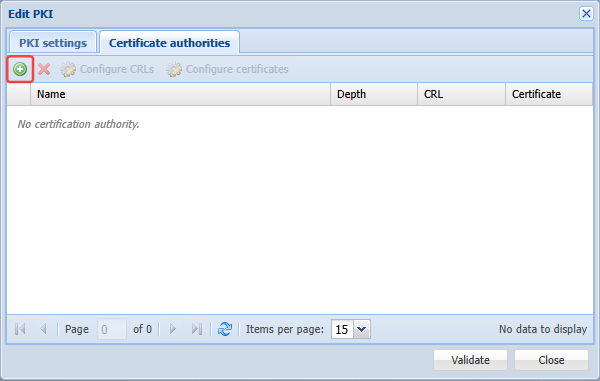
-
Wählen Sie die Zertifikatsdatei Ihrer Zertifizierungsstelle im PEM-Format aus (Feld
PEM certificate for this CA) und bestätigen Sie Ihre Auswahl: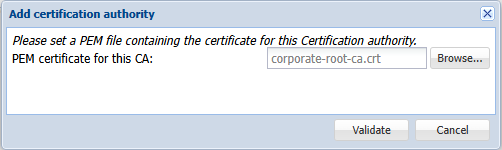
Sie müssen die letzten beiden Schritte so oft wiederholen, wie Sie Zertifizierungsstellen haben. Wir empfehlen, alle Zertifizierungsstellen hinzuzufügen.
Achtung
Ihr Webzertifikat, dasjenige, dessen CN Ihrem Domänennamen entspricht, darf nicht als Zertifikat einer Zertifizierungsstelle hinzugefügt werden. Dieser Fehler kann in einigen Webbrowsern Warnungen verursachen.
-
Wählen Sie die unterste Ebene der Zertifizierungsstellen, also diejenige, die das Webzertifikat signiert hat (die Spalte
DepthzeigtRootfür die Stammzertifizierungsstelle), und klicken Sie dann aufConfigure certificates: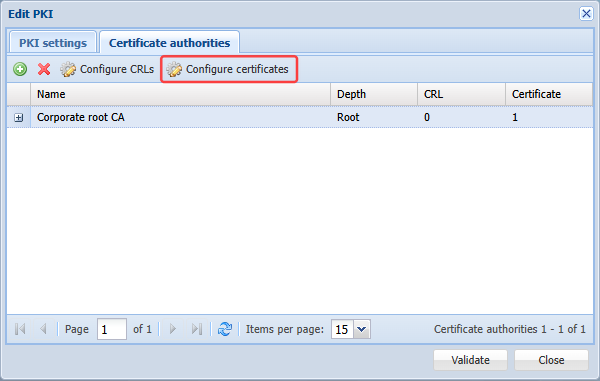
-
Fügen Sie das neue Zertifikat mit der Schaltfläche zum Hinzufügen hinzu und geben Sie anschließend die Informationen des Zertifikats ein:
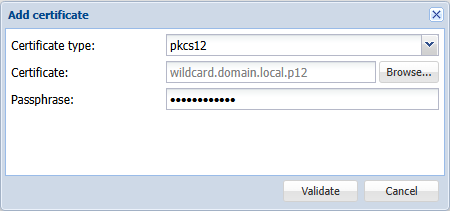
Das Zertifikat anwenden
Wir empfehlen nicht, die Weboberfläche default zu ändern; daher gibt es zwei mögliche Szenarien:
- Eine neue Weboberfläche erstellen, um das Webzertifikat anzuwenden
- Das Webzertifikat einer bestehenden Weboberfläche ändern
Klicken Sie auf die Kachel Virtual Hosts:

-
Klicken Sie auf die Schaltfläche +:
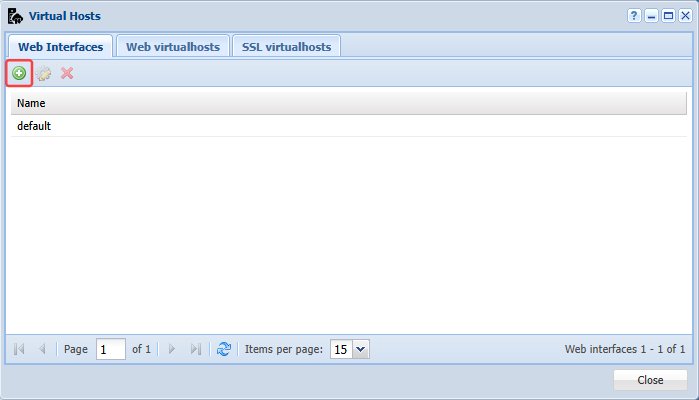
-
Es öffnet sich ein Fenster
Add new Web interface.
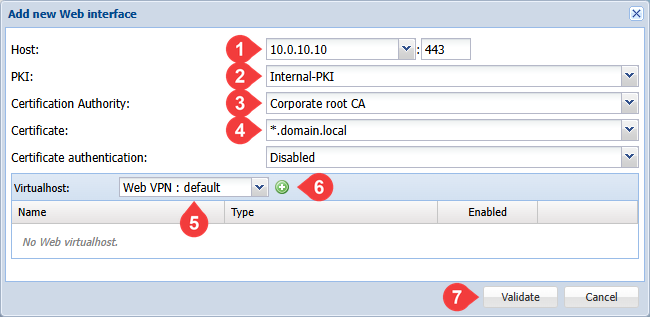
Führen Sie die folgenden Aktionen aus:
- Wählen Sie in der Liste
Hostdie IP-Adresse Ihres Mediation-Controller-Servers (oderCustom IP address, um eine andere Adresse einzugeben) und behalten Sie den Port443bei (1) - Geben Sie den Namen der zuvor erstellten PKI ein (2)
- Geben Sie die Zertifizierungsstelle an, die das Webzertifikat enthält (3)
- Wählen Sie das Zertifikat aus (4)
- Fügen Sie den verwendeten virtuellen Host hinzu (5); wählen Sie mindestens einen virtuellen Web-VPN-Host, um Zugriff auf die Webkonsolen zu haben. Es können mehrere virtuelle Hosts hinzugefügt werden.
- Klicken Sie auf die Schaltfläche +, um den ausgewählten virtuellen Host hinzuzufügen (6)
- Klicken Sie auf die Schaltfläche
Validate(7).
!!! info "Hinweis" Sobald die neue Weboberfläche bestätigt ist, läuft die Sitzung der Systemkonsole ab: Melden Sie sich erneut an.
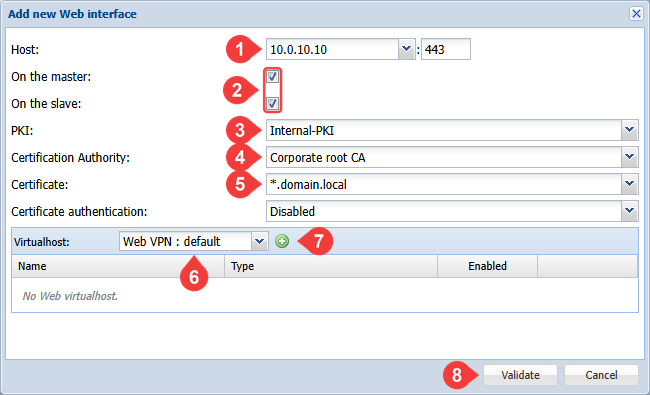
Führen Sie die folgenden Aktionen aus:
- Wählen Sie in der Liste
Hostdie virtuelle IP-Adresse der Webverbindungen (VIP_MC_WEB) und behalten Sie den Port443bei (1) - Lassen Sie
On the masterundOn the slavemarkiert (2): Die Weboberfläche wird auf beiden Mediation-Controller-Servern bereitgestellt. Die ListeHostbietet außerdem die reale Adresse jedes Servers (RIP_MC_WEB_MASTER,RIP_MC_WEB_SLAVE): Die Auswahl einer dieser Adressen beschränkt die Weboberfläche auf diesen Server, zum Beispiel um ihn für die Administration direkt zu erreichen. - Geben Sie den Namen der zuvor erstellten PKI ein (3)
- Geben Sie die Zertifizierungsstelle an, die das Webzertifikat enthält (4)
- Wählen Sie das Zertifikat aus (5)
- Fügen Sie den verwendeten virtuellen Host hinzu (6); wählen Sie mindestens einen virtuellen Web-VPN-Host, um Zugriff auf die Webkonsolen zu haben. Es können mehrere virtuelle Hosts hinzugefügt werden.
- Klicken Sie auf die Schaltfläche +, um den ausgewählten virtuellen Host hinzuzufügen (7)
- Klicken Sie auf die Schaltfläche
Validate(8).
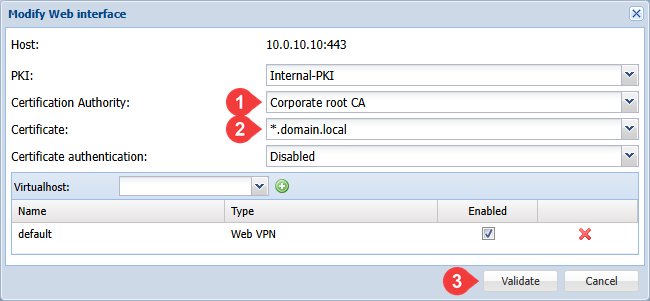
- Wählen Sie die zu ändernde Weboberfläche aus und klicken Sie auf die Schaltfläche zum Bearbeiten der Einstellungen:
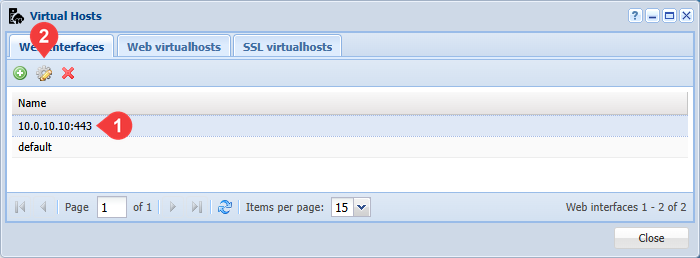
- Ändern Sie bei Bedarf die PKI, zu der das neue Webzertifikat gehört, weisen Sie dann das gewünschte Webzertifikat zu und bestätigen Sie die Änderung: