Installation des Edge Gateway Servers
Hinweis
Zur Erinnerung: Der Wechsel zu root muss auf Debian-Maschinen mit dem folgenden Befehl erfolgen:
1 | |
Auf dieser Seite verwendete Werte
Die folgenden Werte werden in mehreren Befehlen und Konfigurationsdateien dieser Seite verwendet. Geben Sie sie hier ein: Die auf dieser Seite angezeigten Befehle werden während der Eingabe aktualisiert.
Ein Wert, der nur von einem einzigen Befehl verwendet wird, wird in einer Tabelle unmittelbar vor diesem Befehl eingegeben.
| Wert | Variable | Definition |
|---|---|---|
IP_GW |
IP-Adresse des Servers des Edge Gateway. | |
GW_CERT_FILE |
Name der Zertifikatsdatei der Edge-Gateway-Instanzen. | |
RIP_MC_SSL_MASTER |
Reale sekundäre IP-Adresse des Mediation Controller MASTER: Über sie ist der SSL-Router erreichbar. |
|
PORT_MC_SSL_MASTER |
Lauschport des SSL-Routers des Mediation Controller MASTER (in der Regel 443). |
|
GW_CERT_PASSWORD |
Passwort des Zertifikats der Edge-Gateway-Instanzen. | |
RIP_MC_SSL_SLAVE |
Reale sekundäre IP-Adresse des Mediation Controller SLAVE: Über sie ist der SSL-Router erreichbar. |
|
PORT_MC_SSL_SLAVE |
Lauschport des SSL-Routers des Mediation Controller SLAVE (in der Regel 443). |
|
CARE_CERT_FILE |
Name der Zertifikatsdatei des Aufzeichnungsdienstes. | |
HTML5_CERT_FILE |
Name der Zertifikatsdatei des HTML5 Gateway. | |
HTML5_CERT_PASSWORD |
Passwort des Zertifikats des HTML5 Gateway. | |
URL_HTML5 |
Inhalt des Felds URL des in der Administrationskonsole deklarierten HTML5 Gateway (zum Beispiel HTML5-2). |
|
GW_NAME |
Name des Edge Gateway, über das der Mediation Controller das HTML5 Gateway erreicht; das Zeichen | am Zeilenende muss erhalten bleiben. |
|
ORGANIZATION_NAME |
Name der Organisation, mit der sich die Edge Gateways verbinden. |
Herunterladen des Spiegels und der erforderlichen Werkzeuge
Der Spiegel CyberElements Bastion 4.7 und der Signaturschlüssel des Systancia-Repositorys für Debian 13 können über diesen Link heruntergeladen werden (erfordert die Erstellung eines Kundenkontos): Systancia Marketplace
Zusätzlich zum Spiegel und zum Schlüssel werden für den Installationsvorgang Werkzeuge von Drittanbietern benötigt:
- Einen SSH-Client (unter Windows können Sie PuTTY verwenden)
- Ein SCP-Client (unter Windows können die Werkzeuge WinSCP oder FileZilla verwendet werden)
Verwenden Sie den SSH-Client, um sich remote mit Ihrem Server zu verbinden.
Verwenden Sie den SCP-Client, um Dateien auf Ihre entfernte Maschine zu übertragen.
Vorbereitung der Installation
Konfiguration des Netzwerks
Es wird dringend empfohlen, für den Edge Gateway Server eine statische Netzwerkadresse festzulegen. Dazu müssen zunächst der Name der Netzwerkschnittstelle Ihrer Maschine und ihre MAC-Adresse ermittelt werden. Führen Sie den folgenden Befehl als root aus:
1 | |
Dieser Befehl zeigt den Namen der Netzwerkschnittstelle, ihren Status, ihre MAC-Adresse und die Parameter der Schnittstelle an.
Beispiel
Nach der Ausführung des Befehls wird die folgende Ausgabe angezeigt:
1 | |
Der Name der Netzwerkschnittstelle ist ens192 und ihre MAC-Adresse 00:50:56:a1:56:9f.
Sobald der Name der Netzwerkschnittstelle und die MAC-Adresse ermittelt sind, kann die Netzwerkkonfiguration der Maschine bearbeitet werden.
Bearbeiten Sie die Datei /etc/network/interfaces, um sie nach der folgenden Vorlage zu ändern:
| Wert | Variable | Definition |
|---|---|---|
INTERFACE_NAME |
Name der Netzwerkschnittstelle, der mit dem vorherigen Befehl ermittelt wurde. | |
MAC_ADDRESS |
MAC-Adresse der Netzwerkschnittstelle, die mit dem vorherigen Befehl ermittelt wurde. | |
NETMASK |
Den IP-Adressen zugeordnete Netzmaske. | |
NETWORK_GATEWAY |
Standard-Gateway des Netzwerks. | |
IP_DNS_1 |
IP-Adresse des DNS-Servers. | |
IP_DNS_2 |
IP-Adresse eines zweiten DNS-Servers (optional: Bleibt das Feld leer, entfällt er aus der Konfiguration). | |
DNS_SUFFIX |
Zu verwendendes DNS-Suffix; ohne Suffix die Zeile dns-search löschen. |
1 2 3 4 5 6 7 8 9 10 11 12 13 14 15 16 17 18 19 20 21 22 | |
Beispiel
1 2 3 4 5 6 7 8 9 10 11 12 13 14 15 16 17 18 19 20 21 22 | |
Vor dem Anwenden der Konfiguration sind noch drei Schritte abzuschließen.
Der erste besteht darin, die Pakete resolvconf und bridge-utils zu installieren, damit die in der vorherigen Datei angegebene DNS-Konfiguration angewendet und die Schnittstelle br0 verwendet werden kann:
1 | |
Der zweite besteht darin, die Konfiguration der Datei /etc/hosts im Hinblick auf die Haupt-IP-Adresse der Maschine (IP_GW) zu prüfen.
Bearbeiten Sie dazu die Datei /etc/hosts: Nach der Debian-Installation enthält ihre zweite Zeile die Adresse 127.0.1.1, gefolgt vom Namen der Maschine. Ersetzen Sie diese Adresse durch IP_GW, sodass die zweite Zeile das folgende Format hat:
| Wert | Variable | Definition |
|---|---|---|
FQDN |
Vollqualifizierter Name der Maschine (Name und Domäne); ohne Domäne diese aus der Zeile löschen. | |
MACHINE_NAME |
Kurzname der Maschine. |
2 | |
Beispiel
Wenn die Maschine EDGE-GATEWAY heißt, ohne einer Domäne anzugehören, und ihre IP-Adresse IP_GW 172.16.10.10 ist, wäre die Datei wie folgt zu vervollständigen:
2 | |
Wenn die Maschine der Domäne DOMAIN.LOCAL angehört, wäre die Datei wie folgt zu vervollständigen:
2 | |
Achtung!
Eine fehlerhafte Konfiguration der Datei kann bei der Installation des Pakets collectd einen Fehler verursachen.
Es muss nur noch der Server neu gestartet werden:
1 | |
Konfiguration des Paketmanagers APT
Laden Sie die von Systancia Marketplace heruntergeladenen Dateien mit einem SCP-Client in das Verzeichnis /tmp/ des Servers hoch:
systancia.gpgcleanroom-4.7.0-build75.1097.D13-full_auto.tgz
Melden Sie sich als root am Server an und führen Sie die folgenden Befehle aus, um das Systancia-Repository zu entpacken, seine Verwendung in APT zu konfigurieren und es zu authentifizieren.
1 2 3 4 5 6 | |
Wir empfehlen dringend, die Installation nicht benötigter Pakete bei der Ausführung von apt-Befehlen zu deaktivieren. Führen Sie dazu den folgenden Befehl aus:
1 | |
Aktualisieren Sie anschließend die bereits auf dem Server installierten Debian-Pakete:
1 2 | |
Empfehlung
Der Leitfaden zur Sicherheitshärtung beschreibt die Integritätsprüfung der Pakete und der APT-Repositorys sowie die Automatisierung der Sicherheitsupdates von Debian: siehe R6 und R7.
Installation des Edge Gateway Servers von CyberElements Bastion
Installation der Basiskomponenten
Starten Sie die Installation der Komponenten mit dem folgenden Befehl als root:
1 | |
Nach dem Herunterladen aller Abhängigkeiten öffnet sich ein Fenster, in dem Sie den Servertyp auswählen müssen. Wählen Sie gateway:
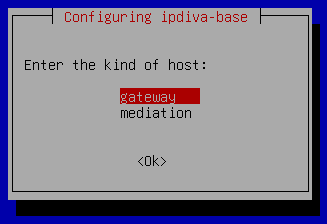
Die eingegebenen Werte werden in /etc/ipdiva.conf gespeichert. Überprüfen Sie sie:
1 | |
Beispiel für einen Mediation Controller im Standalone-Betrieb
1 2 3 4 5 6 | |
Was ist bei einem Fehler zu tun?
Wenn bei den eingegebenen Informationen ein Fehler aufgetreten ist, setzen Sie die Installation des Pakets ipdiva-base fort und verwenden Sie anschließend den folgenden Befehl, um den Server neu zu konfigurieren:
1 | |
Installation der Edge-Gateway-Komponenten
Starten Sie anschließend die Installation der für das Edge Gateway spezifischen Komponenten mit dem folgenden Befehl:
1 | |
Die Komponenten des Edge Gateway Servers sind nun installiert. Es muss nur noch die Maschine neu gestartet werden, damit die neu installierten Komponenten initialisiert werden können:
1 | |
Installation der HTML5-Gateway-Komponenten
Verwenden Sie den folgenden Befehl, um die Installation der HTML5-Gateway-Komponenten auf dem Edge Gateway Server zu starten:
1 | |
Verwenden Sie die folgenden Befehlszeilen, um die Funktionen für die Dateiübertragung und den virtuellen Drucker zu aktivieren und zu konfigurieren:
1 2 3 | |
Konfiguration, die für den Betrieb von CyberElements Bastion spezifisch ist
Sobald die Netzwerkkonfiguration angewendet ist, müssen noch die Instanzen von Edge Gateway und HTML5 Gateway mit den Mediation Controllern verbunden werden.
Dazu verbinden sich die ersten Instanzen von Edge Gateway und HTML5 Gateway mit dem Mediation Controller MASTER, während sich die zweiten mit dem Mediation Controller SLAVE verbinden.
Achtung!
Wenn sich die Installation des Edge Gateway nicht im LAN befindet und die Adressen RIP_MC_SSL_MASTER und RIP_MC_SSL_SLAVE daher nicht erreichbar sind (auch nicht mit NAT).
In diesem Fall müssen Sie nur die erste Instanz von Edge Gateway und HTML5 Gateway konfigurieren, die für die Verbindung mit VIP_MC_SSL eingerichtet wird.
In diesem Zusammenhang kann die virtuelle Standalone-Appliance verwendet werden. Die virtuelle Cluster-Appliance ist mit zwei Instanzen vorkonfiguriert, ihr Standalone-Gegenstück hingegen mit einer einzigen.
Bevor Sie mit den folgenden Anweisungen fortfahren, stellen Sie sicher, dass Sie über die folgenden Elemente verfügen:
- Das Zertifikat der zu verbindenden Instanzen von Edge Gateway und HTML5 Gateway
- Das Zertifikat des Aufzeichnungsdienstes
- Einen SSH-Client (unter Windows können Sie PuTTY verwenden)
- Ein SCP-Client (unter Windows können die Werkzeuge WinSCP oder FileZilla verwendet werden)
Übertragen Sie die Zertifikate in das Verzeichnis /tmp/ der Maschine.
Erstellung der Instanzen für die Verbindung mit dem Mediation Controller SLAVE
Führen Sie die folgenden Befehle als root aus, um eine neue Instanz von Edge Gateway und HTML5 Gateway zu deklarieren, die für die Verbindung mit dem Mediation Controller SLAVE verwendet wird:
1 2 | |
Führen Sie mit dem Pairing-Token (zweite Registerkarte des nächsten Abschnitts) nur den zweiten Befehl aus: Das Pairing erstellt die Instanz des Edge Gateway für den Server SLAVE selbst.
Verbindung der Edge Gateways
Achtung!
Wenn Sie für die Komponente SSL-Router oder für das Webzertifikat der Mediation Controller Zertifikate verwenden, die von einer anderen Zertifizierungsstelle (CA) als der von Systancia ausgestellt wurden, müssen Sie die Stamm-CA zu den vertrauenswürdigen CAs des Edge Gateway hinzufügen, bevor Sie die Instanzen verbinden: die Stamm-CA zu den vertrauenswürdigen CAs des Edge Gateway oder HTML5 Gateway hinzufügen.
Kopieren Sie die Zertifikatsdatei vom Edge Gateway in die Verzeichnisse /etc/ipdiva/gateway/ssl/ und /etc/ipdiva/gateway-slave/ssl/. Dazu können Sie als root Befehle wie die folgenden ausführen:
1 2 | |
Konfigurieren Sie die Edge-Gateway-Instanzen so, dass sie sich mit den Mediation Controllern verbinden können.
Die Konfigurationen unterscheiden sich je nach zu kontaktierendem Mediation Controller. Nehmen Sie beide Einstellungen vor:
Bearbeiten Sie die Datei /etc/ipdiva/gateway/gateway.xml und vervollständigen Sie sie mit den folgenden Informationen (mehrere Abschnitte wurden ausgelassen und sind durch […] gekennzeichnet):
1 2 3 4 5 6 7 8 9 10 | |
Beispiel
Unter Berücksichtigung der folgenden Informationen:
RIP_MC_SSL_MASTERist gleich:10.0.10.11- Lauschport des SSL-Routers:
443 - Name der Zertifikatsdatei:
edge-gateway.p12 - Kennwort des Zertifikats:
Str0ngP@ssw0rd
Die Datei /etc/ipdiva/gateway/gateway.xml wäre wie folgt zu konfigurieren:
1 2 3 4 5 6 7 8 9 10 | |
Vollständige Datei
1 2 3 4 5 6 7 8 9 10 11 12 13 14 15 16 17 18 19 20 21 22 23 24 25 26 27 28 29 30 31 32 33 34 35 36 37 38 39 40 41 42 43 44 45 46 47 48 49 50 51 52 53 54 55 56 57 58 59 60 61 62 63 64 65 66 67 68 69 70 71 72 73 74 75 76 77 78 79 80 81 | |
Starten Sie schließlich die Edge-Gateway-Instanz, um die neue Konfiguration zu laden und sie mit dem Mediation Controller MASTER zu verbinden:
1 | |
Bearbeiten Sie die Datei /etc/ipdiva/gateway-slave/gateway.xml und vervollständigen Sie sie mit den folgenden Informationen (mehrere Abschnitte wurden ausgelassen und sind durch […] gekennzeichnet):
| Wert | Variable | Definition |
|---|---|---|
GW_SLAVE_RPC_PORT |
Freier TCP-Port der Maschine für die RPC-Schnittstelle der Edge-Gateway-Instanz, die mit dem Mediation Controller SLAVE verbunden ist (üblicherweise wird 9081 verwendet). |
1 2 3 4 5 6 7 8 9 10 11 12 | |
Beispiel
Unter Berücksichtigung der folgenden Informationen:
RIP_MC_SSL_SLAVEist gleich:10.0.10.13- Lauschport des SSL-Routers:
443 - Name der Zertifikatsdatei:
edge-gateway.p12 - Kennwort des Zertifikats:
Str0ngP@ssw0rd - Verfügbarer RPC-Port:
9081
Die Datei /etc/ipdiva/gateway-slave/gateway.xml wäre wie folgt zu konfigurieren:
1 2 3 4 5 6 7 8 9 10 11 12 | |
Vollständige Datei
1 2 3 4 5 6 7 8 9 10 11 12 13 14 15 16 17 18 19 20 21 22 23 24 25 26 27 28 29 30 31 32 33 34 35 36 37 38 39 40 41 42 43 44 45 46 47 48 49 50 51 52 53 54 55 56 57 58 59 60 61 62 63 64 65 66 67 68 69 70 71 72 73 74 75 76 77 78 79 80 81 | |
Starten Sie schließlich die Edge-Gateway-Instanz, um die neue Konfiguration zu laden und sie mit dem Mediation Controller SLAVE zu verbinden:
1 | |
Mediation Controller hinter NAT
Wenn das Protokoll des Edge Gateway (/var/log/IPdivaGateway.log) the peer certificate is only valid for … anzeigt, ist die
in <server> eingegebene Adresse (typischerweise eine per NAT übersetzte Adresse) kein Name des Zertifikats des
Mediation Controller: Deklarieren Sie die akzeptierten Namen in cert-peernames (Abschnitt <ssl> von gateway.xml).
Das Pairing jeder Instanz erfolgt über die reale Webadresse des Mediation-Controller-Servers, mit dem sie sich verbindet. Ein Pairing-Token ist nur dem Server bekannt, dessen Administrationskonsole es erstellt hat: Erstellen Sie es in der über die reale Adresse dieses Servers geöffneten Konsole, und führen Sie das Pairing mit derselben Adresse durch.
- Deklarieren Sie in der Systemkonsole eine bedingte SSL-Ankündigung pro Mediation-Controller-Server (Eine bedingte Ankündigung hinzufügen):
Public Web address=RIP_MC_WEB_MASTERmitPublic address for plugin connections=RIP_MC_SSL_MASTER:443, dannRIP_MC_WEB_SLAVEmitRIP_MC_SSL_SLAVE:443. Das Pairing schreibt dann die reale SSL-Adresse des Servers in die Konfiguration der Instanz. -
Öffnen Sie die Administrationskonsole über
https://RIP_MC_WEB_MASTER/consoleund erstellen Sie das Edge Gateway mit einem Pairing-Token (Ein Pairing-Token erstellen), ohne ein Zertifikat für den Aufzeichnungsdienst zu importieren. Führen Sie auf dem Edge Gateway alsrootdas Pairing der Hauptinstanz durch (Pairing des Servers):Wert Variable Definition RIP_MC_WEB_MASTERReale Haupt-IP-Adresse des Mediation Controller MASTER: Über sie sind die Webkonsolen erreichbar.MASTER_TOKENPairing-Token, das in der Administrationskonsole des Mediation Controller MASTERerstellt wurde.1/usr/local/ipdiva/scripts/gateway-setup/pair_gateway.py -s RIP_MC_WEB_MASTER -t MASTER_TOKEN --no-care -
Stoppen Sie die Hauptinstanz: Ein neues Token kann nur erstellt werden, solange das Edge Gateway getrennt ist.
1systemctl stop ipdiva-gateway.service -
Öffnen Sie die Administrationskonsole über
https://RIP_MC_WEB_SLAVE/console, bearbeiten Sie das Edge Gateway, markieren SieCreate a pairing token, wählen Sie erneut das Zertifikat des Edge Gateway aus und bestätigen Sie. Führen Sie auf dem Edge Gateway das Pairing der Instanz des ServersSLAVEdurch:Wert Variable Definition RIP_MC_WEB_SLAVEReale Haupt-IP-Adresse des Mediation Controller SLAVE: Über sie sind die Webkonsolen erreichbar.SLAVE_TOKENPairing-Token, das in der Administrationskonsole des Mediation Controller SLAVEerstellt wurde.1/usr/local/ipdiva/scripts/gateway-setup/pair_gateway.py -s RIP_MC_WEB_SLAVE -t SLAVE_TOKEN -n slave --no-care -
Starten Sie die Hauptinstanz erneut:
1systemctl start ipdiva-gateway.service
Fügen Sie den Pairing-Befehlen -k hinzu, wenn das Webzertifikat der Mediation-Controller-Server nicht deren reale Adresse trägt. Der Aufzeichnungsdienst wird dann wie im nächsten Abschnitt beschrieben konfiguriert, mit der Adresse rpc-listen der Datei /etc/ipdiva/gateway-slave/gateway.xml anstelle von http://127.0.0.1:9081.
Nur die virtuellen IP-Adressen sind erreichbar
Wenn das Edge Gateway die realen Adressen der Mediation-Controller-Server nicht erreichen kann, führen Sie das Pairing einer einzigen Instanz über die virtuelle Webadresse (VIP_MC_WEB) oder den DNS-Namen des Clusters durch: Sie verbindet sich mit VIP_MC_SSL, und die Serververbindung leitet an den anderen Server weiter.
Konfiguration des Aufzeichnungsdienstes
Verschieben Sie das Zertifikat für den Aufzeichnungsdienst mit einem Befehl wie dem folgenden in das Verzeichnis /etc/ipdiva/careserver/:
1 | |
Konfigurieren Sie anschließend den Dienst, indem Sie die folgende Datei ändern: /etc/ipdiva/careserver/careserver.xml. Die Konfiguration der Datei sollte etwa so aussehen (im folgenden Auszug sind zahlreiche Zeilen der Datei ausgelassen und durch […] gekennzeichnet):
| Wert | Variable | Definition |
|---|---|---|
CARE_CERT_PASSWORD |
Passwort des Zertifikats des Aufzeichnungsdienstes. |
1 2 3 4 5 6 7 8 9 10 11 12 13 14 15 | |
Nehmen Sie die folgenden Änderungen vor:
- Ändern Sie die Lausch-IP-Adresse des Aufzeichnungsdienstes auf
0.0.0.0(lauscht auf allen verfügbaren IP-Adressen) - Fügen Sie die Zeile
<element>http://127.0.0.1:9081</element>hinzu
Beispiel
Unter Berücksichtigung der folgenden Informationen:
- Name der Zertifikatsdatei:
fqdn.edge-gateway.local.p12 - Kennwort des Zertifikats:
Str0ngP@ssw0rd
Die Datei /etc/ipdiva/careserver/careserver.xml wäre wie folgt zu konfigurieren:
1 2 3 4 5 6 7 8 9 10 11 12 13 14 15 | |
Vollständige Datei
1 2 3 4 5 6 7 8 9 10 11 12 13 14 15 16 17 18 19 20 21 22 23 24 25 26 27 28 29 30 31 | |
Bestätigen Sie die neue Konfiguration, indem Sie den Aufzeichnungsdienst neu starten:
1 | |
Verbindung der HTML5-Gateway-Instanzen
Kopieren Sie die Zertifikatsdatei vom HTML5 Gateway in die Verzeichnisse /etc/ipdiva/html5gateway/ssl/ und /etc/ipdiva/html5gateway-slave/ssl/. Dazu können Sie als root Befehle wie die folgenden ausführen:
1 2 | |
Konfigurieren Sie die HTML5-Gateway-Instanzen so, dass sie sich mit den Mediation Controllern verbinden können.
Die Konfigurationen unterscheiden sich je nach zu kontaktierendem Mediation Controller. Nehmen Sie beide Einstellungen vor:
Bearbeiten Sie die Datei /etc/ipdiva/html5gateway/html5gateway.xml und vervollständigen Sie sie mit den folgenden Informationen (mehrere Abschnitte wurden ausgelassen und sind durch […] gekennzeichnet):
1 2 3 4 5 6 7 8 9 10 | |
Beispiel
Unter Berücksichtigung der folgenden Informationen:
RIP_MC_SSL_MASTERist gleich:10.0.10.11- Lauschport des SSL-Routers:
443 - Name der Zertifikatsdatei:
html5-gateway.p12 - Kennwort des Zertifikats:
Str0ngP@ssw0rd
Die Datei /etc/ipdiva/html5gateway/html5gateway.xml wäre wie folgt zu konfigurieren:
1 2 3 4 5 6 7 8 9 10 | |
Vollständige Datei
1 2 3 4 5 6 7 8 9 10 11 12 13 14 15 16 17 18 19 20 21 22 23 24 25 26 27 28 29 30 31 32 33 34 35 | |
Starten Sie schließlich die HTML5-Gateway-Instanz neu, um die neue Konfiguration zu laden und sie mit dem Mediation Controller MASTER zu verbinden:
1 | |
Bearbeiten Sie die Datei /etc/ipdiva/html5gateway-slave/html5gateway.xml und vervollständigen Sie sie mit den folgenden Informationen (mehrere Abschnitte wurden ausgelassen und sind durch […] gekennzeichnet):
| Wert | Variable | Definition |
|---|---|---|
HTML5_SLAVE_RPC_PORT |
Freier TCP-Port der Maschine für die RPC-Schnittstelle der HTML5-Gateway-Instanz, die mit dem Mediation Controller SLAVE verbunden ist (üblicherweise wird 9089 verwendet). |
1 2 3 4 5 6 7 8 9 10 11 12 | |
Beispiel
Unter Berücksichtigung der folgenden Informationen:
RIP_MC_SSL_SLAVEist gleich:10.0.10.13- Lauschport des SSL-Routers:
443 - Name der Zertifikatsdatei:
html5-gateway.p12 - Kennwort des Zertifikats:
Str0ngP@ssw0rd - Verfügbarer RPC-Port:
9089
Die Datei /etc/ipdiva/html5gateway-slave/html5gateway.xml wäre wie folgt zu konfigurieren:
1 2 3 4 5 6 7 8 9 10 11 12 | |
Vollständige Datei
1 2 3 4 5 6 7 8 9 10 11 12 13 14 15 16 17 18 19 20 21 22 23 24 25 26 27 28 29 30 31 32 33 34 35 | |
Starten Sie schließlich die HTML5-Gateway-Instanz neu, um die neue Konfiguration zu laden und sie mit dem Mediation Controller SLAVE zu verbinden:
1 | |
Konfigurationen vor der Verbindung der HTML5 Gateways
Damit die HTML5-Anwendungen funktionieren, müssen zusätzliche Parameter auf den Mediation-Controller-Servern konfiguriert werden. Melden Sie sich als root an den Mediation Controller-Servern MASTER und SLAVE an.
Erstellen oder bearbeiten Sie die Datei /etc/ipdiva/httpd/commonParameters.extra.conf, um für das HTML5 Gateway einen Abschnitt entsprechend dem folgenden hinzuzufügen:
1 2 3 4 5 6 7 8 9 10 11 12 13 14 15 16 17 18 19 20 21 | |
Beispiel
Für eine Plattform mit der folgenden Konfiguration:
- Name der Organisation:
my-organization-name - Deklaration des ersten HTML5 Gateway in der Administrationskonsole:
- Name:
html5-gateway-1 - URL:
HTML5-1 - Protocol:
WebSocket
- Name:
- Deklaration des zweiten HTML5 Gateway in der Administrationskonsole:
- Name:
html5-gateway-2 - URL:
HTML5-2 - Protocol:
WebSocket
- Name:
- Ein Edge Gateway Server des ersten HTML5 Gateway verfügt über:
- Einen Edge-Gateway-Dienst mit dem Namen
edge-gateway-1 - Einen HTML5-Gateway-Dienst mit dem Namen
html5-gateway-1
- Einen Edge-Gateway-Dienst mit dem Namen
- Ein Edge Gateway Server des zweiten HTML5 Gateway verfügt über:
- Einen Edge-Gateway-Dienst mit dem Namen
edge-gateway-2 - Einen HTML5-Gateway-Dienst mit dem Namen
html5-gateway-2
- Einen Edge-Gateway-Dienst mit dem Namen
Die erstellte Konfigurationsdatei /etc/ipdiva/httpd/commonParameters.extra.conf wäre wie folgt zu konfigurieren:
1 2 3 4 5 6 7 8 9 10 11 12 13 14 15 16 17 18 19 20 21 22 23 24 25 26 27 28 29 30 31 32 33 34 35 36 37 38 39 40 41 42 43 | |
Bevor Sie die neue Konfiguration anwenden, müssen Sie prüfen, dass sie keinen blockierenden Fehler des Webservers Apache2 verursacht.
Führen Sie dazu den folgenden Befehl aus:
1 | |
Lautet die Antwort Syntax OK, können die Änderungen mit dem folgenden Befehl angewendet werden. Andernfalls überprüfen Sie Ihre Konfiguration in der Datei /etc/ipdiva/httpd/commonParameters.extra.conf.
1 | |
Konfiguration eines NTP-Zeitservers
Es wird empfohlen, einen Zeitserver einzurichten, um die Systemuhr aktuell zu halten. Die erforderlichen Schritte sind auf der Seite zur NTP-Konfiguration beschrieben.