Installazione del server Edge Gateway
Nota
Come promemoria, il passaggio a root sulle macchine Debian deve essere effettuato con il comando seguente:
1 | |
Valori utilizzati in questa pagina
I valori seguenti sono utilizzati in diversi comandi e file di configurazione di questa pagina. Immetterli qui: i comandi visualizzati in questa pagina si aggiornano man mano che si digita.
Un valore utilizzato da un solo comando si immette in una tabella posta subito prima di quel comando.
| Valore | Variabile | Definizione |
|---|---|---|
IP_GW |
Indirizzo IP del server Edge Gateway. | |
GW_CERT_FILE |
Nome del file del certificato delle istanze Edge Gateway. | |
RIP_MC_SSL_MASTER |
Indirizzo IP reale secondario del Mediation Controller MASTER: tramite questo indirizzo si accede al router SSL. |
|
PORT_MC_SSL_MASTER |
Porta di ascolto del router SSL del Mediation Controller MASTER (di solito 443). |
|
GW_CERT_PASSWORD |
Password del certificato delle istanze Edge Gateway. | |
RIP_MC_SSL_SLAVE |
Indirizzo IP reale secondario del Mediation Controller SLAVE: tramite questo indirizzo si accede al router SSL. |
|
PORT_MC_SSL_SLAVE |
Porta di ascolto del router SSL del Mediation Controller SLAVE (di solito 443). |
|
CARE_CERT_FILE |
Nome del file del certificato del servizio di registrazione. | |
HTML5_CERT_FILE |
Nome del file del certificato dell'HTML5 Gateway. | |
HTML5_CERT_PASSWORD |
Password del certificato dell'HTML5 Gateway. | |
URL_HTML5 |
Contenuto del campo URL dell'HTML5 Gateway dichiarato nella console di amministrazione (ad esempio HTML5-2). |
|
GW_NAME |
Nome dell'Edge Gateway tramite il quale il Mediation Controller raggiunge l'HTML5 Gateway; il carattere | a fine riga deve essere mantenuto. |
|
ORGANIZATION_NAME |
Nome dell'organizzazione a cui si connettono gli Edge Gateway. |
Download del mirror e degli strumenti necessari
Il mirror CyberElements Bastion 4.7 e la chiave di firma del repository Systancia per Debian 13 possono essere scaricati da questo link (è necessaria la creazione di un account cliente): Systancia Marketplace
Oltre al mirror e alla chiave, per il processo di installazione saranno necessari strumenti di terze parti:
- Un client SSH (su Windows è possibile utilizzare PuTTY)
- Un client SCP (su Windows è possibile utilizzare gli strumenti WinSCP o FileZilla)
Utilizzare il client SSH per connettersi in remoto al proprio server.
Utilizzare il client SCP per trasferire i file sulla propria macchina remota.
Preparazione dell'installazione
Configurazione della rete
Si raccomanda vivamente di definire un indirizzo di rete statico per il server Edge Gateway. A tale scopo, occorre prima ottenere il nome dell'interfaccia di rete della macchina e il suo indirizzo MAC. Eseguire il comando seguente come root:
1 | |
Questo comando visualizza il nome dell'interfaccia di rete, il suo stato, il suo indirizzo MAC e le impostazioni dell'interfaccia.
Esempio
Dopo l'esecuzione del comando, viene visualizzato il risultato seguente:
1 | |
Il nome dell'interfaccia di rete è ens192 e il suo indirizzo MAC è 00:50:56:a1:56:9f.
Una volta ottenuti il nome dell'interfaccia di rete e l'indirizzo MAC, è ora possibile modificare la configurazione di rete della macchina.
Modificare il file /etc/network/interfaces seguendo il modello seguente:
| Valore | Variabile | Definizione |
|---|---|---|
INTERFACE_NAME |
Nome dell'interfaccia di rete, recuperato con il comando precedente. | |
MAC_ADDRESS |
Indirizzo MAC dell'interfaccia di rete, recuperato con il comando precedente. | |
NETMASK |
Maschera di rete associata agli indirizzi IP. | |
NETWORK_GATEWAY |
Gateway di rete predefinito. | |
IP_DNS_1 |
Indirizzo IP del server DNS. | |
IP_DNS_2 |
Indirizzo IP di un secondo server DNS (facoltativo: se lasciato vuoto, scompare dalla configurazione). | |
DNS_SUFFIX |
Suffisso DNS da utilizzare; in assenza di suffisso, eliminare la riga dns-search. |
1 2 3 4 5 6 7 8 9 10 11 12 13 14 15 16 17 18 19 20 21 22 | |
Esempio
1 2 3 4 5 6 7 8 9 10 11 12 13 14 15 16 17 18 19 20 21 22 | |
Prima di applicare la configurazione, restano tre passaggi da completare.
Il primo consiste nell'installare i pacchetti resolvconf e bridge-utils affinché possa essere applicata la configurazione DNS indicata nel file precedente e possa essere utilizzata l'interfaccia br0:
1 | |
Il secondo consiste nel verificare la configurazione del file /etc/hosts per quanto riguarda l'indirizzo IP principale della macchina (IP_GW).
A tale scopo, modificare il file /etc/hosts: dopo l'installazione di Debian, la sua seconda riga contiene l'indirizzo 127.0.1.1 seguito dal nome della macchina. Sostituire questo indirizzo con IP_GW, in modo che la seconda riga abbia il formato seguente:
| Valore | Variabile | Definizione |
|---|---|---|
FQDN |
Nome completo della macchina (nome e dominio); in assenza di dominio, eliminarlo dalla riga. | |
MACHINE_NAME |
Nome breve della macchina. |
2 | |
Esempio
Se la macchina si chiama EDGE-GATEWAY senza appartenere a un dominio e il suo indirizzo IP IP_GW è 172.16.10.10, il file andrebbe completato come segue:
2 | |
Se la macchina appartiene al dominio DOMAIN.LOCAL, il file andrebbe completato come segue:
2 | |
Attenzione!
Una configurazione errata del file può causare un errore durante l'installazione del pacchetto collectd.
Resta solo da riavviare il server:
1 | |
Configurazione del gestore di pacchetti APT
Caricare nella directory /tmp/ del server, tramite un client SCP, i file scaricati da Systancia Marketplace:
systancia.gpgcleanroom-4.7.0-build75.1097.D13-full_auto.tgz
Connettersi al server come root, quindi eseguire i comandi seguenti per decomprimere il repository Systancia, configurarne l'uso in APT e autenticarlo.
1 2 3 4 5 6 | |
Si raccomanda vivamente di disabilitare l'installazione dei pacchetti non necessari durante l'esecuzione dei comandi apt. A tale scopo, eseguire il comando seguente:
1 | |
Aggiornare quindi i pacchetti Debian già installati sul server:
1 2 | |
Raccomandazione
La guida al rafforzamento della sicurezza descrive in dettaglio il controllo di integrità dei pacchetti e dei repository APT, nonché l'automazione degli aggiornamenti di sicurezza di Debian: vedere R6 e R7.
Installazione del server Edge Gateway di CyberElements Bastion
Installazione dei componenti di base
Avviare l'installazione dei componenti con il comando seguente, eseguito come root:
1 | |
Dopo il download di tutte le dipendenze, si apre una finestra che chiede di selezionare il tipo di server. Selezionare gateway:
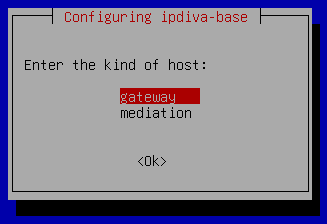
I valori immessi vengono registrati in /etc/ipdiva.conf. Verificarli:
1 | |
Esempio per un Mediation Controller standalone
1 2 3 4 5 6 | |
Cosa fare in caso di errore?
Se si è verificato un errore nelle informazioni immesse, proseguire con l'installazione del pacchetto ipdiva-base e utilizzare quindi il comando seguente per riconfigurare il server:
1 | |
Installazione dei componenti Edge Gateway
Avviare quindi l'installazione dei componenti specifici dell'Edge Gateway con il comando seguente:
1 | |
I componenti del server Edge Gateway sono ora installati. Resta solo da riavviare la macchina affinché i componenti appena installati possano inizializzarsi:
1 | |
Installazione dei componenti HTML5 Gateway
Utilizzare il comando seguente per avviare l'installazione dei componenti HTML5 Gateway sul server Edge Gateway:
1 | |
Utilizzare le righe di comando seguenti per abilitare e configurare le funzionalità di trasferimento di file e di stampante virtuale:
1 2 3 | |
Impostazioni specifiche del funzionamento di CyberElements Bastion
Una volta applicate le impostazioni di rete, resta da connettere le istanze di Edge Gateway e di HTML5 Gateway ai Mediation Controller.
A tale scopo, le prime istanze di Edge Gateway e di HTML5 Gateway si connetteranno al Mediation Controller MASTER, mentre le seconde si connetteranno al Mediation Controller SLAVE.
Attenzione!
Se l'installazione dell'Edge Gateway non si trova nella LAN e pertanto gli indirizzi RIP_MC_SSL_MASTER e RIP_MC_SSL_SLAVE non sono accessibili (nemmeno con NAT).
In tal caso, occorrerà configurare solo la prima istanza di Edge Gateway e di HTML5 Gateway, che verrà configurata per connettersi a VIP_MC_SSL.
In questo contesto è possibile utilizzare l'appliance virtuale Standalone. L'appliance virtuale Cluster è preconfigurata con due istanze, mentre la sua equivalente Standalone lo è con una sola.
Prima di proseguire con le istruzioni seguenti, assicurarsi di disporre degli elementi seguenti:
- Il certificato delle istanze di Edge Gateway e di HTML5 Gateway da connettere
- Il certificato del servizio di registrazione
- Un client SSH (su Windows è possibile utilizzare PuTTY)
- Un client SCP (su Windows è possibile utilizzare gli strumenti WinSCP o FileZilla)
Trasferire i certificati nella directory /tmp/ della macchina.
Creazione delle istanze per la connessione al Mediation Controller SLAVE
Eseguire i comandi seguenti come root per dichiarare una nuova istanza di Edge Gateway e di HTML5 Gateway che verrà utilizzata per connettersi al Mediation Controller SLAVE:
1 2 | |
Con il token di pairing (seconda scheda della sezione successiva), eseguire solo il secondo comando: è il pairing stesso a creare l'istanza dell'Edge Gateway del server SLAVE.
Connessione degli Edge Gateway
Attenzione!
Se si utilizzano certificati emessi da un'autorità di certificazione (CA) diversa da quella di Systancia per il componente router SSL o per il certificato web dei Mediation Controller, è necessario aggiungere la CA radice alle CA attendibili dell'Edge Gateway prima di connettere le istanze: aggiungere la CA radice alle CA attendibili dell'Edge Gateway o dell'HTML5 Gateway.
Copiare il file del certificato dall'Edge Gateway nelle directory /etc/ipdiva/gateway/ssl/ e /etc/ipdiva/gateway-slave/ssl/. È possibile farlo eseguendo come root comandi simili ai seguenti:
1 2 | |
Configurare le istanze di Edge Gateway affinché possano connettersi ai Mediation Controller.
Le configurazioni differiscono in funzione del Mediation Controller da contattare. Effettuare entrambe le impostazioni:
Modificare il file /etc/ipdiva/gateway/gateway.xml e completarlo con le informazioni seguenti (diverse sezioni sono state omesse e sono indicate da […]):
1 2 3 4 5 6 7 8 9 10 | |
Esempio
Tenendo conto delle informazioni seguenti:
RIP_MC_SSL_MASTERè uguale a:10.0.10.11- Porta di ascolto del router SSL:
443 - Nome del file del certificato:
edge-gateway.p12 - Password del certificato:
Str0ngP@ssw0rd
Il file /etc/ipdiva/gateway/gateway.xml andrebbe configurato come segue:
1 2 3 4 5 6 7 8 9 10 | |
File completo
1 2 3 4 5 6 7 8 9 10 11 12 13 14 15 16 17 18 19 20 21 22 23 24 25 26 27 28 29 30 31 32 33 34 35 36 37 38 39 40 41 42 43 44 45 46 47 48 49 50 51 52 53 54 55 56 57 58 59 60 61 62 63 64 65 66 67 68 69 70 71 72 73 74 75 76 77 78 79 80 81 | |
Infine, avviare l'istanza di Edge Gateway per caricare le nuove impostazioni e connetterla al Mediation Controller MASTER:
1 | |
Modificare il file /etc/ipdiva/gateway-slave/gateway.xml e completarlo con le informazioni seguenti (diverse sezioni sono state omesse e sono indicate da […]):
| Valore | Variabile | Definizione |
|---|---|---|
GW_SLAVE_RPC_PORT |
Porta TCP disponibile della macchina per l'interfaccia RPC dell'istanza Edge Gateway connessa al Mediation Controller SLAVE (di solito si utilizza 9081). |
1 2 3 4 5 6 7 8 9 10 11 12 | |
Esempio
Tenendo conto delle informazioni seguenti:
RIP_MC_SSL_SLAVEè uguale a:10.0.10.13- Porta di ascolto del router SSL:
443 - Nome del file del certificato:
edge-gateway.p12 - Password del certificato:
Str0ngP@ssw0rd - Porta RPC disponibile:
9081
Il file /etc/ipdiva/gateway-slave/gateway.xml andrebbe configurato come segue:
1 2 3 4 5 6 7 8 9 10 11 12 | |
File completo
1 2 3 4 5 6 7 8 9 10 11 12 13 14 15 16 17 18 19 20 21 22 23 24 25 26 27 28 29 30 31 32 33 34 35 36 37 38 39 40 41 42 43 44 45 46 47 48 49 50 51 52 53 54 55 56 57 58 59 60 61 62 63 64 65 66 67 68 69 70 71 72 73 74 75 76 77 78 79 80 81 | |
Infine, avviare l'istanza di Edge Gateway per caricare le nuove impostazioni e connetterla al Mediation Controller SLAVE:
1 | |
Mediation Controller dietro NAT
Quando il log dell'Edge Gateway (/var/log/IPdivaGateway.log) mostra the peer certificate is only valid for …, l'indirizzo
immesso in <server> (tipicamente un indirizzo tradotto tramite NAT) non è un nome del certificato del
Mediation Controller: dichiarare i nomi accettati in cert-peernames (sezione <ssl> di gateway.xml).
Il pairing di ogni istanza avviene tramite l'indirizzo web reale del server Mediation Controller a cui si connette. Un token di pairing è noto solo al server la cui console di amministrazione lo ha creato: crearlo nella console aperta tramite l'indirizzo reale di quel server, ed eseguire il pairing con quello stesso indirizzo.
- Nella console di sistema, dichiarare un annuncio SSL condizionale per ogni server Mediation Controller (Aggiungere un annuncio condizionale):
Public Web address=RIP_MC_WEB_MASTERconPublic address for plugin connections=RIP_MC_SSL_MASTER:443, quindiRIP_MC_WEB_SLAVEconRIP_MC_SSL_SLAVE:443. Il pairing scrive allora l'indirizzo SSL reale del server nella configurazione dell'istanza. -
Aprire la console di amministrazione tramite
https://RIP_MC_WEB_MASTER/consolee creare l'Edge Gateway con un token di pairing (Creare un token di pairing), senza importare un certificato del servizio di registrazione. Sull'Edge Gateway, comeroot, eseguire il pairing dell'istanza principale (Pairing del server):Valore Variabile Definizione RIP_MC_WEB_MASTERIndirizzo IP reale principale del Mediation Controller MASTER: tramite questo indirizzo si accede alle console web.MASTER_TOKENToken di pairing creato nella console di amministrazione del Mediation Controller MASTER.1/usr/local/ipdiva/scripts/gateway-setup/pair_gateway.py -s RIP_MC_WEB_MASTER -t MASTER_TOKEN --no-care -
Arrestare l'istanza principale: un nuovo token può essere creato solo mentre l'Edge Gateway è disconnesso.
1systemctl stop ipdiva-gateway.service -
Aprire la console di amministrazione tramite
https://RIP_MC_WEB_SLAVE/console, modificare l'Edge Gateway, selezionareCreate a pairing token, selezionare di nuovo il certificato dell'Edge Gateway e convalidare. Sull'Edge Gateway, eseguire il pairing dell'istanza del serverSLAVE:Valore Variabile Definizione RIP_MC_WEB_SLAVEIndirizzo IP reale principale del Mediation Controller SLAVE: tramite questo indirizzo si accede alle console web.SLAVE_TOKENToken di pairing creato nella console di amministrazione del Mediation Controller SLAVE.1/usr/local/ipdiva/scripts/gateway-setup/pair_gateway.py -s RIP_MC_WEB_SLAVE -t SLAVE_TOKEN -n slave --no-care -
Riavviare l'istanza principale:
1systemctl start ipdiva-gateway.service
Aggiungere -k ai comandi di pairing quando il certificato web dei server Mediation Controller non riporta il loro indirizzo reale. Il servizio di registrazione viene quindi configurato come descritto nella sezione successiva, con l'indirizzo rpc-listen del file /etc/ipdiva/gateway-slave/gateway.xml al posto di http://127.0.0.1:9081.
Sono raggiungibili solo gli indirizzi IP virtuali
Quando l'Edge Gateway non può raggiungere gli indirizzi reali dei server Mediation Controller, eseguire il pairing di una sola istanza tramite l'indirizzo web virtuale (VIP_MC_WEB) o il nome DNS del cluster: si connette a VIP_MC_SSL, e il collegamento interserver inoltra all'altro server.
Configurazione del servizio di registrazione
Spostare il certificato del servizio di registrazione nella directory /etc/ipdiva/careserver/ con un comando simile al seguente:
1 | |
Configurare quindi il servizio modificando il file seguente: /etc/ipdiva/careserver/careserver.xml. La configurazione del file deve essere simile a questa (nell'estratto seguente sono omesse numerose righe del file, indicate da […]):
| Valore | Variabile | Definizione |
|---|---|---|
CARE_CERT_PASSWORD |
Password del certificato del servizio di registrazione. |
1 2 3 4 5 6 7 8 9 10 11 12 13 14 15 | |
Apportare le modifiche seguenti:
- Modificare l'indirizzo IP di ascolto del servizio di registrazione in
0.0.0.0(in ascolto su tutti gli indirizzi IP disponibili) - Aggiungere la riga
<element>http://127.0.0.1:9081</element>
Esempio
Tenendo conto delle informazioni seguenti:
- Nome del file del certificato:
fqdn.edge-gateway.local.p12 - Password del certificato:
Str0ngP@ssw0rd
Il file /etc/ipdiva/careserver/careserver.xml andrebbe configurato come segue:
1 2 3 4 5 6 7 8 9 10 11 12 13 14 15 | |
File completo
1 2 3 4 5 6 7 8 9 10 11 12 13 14 15 16 17 18 19 20 21 22 23 24 25 26 27 28 29 30 31 | |
Convalidare le nuove impostazioni riavviando il servizio di registrazione:
1 | |
Connessione delle istanze di HTML5 Gateway
Copiare il file del certificato dall'HTML5 Gateway nelle directory /etc/ipdiva/html5gateway/ssl/ e /etc/ipdiva/html5gateway-slave/ssl/. È possibile farlo eseguendo come root comandi simili ai seguenti:
1 2 | |
Configurare le istanze di HTML5 Gateway affinché possano connettersi ai Mediation Controller.
Le configurazioni differiscono in funzione del Mediation Controller da contattare. Effettuare entrambe le impostazioni:
Modificare il file /etc/ipdiva/html5gateway/html5gateway.xml e completarlo con le informazioni seguenti (diverse sezioni sono state omesse e sono indicate da […]):
1 2 3 4 5 6 7 8 9 10 | |
Esempio
Tenendo conto delle informazioni seguenti:
RIP_MC_SSL_MASTERè uguale a:10.0.10.11- Porta di ascolto del router SSL:
443 - Nome del file del certificato:
html5-gateway.p12 - Password del certificato:
Str0ngP@ssw0rd
Il file /etc/ipdiva/html5gateway/html5gateway.xml andrebbe configurato come segue:
1 2 3 4 5 6 7 8 9 10 | |
File completo
1 2 3 4 5 6 7 8 9 10 11 12 13 14 15 16 17 18 19 20 21 22 23 24 25 26 27 28 29 30 31 32 33 34 35 | |
Infine, riavviare l'istanza di HTML5 Gateway per caricare le nuove impostazioni e connetterla al Mediation Controller MASTER:
1 | |
Modificare il file /etc/ipdiva/html5gateway-slave/html5gateway.xml e completarlo con le informazioni seguenti (diverse sezioni sono state omesse e sono indicate da […]):
| Valore | Variabile | Definizione |
|---|---|---|
HTML5_SLAVE_RPC_PORT |
Porta TCP disponibile della macchina per l'interfaccia RPC dell'istanza HTML5 Gateway connessa al Mediation Controller SLAVE (di solito si utilizza 9089). |
1 2 3 4 5 6 7 8 9 10 11 12 | |
Esempio
Tenendo conto delle informazioni seguenti:
RIP_MC_SSL_SLAVEè uguale a:10.0.10.13- Porta di ascolto del router SSL:
443 - Nome del file del certificato:
html5-gateway.p12 - Password del certificato:
Str0ngP@ssw0rd - Porta RPC disponibile:
9089
Il file /etc/ipdiva/html5gateway-slave/html5gateway.xml andrebbe configurato come segue:
1 2 3 4 5 6 7 8 9 10 11 12 | |
File completo
1 2 3 4 5 6 7 8 9 10 11 12 13 14 15 16 17 18 19 20 21 22 23 24 25 26 27 28 29 30 31 32 33 34 35 | |
Infine, riavviare l'istanza di HTML5 Gateway per caricare le nuove impostazioni e connetterla al Mediation Controller SLAVE:
1 | |
Configurazioni preliminari alla connessione degli HTML5 Gateway
Affinché le applicazioni HTML5 funzionino, occorre configurare impostazioni aggiuntive sui server Mediation Controller. Connettersi come root ai server Mediation Controller MASTER e SLAVE.
Creare o modificare il file /etc/ipdiva/httpd/commonParameters.extra.conf per aggiungere, per l'HTML5 Gateway, una sezione equivalente alla seguente:
1 2 3 4 5 6 7 8 9 10 11 12 13 14 15 16 17 18 19 20 21 | |
Esempio
Per una piattaforma con la configurazione seguente:
- Nome dell'organizzazione:
my-organization-name - Dichiarazione del primo HTML5 Gateway nella console di amministrazione:
- Name:
html5-gateway-1 - URL:
HTML5-1 - Protocol:
WebSocket
- Name:
- Dichiarazione del secondo HTML5 Gateway nella console di amministrazione:
- Name:
html5-gateway-2 - URL:
HTML5-2 - Protocol:
WebSocket
- Name:
- Un server Edge Gateway del primo HTML5 Gateway dispone di:
- Un servizio Edge Gateway denominato
edge-gateway-1 - Un servizio HTML5 Gateway denominato
html5-gateway-1
- Un servizio Edge Gateway denominato
- Un server Edge Gateway del secondo HTML5 Gateway dispone di:
- Un servizio Edge Gateway denominato
edge-gateway-2 - Un servizio HTML5 Gateway denominato
html5-gateway-2
- Un servizio Edge Gateway denominato
Il file di configurazione /etc/ipdiva/httpd/commonParameters.extra.conf creato andrebbe configurato come segue:
1 2 3 4 5 6 7 8 9 10 11 12 13 14 15 16 17 18 19 20 21 22 23 24 25 26 27 28 29 30 31 32 33 34 35 36 37 38 39 40 41 42 43 | |
Prima di applicare la nuova configurazione, occorre verificare che non provochi alcun errore bloccante per il server web Apache2.
A tale scopo, eseguire il comando seguente:
1 | |
Se la risposta è Syntax OK, le modifiche possono essere applicate con il comando seguente. In caso contrario, verificare la propria configurazione nel file /etc/ipdiva/httpd/commonParameters.extra.conf.
1 | |
Configurazione di un server di riferimento orario NTP
Si consiglia di configurare un server di riferimento orario per mantenere aggiornato l'orologio di sistema. I passaggi necessari sono descritti nella pagina di configurazione NTP.