Modificare la password di accesso alla console di sistema
Il prodotto imposta una password predefinita per l'accesso alla console di sistema. Si raccomanda vivamente di modificare questa password prima di mettere il prodotto in produzione.
Quando il Mediation Controller è installato con la console CyberElements Gate, esistono due console di sistema, perché CyberElements Bastion include allora i componenti della tecnologia ZTNA di CyberElements Gate. Senza la console CyberElements Gate, esiste solo la console di sistema di CyberElements Bastion.
Informazioni
Dalla versione 4.7, la password iniziale della console di sistema di CyberElements Bastion viene scelta durante l'installazione del Mediation Controller (installazione Standalone, Cluster o multinodo). La password predefinita indicata in questa pagina si applica alla console di sistema di CyberElements Gate, e alla console di sistema di CyberElements Bastion di una piattaforma installata in una versione precedente.
Attenzione
La password dell'account non è sincronizzata tra le due console di sistema.
L'account della console di sistema di CyberElements Bastion è memorizzato nel database default: è quindi comune ai due server Mediation Controller di una piattaforma Cluster e a tutti i nodi di una piattaforma multinodo, che condividono questo database. La password della console di sistema di CyberElements Gate è propria di ciascun server di una piattaforma Cluster.
Modifica nella console di sistema di CyberElements Gate
Accedere all'interfaccia web del server Mediation Controller con l'URI /mediation/system.
Esempi
Se l'accesso al Mediation Controller tramite il suo indirizzo IP web è 10.0.10.10, l'accesso all'interfaccia di sistema utilizzerà l'URL: https://10.0.10.10/mediation/system.
Se l'accesso al Mediation Controller è possibile tramite un nome DNS, per esempio cyberelements-bastion.domain.local, l'accesso all'interfaccia di sistema utilizzerà l'URL: https://cyberelements-bastion.domain.local/mediation/system.
Importante!
Per qualsiasi modifica della password, della licenza o dei certificati (router SSL, Watchdog e client CyberElements Bastion), connettersi all'indirizzo IP reale per i cluster (RIP_MC_WEB_MASTER o RIP_MC_WEB_SLAVE).
Una volta raggiunta la maschera di connessione, immettere la password seguente: qsdWsefv
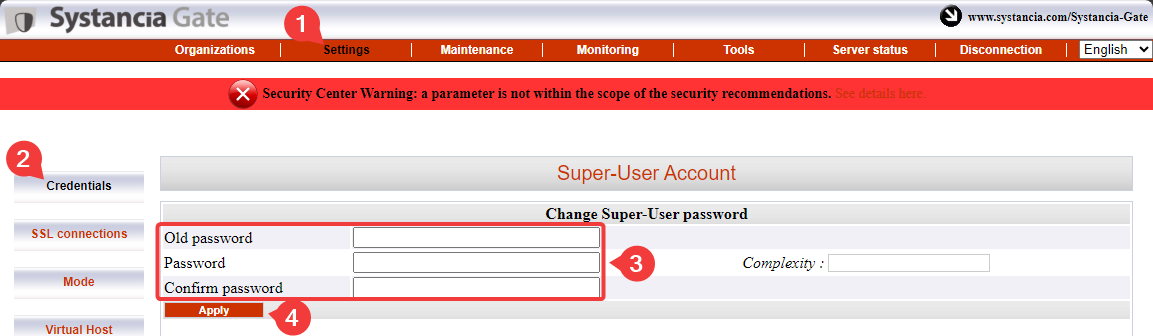
- Fare clic su
Settings - Fare clic su
Credentials - Immettere la password precedente e definire la nuova password (25 caratteri al massimo)
- Confermare la modifica facendo clic sul pulsante
Apply
Modifica nella console di sistema di CyberElements Bastion
Accedere all'interfaccia web del server Mediation Controller con l'URI /system.
Esempi
Se l'accesso al Mediation Controller tramite il suo indirizzo IP web è 10.0.10.10, l'accesso all'interfaccia di sistema utilizzerà l'URL: https://10.0.10.10/system.
Se l'accesso al Mediation Controller è possibile con un nome DNS, per esempio cyberelements-bastion.domain.local, l'accesso all'interfaccia di sistema utilizzerà l'URL: https://cyberelements-bastion.domain.local/system.
Importante!
Per qualsiasi modifica della password, della licenza o dei certificati (router SSL, Watchdog e client CyberElements Bastion), connettersi all'indirizzo IP reale per i cluster (RIP_MC_WEB_MASTER o RIP_MC_WEB_SLAVE).
Una volta raggiunta la maschera di connessione, immettere la password seguente: qsdWsefv
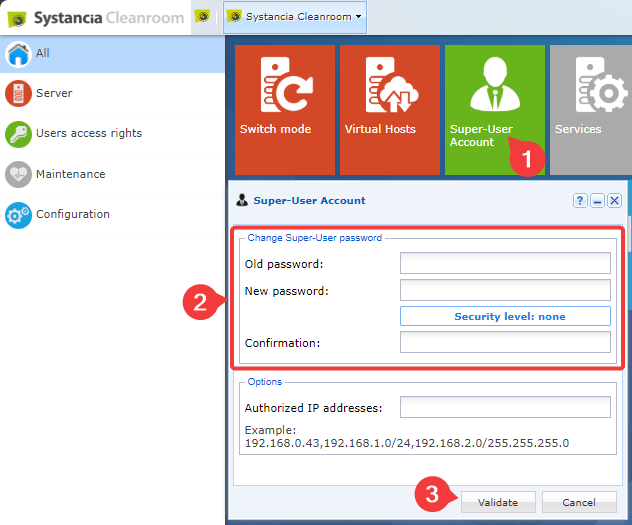
- Fare clic sul riquadro
Super-User Account - Immettere la password precedente e definire la nuova password
- Confermare la modifica facendo clic sul pulsante
Validate