Installazione del server Edge Gateway
Rafforzamento della sicurezza dell'appliance
L'appliance applica una parte delle raccomandazioni della guida al rafforzamento avanzato della sicurezza fin dalla sua costruzione; lo stato di ogni raccomandazione, e ciò che resta da fare dopo la distribuzione, è indicato in Rafforzamento della sicurezza delle appliance Edge Gateway.
Valori utilizzati in questa pagina
I valori seguenti sono utilizzati in diversi comandi e file di configurazione di questa pagina. Immetterli qui: i comandi visualizzati in questa pagina si aggiornano man mano che si digita.
Un valore utilizzato da un solo comando si immette in una tabella posta subito prima di quel comando.
| Valore | Variabile | Definizione |
|---|---|---|
GW_CERT_FILE |
Nome del file del certificato delle istanze Edge Gateway. | |
RIP_MC_SSL_MASTER |
Indirizzo IP reale secondario del Mediation Controller MASTER: tramite questo indirizzo si accede al router SSL. |
|
PORT_MC_SSL_MASTER |
Porta di ascolto del router SSL del Mediation Controller MASTER (di solito 443). |
|
GW_CERT_PASSWORD |
Password del certificato delle istanze Edge Gateway. | |
RIP_MC_SSL_SLAVE |
Indirizzo IP reale secondario del Mediation Controller SLAVE: tramite questo indirizzo si accede al router SSL. |
|
PORT_MC_SSL_SLAVE |
Porta di ascolto del router SSL del Mediation Controller SLAVE (di solito 443). |
|
CARE_CERT_FILE |
Nome del file del certificato del servizio di registrazione. | |
HTML5_CERT_FILE |
Nome del file del certificato dell'HTML5 Gateway. | |
HTML5_CERT_PASSWORD |
Password del certificato dell'HTML5 Gateway. | |
URL_HTML5 |
Contenuto del campo URL dell'HTML5 Gateway dichiarato nella console di amministrazione (ad esempio HTML5-2). |
|
GW_NAME |
Nome dell'Edge Gateway tramite il quale il Mediation Controller raggiunge l'HTML5 Gateway; il carattere | a fine riga deve essere mantenuto. |
|
ORGANIZATION_NAME |
Nome dell'organizzazione a cui si connettono gli Edge Gateway. |
Impostazioni iniziali del sistema
Al primo avvio dell'appliance Edge Gateway Cluster, compare la procedura guidata di configurazione iniziale Gateway setup (il nome della macchina è precompilato con CRGwCluster). Questa procedura guidata consente di inizializzare la configurazione specifica del sistema e quella specifica dell'utilizzo di CyberElements Bastion.
Configurazione del sistema
La procedura guidata inizia chiedendo di selezionare una lingua: 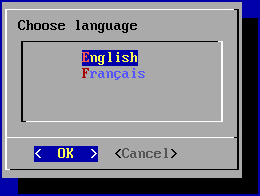
Informazioni
La lingua scelta influisce sia sulla lingua di visualizzazione del sistema sia sul layout di tastiera. In inglese la tastiera avrà un layout QWERTY, mentre in francese sarà AZERTY.
La procedura guidata chiede poi di aggiungere una nuova password per l'account di sistema root (verificare che rispetti la complessità richiesta): 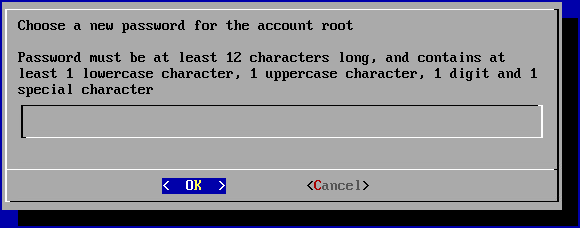
Successivamente è necessario cambiare la password dell'account utente di sistema systancia (verificare che rispetti la complessità richiesta): 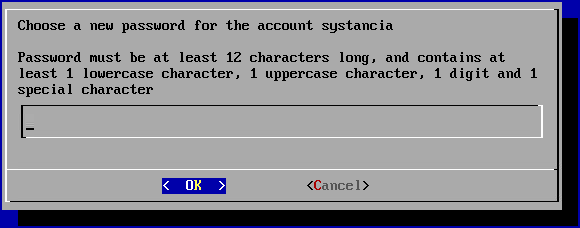
Infine, è necessario immettere il nome della macchina: 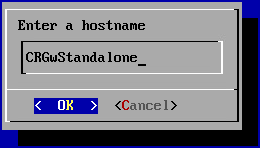
Configurazione della rete
Una volta applicate le impostazioni di sistema, la procedura guidata passa alle impostazioni di rete della macchina.
Il primo pannello chiede di scegliere tra una configurazione statica e una configurazione dinamica tramite DHCP: 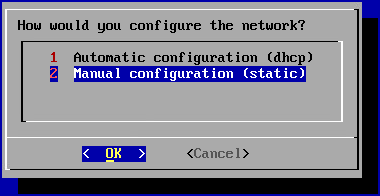
Raccomandazione
Si raccomanda di utilizzare una configurazione statica per le impostazioni di rete della macchina, in particolare per la funzionalità di accesso diretto.
È possibile utilizzare anche DHCP se l'indirizzo IP è fissato a livello del server DHCP.
Se si sceglie la configurazione statica, la procedura guidata richiede le impostazioni di rete seguenti: 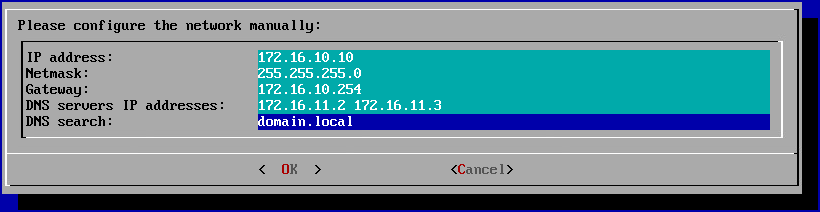
Suggerimento
È possibile immettere più server DNS (3 al massimo) separandoli con degli spazi. Allo stesso modo, è possibile aggiungere più suffissi DNS separandoli con uno spazio.
Proxy
Dopo le impostazioni di rete, la procedura guidata richiede l'URL del proxy tramite il quale l'Edge Gateway raggiunge i Mediation Controller; lasciare il campo vuoto se non è necessario alcun proxy: 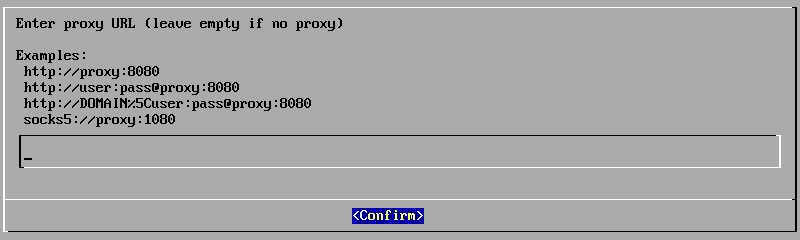
I formati accettati sono gli stessi dell'appliance Edge Gateway Standalone.
Uscita dalla procedura guidata di pairing
La procedura guidata propone quindi il meccanismo di pairing dell'Edge Gateway (Enter the mediation address). Non viene utilizzato in questa pagina: le istanze dell'Edge Gateway sono collegate ai due Mediation Controller tramite i loro file di configurazione. Uscire dalla procedura guidata con il pulsante Cancel (due pressioni del tasto Tab spostano dal campo di immissione a Cancel): 
Confermare con Yes: 
Convalidare quindi i due messaggi seguenti: 

La procedura guidata non compare più alle connessioni successive, e la connessione automatica come root viene disabilitata.
Connessione come root
Al termine della procedura guidata di configurazione iniziale, l'account root non è accettato direttamente, né in
modalità console né tramite SSH (PermitRootLogin no). Accedere con l'account systancia, quindi passare all'account root
con il comando seguente e la password di root impostata nella procedura guidata:
1 | |
Impostazioni specifiche del funzionamento di CyberElements Bastion
Una volta applicate le impostazioni di rete, resta da connettere le istanze di Edge Gateway e di HTML5 Gateway ai Mediation Controller.
A tale scopo, le prime istanze di Edge Gateway e di HTML5 Gateway si connetteranno al Mediation Controller MASTER, mentre le seconde si connetteranno al Mediation Controller SLAVE.
Attenzione!
Se l'installazione dell'Edge Gateway non si trova nella LAN e pertanto gli indirizzi RIP_MC_SSL_MASTER e RIP_MC_SSL_SLAVE non sono accessibili (nemmeno con NAT).
In tal caso, occorrerà configurare solo la prima istanza di Edge Gateway e di HTML5 Gateway, che verrà configurata per connettersi a VIP_MC_SSL.
In questo contesto è possibile utilizzare l'appliance virtuale Standalone. L'appliance virtuale Cluster è preconfigurata con due istanze, mentre la sua equivalente Standalone lo è con una sola.
Prima di proseguire con le istruzioni seguenti, assicurarsi di disporre degli elementi seguenti:
- Il certificato delle istanze di Edge Gateway e di HTML5 Gateway da connettere
- Il certificato del servizio di registrazione
- Un client SSH (su Windows è possibile utilizzare PuTTY)
- Un client SCP (su Windows è possibile utilizzare gli strumenti WinSCP o FileZilla)
Trasferire i certificati nella directory /tmp/ della macchina.
Connessione degli Edge Gateway
Copiare il file del certificato dall'Edge Gateway nelle directory /etc/ipdiva/gateway/ssl/ e /etc/ipdiva/gateway-slave/ssl/. È possibile farlo eseguendo come root comandi simili ai seguenti:
1 2 | |
Configurare le istanze di Edge Gateway affinché possano connettersi ai Mediation Controller.
Le configurazioni differiscono in funzione del Mediation Controller da contattare. Effettuare entrambe le impostazioni:
Modificare il file /etc/ipdiva/gateway/gateway.xml e completarlo con le informazioni seguenti (diverse sezioni sono state omesse e sono indicate da […]):
1 2 3 4 5 6 7 8 9 10 | |
Esempio
Tenendo conto delle informazioni seguenti:
RIP_MC_SSL_MASTERè uguale a:10.0.10.11- Porta di ascolto del router SSL:
443 - Nome del file del certificato:
edge-gateway.p12 - Password del certificato:
Str0ngP@ssw0rd
Il file /etc/ipdiva/gateway/gateway.xml andrebbe configurato come segue:
1 2 3 4 5 6 7 8 9 10 | |
File completo
1 2 3 4 5 6 7 8 9 10 11 12 13 14 15 16 17 18 19 20 21 22 23 24 25 26 27 28 29 30 31 32 33 34 35 36 37 38 39 40 41 42 43 44 45 46 47 48 49 50 51 52 53 54 55 56 57 58 59 60 61 62 63 64 65 66 67 68 69 70 71 72 73 74 75 76 77 78 79 80 81 | |
Infine, avviare l'istanza di Edge Gateway per caricare le nuove impostazioni e connetterla al Mediation Controller MASTER:
1 | |
Modificare il file /etc/ipdiva/gateway-slave/gateway.xml e completarlo con le informazioni seguenti (diverse sezioni sono state omesse e sono indicate da […]):
| Valore | Variabile | Definizione |
|---|---|---|
GW_SLAVE_RPC_PORT |
Porta TCP disponibile della macchina per l'interfaccia RPC dell'istanza Edge Gateway connessa al Mediation Controller SLAVE (di solito si utilizza 9081). |
1 2 3 4 5 6 7 8 9 10 11 12 | |
Esempio
Tenendo conto delle informazioni seguenti:
RIP_MC_SSL_SLAVEè uguale a:10.0.10.13- Porta di ascolto del router SSL:
443 - Nome del file del certificato:
edge-gateway.p12 - Password del certificato:
Str0ngP@ssw0rd - Porta RPC disponibile:
9081
Il file /etc/ipdiva/gateway-slave/gateway.xml andrebbe configurato come segue:
1 2 3 4 5 6 7 8 9 10 11 12 | |
File completo
1 2 3 4 5 6 7 8 9 10 11 12 13 14 15 16 17 18 19 20 21 22 23 24 25 26 27 28 29 30 31 32 33 34 35 36 37 38 39 40 41 42 43 44 45 46 47 48 49 50 51 52 53 54 55 56 57 58 59 60 61 62 63 64 65 66 67 68 69 70 71 72 73 74 75 76 77 78 79 80 81 | |
Infine, avviare l'istanza di Edge Gateway per caricare le nuove impostazioni e connetterla al Mediation Controller SLAVE:
1 | |
Mediation Controller dietro NAT
Quando il log dell'Edge Gateway (/var/log/IPdivaGateway.log) mostra the peer certificate is only valid for …, l'indirizzo
immesso in <server> (tipicamente un indirizzo tradotto tramite NAT) non è un nome del certificato del
Mediation Controller: dichiarare i nomi accettati in cert-peernames (sezione <ssl> di gateway.xml).
Valori già impostati sull'appliance
Sull'appliance, l'elemento rpc-listen di /etc/ipdiva/gateway-slave/gateway.xml è già impostato su
127.0.0.1:9081: restano da immettere solo l'indirizzo del server, il certificato e la sua password.
Configurazione del servizio di registrazione
Spostare il certificato del servizio di registrazione nella directory /etc/ipdiva/careserver/ con un comando simile al seguente:
1 | |
Configurare quindi il servizio modificando il file seguente: /etc/ipdiva/careserver/careserver.xml. La configurazione del file deve essere simile a questa (nell'estratto seguente sono omesse numerose righe del file, indicate da […]):
| Valore | Variabile | Definizione |
|---|---|---|
CARE_CERT_PASSWORD |
Password del certificato del servizio di registrazione. |
1 2 3 4 5 6 7 8 9 10 11 12 13 14 15 | |
Apportare le modifiche seguenti:
- Modificare l'indirizzo IP di ascolto del servizio di registrazione in
0.0.0.0(in ascolto su tutti gli indirizzi IP disponibili) - Aggiungere la riga
<element>http://127.0.0.1:9081</element>
Esempio
Tenendo conto delle informazioni seguenti:
- Nome del file del certificato:
fqdn.edge-gateway.local.p12 - Password del certificato:
Str0ngP@ssw0rd
Il file /etc/ipdiva/careserver/careserver.xml andrebbe configurato come segue:
1 2 3 4 5 6 7 8 9 10 11 12 13 14 15 | |
File completo
1 2 3 4 5 6 7 8 9 10 11 12 13 14 15 16 17 18 19 20 21 22 23 24 25 26 27 28 29 30 31 | |
Convalidare le nuove impostazioni riavviando il servizio di registrazione:
1 | |
Valori già impostati sull'appliance
Sull'appliance, l'elemento listen di careserver.xml è già impostato su 0.0.0.0:8443 e la
riga <element>http://127.0.0.1:9081</element> è già presente: restano da immettere solo il certificato
e la sua password.
Connessione delle istanze di HTML5 Gateway
Le due istanze di HTML5 Gateway (html5gateway e html5gateway-slave) sono installate e abilitate sull'appliance; si avviano una volta configurate.
Copiare il file del certificato dall'HTML5 Gateway nelle directory /etc/ipdiva/html5gateway/ssl/ e /etc/ipdiva/html5gateway-slave/ssl/. È possibile farlo eseguendo come root comandi simili ai seguenti:
1 2 | |
Configurare le istanze di HTML5 Gateway affinché possano connettersi ai Mediation Controller.
Le configurazioni differiscono in funzione del Mediation Controller da contattare. Effettuare entrambe le impostazioni:
Modificare il file /etc/ipdiva/html5gateway/html5gateway.xml e completarlo con le informazioni seguenti (diverse sezioni sono state omesse e sono indicate da […]):
1 2 3 4 5 6 7 8 9 10 | |
Esempio
Tenendo conto delle informazioni seguenti:
RIP_MC_SSL_MASTERè uguale a:10.0.10.11- Porta di ascolto del router SSL:
443 - Nome del file del certificato:
html5-gateway.p12 - Password del certificato:
Str0ngP@ssw0rd
Il file /etc/ipdiva/html5gateway/html5gateway.xml andrebbe configurato come segue:
1 2 3 4 5 6 7 8 9 10 | |
File completo
1 2 3 4 5 6 7 8 9 10 11 12 13 14 15 16 17 18 19 20 21 22 23 24 25 26 27 28 29 30 31 32 33 34 35 | |
Infine, riavviare l'istanza di HTML5 Gateway per caricare le nuove impostazioni e connetterla al Mediation Controller MASTER:
1 | |
Modificare il file /etc/ipdiva/html5gateway-slave/html5gateway.xml e completarlo con le informazioni seguenti (diverse sezioni sono state omesse e sono indicate da […]):
| Valore | Variabile | Definizione |
|---|---|---|
HTML5_SLAVE_RPC_PORT |
Porta TCP disponibile della macchina per l'interfaccia RPC dell'istanza HTML5 Gateway connessa al Mediation Controller SLAVE (di solito si utilizza 9089). |
1 2 3 4 5 6 7 8 9 10 11 12 | |
Esempio
Tenendo conto delle informazioni seguenti:
RIP_MC_SSL_SLAVEè uguale a:10.0.10.13- Porta di ascolto del router SSL:
443 - Nome del file del certificato:
html5-gateway.p12 - Password del certificato:
Str0ngP@ssw0rd - Porta RPC disponibile:
9089
Il file /etc/ipdiva/html5gateway-slave/html5gateway.xml andrebbe configurato come segue:
1 2 3 4 5 6 7 8 9 10 11 12 | |
File completo
1 2 3 4 5 6 7 8 9 10 11 12 13 14 15 16 17 18 19 20 21 22 23 24 25 26 27 28 29 30 31 32 33 34 35 | |
Infine, riavviare l'istanza di HTML5 Gateway per caricare le nuove impostazioni e connetterla al Mediation Controller SLAVE:
1 | |
Configurazioni preliminari alla connessione degli HTML5 Gateway
La procedura guidata delle appliance Mediation Controller ha già configurato, su entrambi i server, l'accesso al primo HTML5 Gateway: l'URL /HTML5/, che porta all'Edge Gateway indicato nella procedura guidata (Gateway name). Dichiarare questo HTML5 Gateway nella console di amministrazione con l'URL HTML5.
Ogni HTML5 Gateway aggiuntivo, ad esempio quello di un secondo Edge Gateway, richiede una propria sezione, con un proprio URL (HTML5-2, HTML5-3, …), aggiunta su entrambi i server Mediation Controller, accanto alla sezione creata dalla procedura guidata, come indicato di seguito.
Affinché le applicazioni HTML5 funzionino, occorre configurare impostazioni aggiuntive sui server Mediation Controller. Connettersi come root ai server Mediation Controller MASTER e SLAVE.
Creare o modificare il file /etc/ipdiva/httpd/commonParameters.extra.conf per aggiungere, per l'HTML5 Gateway, una sezione equivalente alla seguente:
1 2 3 4 5 6 7 8 9 10 11 12 13 14 15 16 17 18 19 20 21 | |
Esempio
Per una piattaforma con la configurazione seguente:
- Nome dell'organizzazione:
my-organization-name - Dichiarazione del primo HTML5 Gateway nella console di amministrazione:
- Name:
html5-gateway-1 - URL:
HTML5-1 - Protocol:
WebSocket
- Name:
- Dichiarazione del secondo HTML5 Gateway nella console di amministrazione:
- Name:
html5-gateway-2 - URL:
HTML5-2 - Protocol:
WebSocket
- Name:
- Un server Edge Gateway del primo HTML5 Gateway dispone di:
- Un servizio Edge Gateway denominato
edge-gateway-1 - Un servizio HTML5 Gateway denominato
html5-gateway-1
- Un servizio Edge Gateway denominato
- Un server Edge Gateway del secondo HTML5 Gateway dispone di:
- Un servizio Edge Gateway denominato
edge-gateway-2 - Un servizio HTML5 Gateway denominato
html5-gateway-2
- Un servizio Edge Gateway denominato
Il file di configurazione /etc/ipdiva/httpd/commonParameters.extra.conf creato andrebbe configurato come segue:
1 2 3 4 5 6 7 8 9 10 11 12 13 14 15 16 17 18 19 20 21 22 23 24 25 26 27 28 29 30 31 32 33 34 35 36 37 38 39 40 41 42 43 | |
Prima di applicare la nuova configurazione, occorre verificare che non provochi alcun errore bloccante per il server web Apache2.
A tale scopo, eseguire il comando seguente:
1 | |
Se la risposta è Syntax OK, le modifiche possono essere applicate con il comando seguente. In caso contrario, verificare la propria configurazione nel file /etc/ipdiva/httpd/commonParameters.extra.conf.
1 | |
Configurazione di un server di riferimento orario NTP
Si consiglia di configurare un server di riferimento orario per mantenere aggiornato l'orologio di sistema. I passaggi necessari sono descritti nella pagina di configurazione NTP.