Installation des Edge Gateway Servers
Sicherheitshärtung der Appliance
Die Appliance wendet bereits bei ihrer Erstellung einen Teil der Empfehlungen des Leitfadens zur erweiterten Sicherheitshärtung an; der Stand jeder Empfehlung und das, was nach der Bereitstellung noch zu tun bleibt, ist angegeben in Sicherheitshärtung der Appliances des Edge Gateway.
Auf dieser Seite verwendete Werte
Die folgenden Werte werden in mehreren Befehlen und Konfigurationsdateien dieser Seite verwendet. Geben Sie sie hier ein: Die auf dieser Seite angezeigten Befehle werden während der Eingabe aktualisiert.
Ein Wert, der nur von einem einzigen Befehl verwendet wird, wird in einer Tabelle unmittelbar vor diesem Befehl eingegeben.
| Wert | Variable | Definition |
|---|---|---|
GW_CERT_FILE |
Name der Zertifikatsdatei der Edge-Gateway-Instanzen. | |
RIP_MC_SSL_MASTER |
Reale sekundäre IP-Adresse des Mediation Controller MASTER: Über sie ist der SSL-Router erreichbar. |
|
PORT_MC_SSL_MASTER |
Lauschport des SSL-Routers des Mediation Controller MASTER (in der Regel 443). |
|
GW_CERT_PASSWORD |
Passwort des Zertifikats der Edge-Gateway-Instanzen. | |
RIP_MC_SSL_SLAVE |
Reale sekundäre IP-Adresse des Mediation Controller SLAVE: Über sie ist der SSL-Router erreichbar. |
|
PORT_MC_SSL_SLAVE |
Lauschport des SSL-Routers des Mediation Controller SLAVE (in der Regel 443). |
|
CARE_CERT_FILE |
Name der Zertifikatsdatei des Aufzeichnungsdienstes. | |
HTML5_CERT_FILE |
Name der Zertifikatsdatei des HTML5 Gateway. | |
HTML5_CERT_PASSWORD |
Passwort des Zertifikats des HTML5 Gateway. | |
URL_HTML5 |
Inhalt des Felds URL des in der Administrationskonsole deklarierten HTML5 Gateway (zum Beispiel HTML5-2). |
|
GW_NAME |
Name des Edge Gateway, über das der Mediation Controller das HTML5 Gateway erreicht; das Zeichen | am Zeilenende muss erhalten bleiben. |
|
ORGANIZATION_NAME |
Name der Organisation, mit der sich die Edge Gateways verbinden. |
Erstkonfiguration des Systems
Wenn die Appliance Edge Gateway Cluster zum ersten Mal gestartet wird, erscheint der Assistent für die initiale Konfiguration Gateway setup (der Maschinenname ist mit CRGwCluster vorausgefüllt). Mit diesem Assistenten können Sie die systemspezifische Konfiguration sowie die für die Verwendung von CyberElements Bastion spezifische Konfiguration initialisieren.
Systemeinstellungen
Der Assistent fordert Sie zunächst auf, eine Sprache auszuwählen: 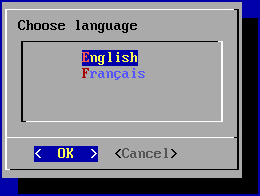
Hinweis
Die gewählte Sprache wirkt sich sowohl auf die Anzeigesprache des Systems als auch auf die Tastaturbelegung aus. Auf Englisch hat die Tastatur eine QWERTY-Belegung, auf Französisch eine AZERTY-Belegung.
Der Assistent fordert Sie anschließend auf, ein neues Passwort für das Systemkonto root zu vergeben (achten Sie darauf, dass es die geforderte Komplexität erfüllt): 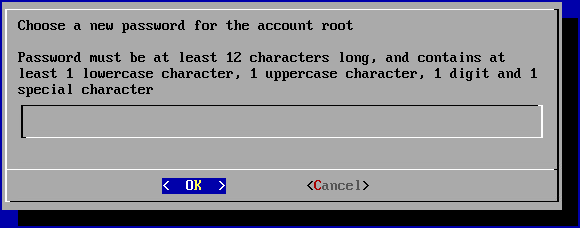
Danach müssen Sie das Passwort des Systembenutzerkontos systancia ändern (achten Sie darauf, dass es die geforderte Komplexität erfüllt): 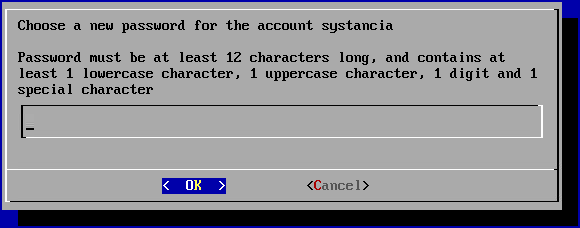
Zuletzt müssen Sie den Namen der Maschine eingeben: 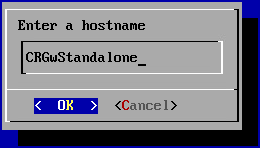
Netzwerkeinstellungen
Sobald die Systemeinstellungen angewendet wurden, wechselt der Assistent zu den Netzwerkeinstellungen der Maschine.
Im ersten Fenster werden Sie aufgefordert, zwischen einer statischen Konfiguration und einer dynamischen Konfiguration über DHCP zu wählen: 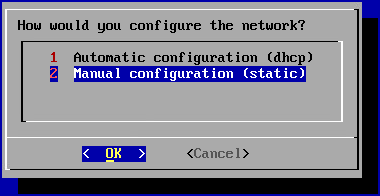
Empfehlung
Für die Netzwerkeinstellungen der Maschine wird eine statische Konfiguration empfohlen, insbesondere für die Funktion des direkten Zugriffs.
DHCP kann ebenfalls verwendet werden, wenn die IP-Adresse auf dem DHCP-Server fest zugewiesen ist.
Wird die statische Konfiguration gewählt, fragt der Assistent die folgenden Netzwerkeinstellungen ab: 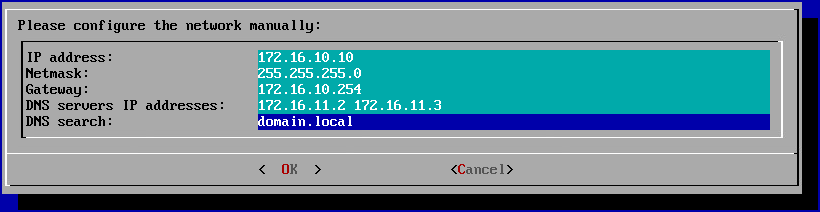
Tipp
Es können mehrere DNS-Server (höchstens 3) eingegeben werden, getrennt durch Leerzeichen. Ebenso können mehrere DNS-Suffixe hinzugefügt werden, getrennt durch ein Leerzeichen.
Proxy
Nach den Netzwerkeinstellungen fragt der Assistent nach der URL des Proxys, über den das Edge Gateway die Mediation Controller erreicht; lassen Sie das Feld leer, wenn kein Proxy benötigt wird: 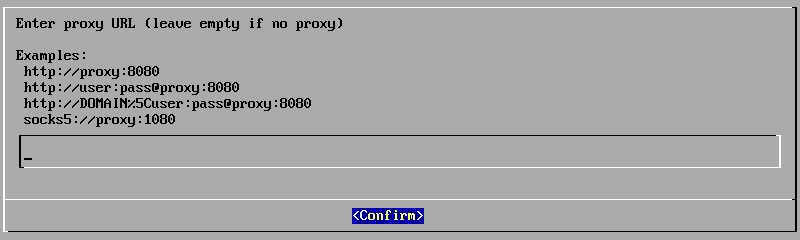
Die akzeptierten Formen sind dieselben wie für die Appliance Edge Gateway Standalone.
Den Pairing-Assistenten verlassen
Der Assistent schlägt dann den Pairing-Mechanismus des Edge Gateway vor (Enter the mediation address). Er wird auf dieser Seite nicht verwendet: Die Instanzen des Edge Gateway werden über ihre Konfigurationsdateien mit den beiden Mediation Controllern verbunden. Verlassen Sie den Assistenten über die Schaltfläche Cancel (zweimaliges Drücken der Taste Tab führt vom Eingabefeld zu Cancel): 
Bestätigen Sie mit Yes: 
Bestätigen Sie anschließend die beiden folgenden Meldungen: 

Der Assistent erscheint bei den nächsten Verbindungen nicht mehr, und die automatische Anmeldung als root ist deaktiviert.
Als root anmelden
Nach Abschluss des Assistenten für die initiale Konfiguration wird das Konto root weder im
Konsolenmodus noch über SSH direkt akzeptiert (PermitRootLogin no). Melden Sie sich mit dem Konto systancia an und wechseln Sie dann
mit dem folgenden Befehl und dem im Assistenten festgelegten Kennwort von root zum Konto root:
1 | |
Konfiguration, die für den Betrieb von CyberElements Bastion spezifisch ist
Sobald die Netzwerkkonfiguration angewendet ist, müssen noch die Instanzen von Edge Gateway und HTML5 Gateway mit den Mediation Controllern verbunden werden.
Dazu verbinden sich die ersten Instanzen von Edge Gateway und HTML5 Gateway mit dem Mediation Controller MASTER, während sich die zweiten mit dem Mediation Controller SLAVE verbinden.
Achtung!
Wenn sich die Installation des Edge Gateway nicht im LAN befindet und die Adressen RIP_MC_SSL_MASTER und RIP_MC_SSL_SLAVE daher nicht erreichbar sind (auch nicht mit NAT).
In diesem Fall müssen Sie nur die erste Instanz von Edge Gateway und HTML5 Gateway konfigurieren, die für die Verbindung mit VIP_MC_SSL eingerichtet wird.
In diesem Zusammenhang kann die virtuelle Standalone-Appliance verwendet werden. Die virtuelle Cluster-Appliance ist mit zwei Instanzen vorkonfiguriert, ihr Standalone-Gegenstück hingegen mit einer einzigen.
Bevor Sie mit den folgenden Anweisungen fortfahren, stellen Sie sicher, dass Sie über die folgenden Elemente verfügen:
- Das Zertifikat der zu verbindenden Instanzen von Edge Gateway und HTML5 Gateway
- Das Zertifikat des Aufzeichnungsdienstes
- Einen SSH-Client (unter Windows können Sie PuTTY verwenden)
- Ein SCP-Client (unter Windows können die Werkzeuge WinSCP oder FileZilla verwendet werden)
Übertragen Sie die Zertifikate in das Verzeichnis /tmp/ der Maschine.
Verbindung der Edge Gateways
Kopieren Sie die Zertifikatsdatei vom Edge Gateway in die Verzeichnisse /etc/ipdiva/gateway/ssl/ und /etc/ipdiva/gateway-slave/ssl/. Dazu können Sie als root Befehle wie die folgenden ausführen:
1 2 | |
Konfigurieren Sie die Edge-Gateway-Instanzen so, dass sie sich mit den Mediation Controllern verbinden können.
Die Konfigurationen unterscheiden sich je nach zu kontaktierendem Mediation Controller. Nehmen Sie beide Einstellungen vor:
Bearbeiten Sie die Datei /etc/ipdiva/gateway/gateway.xml und vervollständigen Sie sie mit den folgenden Informationen (mehrere Abschnitte wurden ausgelassen und sind durch […] gekennzeichnet):
1 2 3 4 5 6 7 8 9 10 | |
Beispiel
Unter Berücksichtigung der folgenden Informationen:
RIP_MC_SSL_MASTERist gleich:10.0.10.11- Lauschport des SSL-Routers:
443 - Name der Zertifikatsdatei:
edge-gateway.p12 - Kennwort des Zertifikats:
Str0ngP@ssw0rd
Die Datei /etc/ipdiva/gateway/gateway.xml wäre wie folgt zu konfigurieren:
1 2 3 4 5 6 7 8 9 10 | |
Vollständige Datei
1 2 3 4 5 6 7 8 9 10 11 12 13 14 15 16 17 18 19 20 21 22 23 24 25 26 27 28 29 30 31 32 33 34 35 36 37 38 39 40 41 42 43 44 45 46 47 48 49 50 51 52 53 54 55 56 57 58 59 60 61 62 63 64 65 66 67 68 69 70 71 72 73 74 75 76 77 78 79 80 81 | |
Starten Sie schließlich die Edge-Gateway-Instanz, um die neue Konfiguration zu laden und sie mit dem Mediation Controller MASTER zu verbinden:
1 | |
Bearbeiten Sie die Datei /etc/ipdiva/gateway-slave/gateway.xml und vervollständigen Sie sie mit den folgenden Informationen (mehrere Abschnitte wurden ausgelassen und sind durch […] gekennzeichnet):
| Wert | Variable | Definition |
|---|---|---|
GW_SLAVE_RPC_PORT |
Freier TCP-Port der Maschine für die RPC-Schnittstelle der Edge-Gateway-Instanz, die mit dem Mediation Controller SLAVE verbunden ist (üblicherweise wird 9081 verwendet). |
1 2 3 4 5 6 7 8 9 10 11 12 | |
Beispiel
Unter Berücksichtigung der folgenden Informationen:
RIP_MC_SSL_SLAVEist gleich:10.0.10.13- Lauschport des SSL-Routers:
443 - Name der Zertifikatsdatei:
edge-gateway.p12 - Kennwort des Zertifikats:
Str0ngP@ssw0rd - Verfügbarer RPC-Port:
9081
Die Datei /etc/ipdiva/gateway-slave/gateway.xml wäre wie folgt zu konfigurieren:
1 2 3 4 5 6 7 8 9 10 11 12 | |
Vollständige Datei
1 2 3 4 5 6 7 8 9 10 11 12 13 14 15 16 17 18 19 20 21 22 23 24 25 26 27 28 29 30 31 32 33 34 35 36 37 38 39 40 41 42 43 44 45 46 47 48 49 50 51 52 53 54 55 56 57 58 59 60 61 62 63 64 65 66 67 68 69 70 71 72 73 74 75 76 77 78 79 80 81 | |
Starten Sie schließlich die Edge-Gateway-Instanz, um die neue Konfiguration zu laden und sie mit dem Mediation Controller SLAVE zu verbinden:
1 | |
Mediation Controller hinter NAT
Wenn das Protokoll des Edge Gateway (/var/log/IPdivaGateway.log) the peer certificate is only valid for … anzeigt, ist die
in <server> eingegebene Adresse (typischerweise eine per NAT übersetzte Adresse) kein Name des Zertifikats des
Mediation Controller: Deklarieren Sie die akzeptierten Namen in cert-peernames (Abschnitt <ssl> von gateway.xml).
Bereits auf der Appliance festgelegte Werte
Auf der Appliance ist das Element rpc-listen von /etc/ipdiva/gateway-slave/gateway.xml bereits auf
127.0.0.1:9081 gesetzt: Nur die Adresse des Servers, das Zertifikat und sein Kennwort müssen noch eingegeben werden.
Konfiguration des Aufzeichnungsdienstes
Verschieben Sie das Zertifikat für den Aufzeichnungsdienst mit einem Befehl wie dem folgenden in das Verzeichnis /etc/ipdiva/careserver/:
1 | |
Konfigurieren Sie anschließend den Dienst, indem Sie die folgende Datei ändern: /etc/ipdiva/careserver/careserver.xml. Die Konfiguration der Datei sollte etwa so aussehen (im folgenden Auszug sind zahlreiche Zeilen der Datei ausgelassen und durch […] gekennzeichnet):
| Wert | Variable | Definition |
|---|---|---|
CARE_CERT_PASSWORD |
Passwort des Zertifikats des Aufzeichnungsdienstes. |
1 2 3 4 5 6 7 8 9 10 11 12 13 14 15 | |
Nehmen Sie die folgenden Änderungen vor:
- Ändern Sie die Lausch-IP-Adresse des Aufzeichnungsdienstes auf
0.0.0.0(lauscht auf allen verfügbaren IP-Adressen) - Fügen Sie die Zeile
<element>http://127.0.0.1:9081</element>hinzu
Beispiel
Unter Berücksichtigung der folgenden Informationen:
- Name der Zertifikatsdatei:
fqdn.edge-gateway.local.p12 - Kennwort des Zertifikats:
Str0ngP@ssw0rd
Die Datei /etc/ipdiva/careserver/careserver.xml wäre wie folgt zu konfigurieren:
1 2 3 4 5 6 7 8 9 10 11 12 13 14 15 | |
Vollständige Datei
1 2 3 4 5 6 7 8 9 10 11 12 13 14 15 16 17 18 19 20 21 22 23 24 25 26 27 28 29 30 31 | |
Bestätigen Sie die neue Konfiguration, indem Sie den Aufzeichnungsdienst neu starten:
1 | |
Bereits auf der Appliance festgelegte Werte
Auf der Appliance ist das Element listen von careserver.xml bereits auf 0.0.0.0:8443 gesetzt, und die
Zeile <element>http://127.0.0.1:9081</element> ist bereits vorhanden: Nur das Zertifikat und sein Kennwort
müssen noch eingegeben werden.
Verbindung der HTML5-Gateway-Instanzen
Die beiden Instanzen des HTML5 Gateway (html5gateway und html5gateway-slave) sind auf der Appliance installiert und aktiviert; sie starten, sobald sie konfiguriert sind.
Kopieren Sie die Zertifikatsdatei vom HTML5 Gateway in die Verzeichnisse /etc/ipdiva/html5gateway/ssl/ und /etc/ipdiva/html5gateway-slave/ssl/. Dazu können Sie als root Befehle wie die folgenden ausführen:
1 2 | |
Konfigurieren Sie die HTML5-Gateway-Instanzen so, dass sie sich mit den Mediation Controllern verbinden können.
Die Konfigurationen unterscheiden sich je nach zu kontaktierendem Mediation Controller. Nehmen Sie beide Einstellungen vor:
Bearbeiten Sie die Datei /etc/ipdiva/html5gateway/html5gateway.xml und vervollständigen Sie sie mit den folgenden Informationen (mehrere Abschnitte wurden ausgelassen und sind durch […] gekennzeichnet):
1 2 3 4 5 6 7 8 9 10 | |
Beispiel
Unter Berücksichtigung der folgenden Informationen:
RIP_MC_SSL_MASTERist gleich:10.0.10.11- Lauschport des SSL-Routers:
443 - Name der Zertifikatsdatei:
html5-gateway.p12 - Kennwort des Zertifikats:
Str0ngP@ssw0rd
Die Datei /etc/ipdiva/html5gateway/html5gateway.xml wäre wie folgt zu konfigurieren:
1 2 3 4 5 6 7 8 9 10 | |
Vollständige Datei
1 2 3 4 5 6 7 8 9 10 11 12 13 14 15 16 17 18 19 20 21 22 23 24 25 26 27 28 29 30 31 32 33 34 35 | |
Starten Sie schließlich die HTML5-Gateway-Instanz neu, um die neue Konfiguration zu laden und sie mit dem Mediation Controller MASTER zu verbinden:
1 | |
Bearbeiten Sie die Datei /etc/ipdiva/html5gateway-slave/html5gateway.xml und vervollständigen Sie sie mit den folgenden Informationen (mehrere Abschnitte wurden ausgelassen und sind durch […] gekennzeichnet):
| Wert | Variable | Definition |
|---|---|---|
HTML5_SLAVE_RPC_PORT |
Freier TCP-Port der Maschine für die RPC-Schnittstelle der HTML5-Gateway-Instanz, die mit dem Mediation Controller SLAVE verbunden ist (üblicherweise wird 9089 verwendet). |
1 2 3 4 5 6 7 8 9 10 11 12 | |
Beispiel
Unter Berücksichtigung der folgenden Informationen:
RIP_MC_SSL_SLAVEist gleich:10.0.10.13- Lauschport des SSL-Routers:
443 - Name der Zertifikatsdatei:
html5-gateway.p12 - Kennwort des Zertifikats:
Str0ngP@ssw0rd - Verfügbarer RPC-Port:
9089
Die Datei /etc/ipdiva/html5gateway-slave/html5gateway.xml wäre wie folgt zu konfigurieren:
1 2 3 4 5 6 7 8 9 10 11 12 | |
Vollständige Datei
1 2 3 4 5 6 7 8 9 10 11 12 13 14 15 16 17 18 19 20 21 22 23 24 25 26 27 28 29 30 31 32 33 34 35 | |
Starten Sie schließlich die HTML5-Gateway-Instanz neu, um die neue Konfiguration zu laden und sie mit dem Mediation Controller SLAVE zu verbinden:
1 | |
Konfigurationen vor der Verbindung der HTML5 Gateways
Der Assistent der Appliances Mediation Controller hat auf beiden Servern bereits den Zugriff auf das erste HTML5 Gateway konfiguriert: die URL /HTML5/, die zu dem im Assistenten genannten Edge Gateway führt (Gateway name). Deklarieren Sie dieses HTML5 Gateway in der Administrationskonsole mit der URL HTML5.
Jedes zusätzliche HTML5 Gateway, zum Beispiel das eines zweiten Edge Gateway, erfordert einen eigenen Abschnitt mit eigener URL (HTML5-2, HTML5-3, …), der auf beiden Mediation-Controller-Servern neben dem vom Assistenten erstellten Abschnitt hinzugefügt wird, wie unten angegeben.
Damit die HTML5-Anwendungen funktionieren, müssen zusätzliche Parameter auf den Mediation-Controller-Servern konfiguriert werden. Melden Sie sich als root an den Mediation Controller-Servern MASTER und SLAVE an.
Erstellen oder bearbeiten Sie die Datei /etc/ipdiva/httpd/commonParameters.extra.conf, um für das HTML5 Gateway einen Abschnitt entsprechend dem folgenden hinzuzufügen:
1 2 3 4 5 6 7 8 9 10 11 12 13 14 15 16 17 18 19 20 21 | |
Beispiel
Für eine Plattform mit der folgenden Konfiguration:
- Name der Organisation:
my-organization-name - Deklaration des ersten HTML5 Gateway in der Administrationskonsole:
- Name:
html5-gateway-1 - URL:
HTML5-1 - Protocol:
WebSocket
- Name:
- Deklaration des zweiten HTML5 Gateway in der Administrationskonsole:
- Name:
html5-gateway-2 - URL:
HTML5-2 - Protocol:
WebSocket
- Name:
- Ein Edge Gateway Server des ersten HTML5 Gateway verfügt über:
- Einen Edge-Gateway-Dienst mit dem Namen
edge-gateway-1 - Einen HTML5-Gateway-Dienst mit dem Namen
html5-gateway-1
- Einen Edge-Gateway-Dienst mit dem Namen
- Ein Edge Gateway Server des zweiten HTML5 Gateway verfügt über:
- Einen Edge-Gateway-Dienst mit dem Namen
edge-gateway-2 - Einen HTML5-Gateway-Dienst mit dem Namen
html5-gateway-2
- Einen Edge-Gateway-Dienst mit dem Namen
Die erstellte Konfigurationsdatei /etc/ipdiva/httpd/commonParameters.extra.conf wäre wie folgt zu konfigurieren:
1 2 3 4 5 6 7 8 9 10 11 12 13 14 15 16 17 18 19 20 21 22 23 24 25 26 27 28 29 30 31 32 33 34 35 36 37 38 39 40 41 42 43 | |
Bevor Sie die neue Konfiguration anwenden, müssen Sie prüfen, dass sie keinen blockierenden Fehler des Webservers Apache2 verursacht.
Führen Sie dazu den folgenden Befehl aus:
1 | |
Lautet die Antwort Syntax OK, können die Änderungen mit dem folgenden Befehl angewendet werden. Andernfalls überprüfen Sie Ihre Konfiguration in der Datei /etc/ipdiva/httpd/commonParameters.extra.conf.
1 | |
Konfiguration eines NTP-Zeitservers
Es wird empfohlen, einen Zeitserver einzurichten, um die Systemuhr aktuell zu halten. Die erforderlichen Schritte sind auf der Seite zur NTP-Konfiguration beschrieben.