Installation der Mediation-Controller-Server
Hinweis
Zur Erinnerung: Der Wechsel zu root muss auf Debian-Maschinen mit dem folgenden Befehl erfolgen:
1 | |
Die Anweisungen auf dieser Seite sind auf beiden Mediation-Controller-Servern auszuführen, beginnend mit dem Server MASTER.
Wenn es Unterschiede zwischen den Servern MASTER und SLAVE gibt, werden diese hervorgehoben. Wird nichts erwähnt, gelten die Anweisungen sowohl für den Server MASTER als auch für den Server SLAVE.
Auf dieser Seite verwendete Werte
Die folgenden Werte werden in mehreren Befehlen und Konfigurationsdateien dieser Seite verwendet. Geben Sie sie hier ein: Die auf dieser Seite angezeigten Befehle werden während der Eingabe aktualisiert.
Ein Wert, der nur von einem einzigen Befehl verwendet wird, wird in einer Tabelle unmittelbar vor diesem Befehl eingegeben.
| Wert | Variable | Definition |
|---|---|---|
INTERFACE_NAME |
Name der Netzwerkschnittstelle, der mit dem vorherigen Befehl ermittelt wurde. | |
RIP_MC_WEB_MASTER |
Reale Haupt-IP-Adresse des Mediation Controller MASTER: Über sie sind die Webkonsolen erreichbar. |
|
NETMASK |
Den IP-Adressen zugeordnete Netzmaske. | |
NETWORK_GATEWAY |
Standard-Gateway des Netzwerks. | |
IP_DNS_1 |
IP-Adresse des DNS-Servers. | |
IP_DNS_2 |
IP-Adresse eines zweiten DNS-Servers (optional: Bleibt das Feld leer, entfällt er aus der Konfiguration). | |
DNS_SUFFIX |
Zu verwendendes DNS-Suffix; ohne Suffix die Zeile dns-search löschen. |
|
RIP_MC_SSL_MASTER |
Reale sekundäre IP-Adresse des Mediation Controller MASTER: Über sie ist der SSL-Router erreichbar. |
|
RIP_MC_WEB_SLAVE |
Reale Haupt-IP-Adresse des Mediation Controller SLAVE: Über sie sind die Webkonsolen erreichbar. |
|
RIP_MC_SSL_SLAVE |
Reale sekundäre IP-Adresse des Mediation Controller SLAVE: Über sie ist der SSL-Router erreichbar. |
|
MASTERCN |
CN des Zertifikats des SSL-Routers des Mediation Controller MASTER, in der Regel dessen sekundäre reale IP-Adresse. |
|
PORT_MC_SSL_MASTER |
Lauschport des SSL-Routers des Mediation Controller MASTER (in der Regel 443). |
|
TUNNEL_CERT_FILE |
Name der Zertifikatsdatei, mit der sich die Edge-Gateway-Instanzen des Tunnels mit den Mediation Controllern verbinden. | |
TUNNEL_CERT_PASSWORD |
Passwort des Zertifikats der Tunnelinstanzen. |
Herunterladen des Spiegels und der erforderlichen Werkzeuge
Der Spiegel CyberElements Bastion 4.7 und der Signaturschlüssel des Systancia-Repositorys für Debian 13 können über diesen Link heruntergeladen werden (erfordert die Erstellung eines Kundenkontos): Systancia Marketplace
Zusätzlich zum Spiegel und zum Schlüssel werden für den Installationsvorgang Werkzeuge von Drittanbietern benötigt:
- Einen SSH-Client (unter Windows können Sie PuTTY verwenden)
- Ein SCP-Client (unter Windows können die Werkzeuge WinSCP oder FileZilla verwendet werden)
Verwenden Sie den SSH-Client, um sich remote mit Ihrem Server zu verbinden.
Verwenden Sie den SCP-Client, um Dateien auf Ihre entfernte Maschine zu übertragen.
Vorbereitung der Installation
Konfiguration des Netzwerks
Installieren Sie das Paket resolvconf, damit die DNS-Konfiguration angewendet werden kann, die in der Datei angegeben ist, die als Nächstes geändert wird:
1 | |
Es ist unbedingt erforderlich, für den Mediation Controller eine statische Netzwerkadresse zu konfigurieren. Dazu muss zunächst der Name der Netzwerkschnittstelle Ihrer Maschine ermittelt werden. Führen Sie den folgenden Befehl als root aus:
1 | |
Dieser Befehl zeigt den Namen der Netzwerkschnittstelle, ihren Status und die der Schnittstelle zugewiesenen IP-Adressen an.
Beispiel
Nach der Ausführung des Befehls wird die folgende Ausgabe angezeigt:
1 | |
Der Name der Netzwerkschnittstelle ist ens192.
Sobald der Name der Netzwerkschnittstelle ermittelt ist, kann die Netzwerkkonfiguration der Maschine bearbeitet werden.
Bearbeiten Sie die Datei /etc/network/interfaces, um sie nach der folgenden Vorlage zu ändern:
1 2 3 4 5 6 7 8 9 10 11 12 13 14 15 16 17 18 19 20 21 22 23 | |
Beispiel
1 2 3 4 5 6 7 8 9 10 11 12 13 14 15 16 17 18 19 20 21 22 23 | |
Starten Sie den Server abschließend neu, um die neue Netzwerkkonfiguration zu laden. Ein Neustart des Dienstes networking genügt nicht: Die während der Debian-Installation per DHCP bezogene Adresse wird erst durch einen Neustart freigegeben.
1 | |
Es bleibt ein letzter Schritt: die interne Namensauflösung der Maschine so zu ändern, dass sie ihre reale Haupt-IP-Adresse auflöst (entsprechend RIP_MC_WEB_MASTER oder RIP_MC_WEB_SLAVE).
Bearbeiten Sie dazu die Datei /etc/hosts und ersetzen Sie 127.0.1.1 je nach Mediation-Controller-Server durch RIP_MC_WEB_MASTER oder RIP_MC_WEB_SLAVE.
Beispiel
Für einen Mediation-Controller-Server, dessen reale Web-IP-Adresse 10.0.10.10 und dessen Name mediation-controller.domain.local ist, hat die Datei /etc/hosts den folgenden Wert:
1 2 | |
Achtung!
Eine fehlerhafte Konfiguration der Datei kann bei der Installation des Pakets collectd einen Fehler verursachen.
Konfiguration des Paketmanagers APT
Laden Sie die von Systancia Marketplace heruntergeladenen Dateien mit einem SCP-Client in das Verzeichnis /tmp/ des Servers hoch:
systancia.gpgcleanroom-4.7.0-build75.1097.D13-full_auto.tgz
Melden Sie sich als root am Server an und führen Sie die folgenden Befehle aus, um das Systancia-Repository zu entpacken, seine Verwendung in APT zu konfigurieren und es zu authentifizieren.
1 2 3 4 5 6 | |
Wir empfehlen dringend, die Installation nicht benötigter Pakete bei der Ausführung von apt-Befehlen zu deaktivieren. Führen Sie dazu den folgenden Befehl aus:
1 | |
Aktualisieren Sie anschließend die bereits auf dem Server installierten Debian-Pakete:
1 2 | |
Empfehlung
Der Leitfaden zur Sicherheitshärtung beschreibt die Integritätsprüfung der Pakete und der APT-Repositorys sowie die Automatisierung der Sicherheitsupdates von Debian: siehe R6 und R7.
Prüfen, ob die Locale en_US.utf8 vorhanden ist
Für die Installation des Mediation-Controller-Servers müssen die Locales en_US.utf8 erzeugt werden.
Um zu prüfen, ob sie auf dem Server bereits erzeugt wurden, führen Sie den folgenden Befehl als root aus:
1 | |
Wenn die Antwort des Befehls en_US.utf8 anzeigt, gehen Sie zum nächsten Schritt, der Konfiguration von GRUB, über.
Führen Sie andernfalls die folgenden Befehle aus, um diese Locale der Maschine hinzuzufügen:
1 2 | |
Das Paket systemd-timesyncd entfernen
Der Mediation Controller synchronisiert seine Uhr mit NTPsec, das nicht neben dem Dienst systemd-timesyncd bestehen kann, der in manchen Debian-13-Installationen vorhanden ist. Ist dieses Paket installiert, schlägt die Installation der Komponenten des Mediation Controller fehl. Entfernen Sie es vorher mit dem folgenden Befehl als root (er hat keine Wirkung, wenn das Paket nicht vorhanden ist):
1 | |
Konfiguration des Bootloaders GRUB
Empfehlung
Der Leitfaden zur Sicherheitshärtung beschreibt die erweiterten Boot-Optionen und das Festlegen eines GRUB-Kennworts: siehe R15 und R16.
Nach der Ausführung dieser Befehle müssen Sie die Maschine neu starten, nachdem Sie eine Einstellung im Bootloader GRUB vorgenommen haben:
1 2 3 | |
Installation des Mediation-Controller-Servers von CyberElements Bastion
Installation der Basiskomponenten
Starten Sie die Installation der Komponenten mit dem folgenden Befehl als root:
1 | |
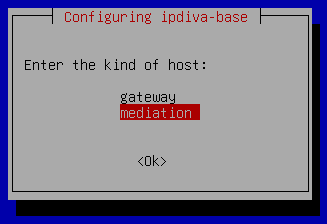
Nach dem Herunterladen aller Abhängigkeiten öffnet sich ein Fenster, in dem Sie den Servertyp auswählen müssen. Wählen Sie mediation:
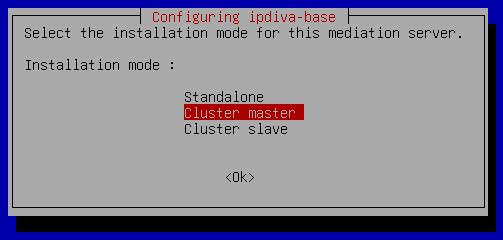
Wählen Sie anschließend den Installationsmodus Cluster master aus:
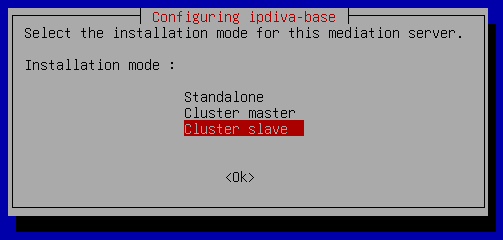
Wählen Sie anschließend den Installationsmodus Cluster slave aus:
Anschließend müssen Sie den Port angeben, auf dem der SSL-Router lauscht. Dieser Lauschport ist in der Regel 443, es kann jedoch auch der Port 8443 verwendet werden, wenn der Mediation Controller nur eine IP verwendet:

Setzen Sie danach den Cluster-Modus auf loadbalancing, damit die Benutzerlast auf beide Mediation-Controller-Server verteilt wird:

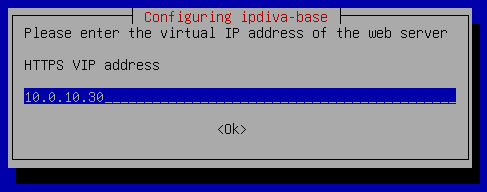
Geben Sie die virtuelle Web-IP-Adresse des Clusters an, VIP_MC_WEB:
Geben Sie die virtuelle SSL-IP-Adresse des Clusters an, VIP_MC_SSL:
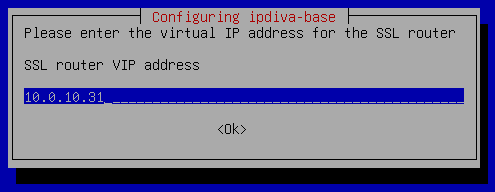
Geben Sie die virtuelle IP-Adresse der Konfigurationsdatenbank des Clusters an, VIP_MC_ZEO:

Geben Sie die reale Web-IP-Adresse des Mediation Controller MASTER an, RIP_MC_WEB_MASTER:
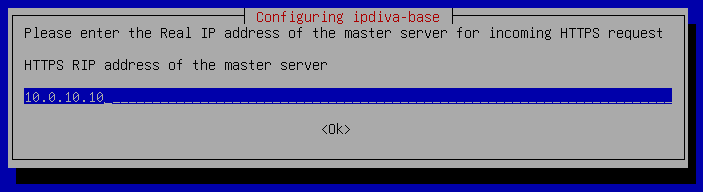
Geben Sie die reale SSL-IP-Adresse des Mediation Controller MASTER an, RIP_MC_SSL_MASTER:
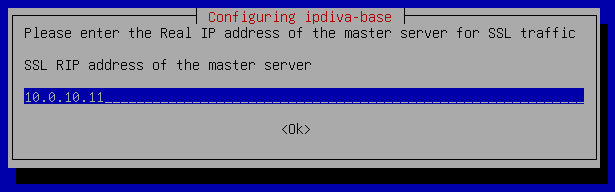
Geben Sie die reale Web-IP-Adresse des Mediation Controller SLAVE an, RIP_MC_WEB_SLAVE:
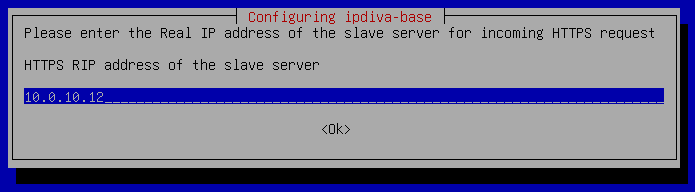
Geben Sie schließlich die reale SSL-IP-Adresse des Mediation Controller SLAVE an, RIP_MC_SSL_SLAVE:
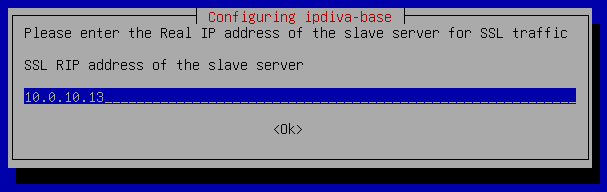
Die eingegebenen Werte werden in /etc/ipdiva.conf gespeichert. Überprüfen Sie sie:
1 | |
Beispiel für einen Mediation Controller im Standalone-Betrieb
1 2 3 4 5 6 | |
Was ist bei einem Fehler zu tun?
Wenn bei den eingegebenen Informationen ein Fehler aufgetreten ist, setzen Sie die Installation des Pakets ipdiva-base fort und verwenden Sie anschließend den folgenden Befehl, um den Server neu zu konfigurieren:
1 | |
Installation der Komponenten
Installation der Cluster-Komponenten
Nach der Installation der Basiskomponenten müssen die Cluster-Komponenten auf den Mediation-Controller-Servern installiert werden:
1 | |
Achtung!
Auf dem Server MASTER hält die Installation bei der Frage Configuration file '/etc/ha.d/ldirectord.cf' … *** ldirectord.cf (Y/I/N/O/D/Z) [default=N] ? an: Die Datei auf dem System enthält die virtuellen IP-Adressen des Clusters. Behalten Sie diese Version bei, indem Sie mit N antworten (Standardauswahl).
Nach der Installation der Komponenten ist ein Neustart erforderlich:
1 | |
Konfiguration des Clusters
Das Kennwort der Konsole /mediation/system von CyberElements Gate ändern
In dieser Phase der Installation steht eine neue Administrationsoberfläche zur Verfügung: Kennwort ändern
Lizenzen und Zertifikate anwenden
Ebenfalls in der Konsole /mediation/system müssen Sie die Zertifikate und Lizenzen für den Mediation-Controller-Server eingeben.
Achtung!
Die Lizenz und das Zertifikat des SSL-Routers sind spezifisch für den Mediation-Controller-Server MASTER oder SLAVE.
Die Konfiguration einer falschen Lizenz oder eines falschen Zertifikats führt später zu Fehlfunktionen.
Wenden Sie die Lizenz und das Zertifikat für die Komponente SSL-Router an: 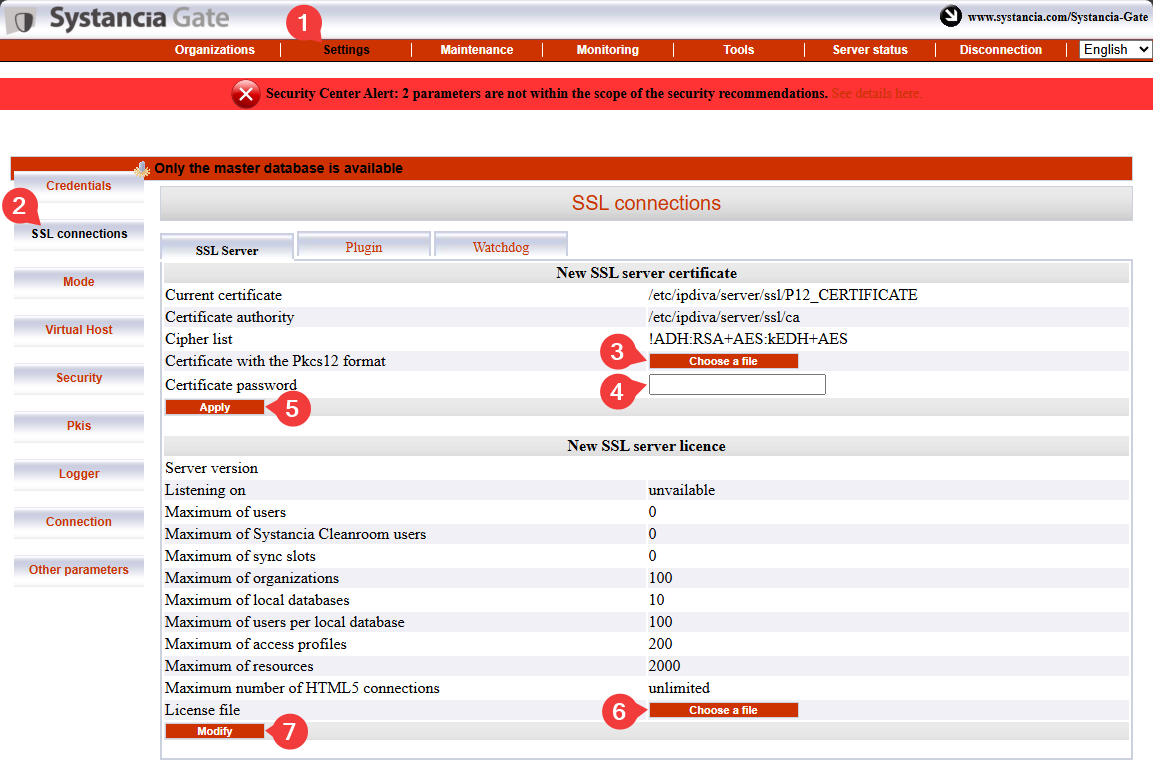
- Klicken Sie auf die Registerkarte
Settings. - Wählen Sie im Menü
SSL Connectionsaus. - Suchen Sie das Zertifikat des SSL-Routers.
- Geben Sie das Kennwort des SSL-Router-Zertifikats ein.
- Klicken Sie auf
Apply, um das Zertifikat auf den SSL-Router anzuwenden. - Wählen Sie die Lizenzdatei des Servers aus.
- Klicken Sie auf
Modify, um die Lizenz des Servers anzuwenden.
Geben Sie anschließend die Informationen zum Zertifikat des CyberElements Bastion-Clients ein: 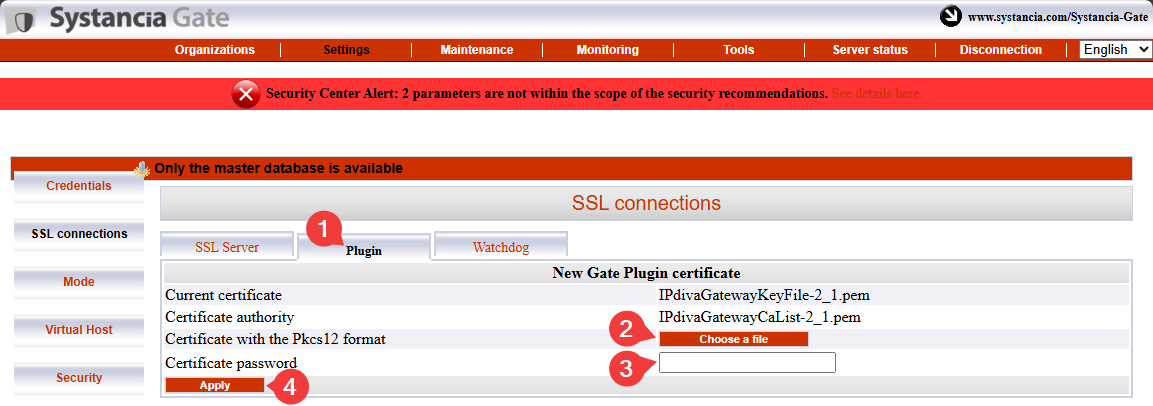
- Wählen Sie die Registerkarte
Pluginaus. - Suchen Sie das Zertifikat des CyberElements Bastion-Clients.
- Geben Sie das Kennwort des Zertifikats ein.
- Klicken Sie auf
Apply, um das Zertifikat anzuwenden.
Es bleibt noch, die Informationen zum Watchdog-Zertifikat einzugeben: 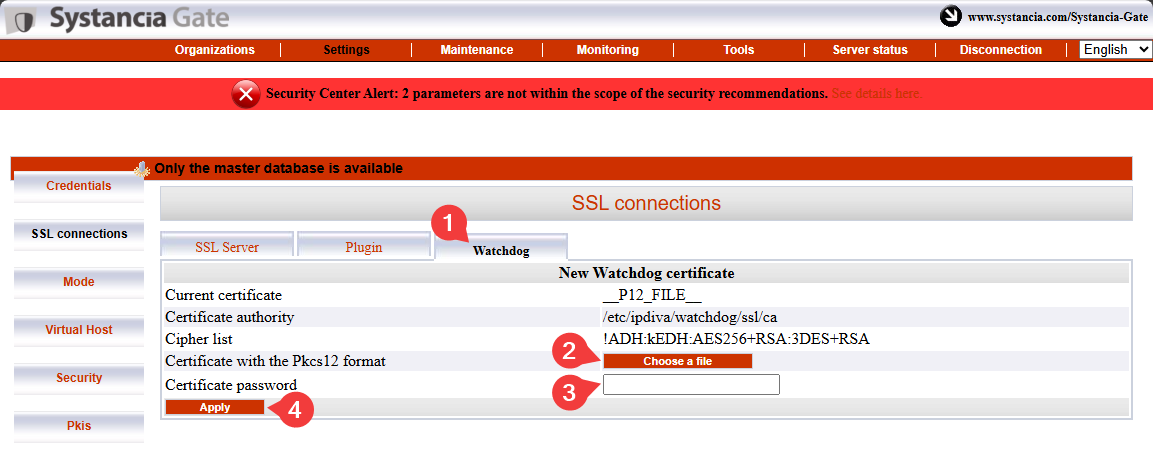
- Wählen Sie die Registerkarte
Watchdogaus - Suchen Sie das Watchdog-Zertifikat.
- Geben Sie das Kennwort des Zertifikats ein.
- Klicken Sie auf
Apply, um das Zertifikat anzuwenden.
Damit diese Änderungen wirksam werden, müssen Sie den SSL-Router und den Watchdog neu starten: 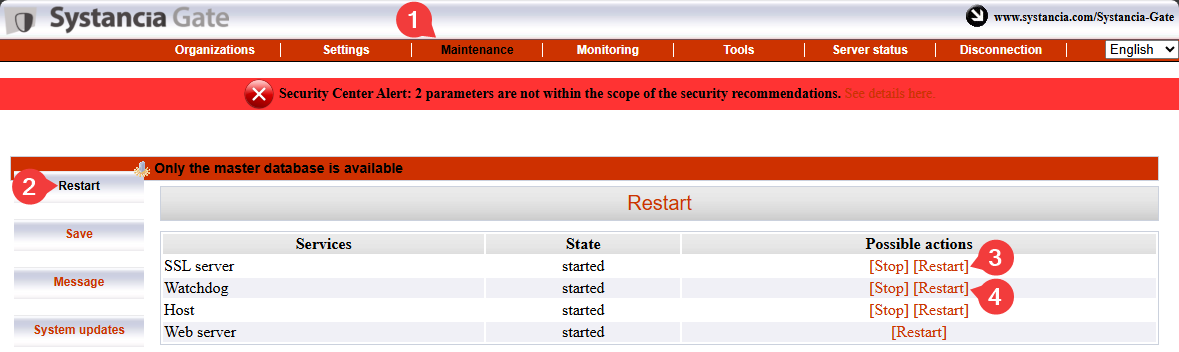
Das Pairing der Mediation-Controller-Server durchführen
Achtung!
Zu diesem Zeitpunkt müssen beide Mediation-Controller-Server bis zum Schritt Lizenzen und Zertifikate anwenden konfiguriert worden sein.
Wenn der Mediation-Controller-Server SLAVE noch nicht konfiguriert ist, tun Sie dies, indem Sie am Anfang dieser Dokumentation beginnen.
Der Pairing-Schritt der Mediation-Controller-Server stellt eine Vertrauensbeziehung zwischen den beiden Servern her und initialisiert den Cluster-Betrieb.
Auf dem Mediation-Controller-Server SLAVE
Führen Sie den folgenden Befehl als root aus, um eine Pairing-Anfrage an den Mediation-Controller-Server MASTER zu senden:
1 | |
Beispiel
Wenn RIP_MC_WEB_MASTER gleich 10.0.10.10 ist, lautet der einzugebende Befehl wie folgt:
1 | |
Auf dem Mediation-Controller-Server MASTER
Führen Sie den folgenden Befehl als root aus, um die ausstehenden Pairing-Anfragen anzuzeigen und die Kennung der Anfrage abzurufen:
1 | |
Führen Sie anschließend den folgenden Befehl aus, um die Pairing-Anfrage zu akzeptieren, und ersetzen Sie dabei ID durch die mit dem vorherigen Befehl abgerufene Kennung:
1 | |
Beispiel
Wenn das Ergebnis des Befehls hostManagerCtl getPendingRequests wie folgt lautet:
1 2 3 | |
Dann lautet der Befehl zum Akzeptieren der Pairing-Anfrage wie folgt:
1 | |
Um die Zuordnung zu überprüfen, verwenden Sie den folgenden Befehl auf dem Mediation-Controller-Server (entweder MASTER oder SLAVE):
1 | |
Das Ergebnis unterscheidet sich je nach Server, auf dem der Befehl ausgeführt wird:
Das erwartete Ergebnis auf dem Mediation-Controller-Server MASTER lautet wie folgt:
1 | |
Beispiel
1 | |
Das erwartete Ergebnis auf dem Mediation-Controller-Server SLAVE lautet wie folgt:
1 | |
Beispiel
1 | |
Auf dem Mediation-Controller-Server SLAVE
Sie können den Status des Bootstrap vom Server SLAVE aus mit dem folgenden Befehl prüfen:
1 | |
Ein Cluster, der keine Synchronisierungsprobleme aufweist, gibt den Wert 0 zurück.
Eine letzte Reihe von Befehlen ist erforderlich, wiederum auf dem Server SLAVE, um ein zwischen beiden Mediation Controllern geteiltes Geheimnis zu synchronisieren:
1 2 | |
Aktivierung der Serververbindung
Wozu dient die Serververbindung?
Es handelt sich um eine besondere Verbindung des Cluster-Betriebs, die es einem Mediation-Controller-Server ermöglicht, den Datenverkehr an einen anderen Mediation-Controller-Server weiterzuleiten, wenn das Ziel-Edge-Gateway nicht mit dem ersten Server, sondern nur mit dem zweiten verbunden ist.
Wenn zum Beispiel der Mediation-Controller-Server MASTER nicht mehr mit dem Edge Gateway verbunden ist, kann er die Serververbindung nutzen, um es über den Mediation-Controller-Server SLAVE zu erreichen.
flowchart LR
    MASTER(Mediation Controller<br/>MASTER) --x |Verbindung verloren| GW(Edge Gateway)
MASTER --> |Serverübergreifende Verbindung| SLAVE(Mediation Controller<br/>SLAVE) --> GWAuf dem Mediation-Controller-Server MASTER
Bearbeiten Sie die Datei /etc/ipdiva/server/remoteServers.xml, um den CN des Serverzertifikats anzugeben:
| Wert | Variable | Definition |
|---|---|---|
SLAVECN |
CN des für die Interserver-Verbindung vorgesehenen Zertifikats (im Zweifelsfall *). |
1 2 3 4 5 6 7 8 9 | |
Wenn Sie den CN des Serverzertifikats nicht kennen, kann das Zeichen * eingegeben werden (im Zweifelsfall empfohlen):
1 2 3 4 5 6 7 8 9 | |
Beispiel
Unter Berücksichtigung der folgenden Informationen:
- CN des Serverzertifikats:
my-interserver-cert
Die Datei /etc/ipdiva/server/remoteServers.xml des Mediation-Controller-Servers MASTER wäre wie folgt zu vervollständigen:
1 2 3 4 5 6 7 8 9 | |
Vollständige Datei
1 2 3 4 5 6 7 8 9 10 11 12 13 14 15 16 17 18 19 20 21 22 23 24 25 26 27 28 29 30 31 32 33 34 35 36 37 38 39 40 41 42 43 44 45 46 47 48 49 50 51 52 53 54 55 56 57 58 59 60 61 | |
Auf dem Mediation-Controller-Server SLAVE
Senden Sie das Serverzertifikat an den Mediation Controller SLAVE, in das Verzeichnis /tmp/.
Führen Sie anschließend die folgenden Befehle als root aus, um es mit den passenden Berechtigungen in das Zielverzeichnis zu verschieben:
1 2 3 | |
Bearbeiten Sie anschließend die Datei /etc/ipdiva/server/remoteServers.xml, um dem Tag <remoteConfig> den folgenden Inhalt hinzuzufügen (das alte Tag <localCluster> kann vollständig gelöscht werden):
| Wert | Variable | Definition |
|---|---|---|
INTERSERVER_CERT_FILE |
Name der Zertifikatsdatei, die für die Interserver-Verbindung vorgesehen ist. | |
INTERSERVER_CERT_PASSWORD |
Passwort des Interserver-Zertifikats. |
5 6 7 8 9 10 11 12 13 14 15 16 17 | |
Beispiel
Unter Berücksichtigung der folgenden Informationen:
- Name des Serverzertifikats:
my-interserver-cert.p12 - Kennwort des Serverzertifikats:
MySecurePassword - RIP SSL des Mediation Controller
MASTER:10.0.10.11 - Port auf der RIP SSL des Mediation Controller
MASTER:443 - CN des Zertifikats des Mediation Controller
MASTER:10.0.10.11
Die Datei /etc/ipdiva/server/remoteServers.xml des Mediation-Controller-Servers SLAVE wäre wie folgt zu vervollständigen:
5 6 7 8 9 10 11 12 13 14 15 16 17 | |
Vollständige Datei
1 2 3 4 5 6 7 8 9 10 11 12 13 14 15 16 17 18 19 20 21 22 23 24 25 26 27 28 29 30 31 32 33 34 35 36 37 38 39 40 41 42 43 44 45 46 47 48 49 50 | |
Ändern Sie die Konfiguration des SSL-Routers SLAVE, indem Sie den folgenden Befehl ausführen:
1 | |
Auf den Mediation-Controller-Servern MASTER und SLAVE
Starten Sie den SSL-Router neu, um die Konfiguration der Serververbindung anzuwenden:
1 | |
Um zu bestätigen, dass die Serververbindung korrekt funktioniert, muss der folgende Befehl ein Ergebnis zurückgeben:
1 | |
Der vorherige Befehl sollte ein Protokoll mit folgendem Inhalt erzeugen: TRACE Router.floodWithLocalInfos sent 0 peer(s), 0 foreignPeers and 0 multicast group(s).
Wenn kein solches Protokoll angezeigt wird, prüfen Sie die in diesem Kapitel vorgenommene Konfiguration.
In der Webkonsole /mediation/system des Mediation Controller MASTER
Aktivieren Sie die Serververbindung zwischen den beiden Mediation Controllern, indem Sie den virtuellen SSL-Host default bearbeiten: 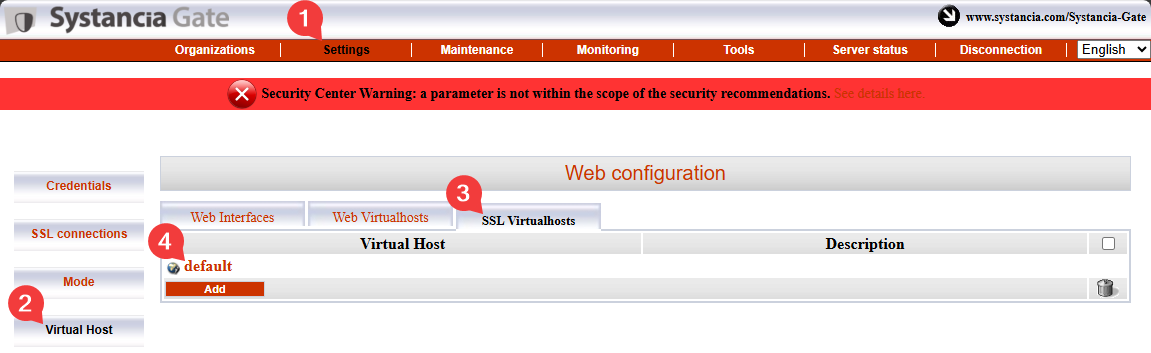
Füllen Sie die verschiedenen Felder anhand der nachstehenden Angaben aus und aktivieren Sie die Funktion der Serververbindung, indem Sie das Kontrollkästchen Is interserver configured ? markieren: 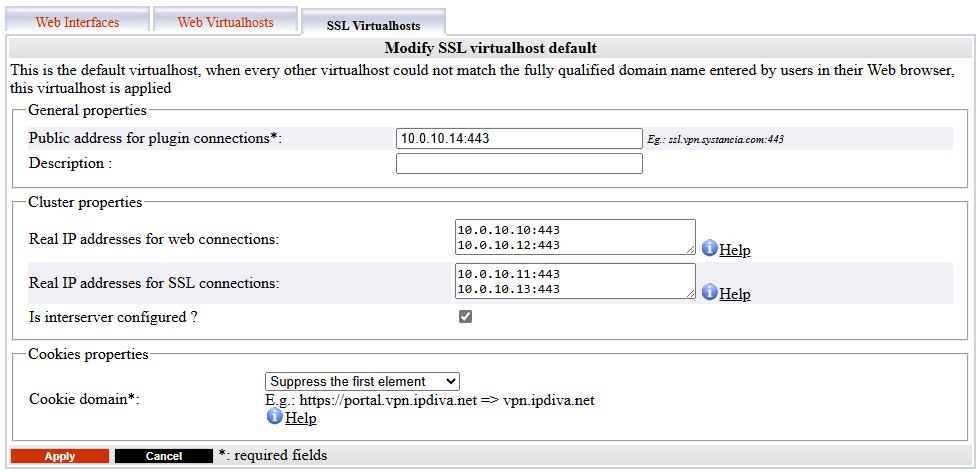
Public address for plugin connections: entsprichtVIP_MC_SSL, gefolgt von seinem Lauschport (in der Regel443).Real IP addresses for web connections: entspricht dem Paar der tatsächlichen Web-IP-Adressen (RIP_MC_WEB_MASTERundRIP_MC_WEB_SLAVE) mit ihren jeweiligen Ports, eine Zeile pro Paar aus IP-Adresse und Port.Real IP addresses for SSL connections: entspricht dem Paar der tatsächlichen SSL-IP-Adressen (RIP_MC_SSL_MASTERundRIP_MC_SSL_SLAVE) mit ihren jeweiligen Ports, eine Zeile pro Paar aus IP-Adresse und Port.
Installation der Komponenten von CyberElements Bastion
Installieren Sie nach der Konfiguration des Clusters die Komponenten von CyberElements Bastion auf den Mediation-Controller-Servern:
1 | |
Während der Installation fragt ein Fenster nach dem initialen Kennwort des Superuser-Kontos (SU) der Systemkonsole von CyberElements Bastion (/system) und anschließend nach dessen Bestätigung. Dieses Kennwort wird für die erste Anmeldung an der Systemkonsole verwendet.
Das Kennwort sollte mindestens 10 Zeichen lang sein und mindestens einen Kleinbuchstaben, einen Großbuchstaben, eine Ziffer und ein Sonderzeichen enthalten. Erfüllt es diese Kriterien nicht, fragt ein zweites Fenster, ob es trotzdem beibehalten werden soll (Use weak SU password): Antworten Sie No, um ein anderes einzugeben.
Hinweis
Das Fenster erscheint nur, wenn auf dem Server noch kein SU-Kennwort festgelegt ist: Bei einer Neuinstallation oder einer Aktualisierung der Pakete wird es nicht erneut abgefragt.
Den geheimen Schlüssel synchronisieren
Der von CyberElements Bastion verwendete geheime Schlüssel muss auf beiden Mediation-Controller-Servern identisch sein. Synchronisieren Sie ihn vom Server MASTER aus, indem Sie die folgenden Befehle als root auf dem Mediation-Controller-Server SLAVE ausführen:
1 2 | |
Überprüfen Sie, dass der Schlüssel wieder vorhanden ist:
1 | |
Starten Sie beide Server neu, um die Installation abzuschließen:
1 | |
Das Gate-Portal veröffentlichen
Die Komponenten von CyberElements Bastion veröffentlichen das Gate-Portal nur, wenn bei ihrer Installation bereits
eine Gate-Organisation existiert, was bei einer Neuinstallation nie der Fall ist: Die
Konsole /mediation/system antwortet dann auf beiden Servern mit einem Fehler 403. Melden Sie sich nach dem Neustart
an der Systemkonsole von CyberElements Bastion (/system) des Servers MASTER an, öffnen Sie die
Kachel Virtual Hosts und dann die Registerkarte Web virtualhosts. Bearbeiten Sie den virtuellen Host default, markieren Sie
Publish Gate portal und bestätigen Sie: Die Einstellung wird an den Server SLAVE weitergegeben.
Die Verbindung zur PostgreSQL-Datenbank herstellen
Für seinen Betrieb benötigt CyberElements Bastion eine externe PostgreSQL-Datenbank (DB), um seine Konfiguration und die verschiedenen Protokolle der Konsole /system zu speichern.
Wenn die DB von den Mediation-Controller-Servern direkt erreichbar ist, gehen Sie direkt zum Schritt der Initialisierung der DB über.
Die Verbindung zu einer Datenbank im LAN herstellen
Um die Verbindung mit einer im LAN befindlichen Datenbank zu ermöglichen, ohne einen Fluss von der DMZ zum LAN zu öffnen, wird der Fluss der Datenbank über einen TLS-Tunnel zwischen den Edge Gateways und den Mediation Controllern umgeleitet.
Dazu muss ein Edge Gateway (oder zwei Edge Gateways) mit der zugrunde liegenden Technologie CyberElements Gate konfiguriert werden.
Deklaration der Edge Gateways von CyberElements Gate
Melden Sie sich dazu zunächst an der Konsole /mediation/system von CyberElements Gate an.
Öffnen Sie anschließend das Menü „Organizations“ und klicken Sie auf „Add“: 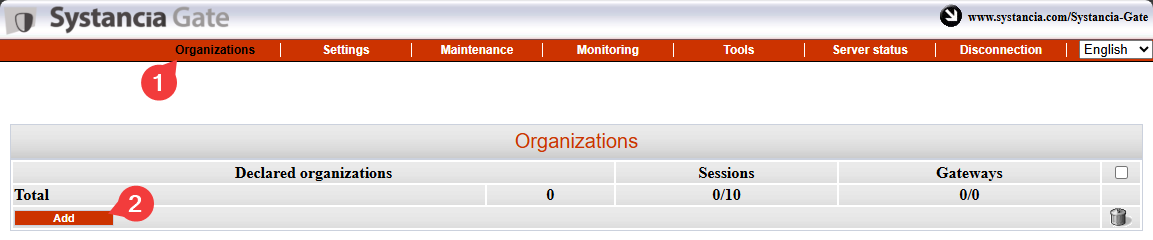
Geben Sie den Namen der Organisation ein, der sich von dem für CyberElements Bastion vergebenen unterscheiden muss (zum Beispiel tunnel), und geben Sie mindestens eine Lizenz für Benutzersitzungen sowie das Kennwort des Kontos admin an: 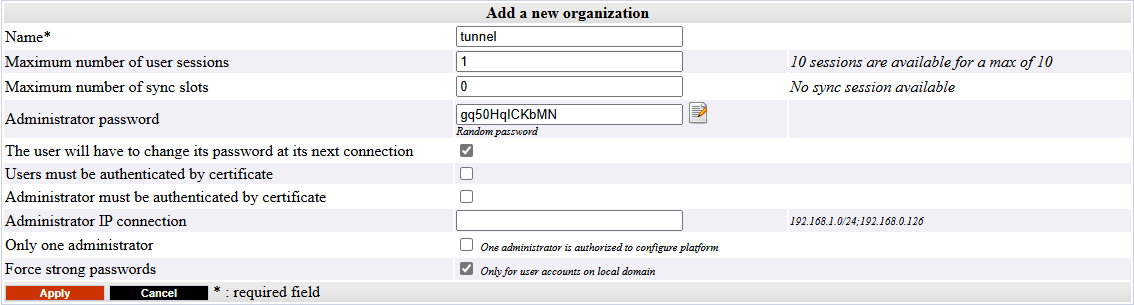
Melden Sie sich mit dem Konto admin an der Administrationsoberfläche der zuvor erstellten Organisation an, indem Sie /gate/admin aufrufen: 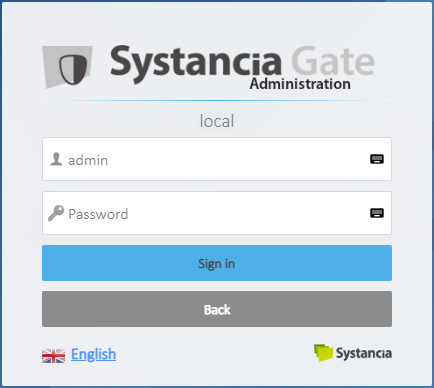
Deklarieren Sie anschließend die beiden Edge Gateways, die für den Aufbau des Tunnels verwendet werden.
Bewegen Sie den Zeiger links über Infrastructure, klicken Sie auf Gateways und anschließend auf die Schaltfläche Add: 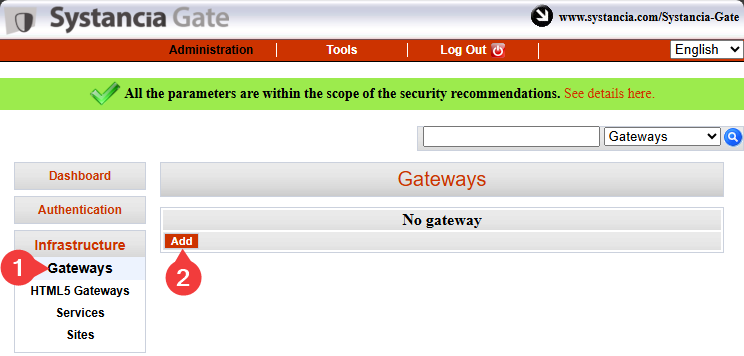
Geben Sie den Namen des ersten Edge Gateway ein und bestätigen Sie die Eingabe: 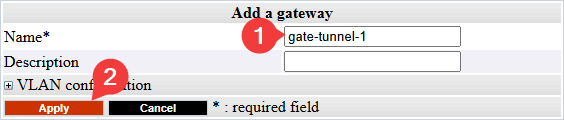
Hinweis
Zur Erinnerung: Der Name eines Edge Gateway ist mit dem Zertifikat verknüpft, das es verwendet, um sich gegenüber dem SSL-Router des Mediation Controller zu authentifizieren.
Dieser Name hat die folgende Form <GW_NAME>@<ORGANIZATION_NAME>, wobei <GW_NAME> dem Namen des Edge Gateway und <ORGANIZATION_NAME> dem Namen der in der Systemkonsole von CyberElements Gate erstellten Organisation entspricht.
Wiederholen Sie den Schritt der Deklaration für das zweite Edge Gateway.
Tunnelverbindungen und -einstellungen auf den Edge Gateways
Hinweis
Die folgenden Schritte können auf beiden Edge Gateways ausgeführt werden, die für den Tunnel zum Zugriff auf die Datenbank verwendet werden.
Voraussetzungen
Um diesen Teil abzuschließen, müssen Sie eine der beiden folgenden Möglichkeiten nutzen:
- Eine virtuelle Edge Gateway-Appliance, auf der nur die Systeminitialisierung durchgeführt wurde.
- Ein von Grund auf installiertes Edge Gateway mit installierten Edge-Gateway-Komponenten.
Verwenden Sie zunächst ein Werkzeug wie WinSCP oder FileZilla, um das für die Verbindung erforderliche Zertifikat per SCP in das Verzeichnis /tmp/ des Edge Gateway zu übertragen.
Verbinden Sie sich anschließend per SSH und wechseln Sie zu root.
Um das Edge Gateway mit beiden Mediation Controllern zu verbinden, müssen zwei neue Edge-Gateway-Instanzen erstellt werden: eine verbindet sich mit dem Mediation Controller MASTER, die andere mit dem Mediation Controller SLAVE.
Führen Sie zum Erstellen die folgenden Befehle aus:
1 2 | |
Kopieren Sie die Zertifikatsdatei in die Verzeichnisse /etc/ipdiva/gateway-tunnel-master/ssl/ und /etc/ipdiva/gateway-tunnel-slave/ssl/:
1 2 | |
Konfigurieren Sie die Edge-Gateway-Instanzen so, dass sie sich mit den Mediation Controllern verbinden können.
Die Konfigurationen unterscheiden sich je nach zu kontaktierendem Mediation Controller. Nehmen Sie beide Einstellungen vor:
Bearbeiten Sie die Datei /etc/ipdiva/gateway-tunnel-master/gateway.xml und vervollständigen Sie sie mit den folgenden Informationen (mehrere Abschnitte wurden ausgelassen und sind durch […] gekennzeichnet):
| Wert | Variable | Definition |
|---|---|---|
TUNNEL_MASTER_RPC_PORT |
Freier TCP-Port der Maschine für die RPC-Schnittstelle der Instanz, die mit dem Mediation Controller MASTER verbunden ist (9082 kann verwendet werden). |
1 2 3 4 5 6 7 8 9 10 11 12 | |
Beispiel
Unter Berücksichtigung der folgenden Informationen:
RIP_MC_SSL_MASTERist gleich:10.0.10.11- Lauschport des SSL-Routers:
443 - Name der Zertifikatsdatei:
gate-tunnel.p12 - Kennwort des Zertifikats:
Str0ngP@ssw0rd
Die Datei /etc/ipdiva/gateway-tunnel-master/gateway.xml wäre wie folgt zu konfigurieren:
1 2 3 4 5 6 7 8 9 10 11 12 | |
Vollständige Datei
1 2 3 4 5 6 7 8 9 10 11 12 13 14 15 16 17 18 19 20 21 22 23 24 25 26 27 28 29 30 31 32 33 34 35 36 37 38 39 40 41 42 43 44 45 46 47 48 49 50 51 52 53 54 55 56 57 58 59 60 61 62 63 64 65 66 67 68 69 70 71 72 73 74 75 76 77 78 79 80 81 | |
Bearbeiten Sie die Datei /etc/ipdiva/gateway-tunnel-slave/gateway.xml und vervollständigen Sie sie mit den folgenden Informationen (mehrere Abschnitte wurden ausgelassen und sind durch […] gekennzeichnet):
| Wert | Variable | Definition |
|---|---|---|
PORT_MC_SSL_SLAVE |
Lauschport des SSL-Routers des Mediation Controller SLAVE (in der Regel 443). |
|
TUNNEL_SLAVE_RPC_PORT |
Freier TCP-Port der Maschine für die RPC-Schnittstelle der Instanz, die mit dem Mediation Controller SLAVE verbunden ist (9083 kann verwendet werden). |
1 2 3 4 5 6 7 8 9 10 11 12 | |
Beispiel
Unter Berücksichtigung der folgenden Informationen:
RIP_MC_SSL_SLAVEist gleich:10.0.10.13- Lauschport des SSL-Routers:
443 - Name der Zertifikatsdatei:
gate-tunnel.p12 - Kennwort des Zertifikats:
Str0ngP@ssw0rd
Die Datei /etc/ipdiva/gateway-tunnel-slave/gateway.xml wäre wie folgt zu konfigurieren:
1 2 3 4 5 6 7 8 9 10 11 12 | |
Vollständige Datei
1 2 3 4 5 6 7 8 9 10 11 12 13 14 15 16 17 18 19 20 21 22 23 24 25 26 27 28 29 30 31 32 33 34 35 36 37 38 39 40 41 42 43 44 45 46 47 48 49 50 51 52 53 54 55 56 57 58 59 60 61 62 63 64 65 66 67 68 69 70 71 72 73 74 75 76 77 78 79 80 81 | |
Nun, da die Instanzen für die Verbindung mit den Mediation Controllern konfiguriert sind, müssen sie noch so konfiguriert werden, dass sie die Verbindung des Mediation Controller zur Datenbank umleiten.
Bearbeiten Sie dazu die Datei /etc/ipdiva/gateway-tunnel-master/services.xml und ändern Sie sie wie folgt:
| Wert | Variable | Definition |
|---|---|---|
DB_SERVER |
DNS-Name oder IP-Adresse des Datenbankservers, über die ihn die Edge Gateways erreichen. | |
DB_INSTANCE_PORT |
Lauschport der Datenbankinstanz auf ihrem Server (5432 standardmäßig bei PostgreSQL). |
1 2 3 4 5 6 7 8 9 | |
Übernehmen Sie diese Konfiguration für die Instanz, die sich mit dem Mediation-Controller-Server SLAVE verbindet, indem Sie die Datei kopieren:
1 | |
Starten Sie schließlich die Edge-Gateway-Instanzen, damit sie die Verbindung mit den Mediation Controllern herstellen:
1 2 | |
Den Tunnel der Mediation Controller konfigurieren
Damit der Tunnel von den Mediation Controllern genutzt werden kann, muss noch seine Existenz deklariert werden.
Melden Sie sich dazu als root an den Mediation Controllern an und bearbeiten Sie die Datei /etc/ipdiva/server/services.xml, um den folgenden Abschnitt hinzuzufügen (mehrere Abschnitte wurden ausgelassen und sind durch […] gekennzeichnet):
| Wert | Variable | Definition |
|---|---|---|
GW1_NAME |
Name des ersten Edge Gateway. | |
ORGANIZATION_NAME |
Name der Organisation, mit der sich die Edge Gateways verbinden. | |
GW2_NAME |
Name des zweiten Edge Gateway. |
1 2 3 4 5 6 7 8 9 10 11 12 13 14 | |
Beispiel
Unter Berücksichtigung der folgenden Informationen:
- Name des Edge Gateway 1:
gate-tunnel-1 - Name des Edge Gateway 2:
gate-tunnel-2 - Name der Organisation CyberElements Gate:
tunnel
Die Datei /etc/ipdiva/server/services.xml wäre wie folgt zu vervollständigen:
1 2 3 4 5 6 7 8 9 10 11 12 13 14 | |
Vollständige Datei
1 2 3 4 5 6 7 8 9 10 11 12 13 14 15 16 17 18 19 20 21 22 23 24 25 26 27 28 29 30 31 32 33 34 35 36 | |
Um die neue Konfiguration anzuwenden, starten Sie den SSL-Router mit dem folgenden Befehl neu:
1 | |
Die Datenbank initialisieren
Achtung!
Sie müssen die Datenbank default erstellen, bevor CyberElements Bastion sie initialisiert (sie wird nicht automatisch erstellt).
Um die PostgreSQL-Datenbank der Systemkonfiguration zu initialisieren, müssen zunächst die Verbindungsparameter auf den Mediation Controllern konfiguriert werden.
Bearbeiten Sie dazu die Datei /etc/ipdiva/care/databasesettings.ini auf beiden Servern und fügen Sie die folgenden Einträge hinzu:
| Wert | Variable | Definition |
|---|---|---|
DB_USERNAME |
Benutzername für die Verbindung zur Datenbank. | |
DB_PASSWORD |
Passwort dieses Benutzers. | |
DB_HOST |
IP-Adresse oder DNS-Name für die Verbindung zur Datenbank (127.0.0.1 bei einer Verbindung über die Edge Gateways). |
|
DB_PORT |
Port für die Verbindung zur Datenbankinstanz (1432 bei einer Verbindung über die Edge Gateways, 5432 standardmäßig bei PostgreSQL). |
2 3 4 5 6 7 8 9 | |
Die Initialisierung der Datenbank kann mit den folgenden Befehlen gestartet werden, die nur auf einem Mediation Controller auszuführen sind:
1 2 | |
Danach muss nur noch der Dienst apache2 auf beiden Mediation Controllern neu gestartet werden, um die Initialisierung der Systemdatenbank anzuwenden:
1 | |
Starten Sie abschließend den Dienst cleanroom-vault auf beiden Mediation Controllern neu: Da er beim Booten vor der
Initialisierung der Datenbank gestartet wurde, ist er im Fehlerzustand verblieben.
1 | |
Installation der Treiber für die Verbindung mit Microsoft-SQL-Datenbanken
Wenn Sie sich mit einer externen Datenbank verbinden möchten und es sich dabei um einen Microsoft SQL Server handelt, müssen zusätzliche ODBC-Treiber installiert werden.
Es sind zwei Versionen verfügbar: Version 17 und Version 18.
TLS-Verbindung für die Treiber in Version 18 erforderlich
Die Verwendung der ODBC-18-Treiber setzt voraus, dass die Verbindung mit TLS verschlüsselt ist. Dazu müssen Sie MS SQL Server für die Verschlüsselung der Verbindungen konfigurieren.
Der Mediation Controller prüft das Zertifikat von SQL Server anhand der
Debian bekannten Zertifizierungsstellen: Fügen Sie auf jedem Mediation-Controller-Server die Zertifizierungsstelle,
die dieses Zertifikat ausgestellt hat (PEM-Format, Erweiterung .crt), als root hinzu:
1 2 | |
Die Edge Gateways eines Tunnels benötigen sie nicht: Sie leiten die Verbindung weiter, ohne sie zu entschlüsseln.
Bevor Sie mit der Installation der ODBC-Treiber beginnen, müssen Sie das Microsoft-Repository für Debian 13 vorbereiten. Das von Microsoft bereitgestellte Paket packages-microsoft-prod deklariert dieses Repository und installiert dessen Signaturschlüssel:
1 2 3 4 5 | |
Installieren Sie anschließend die Treiber entsprechend der gewählten Version und konfigurieren Sie das System für die Verwendung des Befehls sqlcmd:
1 2 | |
1 2 | |
Die ODBC-Treiber sind nun korrekt installiert.
Wenn der Mediation-Controller-Server Zugriff auf einen MS-SQL-Server hat, sollte der folgende Befehl die Verbindung mit dem entfernten Server ermöglichen:
| Wert | Variable | Definition |
|---|---|---|
MSSQL_SERVER |
DNS-Name oder IP-Adresse des MS-SQL-Servers. | |
MSSQL_INSTANCE |
Name der Instanz, mit der die Verbindung hergestellt wird (optional: Bleibt das Feld leer, entfällt der Name; dann auch den Backslash löschen). | |
MSSQL_PORT |
Verbindungsport der MS-SQL-Datenbankinstanz. | |
MSSQL_USER |
Benutzername, mit dem die Verbindung hergestellt wird. |
1 | |
Beispiele
Wenn der Mediation-Controller-Server über die IP-Adresse 10.0.10.100 Zugriff auf einen MS-SQL-Datenbankserver hat, die betreffende Instanz auf dem Port 1433 lauscht und das Zugangskonto sql-user ist. Dann lautet der Verbindungsbefehl wie folgt:
1 | |
Wenn die Verbindungsinstanz mit dem Namen MSSQLINSTANCE angegeben werden müsste, wäre der Befehl wie folgt zu ändern:
1 | |
Einen NTP-Zeitserver konfigurieren
Empfehlung
Der Leitfaden zur Sicherheitshärtung beschreibt die empfohlene Konfiguration von NTPsec, die Kontrolle der Zeitquellen und die zugehörigen Datenflüsse: siehe R24.
Es wird empfohlen, einen Zeitserver einzurichten, um die Systemuhr aktuell zu halten. Die erforderlichen Schritte sind auf der Seite zur NTP-Konfiguration beschrieben.
Initiale Konfigurationen in CyberElements Bastion
Initiale Konfigurationen
Adressen der Konsolen
Die Webkonsolen werden über die virtuelle IP-Adresse der Webverbindungen (VIP_MC_WEB) oder über den dafür deklarierten DNS-Namen erreicht: Systemkonsole https://VIP_MC_WEB/system, Administrationskonsole https://VIP_MC_WEB/console, Benutzerportal https://VIP_MC_WEB/cloud. Die Systemkonsole eines bestimmten Servers wird über dessen reale Adresse erreicht (https://RIP_MC_WEB_MASTER/system, https://RIP_MC_WEB_SLAVE/system).
In dieser Phase sind die Mediation-Controller-Server installiert, es sind jedoch noch mehrere Aktionen erforderlich:
-
Die Kennwörter der Systemkonsolen überprüfen
Das Passwort der Systemkonsole von CyberElements Bastion wurde bei der Installation festgelegt, und das der Systemkonsole von CyberElements Gate (
/mediation/system) wurde bei der Konfiguration des Clusters geändert. -
Die Zertifikate und Lizenzen installieren
Der Mediation Controller benötigt verschiedene Zertifikate und eine Lizenz, um betriebsbereit zu sein.
Sie wurden in der Konsole/mediation/systemangewendet: Die KachelLicense and certificatesder Konsole/systemzeigt sie bereits an, es ist nichts erneut vorzunehmen. -
Die Zertifizierungsstellen konfigurieren
Fügen Sie die Zertifizierungsstelle(n) (CA) hinzu, die nicht zu Systancia gehören und für die Zertifikate des Edge Gateway und des HTML5 Gateway verwendet werden. Fügen Sie sie in einem Cluster über die Systemkonsole jedes der beiden Mediation-Controller-Server hinzu.
-
Das Webzertifikat konfigurieren
Konfigurieren Sie das Webzertifikat, das für die Verbindung mit den Weboberflächen verwendet wird
-
Fügen Sie einen DNS-Namen hinzu, der zur Verbindung mit den Weboberflächen berechtigt ist.
-
Den virtuellen SSL-Host konfigurieren
Konfiguration des virtuellen SSL-Hosts von CyberElements Bastion, mit dem die Verbindungsadresse zum SSL-Router für die Clients und für den Pairing-Mechanismus der Edge Gateways angegeben wird.
Dies wurde im Schritt Serververbindung konfiguriert: Die angekündigte Adresse ist die virtuelle IP-Adresse der SSL-Verbindungen (VIP_MC_SSL) mit dem Port des SSL-Routers (zum BeispielVIP_MC_SSL:443), niemals die reale Adresse eines der Mediation Controller. -
Die Organisation konfigurieren
Konfigurieren Sie die Organisation von CyberElements Bastion.
Mit direktem Zugriff auf die Datenbank konfigurieren
Mit Zugriff auf die Datenbank über den Tunnel der Edge Gateways konfigurieren
-
Deklarieren Sie das oder die zu installierenden Edge Gateways bzw. HTML5 Gateways.
-
Einen logischen Standort erstellen
Erstellen und konfigurieren Sie einen logischen Standort, der die Edge Gateways und HTML5 Gateways zusammenfasst, die auf die lokalen Ressourcen zugreifen können.
-
Installieren und konfigurieren Sie ein neues Edge Gateway mit den neu installierten Mediation-Controller-Servern.
Es wird außerdem eine HTML5-Gateway-Instanz konfiguriert.