Installation des Mediation-Controller-Servers
Sicherheitshärtung der Appliance
Die Appliance wendet bereits bei ihrer Erstellung einen Teil der Empfehlungen des Leitfadens zur erweiterten Sicherheitshärtung an; der Stand jeder Empfehlung und das, was nach der Bereitstellung noch zu tun bleibt, ist angegeben in Sicherheitshärtung der Appliances des Mediation Controller.
Erstkonfiguration des Systems
Die Appliance Mediation Controller Standalone (OVA_Cleanroom_Mediation_Standalone_4.7.0.75.ova) installiert CyberElements Bastion mit der Konsole von CyberElements Gate (/mediation/system), mit denselben Komponenten wie das Paket ipdiva-safe-server einer Installation von Grund auf (siehe Konsole von CyberElements Gate).
Beim ersten Start der Appliance Mediation Controller Standalone erscheint ein Assistent für die initiale Konfiguration der Maschine. Dieser Assistent ermöglicht es, die systemeigene Konfiguration sowie die für die Verwendung von CyberElements Bastion spezifische Konfiguration zu initialisieren.
Systemeinstellungen
Der Assistent beginnt damit, Sie zur Auswahl einer Sprache aufzufordern: 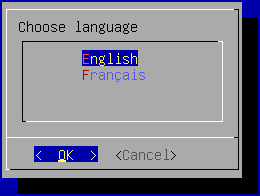
Hinweis
Die gewählte Sprache wirkt sich sowohl auf die Anzeigesprache des Systems als auch auf die Tastaturbelegung aus. Auf Englisch hat die Tastatur eine QWERTY-Belegung, auf Französisch eine AZERTY-Belegung.
Der Assistent fordert Sie dann auf, die gewählte Sprache zu bestätigen.
Anschließend fordert der Assistent ein neues Kennwort für das Systemkonto root an (achten Sie darauf, dass es der verlangten Komplexität entspricht): 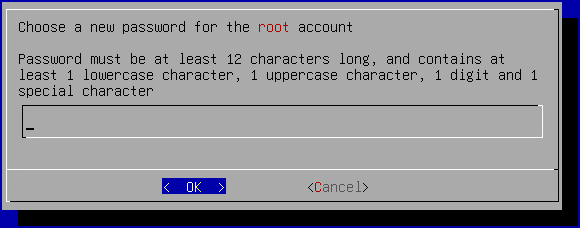
Danach muss das Kennwort des Systembenutzerkontos systancia geändert werden (achten Sie darauf, dass es der verlangten Komplexität entspricht): 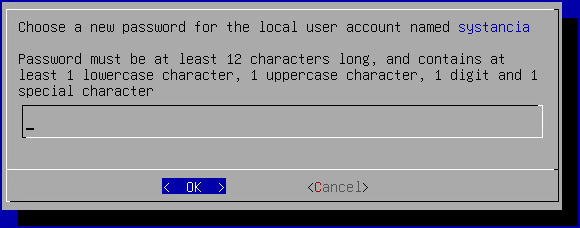
Schließlich muss der Name der Maschine angegeben werden: 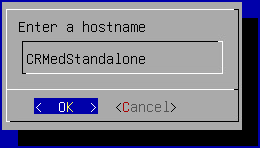
Netzwerkeinstellungen
Sobald die Systemeinstellungen angewendet wurden, wechselt der Assistent zu den Netzwerkeinstellungen der Maschine.
Der Mediation Controller muss über zwei feste IP-Adressen verfügen. Die erste dient dem Zugriff auf die verschiedenen Konsolen und das Webportal des Produkts. Der Assistent fordert dazu auf, sie zuerst zu konfigurieren: 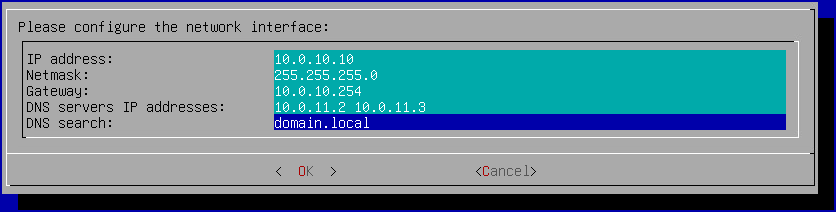
Tipp
Es können mehrere DNS-Server (höchstens 3) eingegeben werden, getrennt durch Leerzeichen. Ebenso können mehrere DNS-Suffixe hinzugefügt werden, getrennt durch ein Leerzeichen.
Anschließend folgt die Konfiguration der zweiten IP-Adresse, die der Komponente SSL-Router zugeordnet ist: 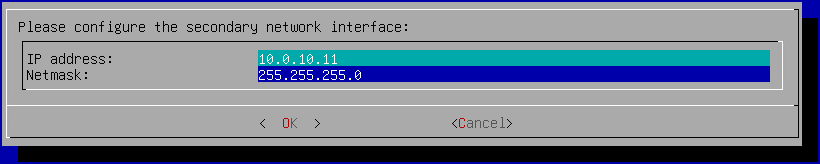
Konfiguration, die für den Betrieb von CyberElements Bastion spezifisch ist
Sobald die Netzwerkkonfiguration angewendet ist, bleibt ein letzter Konfigurationsschritt, der für CyberElements Bastion spezifisch ist: 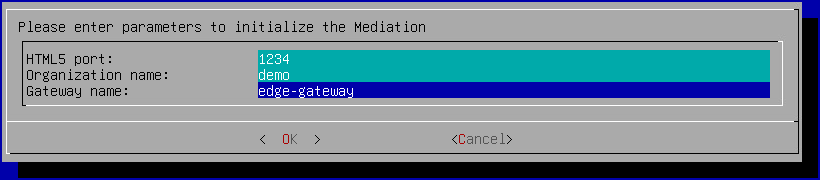
HTML5 port-
Legt den lokalen Lauschport für den Zugriff auf die Komponente HTML5 fest. Wir empfehlen, den Parameter auf seinem Standardwert
1234zu belassen. Wenn Sie kein HTML5 Gateway vorsehen, muss das Feld dennoch einen Wert enthalten. Organization name-
Name der Organisation, die für den Zugriff auf die Komponente HTML5 verwendet wird. Wenn Sie kein HTML5 Gateway vorsehen, muss das Feld mit einem fiktiven Wert ausgefüllt werden (es handelt sich dann nicht um eine Standardinstallation).
Gateway name-
Name des Edge Gateway (entspricht dem Teil vor dem
@im CN des Zertifikats, das das Edge Gateway verwendet), das auch als HTML5 Gateway fungiert. Wenn Sie kein HTML5 Gateway vorsehen, muss das Feld mit einem fiktiven Wert ausgefüllt werden (es handelt sich dann nicht um eine Standardinstallation).
Namen der Organisation und des Edge Gateway
Der Assistent erstellt weder die Organisation noch das Edge Gateway: Er deklariert lediglich auf dem SSL-Router den
HTML5-Dienst <Gateway name>@<Organization name> auf dem lokalen Port HTML5 port. Die Organisation
(Karte 6 unten) und das Edge Gateway (Karte 7) müssen anschließend
mit genau diesen Namen erstellt werden.
Der Assistent fragt dann nach dem Kennwort des Super-User-Kontos der Systemkonsole (/system) und nach dessen
Bestätigung und zeigt dann an, dass die Konfiguration des Mediation Controller abgeschlossen ist.
Um den Vorgang abzuschließen, starten Sie den Server mit dem folgenden Befehl neu:
1 | |
Als root anmelden
Nach Abschluss des Assistenten für die initiale Konfiguration wird das Konto root weder im
Konsolenmodus noch über SSH direkt akzeptiert (PermitRootLogin no). Melden Sie sich mit dem Konto systancia an und wechseln Sie dann
mit dem folgenden Befehl und dem im Assistenten festgelegten Kennwort von root zum Konto root:
1 | |
Konfiguration eines NTP-Zeitservers
Es wird empfohlen, einen Zeitserver einzurichten, um die Systemuhr aktuell zu halten. Die erforderlichen Schritte sind auf der Seite zur NTP-Konfiguration beschrieben.
Initiale Konfigurationen in CyberElements Bastion
In dieser Phase ist der Mediation-Controller-Server installiert, es sind jedoch noch mehrere Aktionen erforderlich:
-
Die Kennwörter der Systemkonsolen überprüfen
Das im Assistenten gewählte Superuser-Passwort gewährt Zugriff auf die Systemkonsole von CyberElements Bastion (
/system) und auf die Systemkonsole von CyberElements Gate (/mediation/system): Das auf der verlinkten Seite angegebene Standardpasswort gilt nicht für die Appliance. -
Die Zertifikate und Lizenzen installieren
Der Mediation Controller benötigt verschiedene Zertifikate und eine Lizenz, um betriebsbereit zu sein.
-
Das Webzertifikat konfigurieren
Konfigurieren Sie das Webzertifikat, das für die Verbindung mit den Weboberflächen verwendet wird
-
Fügen Sie einen DNS-Namen hinzu, der zur Verbindung mit den Weboberflächen berechtigt ist.
-
Den virtuellen SSL-Host konfigurieren
Konfiguration des virtuellen SSL-Hosts von CyberElements Bastion, mit dem die Verbindungsadresse zum SSL-Router für die Clients und für den Pairing-Mechanismus der Edge Gateways angegeben wird. Auf der Appliance ist der virtuelle SSL-Host
defaultmit der Webadresse und dem Port563vorbelegt: Ersetzen Sie sie durch die in der Lizenz angegebene Adresse und den Port des SSL-Routers. -
Die Organisation konfigurieren
Konfigurieren Sie die Organisation von CyberElements Bastion.
-
Deklarieren Sie die zu installierenden Edge Gateways oder HTML5 Gateways und erzeugen Sie ein Pairing-Token.
-
Einen logischen Standort erstellen
Erstellen und konfigurieren Sie einen logischen Standort, der die Edge Gateways und HTML5 Gateways zusammenfasst, die auf die lokalen Ressourcen zugreifen können.
-
Installieren und konfigurieren Sie ein neues Edge Gateway mit dem neu installierten Mediation-Controller-Server.
Es wird außerdem eine HTML5-Gateway-Instanz konfiguriert.