Instalación del servidor Mediation Controller
Refuerzo de la seguridad de la appliance
La appliance aplica una parte de las recomendaciones de la guía de refuerzo avanzado de la seguridad desde su construcción; el estado de cada recomendación, y lo que queda por hacer tras el despliegue, se indica en Refuerzo de la seguridad de las appliances Mediation Controller.
Configuración inicial del sistema
La appliance Mediation Controller Standalone (OVA_Cleanroom_Mediation_Standalone_4.7.0.75.ova) instala CyberElements Bastion con la consola CyberElements Gate (/mediation/system), con los mismos componentes que el paquete ipdiva-safe-server de una instalación desde cero (véase Consola CyberElements Gate).
Cuando la appliance Mediation Controller Standalone se inicia por primera vez, aparece un asistente de configuración inicial de la máquina. Este asistente permite inicializar la configuración propia del sistema, así como la específica del uso de CyberElements Bastion.
Configuración del sistema
El asistente empieza pidiéndole que seleccione un idioma: 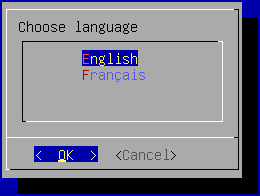
Información
El idioma elegido determina tanto el idioma de visualización del sistema como la distribución del teclado. En inglés, el teclado tendrá una distribución QWERTY; en francés, AZERTY.
A continuación, el asistente le pide que confirme el idioma elegido.
El asistente le pide después una nueva contraseña para la cuenta de sistema root (asegúrese de que cumpla la complejidad exigida): 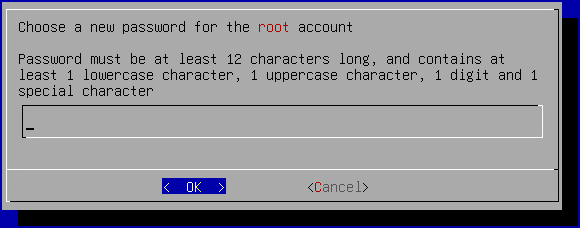
A continuación, hay que cambiar la contraseña de la cuenta de usuario de sistema systancia (asegúrese de que cumpla la complejidad exigida): 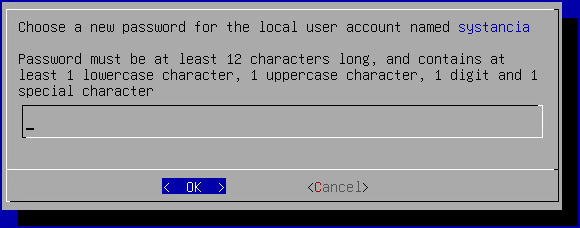
Por último, hay que indicar el nombre de la máquina: 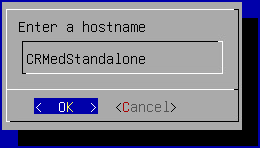
Configuración de la red
Una vez aplicada la configuración del sistema, el asistente pasa a la configuración de red de la máquina.
El Mediation Controller debe disponer de dos direcciones IP fijas. La primera se utiliza para acceder a las distintas consolas y al portal web del producto. El asistente pide configurarla en primer lugar: 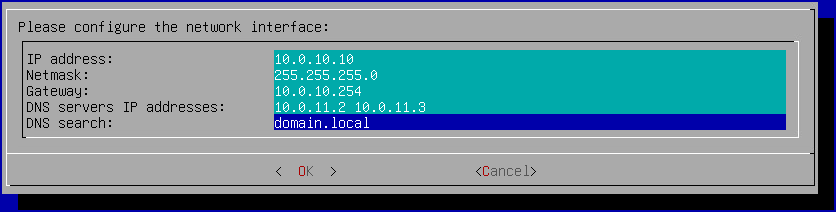
Consejo
Se pueden introducir varios servidores DNS (3 como máximo) separándolos con espacios.
A continuación se configura la segunda dirección IP, dedicada al componente enrutador SSL: 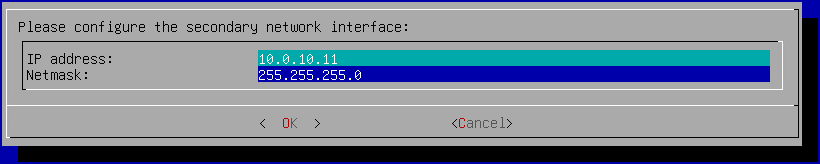
Configuración específica del funcionamiento de CyberElements Bastion
Una vez aplicada la configuración de red, queda una última etapa de configuración propia de CyberElements Bastion: 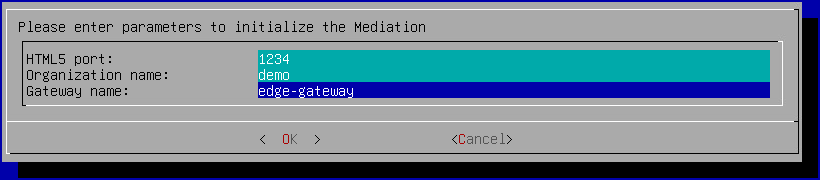
HTML5 port-
Define el puerto de escucha local para el acceso al componente HTML5. Recomendamos dejar el parámetro en su valor predeterminado
1234. Si no prevé disponer de una HTML5 Gateway, el campo debe contener igualmente un valor. Organization name-
Nombre de la organización que se utilizará para acceder al componente HTML5. Si no prevé disponer de una HTML5 Gateway, el campo debe rellenarse con un valor ficticio (no se trata de una instalación estándar).
Gateway name-
Nombre de la Edge Gateway (corresponde a la parte anterior a
@en el CN del certificado que utilizará la Edge Gateway), que actúa también como HTML5 Gateway. Si no prevé disponer de una HTML5 Gateway, el campo debe rellenarse con un valor ficticio (no se trata de una instalación estándar).
Nombres de la organización y de la Edge Gateway
El asistente no crea ni la organización ni la Edge Gateway: solo declara, en el enrutador SSL, el
servicio HTML5 <Gateway name>@<Organization name> en el puerto local HTML5 port. La organización
(tarjeta 6 más abajo) y la Edge Gateway (tarjeta 7) deben crearse a continuación
con exactamente estos nombres.
A continuación, el asistente solicita la contraseña de la cuenta de superusuario de la consola de sistema (/system) y su
confirmación y, después, indica que la configuración del Mediation Controller ha finalizado.
Para finalizar la operación, reinicie el servidor con el siguiente comando:
1 | |
Conexión como root
Una vez finalizado el asistente de configuración inicial, la cuenta root no se acepta directamente, ni en
modo consola ni por SSH (PermitRootLogin no). Inicie sesión con la cuenta systancia y, a continuación, cambie a la cuenta root
con el siguiente comando y la contraseña de root definida en el asistente:
1 | |
Configuración de un servidor de tiempo NTP
Se recomienda configurar un servidor de tiempo para mantener el reloj del sistema actualizado. Los pasos necesarios se describen en la página de configuración NTP.
Configuraciones iniciales en CyberElements Bastion
En esta fase, el servidor Mediation Controller está instalado, pero quedan varias acciones por realizar:
-
Comprobar las contraseñas de las consolas de sistema
La contraseña del Super-user elegida en el asistente da acceso a la consola de sistema de CyberElements Bastion (
/system) y a la consola de sistema de CyberElements Gate (/mediation/system): la contraseña predeterminada indicada en la página enlazada no se aplica a la appliance. -
Instalar los certificados y las licencias
El Mediation Controller necesita varios certificados y una licencia para estar operativo.
-
Configure el certificado web utilizado para conectarse a las interfaces web
-
Añada un nombre DNS autorizado a conectarse a las interfaces web.
-
Configurar el host virtual SSL
Configuración del host virtual SSL de CyberElements Bastion, que permite indicar la dirección de conexión al enrutador SSL para los clientes y el mecanismo de emparejamiento de las Edge Gateways. En la appliance, el host virtual SSL
defaultaparece rellenado previamente con la dirección web y el puerto563: sustitúyalos por la dirección y el puerto del enrutador SSL indicados en la licencia. -
Configure la organización de CyberElements Bastion.
-
Declare las Edge Gateways o HTML5 Gateways que se van a instalar y genere un token de emparejamiento.
-
Cree y configure un sitio lógico que agrupe las Edge Gateways y las HTML5 Gateways que pueden acceder a los recursos locales.
-
Instale y configure una nueva Edge Gateway con el servidor Mediation Controller recién instalado.
También se configurará una instancia de HTML5 Gateway.