Instalación del servidor Edge Gateway
Refuerzo de la seguridad de la appliance
La appliance aplica una parte de las recomendaciones de la guía de refuerzo avanzado de la seguridad desde su construcción; el estado de cada recomendación, y lo que queda por hacer tras el despliegue, se indica en Refuerzo de la seguridad de las appliances Edge Gateway.
Configuración inicial del sistema
Cuando la appliance Edge Gateway Standalone se inicia por primera vez, aparece un asistente de configuración inicial de la máquina. Este asistente permite inicializar la configuración propia del sistema, así como la específica del uso de CyberElements Bastion.
Configuración del sistema
El asistente comienza pidiéndole que seleccione un idioma: 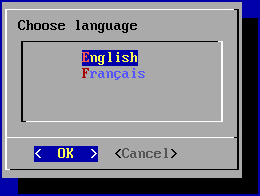
Información
El idioma elegido determina tanto el idioma de visualización del sistema como la distribución del teclado. En inglés, el teclado tendrá una distribución QWERTY; en francés, AZERTY.
El asistente le pide entonces que agregue una nueva contraseña para la cuenta del sistema root (asegúrese de que cumpla con la complejidad requerida): 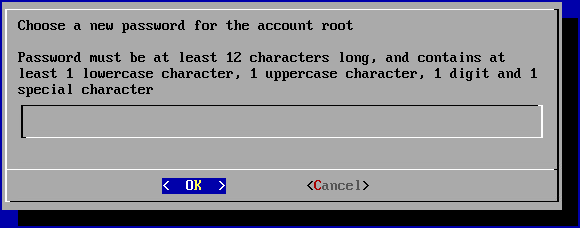
A continuación, debe cambiar la contraseña de la cuenta de usuario del sistema systancia (asegúrese de que cumple con la complejidad requerida): 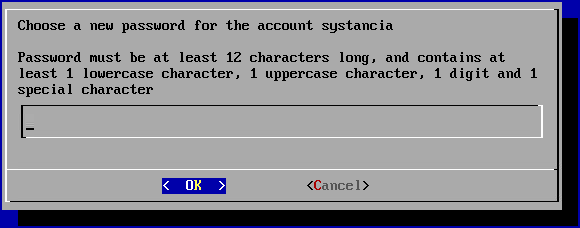
Por último, es necesario introducir el nombre de la máquina: 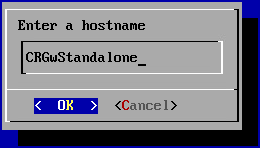
Configuración de la red
Una vez aplicada la configuración del sistema, el asistente pasa a la configuración de red de la máquina.
El primer panel le pide que elija entre una configuración estática y una configuración dinámica a través de DHCP: 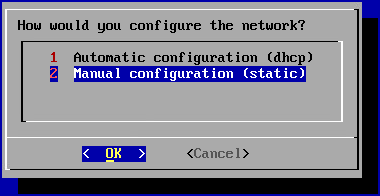
Recomendación
Se recomienda que utilice una configuración estática para la configuración de red de la máquina, en particular para la función de acceso directo.
DHCP también puede utilizarse si la dirección IP se establece a nivel del servidor DHCP.
Si se elige la configuración estática, el asistente pedirá la siguiente configuración de red: 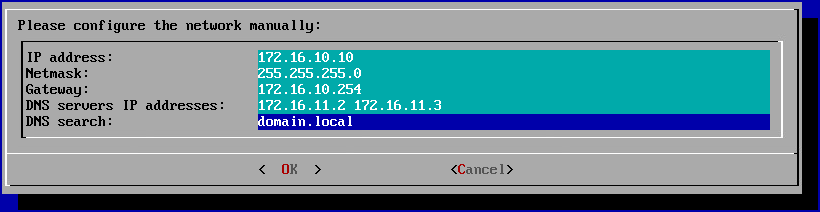
Consejo
Se pueden introducir varios servidores DNS (3 como máximo) separándolos con espacios.
Configuración específica del funcionamiento de CyberElements Bastion
Una vez aplicada la configuración de red, queda por conectar las instancias de Edge Gateway y de HTML5 Gateway al Mediation Controller.
Proxy
Antes del emparejamiento, el asistente solicita la URL del proxy a través del cual la Edge Gateway accede al
Mediation Controller. Deje el campo vacío si no se necesita ningún proxy. Los esquemas aceptados son http,
https, socks4 y socks5, por ejemplo:
1 2 3 4 | |
El proxy introducido, si lo hay, se guarda en /etc/profile.d/proxy.sh (variables HTTP_PROXY y HTTPS_PROXY) y, a continuación,
lo utiliza el emparejamiento, que lo escribe en la configuración de la Edge Gateway para sus conexiones con el
Mediation Controller. Para un emparejamiento manual, véanse las opciones -x y --noproxy del
comando de emparejamiento.
Conexión de la instancia principal de Edge Gateway
Llegados a este punto, el asistente de configuración inicial debería haber alcanzado la etapa en la que solicita la información de acceso al servidor Mediation Controller: 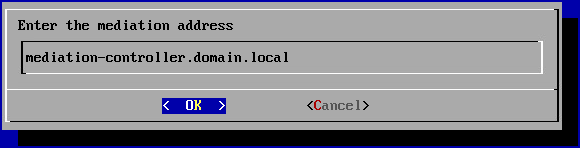
Debe indicar el nombre DNS de acceso a la interfaz web del servidor Mediation Controller.
También puede utilizarse la dirección IP, pero ello generará una alerta de validez del certificado.
Validez del certificado web
La Edge Gateway comprueba el certificado web que le presenta el servidor Mediation Controller. De forma predeterminada, solo los certificados emitidos por autoridades de certificación públicas consideradas de confianza no generan errores durante la comprobación (salvo que el certificado no cubra el nombre DNS indicado).
En consecuencia, si el acceso al servidor Mediation Controller se realiza mediante una dirección IP o si el certificado web ha sido emitido por una autoridad de certificación privada o interna, el mecanismo de emparejamiento no funcionará.
Para suprimir esa comprobación, y únicamente si se tiene la certeza de que ningún intermediario captura el flujo de red (ataque MITM), puede desactivarse el control del certificado web.
Para ello, salga del asistente de instalación inicial (las configuraciones ya introducidas ya se han aplicado):
pulse la tecla Esc, responda Yes a Cancel gateway pairing? y, a continuación, valide los mensajes siguientes; la
sesión se cierra. Vuelva a iniciar sesión (véase más abajo) y ejecute los siguientes comandos (el primero desactiva la comprobación
y el segundo nos devuelve al asistente de configuración, directamente en la dirección del Mediation Controller):
1 2 | |
Tras introducir la dirección del Mediation Controller, el asistente le pedirá el token de emparejamiento de la Edge Gateway (obtenido mediante la generación de un token de emparejamiento): 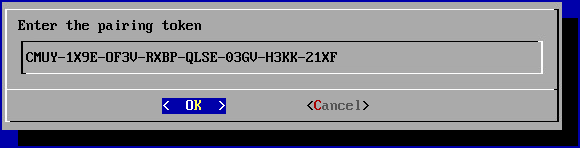
Si toda la información proporcionada es correcta, la Edge Gateway se configura y el asistente muestra Gateway is now paired to the mediation: valide con Finish para cerrarlo.
Conexión como root
Una vez finalizado el asistente de configuración inicial, la cuenta root no se acepta directamente, ni en
modo consola ni por SSH (PermitRootLogin no). Inicie sesión con la cuenta systancia y, a continuación, cambie a la cuenta root
con el siguiente comando y la contraseña de root definida en el asistente:
1 | |
Conexión de la instancia de HTML5 Gateway
La instancia HTML5 Gateway está instalada y activada en la appliance; se inicia una vez emparejada.
Para configurar la instancia de HTML5 Gateway en el servidor, siga la información de la documentación siguiente: Conexión por emparejamiento de la instancia de HTML5 Gateway
Configuración de un servidor de tiempo NTP
Se recomienda configurar un servidor de tiempo para mantener el reloj del sistema actualizado. Los pasos necesarios se describen en la página de configuración NTP.