LockSelf
CyberElements Bastion puede leer las credenciales de una instancia de LockSelf y presentarlas a las aplicaciones. La plataforma se conecta a ella como usuario API y solo lee las categorías compartidas con ese usuario; no crea, modifica ni elimina nada en ella.
Requisitos previos
Para que CyberElements Bastion se comunique con LockSelf, necesita:
- un usuario API de LockSelf, con sus dos tokens, X-Auth-Token y X-Ls-Token, y su clave de seguridad (su clave privada, 64 caracteres hexadecimales);
- las categorías que contienen las credenciales que se van a utilizar, compartidas con ese usuario.
Los servidores Mediation Controller deben poder acceder a la instancia de LockSelf en TCP 443 (requisitos previos de red de una plataforma Standalone o Cluster).
Si el certificado de la instancia de LockSelf no está firmado por una autoridad de confianza del sistema, también necesita el certificado de esa autoridad, en formato PEM codificado en Base64.
Configuración
Preparación de LockSelf
Inicie sesión en LockSelf con una cuenta de administrador de la organización.
Creación del usuario API
En el menú Management, haga clic en el botón + y, a continuación, en User. En la ventana de creación:
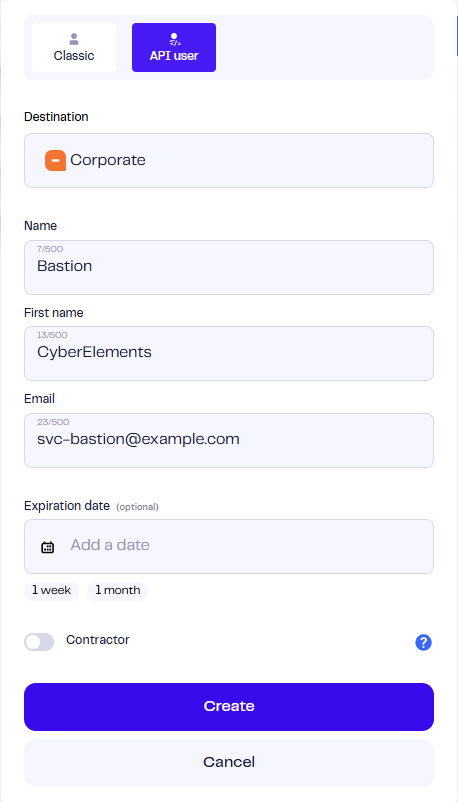
- Seleccione la pestaña
API user - Deje en
Destinationla organización que contiene las credenciales - Rellene
Name,First nameyEmail: un nombre que designe a CyberElements Bastion facilita la identificación de la cuenta - Deje
Expiration datevacío, salvo que el acceso de CyberElements Bastion a LockSelf deba finalizar en una fecha determinada - Haga clic en
Create
LockSelf muestra entonces la ventana Your identification keys:
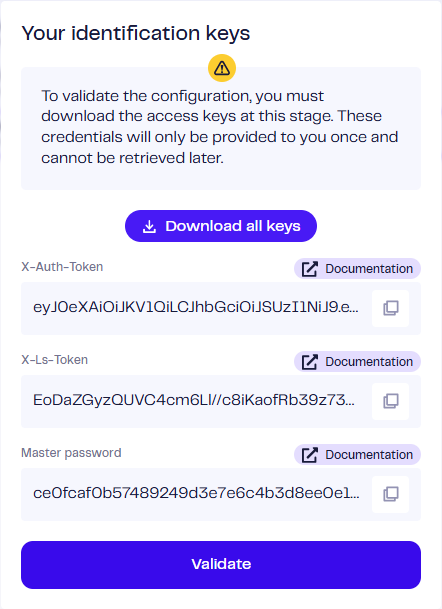
| Clave de LockSelf | Campo de CyberElements Bastion |
|---|---|
X-Auth-Token |
X-Auth-Token |
X-Ls-Token |
X-Ls-Token |
Master password |
Security key |
Claves mostradas una sola vez
Estas claves solo se proporcionan al crear el usuario y no pueden recuperarse posteriormente. Haga clic en
Download all keys y conserve el archivo en un lugar seguro hasta que las claves se introduzcan en
CyberElements Bastion; el botón Validate solo está disponible después de esta descarga.
Compartición de las categorías con el usuario API
CyberElements Bastion solo lee las categorías del espacio compartido (Shared space) a las que el
usuario API tiene acceso. Si es necesario, cree una categoría en Shared space para agrupar las credenciales
destinadas a CyberElements Bastion:
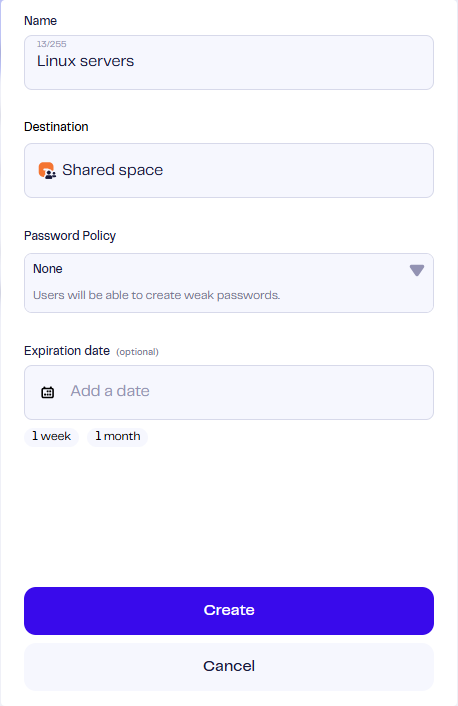
Para cada categoría que deba poder leerse:
- En el menú
Passwords, seleccione la categoría - En el panel derecho, pestaña
Access, haga clic en el botónAccess - En
Add a user or a group, busque el usuario API y selecciónelo: se añade a la lista de usuarios de la categoría
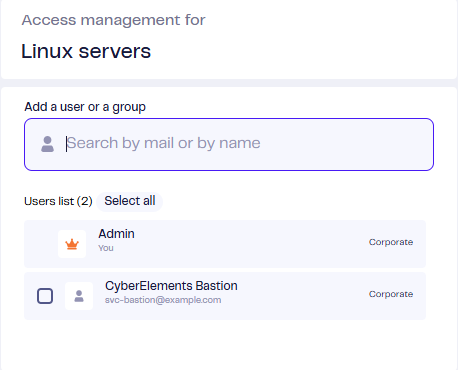
Los derechos de edición de la categoría se definen en la pestaña Permissions. CyberElements Bastion solo lee
LockSelf: deje Add, Move, Edit y Delete desactivados.
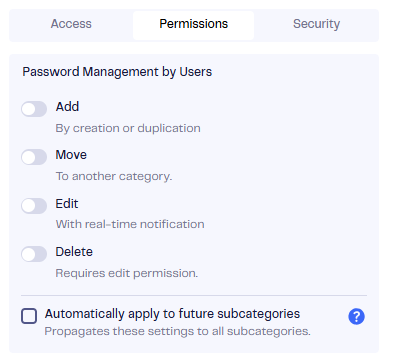
Solo las credenciales de tipo contraseña (Password) y clave SSH (SSH Key) de estas categorías pueden ser utilizadas
por CyberElements Bastion.
Activación de la bóveda LockSelf
Acceda a la interfaz web del servidor Mediation Controller con el URI /console.
Ejemplos
Si el acceso al Mediation Controller por su dirección IP web es 10.0.10.10, se accede a la consola de administración en https://10.0.10.10/console.
Si se puede acceder al Mediation Controller mediante un nombre DNS, por ejemplo cyberelements-bastion.domain.local, se accede a la consola de administración en https://cyberelements-bastion.domain.local/console.
Una vez conectado a la consola de administración, vaya al espacio de trabajo Configurations:

Haga clic después en el mosaico General Options:

En la lista Select password vault mode, elija LockSelf y, a continuación, guarde. La consola solicita confirmación antes de aplicar el cambio.

Peligro
El paso a una bóveda externa desvincula las aplicaciones: toda aplicación con SSO Fixed pierde los alias que designaba y vuelve a SSO Enabled. Los alias del modo anterior se conservan, pero ya no sirven para nada. El detalle se encuentra en Cambio de modo.
Introducción del acceso a LockSelf
Vuelva al espacio de trabajo principal y abra Vault (LockSelf). Mientras no haya ningún acceso configurado, la ventana Safe access configuration se abre por sí sola; después, se abre desde el botón Configuration de la barra de herramientas.
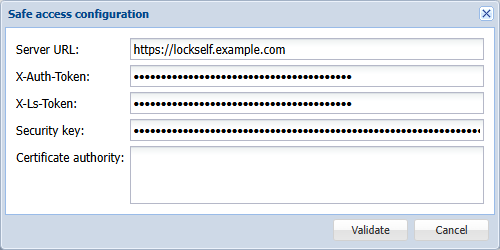
Rellene:
| Campo | Valor |
|---|---|
| Server URL | Dirección de la instancia de LockSelf, en https://. |
| X-Auth-Token | X-Auth-Token del usuario API. |
| X-Ls-Token | X-Ls-Token del usuario API. |
| Security key | Clave de seguridad del usuario API (64 caracteres hexadecimales). |
| Certificate authority | Opcional. Certificado de la autoridad que firmó el certificado de la instancia: el texto entre las líneas -----BEGIN CERTIFICATE----- y -----END CERTIFICATE-----, ambas líneas incluidas. |
Al guardar, la consola comprueba el formato de los campos y, a continuación, consulta la instancia de LockSelf. La configuración solo se guarda si la conexión se realiza correctamente; de lo contrario, el mensaje indica el motivo (token rechazado, clave no válida, instancia inaccesible o certificado que no es de confianza, demasiados intentos).
Campos que deben volver a introducirse
Cuando se vuelve a abrir la ventana, solo se muestran de nuevo la URL del servidor y la autoridad de certificación. Los dos tokens y la clave de seguridad deben volver a introducirse en cada guardado.
Uso de la bóveda LockSelf
La conexión entre CyberElements Bastion y LockSelf es de solo lectura: las credenciales se utilizan para conectarse a las aplicaciones y para la inyección de contraseñas tras un comando SSH. La creación, la modificación o la eliminación de una credencial se realizan en LockSelf.
Las categorías compartidas con el usuario API se muestran en el árbol del módulo Vault (LockSelf); una categoría cuya clave no posee aparece atenuada.
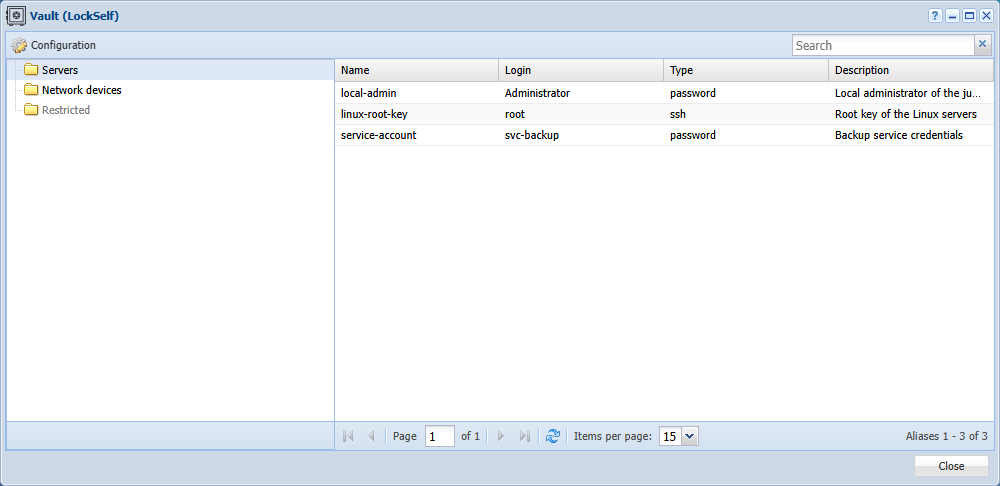
Solo las credenciales de LockSelf de los tipos contraseña y SSH se enumeran y pueden utilizarse con las aplicaciones. Una credencial SSH que contiene una clave privada se convierte en un alias SSH key; las demás se convierten en alias SSH password.
Plazo antes de ver los cambios
La plataforma vuelve a leer LockSelf con la periodicidad del parámetro aliases cache renewal period de las opciones generales (30 minutos de forma predeterminada): un cambio realizado en LockSelf no es visible inmediatamente.
El comportamiento detallado de la pantalla (búsqueda, sincronización de los alias, límites) se describe en Bóveda LockSelf, y sus campos, en la referencia del módulo.