Instalación de los servidores Mediation Controller
Refuerzo de la seguridad de la appliance
La appliance aplica una parte de las recomendaciones de la guía de refuerzo avanzado de la seguridad desde su construcción; el estado de cada recomendación, y lo que queda por hacer tras el despliegue, se indica en Refuerzo de la seguridad de las appliances Mediation Controller.
Las instrucciones de esta página deben aplicarse a los dos servidores Mediation Controller, empezando por el servidor MASTER.
Cuando existan diferencias entre los servidores MASTER y SLAVE, se señalarán. Si no se indica nada, las instrucciones se aplican tanto al servidor MASTER como al SLAVE.
La appliance Mediation Controller Cluster instala CyberElements Bastion con la consola CyberElements Gate (/mediation/system), con los mismos componentes que el paquete ipdiva-safe-server de una instalación desde cero (véase Consola CyberElements Gate).
Valores utilizados en esta página
Los siguientes valores se utilizan en varios comandos y archivos de configuración de esta página. Introdúzcalos aquí: los comandos que se muestran en esta página se actualizan a medida que escribe.
Un valor utilizado por un único comando se introduce en una tabla situada justo antes de dicho comando.
| Valor | Variable | Definición |
|---|---|---|
RIP_MC_WEB_MASTER |
Dirección IP real principal del Mediation Controller MASTER: a través de ella se accede a las consolas web. |
|
RIP_MC_WEB_SLAVE |
Dirección IP real principal del Mediation Controller SLAVE: a través de ella se accede a las consolas web. |
|
MASTERCN |
CN del certificado del enrutador SSL del Mediation Controller MASTER, normalmente su dirección IP real secundaria. |
|
RIP_MC_SSL_MASTER |
Dirección IP real secundaria del Mediation Controller MASTER: a través de ella se accede al enrutador SSL. |
|
PORT_MC_SSL_MASTER |
Puerto de escucha del enrutador SSL del Mediation Controller MASTER (normalmente 443). |
|
TUNNEL_CERT_FILE |
Nombre del archivo de certificado con el que las instancias de Edge Gateway del túnel se conectan a los Mediation Controllers. | |
TUNNEL_CERT_PASSWORD |
Contraseña del certificado de las instancias del túnel. | |
RIP_MC_SSL_SLAVE |
Dirección IP real secundaria del Mediation Controller SLAVE: a través de ella se accede al enrutador SSL. |
Configuración inicial del sistema
Cuando se inicia por primera vez la appliance Mediation Controller Cluster, aparece el asistente de configuración inicial Mediation cluster setup. Configura el sistema, la red y las direcciones de clúster del servidor y, a continuación, inicializa el Mediation Controller.
Parámetros del sistema
El asistente comienza pidiéndole que seleccione un idioma: 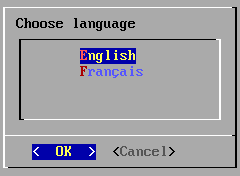
Información
El idioma elegido determina tanto el idioma de visualización del sistema como la distribución del teclado. En inglés, el teclado tendrá una distribución QWERTY; en francés, AZERTY.
A continuación, el asistente confirma el idioma y la distribución de teclado elegidos: 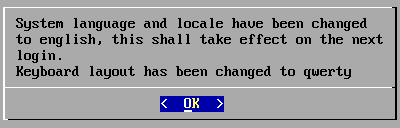
Después solicita una nueva contraseña para la cuenta de sistema root y, a continuación, su confirmación (al menos 12 caracteres, con al menos una letra minúscula, una letra mayúscula, una cifra y un carácter especial): 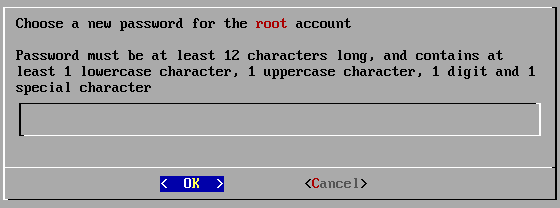
A continuación, se solicita la contraseña de la cuenta de usuario del sistema systancia, con las mismas reglas, y después su confirmación: 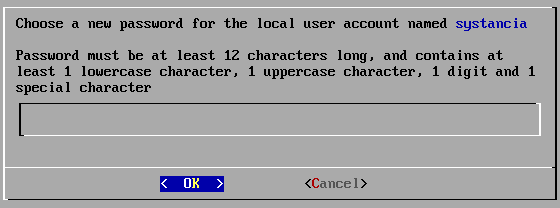
Por último, introduzca el nombre de la máquina (el campo viene prerrellenado con CRMed): 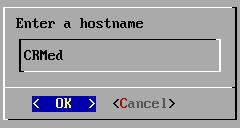
Función del servidor en el clúster
El asistente solicita la función del servidor: Master para el servidor Mediation Controller MASTER, Slave para el servidor SLAVE. Seleccione la función con la tecla Space y, a continuación, valide con OK: 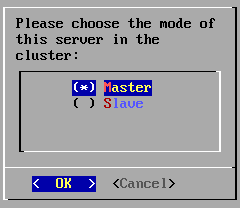
Configuración de la red
El Mediation Controller debe tener dos direcciones IP fijas. La primera se utiliza para acceder a las distintas consolas y al portal web del producto (RIP_MC_WEB_MASTER o RIP_MC_WEB_SLAVE). El asistente le pide que la configure primero, con la máscara de red, la puerta de enlace, los servidores DNS y el sufijo DNS: 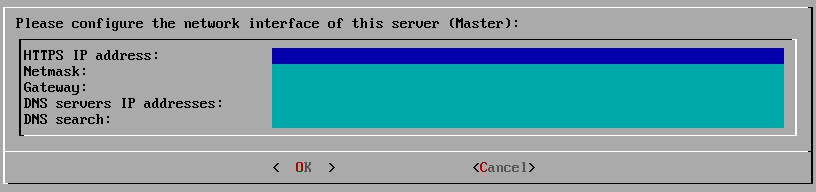
Consejo
Se pueden introducir varios servidores DNS (3 como máximo) separándolos con espacios.
A continuación, se solicita la segunda dirección IP, dedicada al componente enrutador SSL (RIP_MC_SSL_MASTER o RIP_MC_SSL_SLAVE), y su máscara de red: 
El asistente solicita a continuación las direcciones del otro servidor del clúster, web y después SSL: en el servidor MASTER, las del servidor SLAVE (RIP_MC_WEB_SLAVE, RIP_MC_SSL_SLAVE); en el servidor SLAVE, las del servidor MASTER (RIP_MC_WEB_MASTER, RIP_MC_SSL_MASTER): 
Por último, introduzca las direcciones IP virtuales del clúster, idénticas en ambos servidores: 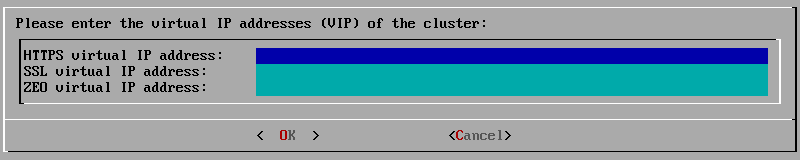
HTTPS virtual IP address: dirección IP web virtual del clúster,VIP_MC_WEB.SSL virtual IP address: dirección IP SSL virtual del clúster,VIP_MC_SSL.ZEO virtual IP address: dirección IP virtual a través de la cual el servidorSLAVEaccede a la base de datos de configuración interna del servidorMASTER,VIP_MC_ZEO.
Configuración específica del funcionamiento de CyberElements Bastion
A continuación, el asistente solicita los parámetros utilizados para inicializar el Mediation Controller: 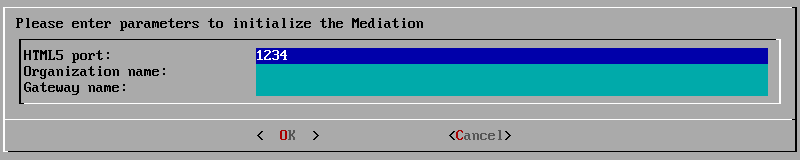
HTML5 port-
Puerto de escucha local para el acceso al servicio HTML5 Gateway. Recomendamos dejar el parámetro en su valor por defecto
1234. Organization name-
Nombre de la organización a la que se conectarán las Edge Gateways y las HTML5 Gateways.
Gateway name-
Nombre de la primera Edge Gateway (la parte anterior a
@en el CN de su certificado), que también actúa como HTML5 Gateway.
Nombres de la organización y de la Edge Gateway
El asistente no crea la organización ni la Edge Gateway: declara, en el enrutador SSL, el servicio HTML5
<Gateway name>@<Organization name> en el puerto local HTML5 port, y publica la URL de acceso /HTML5/
en el servidor web. La organización (tarjeta 5 de las configuraciones iniciales) y
la Edge Gateway (tarjeta 6) deben crearse entonces con exactamente estos nombres; se introducen los mismos valores en
ambos servidores.
Tras el mensaje Mediation initialization in progress..., el asistente solicita la contraseña de la cuenta de superusuario y, a continuación, su confirmación: 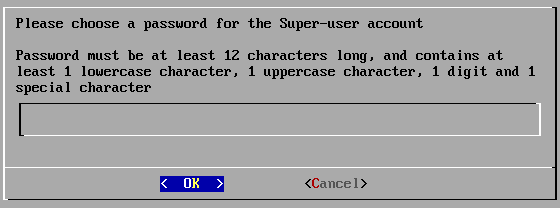
Esta contraseña da acceso a la consola de sistema (/system) y a la consola de sistema de CyberElements Gate (/mediation/system).
El asistente finaliza con un mensaje que indica la dirección de la consola de sistema del servidor: 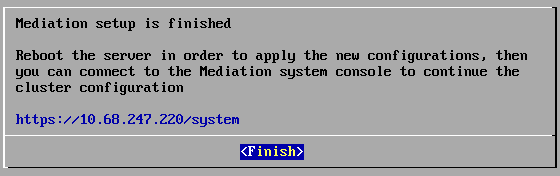
Valide con Finish y, a continuación, reinicie el servidor para aplicar la nueva configuración:
1 | |
Conexión como root
Una vez finalizado el asistente de configuración inicial, la cuenta root no se acepta directamente, ni en
modo consola ni por SSH (PermitRootLogin no). Inicie sesión con la cuenta systancia y, a continuación, cambie a la cuenta root
con el siguiente comando y la contraseña de root definida en el asistente:
1 | |
Direcciones IP virtuales antes del emparejamiento
Hasta el emparejamiento de los servidores Mediation Controller, cada servidor
tiene las tres direcciones IP virtuales: la dirección web virtual no responde de forma fiable. Tras el
emparejamiento, solo el servidor MASTER las tiene.
Modificación de la zona horaria
Por defecto, el aparato virtual está configurado en la zona horaria Europe/Paris.
Para cambiar esta zona horaria, primero use el siguiente comando para recuperar la sintaxis de las zonas horarias disponibles:
1 | |
Entonces use la siguiente línea de comandos:
1 | |
Ejemplo
Para establecer la zona horaria de Londres, se debe ejecutar el siguiente comando:
1 | |
Compruebe la zona horaria del servidor usando la siguiente línea de comandos:
1 | |
Inicialización del clúster de Mediation Controller
La configuración del clúster continúa en la consola de sistema de CyberElements Gate (/mediation/system) de cada servidor
y, a continuación, en la línea de comandos.
Cambio de la contraseña de la consola /mediation/system de CyberElements Gate
La contraseña de superusuario definida en el asistente también da acceso a esta consola; para cambiarla: Cambiar la contraseña
Aplicación de las licencias y los certificados
Todavía en la consola /mediation/system, deberá introducir los certificados y las licencias del servidor Mediation Controller.
¡Atención!
La licencia y el certificado del enrutador SSL son específicos del servidor Mediation Controller MASTER o SLAVE.
Configurar una licencia o un certificado incorrectos provocará fallos de funcionamiento más adelante.
Aplique la licencia y el certificado del componente enrutador SSL: 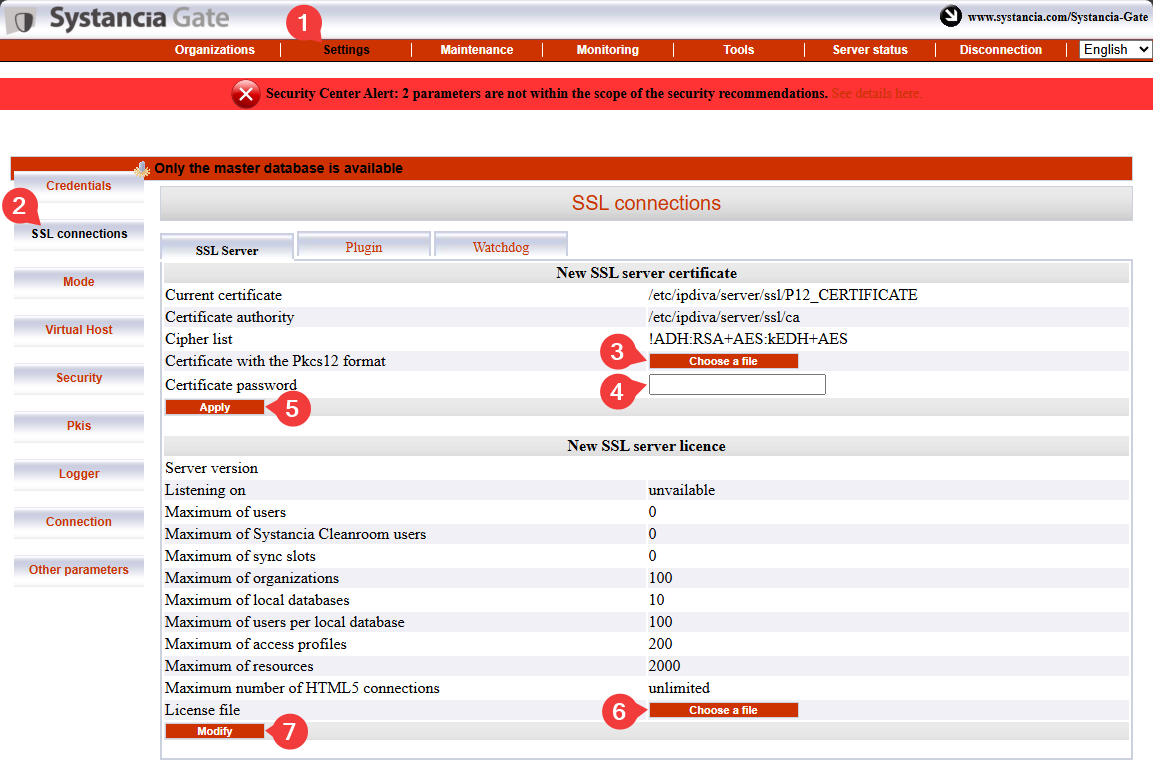
- Haga clic en la pestaña
Settings. - Seleccione
SSL Connectionsen el menú. - Busque el certificado del enrutador SSL.
- Introduzca la contraseña del certificado del enrutador SSL.
- Haga clic en
Applypara aplicar el certificado al enrutador SSL. - Seleccione el archivo de licencia del servidor.
- Haga clic en
Modifypara aplicar la licencia del servidor.
A continuación, introduzca la información del certificado del cliente CyberElements Bastion: 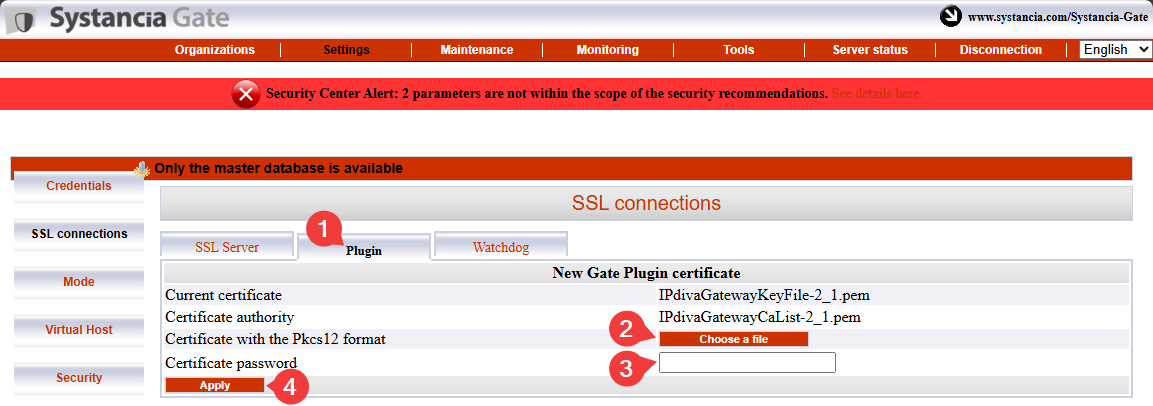
- Seleccione la pestaña
Plugin. - Busque el certificado del cliente CyberElements Bastion.
- Introduzca la contraseña del certificado.
- Haga clic en
Applypara aplicar el certificado.
Queda por introducir la información del certificado del Watchdog: 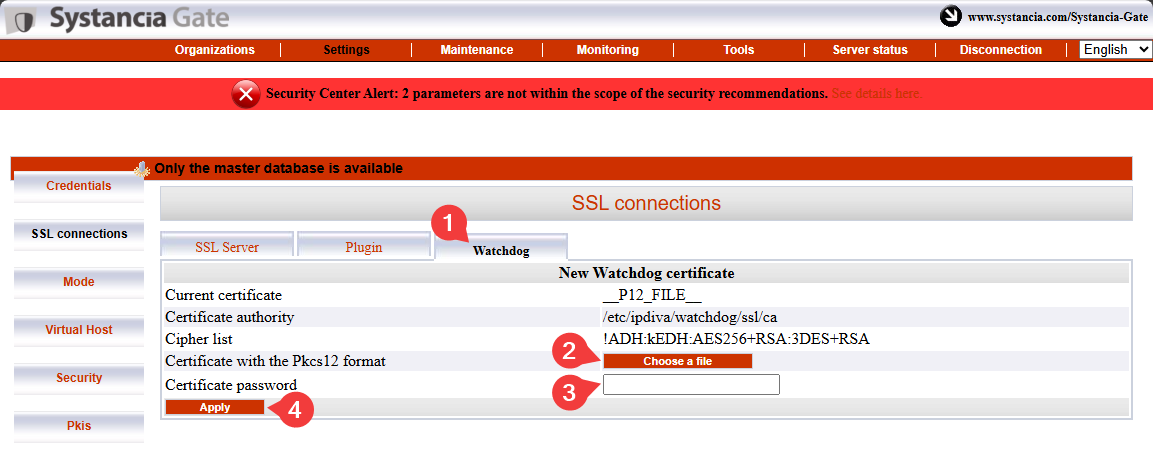
- Seleccione la pestaña
Watchdog - Busque el certificado del Watchdog.
- Introduzca la contraseña del certificado.
- Haga clic en
Applypara aplicar el certificado.
Para que estos cambios surtan efecto, debe reiniciar el enrutador SSL y el Watchdog: 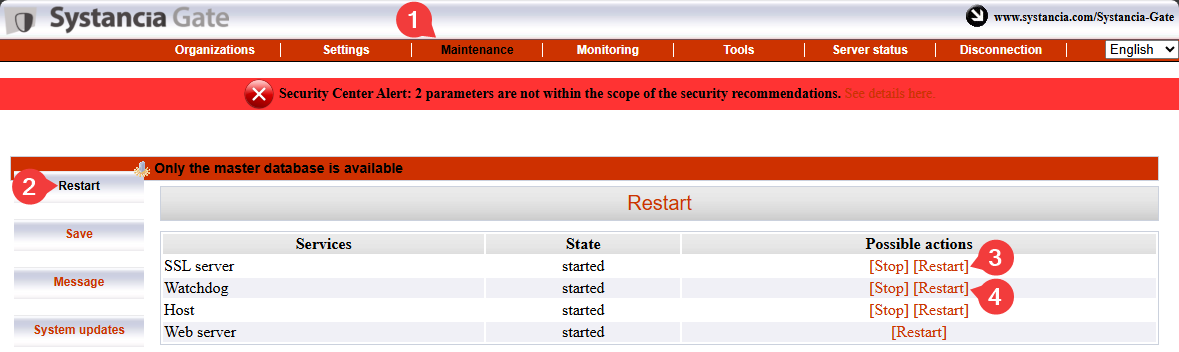
Emparejamiento de los servidores Mediation Controller
¡Atención!
Llegados a este punto, ambos servidores Mediation Controller deben haberse configurado hasta la aplicación de las licencias y los certificados.
Si el servidor Mediation Controller SLAVE aún no se ha configurado, hágalo empezando desde el principio de esta documentación.
La etapa de emparejamiento de los servidores Mediation Controller establecerá un vínculo de confianza entre ambos servidores e inicializará el funcionamiento en Cluster.
En el servidor Mediation Controller SLAVE
Ejecute el siguiente comando como root para iniciar una solicitud de emparejamiento con el servidor Mediation Controller MASTER:
1 | |
Ejemplo
Si RIP_MC_WEB_MASTER es igual a 10.0.10.10, el comando que debe introducirse es el siguiente:
1 | |
En el servidor Mediation Controller MASTER
Ejecute el siguiente comando como root para consultar las solicitudes de emparejamiento pendientes y obtener el identificador de la solicitud:
1 | |
A continuación, ejecute el siguiente comando para aceptar la solicitud de emparejamiento, sustituyendo ID por el identificador obtenido con el comando anterior:
1 | |
Ejemplo
Si el resultado del comando hostManagerCtl getPendingRequests es el siguiente:
1 2 3 | |
El comando para aceptar la solicitud de emparejamiento es entonces el siguiente:
1 | |
Para comprobar la asociación, utilice el siguiente comando en el servidor Mediation Controller (ya sea MASTER o SLAVE):
1 | |
El resultado variará según el servidor en el que se ejecute el comando:
El resultado esperado en el servidor Mediation Controller MASTER es el siguiente:
1 | |
Ejemplo
1 | |
El resultado esperado en el servidor Mediation Controller SLAVE es el siguiente:
1 | |
Ejemplo
1 | |
En el servidor Mediation Controller SLAVE
Puede comprobar el estado del bootstrap desde el servidor SLAVE con el siguiente comando:
1 | |
Un Cluster que no presente ningún problema de sincronización devolverá el valor 0.
Es necesaria una última serie de comandos, de nuevo en el servidor SLAVE, para sincronizar un secreto compartido entre ambos Mediation Controllers:
1 2 | |
Activación del enlace interservidor
¿Para qué sirve la conexión interservidor?
Se trata de una conexión particular del funcionamiento en Cluster, que permite a un servidor Mediation Controller encaminar el tráfico hacia otro servidor Mediation Controller cuando la Edge Gateway de destino no está conectada al primer servidor, sino únicamente al segundo.
Por ejemplo, si el servidor Mediation Controller MASTER ya no está conectado a la Edge Gateway, puede utilizar el enlace interservidor para alcanzarla a través del servidor Mediation Controller SLAVE.
flowchart LR
    MASTER(Mediation Controller<br/>MASTER) --x |Conexión perdida| GW(Edge Gateway)
MASTER --> |Enlace entre servidores| SLAVE(Mediation Controller<br/>SLAVE) --> GWEn el servidor Mediation Controller MASTER
Edite el fichero /etc/ipdiva/server/remoteServers.xml para indicar el CN del certificado interservidor:
| Valor | Variable | Definición |
|---|---|---|
SLAVECN |
CN del certificado destinado a la conexión interservidor (* en caso de duda). |
1 2 3 4 5 6 7 8 9 | |
Si desconoce el CN del certificado interservidor, puede introducirse el carácter * (recomendado en caso de duda):
1 2 3 4 5 6 7 8 9 | |
Ejemplo
Teniendo en cuenta la información siguiente:
- CN del certificado interservidor:
my-interserver-cert
El fichero /etc/ipdiva/server/remoteServers.xml del servidor Mediation Controller MASTER se completaría de la siguiente manera:
1 2 3 4 5 6 7 8 9 | |
Fichero completo
1 2 3 4 5 6 7 8 9 10 11 12 13 14 15 16 17 18 19 20 21 22 23 24 25 26 27 28 29 30 31 32 33 34 35 36 37 38 39 40 41 42 43 44 45 46 47 48 49 50 51 52 53 54 55 56 57 58 59 60 61 | |
En el servidor Mediation Controller SLAVE
Envíe el certificado interservidor al Mediation Controller SLAVE, en el directorio /tmp/.
A continuación, ejecute los siguientes comandos como root para trasladarlo al directorio de destino con los permisos adecuados:
1 2 3 | |
A continuación, edite el fichero /etc/ipdiva/server/remoteServers.xml para añadir el contenido siguiente a la etiqueta <remoteConfig> (la antigua etiqueta <localCluster> puede eliminarse por completo):
| Valor | Variable | Definición |
|---|---|---|
INTERSERVER_CERT_FILE |
Nombre del archivo de certificado destinado a la conexión interservidor. | |
INTERSERVER_CERT_PASSWORD |
Contraseña del certificado interservidor. |
5 6 7 8 9 10 11 12 13 14 15 16 17 | |
Ejemplo
Teniendo en cuenta la información siguiente:
- Nombre del certificado interservidor:
my-interserver-cert.p12 - Contraseña del certificado interservidor:
MySecurePassword - RIP SSL del Mediation Controller
MASTER:10.0.10.11 - Puerto en la RIP SSL del Mediation Controller
MASTER:443 - CN del certificado del Mediation Controller
MASTER:10.0.10.11
El fichero /etc/ipdiva/server/remoteServers.xml del servidor Mediation Controller SLAVE se completaría de la siguiente manera:
5 6 7 8 9 10 11 12 13 14 15 16 17 | |
Fichero completo
1 2 3 4 5 6 7 8 9 10 11 12 13 14 15 16 17 18 19 20 21 22 23 24 25 26 27 28 29 30 31 32 33 34 35 36 37 38 39 40 41 42 43 44 45 46 47 48 49 50 | |
Modifique la configuración del enrutador SSL SLAVE ejecutando el siguiente comando:
1 | |
En los servidores Mediation Controller MASTER y SLAVE
Reinicie el enrutador SSL para aplicar la configuración del enlace interservidor:
1 | |
Para confirmar que el enlace interservidor funciona correctamente, el siguiente comando debe devolver un resultado:
1 | |
El comando anterior debería producir un registro que contenga lo siguiente: TRACE Router.floodWithLocalInfos sent 0 peer(s), 0 foreignPeers and 0 multicast group(s).
Si no aparece ningún registro de este tipo, compruebe la configuración realizada en este capítulo.
En la consola web /mediation/system del Mediation Controller MASTER
Active la conexión interservidor entre los dos Mediation Controllers editando el host virtual SSL default: 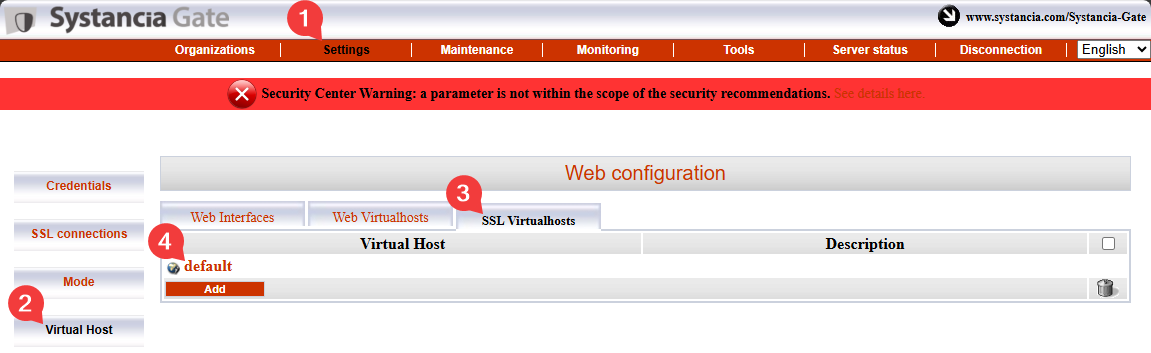
Rellene los distintos campos siguiendo las instrucciones que se indican a continuación y active la funcionalidad de enlace interservidor marcando la casilla Is interserver configured ?: 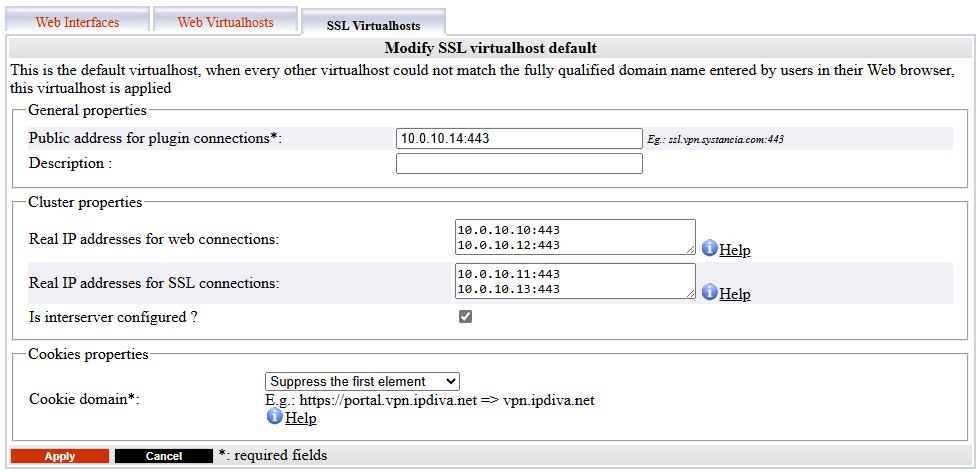
Public address for plugin connections: corresponde aVIP_MC_SSLseguido de su puerto de escucha (normalmente443).Real IP addresses for web connections: corresponde al par de direcciones IP web reales (RIP_MC_WEB_MASTERyRIP_MC_WEB_SLAVE) con sus puertos correspondientes, una línea por par de dirección IP y puerto.Real IP addresses for SSL connections: corresponde al par de direcciones IP SSL reales (RIP_MC_SSL_MASTERyRIP_MC_SSL_SLAVE) con sus puertos correspondientes, una línea por par de dirección IP y puerto.
Inicialización de CyberElements Bastion
Conexión a la base de datos PostgreSQL
Para funcionar, CyberElements Bastion necesita utilizar una base de datos (BD) PostgreSQL externa para almacenar su configuración y los distintos registros de la consola /system.
Si la BD es directamente accesible desde los servidores Mediation Controller, pase directamente a la etapa de inicialización de la BD.
Conexión a una base de datos situada en la LAN
Para permitir la conexión a una base de datos situada en la LAN sin abrir un flujo de la DMZ hacia la LAN, el flujo de la base de datos se redirigirá a través de un túnel TLS entre las Edge Gateways y los Mediation Controllers.
Para lograrlo, hay que configurar una Edge Gateway (o dos Edge Gateways) utilizando la tecnología CyberElements Gate subyacente.
Declaración de las Edge Gateways CyberElements Gate
Para ello, empiece por conectarse a la consola /mediation/system de CyberElements Gate.
Vaya después al menú « Organizations » y haga clic en « Add »: 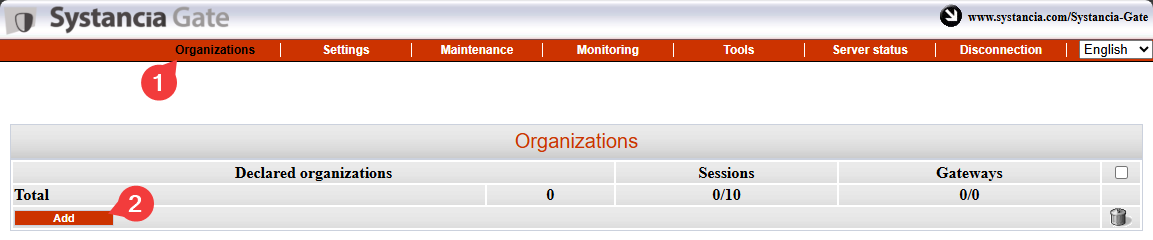
Introduzca el nombre de la organización, que debe ser distinto del asignado a CyberElements Bastion (por ejemplo, tunnel), e indique al menos una licencia de sesión de usuario junto con la contraseña de la cuenta admin: 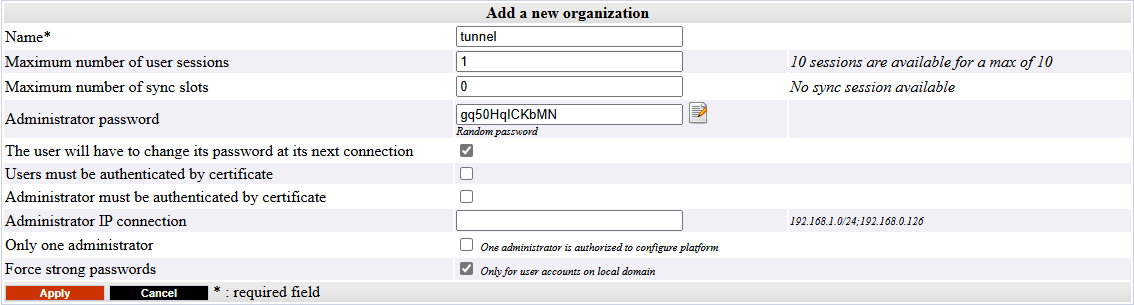
Conéctese a la interfaz de administración de la organización creada anteriormente con la cuenta admin, accediendo a /gate/admin: 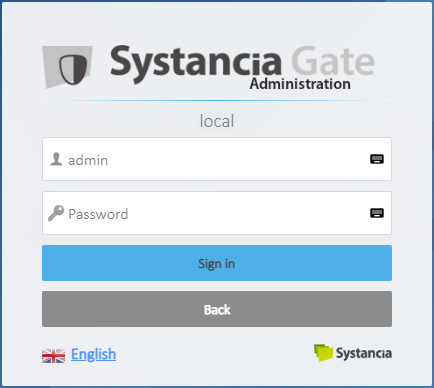
Declare a continuación las dos Edge Gateways que se utilizarán para establecer el túnel.
A la izquierda, sitúe el cursor sobre Infrastructure, haga clic en Gateways y después en el botón Add: 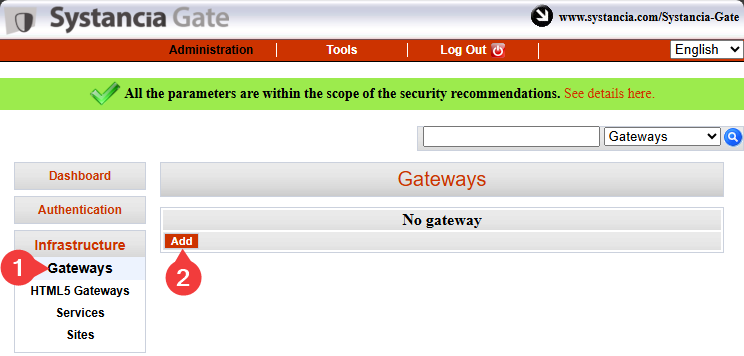
Introduzca el nombre de la primera Edge Gateway y confirme la entrada: 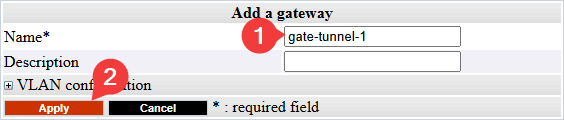
Información
Recordatorio: el nombre de una Edge Gateway está vinculado al certificado que utilizará para autenticarse ante el enrutador SSL del Mediation Controller.
Este nombre adopta la forma siguiente <GW_NAME>@<ORGANIZATION_NAME>, donde <GW_NAME> corresponde al nombre de la Edge Gateway y <ORGANIZATION_NAME> al nombre de la organización creada en la consola del sistema de CyberElements Gate.
Repita la etapa de declaración para la segunda Edge Gateway.
Conexiones y configuración del túnel en las Edge Gateways
Información
Las etapas siguientes pueden replicarse en las dos Edge Gateways utilizadas para el túnel de acceso a la base de datos.
Requisitos previos
Para completar esta parte, deberá utilizar una de estas dos opciones:
- Una appliance virtual Edge Gateway en la que solo se haya realizado la inicialización del sistema.
- Una Edge Gateway instalada desde cero con los componentes Edge Gateway instalados.
En primer lugar, utilice una herramienta como WinSCP o FileZilla para transferir por SCP, al directorio /tmp/ de la Edge Gateway, el certificado necesario para la conexión.
Conéctese después por SSH y cambie a root.
Para conectar la Edge Gateway a los dos Mediation Controllers, hay que crear dos nuevas instancias de Edge Gateway: una se conectará al Mediation Controller MASTER y la otra al Mediation Controller SLAVE.
Para crearlas, ejecute los siguientes comandos:
1 2 | |
Copie el fichero del certificado en los directorios /etc/ipdiva/gateway-tunnel-master/ssl/ y /etc/ipdiva/gateway-tunnel-slave/ssl/:
1 2 | |
Configure las instancias de Edge Gateway para que puedan conectarse a los Mediation Controllers.
Las configuraciones difieren según el Mediation Controller que se vaya a contactar. Realice ambas configuraciones:
Edite el fichero /etc/ipdiva/gateway-tunnel-master/gateway.xml y complételo con la información siguiente (se han omitido varias secciones, indicadas mediante […]):
| Valor | Variable | Definición |
|---|---|---|
TUNNEL_MASTER_RPC_PORT |
Puerto TCP libre de la máquina para la interfaz RPC de la instancia conectada al Mediation Controller MASTER (se puede utilizar 9082). |
1 2 3 4 5 6 7 8 9 10 11 12 | |
Ejemplo
Teniendo en cuenta la información siguiente:
RIP_MC_SSL_MASTERes igual a:10.0.10.11- Puerto de escucha del enrutador SSL:
443 - Nombre del fichero del certificado:
gate-tunnel.p12 - Contraseña del certificado:
Str0ngP@ssw0rd
El fichero /etc/ipdiva/gateway-tunnel-master/gateway.xml quedaría configurado de la siguiente manera:
1 2 3 4 5 6 7 8 9 10 11 12 | |
Fichero completo
1 2 3 4 5 6 7 8 9 10 11 12 13 14 15 16 17 18 19 20 21 22 23 24 25 26 27 28 29 30 31 32 33 34 35 36 37 38 39 40 41 42 43 44 45 46 47 48 49 50 51 52 53 54 55 56 57 58 59 60 61 62 63 64 65 66 67 68 69 70 71 72 73 74 75 76 77 78 79 80 81 | |
Edite el fichero /etc/ipdiva/gateway-tunnel-slave/gateway.xml y complételo con la información siguiente (se han omitido varias secciones, indicadas mediante […]):
| Valor | Variable | Definición |
|---|---|---|
PORT_MC_SSL_SLAVE |
Puerto de escucha del enrutador SSL del Mediation Controller SLAVE (normalmente 443). |
|
TUNNEL_SLAVE_RPC_PORT |
Puerto TCP libre de la máquina para la interfaz RPC de la instancia conectada al Mediation Controller SLAVE (se puede utilizar 9083). |
1 2 3 4 5 6 7 8 9 10 11 12 | |
Ejemplo
Teniendo en cuenta la información siguiente:
RIP_MC_SSL_SLAVEes igual a:10.0.10.13- Puerto de escucha del enrutador SSL:
443 - Nombre del fichero del certificado:
gate-tunnel.p12 - Contraseña del certificado:
Str0ngP@ssw0rd
El fichero /etc/ipdiva/gateway-tunnel-slave/gateway.xml quedaría configurado de la siguiente manera:
1 2 3 4 5 6 7 8 9 10 11 12 | |
Fichero completo
1 2 3 4 5 6 7 8 9 10 11 12 13 14 15 16 17 18 19 20 21 22 23 24 25 26 27 28 29 30 31 32 33 34 35 36 37 38 39 40 41 42 43 44 45 46 47 48 49 50 51 52 53 54 55 56 57 58 59 60 61 62 63 64 65 66 67 68 69 70 71 72 73 74 75 76 77 78 79 80 81 | |
Ahora que las instancias están configuradas para conectarse a los Mediation Controllers, queda configurarlas para redirigir hacia la base de datos la conexión del Mediation Controller.
Para ello, edite el fichero /etc/ipdiva/gateway-tunnel-master/services.xml y modifíquelo de la siguiente manera:
| Valor | Variable | Definición |
|---|---|---|
DB_SERVER |
Nombre DNS o dirección IP del servidor de base de datos, tal como se accede a él desde las Edge Gateways. | |
DB_INSTANCE_PORT |
Puerto de escucha de la instancia de base de datos en su servidor (5432 por defecto con PostgreSQL). |
1 2 3 4 5 6 7 8 9 | |
Replique esta configuración en la instancia que se conecta al servidor Mediation Controller SLAVE copiando el fichero:
1 | |
Por último, inicie las instancias de Edge Gateway para que establezcan la conexión con los Mediation Controllers:
1 2 | |
Configuración del túnel en los Mediation Controllers
Para que el túnel pueda ser utilizado por los Mediation Controllers, queda por declarar su existencia.
Para ello, conéctese como root a los Mediation Controllers y edite el fichero /etc/ipdiva/server/services.xml para añadir la sección siguiente (se han omitido varias secciones, indicadas mediante […]):
| Valor | Variable | Definición |
|---|---|---|
GW1_NAME |
Nombre de la primera Edge Gateway. | |
ORGANIZATION_NAME |
Nombre de la organización a la que se conectan las Edge Gateways. | |
GW2_NAME |
Nombre de la segunda Edge Gateway. |
1 2 3 4 5 6 7 8 9 10 11 12 13 14 | |
Ejemplo
Teniendo en cuenta la información siguiente:
- Nombre de la Edge Gateway 1:
gate-tunnel-1 - Nombre de la Edge Gateway 2:
gate-tunnel-2 - Nombre de la organización CyberElements Gate:
tunnel
El fichero /etc/ipdiva/server/services.xml se completaría de la siguiente manera:
1 2 3 4 5 6 7 8 9 10 11 12 13 14 | |
Fichero completo
1 2 3 4 5 6 7 8 9 10 11 12 13 14 15 16 17 18 19 20 21 22 23 24 25 26 27 28 29 30 31 32 33 34 35 36 | |
Para aplicar la nueva configuración, reinicie el enrutador SSL con el siguiente comando:
1 | |
Inicialización de la base de datos
¡Atención!
Debe crear la base de datos default antes de que CyberElements Bastion la inicialice (no se crea automáticamente).
Para inicializar la base de datos PostgreSQL de configuración del sistema, primero hay que configurar los parámetros de conexión en los Mediation Controllers.
Para ello, edite el fichero /etc/ipdiva/care/databasesettings.ini en ambos servidores y añada las entradas siguientes:
| Valor | Variable | Definición |
|---|---|---|
DB_USERNAME |
Nombre de usuario utilizado para conectarse a la base de datos. | |
DB_PASSWORD |
Contraseña de este usuario. | |
DB_HOST |
Dirección IP o nombre DNS utilizados para conectarse a la base de datos (127.0.0.1 con una conexión a través de las Edge Gateways). |
|
DB_PORT |
Puerto de conexión a la instancia de base de datos (1432 con una conexión a través de las Edge Gateways, 5432 por defecto con PostgreSQL). |
2 3 4 5 6 7 8 9 | |
La inicialización de la base de datos puede lanzarse con los siguientes comandos, que deben ejecutarse en un solo Mediation Controller:
1 2 | |
Después, solo queda reiniciar el servicio apache2 en los dos Mediation Controllers para aplicar la inicialización de la base de datos del sistema:
1 | |
Por último, reinicie el servicio cleanroom-vault en ambos Mediation Controllers: iniciado durante el arranque, antes de que
se inicializara la base de datos, ha permanecido en estado de fallo.
1 | |
Archivo entregado con la appliance
En la appliance, /etc/ipdiva/care/databasesettings.ini ya contiene una sección [database] (base de datos
local, usuario vacío), tras una primera línea de comentario: sustituya las entradas de esta sección por las anteriores.
Configuración de un servidor de tiempo NTP
Se recomienda configurar un servidor de tiempo para mantener el reloj del sistema actualizado. Los pasos necesarios se describen en la página de configuración NTP.
Configuraciones iniciales de CyberElements Bastion
Configuraciones iniciales
El asistente ya ha autorizado el acceso a las interfaces web con la dirección IP virtual VIP_MC_WEB
(parámetro allowed_hosts de /etc/ipdiva/care/djangosettings.ini).
En esta fase, los servidores Mediation Controller están instalados, pero quedan varias acciones por realizar:
-
Cambiar las contraseñas predeterminadas
Cambie las contraseñas predeterminadas de las consolas del sistema.
-
Instalar los certificados y las licencias
El Mediation Controller necesita varios certificados y una licencia para estar operativo.
Solo el certificado del cliente CyberElements Bastion debe volver a declararse en los dos Mediation Controllers (utilice las RIPRIP_MC_WEB_MASTERyRIP_MC_WEB_SLAVE). -
Configure el certificado web utilizado para conectarse a las interfaces web
-
Añada un nombre DNS autorizado a conectarse a las interfaces web.
-
Configurar la organización
Configure la organización de CyberElements Bastion.
Configurar con acceso directo a la base de datos
Configurar con acceso a la base de datos por el túnel de las Edge Gateways
-
Declare las Edge Gateways o HTML5 Gateways que se van a instalar.
-
Cree y configure un sitio lógico que agrupe las Edge Gateways y las HTML5 Gateways que pueden acceder a los recursos locales.
-
Instale y configure una nueva Edge Gateway con los servidores Mediation Controller recién instalados.
También se configurará una instancia de HTML5 Gateway.