Configuración de la autenticación de doble factor mediante biometría conductual con Neomia Pulse
Este artículo describe el procedimiento de configuración y de activación de la MFA basada en la inteligencia artificial Neomia Pulse.
No requiere ningún dispositivo adicional para que el usuario se identifique a partir de su forma de teclear.
Requisitos previos
Solo son necesarios cuatro requisitos previos para que la MFA Neomia Pulse funcione:
- Obtener su clave de API Neomia Pulse para CyberElements Bastion
- Abrir el acceso
TCP 443entre los Mediation Controllers yapi.neomia.ai - Utilizar dominios de autenticación de usuarios de tipo
localoLDAP, ya que Neomia Pulse no puede utilizarse con dominios de tipoanonymeoSAMLen CyberElements Bastion - Aplicar otro tipo de MFA (OTP, TOTP o Radius) en el mismo dominio
Configuración y activación de la MFA Neomia Pulse
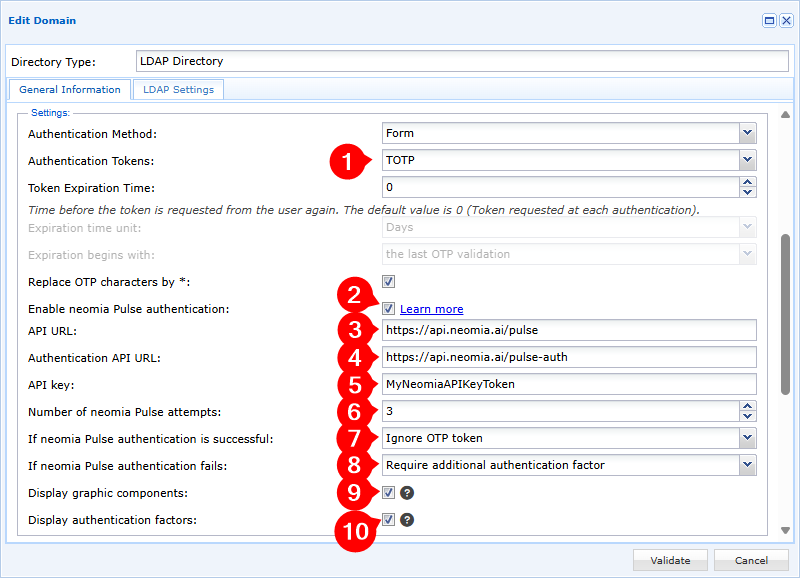
Para activar la MFA Neomia Pulse en CyberElements Bastion, debe editar el dominio de autenticación y:
-
Active al menos un token de autenticación en el dominio de autenticación
-
Active la opción Enable Neomia Pulse authentication
-
Indique la URL de conexión a la API de Neomia Pulse, que encontrará en el Neomia Pulse Dashboard en
Management>Services. El valor predeterminado eshttps://api.neomia.ai/pulse -
Si la plataforma utiliza la primera generación de la interfaz Pulse (
version = v1en la sección[pulse]dedjangosettings.ini), defina la URL de conexión a la API de autenticación de Neomia Pulse, que se encuentra en el Neomia Pulse Dashboard enManagement>Services. El valor predeterminado eshttps://api.neomia.ai/pulse-auth. Con la generaciónv2, la predeterminada, este campo no se muestra. -
Introduzca su clave de API, que encontrará en el Neomia Pulse Dashboard en
Management>Services. -
Indique el número de intentos de identificación conductual a los que se someterá al usuario;
0indica que el número de intentos será ilimitado -
Configure el funcionamiento de la autenticación:
Ignore OTP token: si la MFA Neomia Pulse valida al usuario, no se solicitará ninguna otra MFAStrengthen the authentication with an additional factor: si la MFA Neomia Pulse valida al usuario, este deberá validar además una de las MFA configuradas en el paso 1
-
Configure el funcionamiento de la autenticación cuando Neomia Pulse no consigue validar al usuario:
Block the user: la cuenta del usuario se bloquea inmediatamente en CyberElements BastionRequire an additional authentication factor: el usuario puede conectarse a CyberElements Bastion si valida una de las MFA configuradas en el paso 1
-
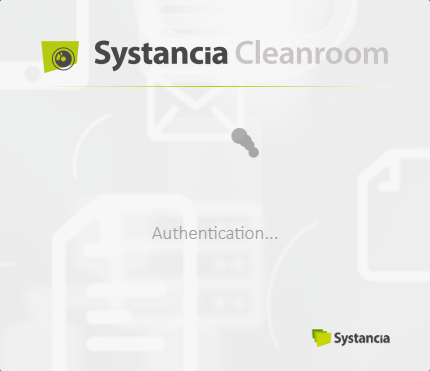
Elija si desea mostrar o no los componentes gráficos durante el análisis del tecleo (tras introducir las palabras):
Con componentes gráficos Sin componentes gráficos 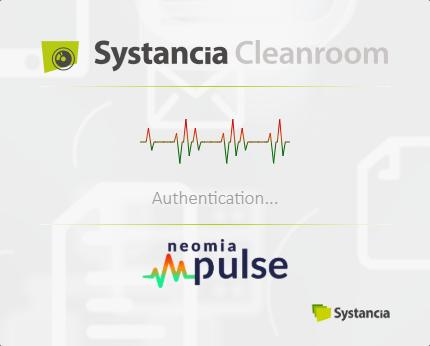
-
Elija si desea mostrar o no los factores de autenticación y su validez para la autenticación en el portal de usuario (información visible en la parte superior izquierda del portal de usuario):
Con factores de autenticación Sin factores de autenticación Caso de validación por Neomia Pulse pero con una MFA adicional por validar: 
Caso de invalidación por Neomia Pulse pero con la MFA adicional validada:
Caso de validación únicamente por Neomia Pulse:

Inscripción de los usuarios
Pulse solo reconoce a un usuario después de registrar varios patrones de escritura de referencia. Mientras su perfil esté incompleto, o si un administrador de Pulse ha solicitado una nueva inscripción, Pulse no puede verificar al usuario:
- este se autentica con su contraseña y, a continuación, con el otro factor configurado en el dominio (de ahí el cuarto requisito previo);
- la página de autenticación le invita entonces a realizar el neomia Pulse enrollment, que consiste en escribir algunas palabras.
El desarrollo de la inscripción depende de la generación de la interfaz Pulse, definida para toda la plataforma por el
parámetro version de la sección [pulse] de djangosettings.ini:
| Generación | Desarrollo de la inscripción |
|---|---|
v2 (predeterminada) |
En la propia página de autenticación: el usuario escribe las palabras propuestas, en varias rondas, hasta que Pulse dispone del número de patrones de referencia que espera. |
v1 |
El usuario es redirigido a una página alojada por Neomia y, a continuación, vuelve al portal una vez inscrito. |
La inscripción se ofrece tanto desde el portal de usuario como desde la consola de administración, según la página en la que el usuario se autentique.
Pulse no disponible en el momento de la verificación
Si Pulse no responde cuando la plataforma comprueba la inscripción del usuario, el comportamiento sigue el parámetro de fallo: la autenticación se rechaza con Block the user y continúa con el otro factor del dominio con Require an additional authentication factor.
Más información
Encontrará más información sobre Neomia Pulse en su sitio de documentación: Neomia Pulse Documentation