Configurazione dell'autenticazione a due fattori tramite biometria comportamentale con Neomia Pulse
Questo articolo descrive la procedura di configurazione e di attivazione dell'MFA basata sull'intelligenza artificiale Neomia Pulse.
Non richiede alcun dispositivo aggiuntivo affinché l'utente si identifichi in base al modo in cui digita sulla tastiera.
Prerequisiti
Per il funzionamento dell'MFA Neomia Pulse sono necessari solo quattro prerequisiti:
- Recuperare la propria chiave API Neomia Pulse per CyberElements Bastion
- Aprire l'accesso
TCP 443tra i Mediation Controller eapi.neomia.ai - Utilizzare domini di autenticazione utente di tipo
localoLDAP, poiché Neomia Pulse non può essere utilizzato con domini di tipoanonymeoSAMLsu CyberElements Bastion - Applicare un altro tipo di MFA (OTP, TOTP o Radius) sullo stesso dominio
Configurazione e attivazione dell'MFA Neomia Pulse
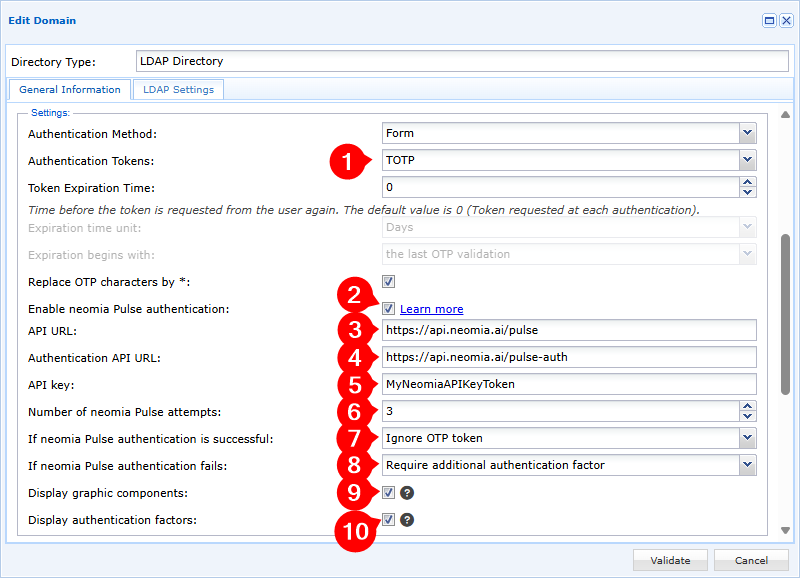
Per abilitare l'MFA Neomia Pulse su CyberElements Bastion è necessario modificare il dominio di autenticazione e:
-
Abilitare almeno un token di autenticazione sul dominio di autenticazione
-
Abilitare l'opzione Enable Neomia Pulse authentication
-
Indicare l'URL di connessione all'API di Neomia Pulse, reperibile nel Neomia Pulse Dashboard in
Management>Services. Il valore predefinito èhttps://api.neomia.ai/pulse -
Se la piattaforma utilizza la prima generazione dell'interfaccia Pulse (
version = v1nella sezione[pulse]didjangosettings.ini), definire l'URL di connessione all'API di autenticazione di Neomia Pulse, reperibile nel Neomia Pulse Dashboard inManagement>Services. Il valore predefinito èhttps://api.neomia.ai/pulse-auth. Con la generazionev2, quella predefinita, questo campo non viene visualizzato. -
Immettere la propria chiave API, reperibile nel Neomia Pulse Dashboard in
Management>Services. -
Specificare il numero di tentativi di identificazione comportamentale a cui verrà sottoposto l'utente, dove
0indica un numero illimitato di tentativi -
Configurare il funzionamento dell'autenticazione:
Ignore OTP token: se l'MFA Neomia Pulse convalida l'utente, non verrà richiesta nessun'altra MFAStrengthen the authentication with an additional factor: se l'MFA Neomia Pulse convalida l'utente, questi dovrà comunque convalidare una delle MFA configurate al passaggio 1
-
Configurare il funzionamento dell'autenticazione quando Neomia Pulse non riesce a convalidare l'utente:
Block the user: l'account dell'utente viene bloccato immediatamente su CyberElements BastionRequire an additional authentication factor: l'utente può comunque connettersi a CyberElements Bastion se convalida una delle MFA configurate al passaggio 1
-
Scegliere se visualizzare o meno i componenti grafici durante l'analisi delle digitazioni (dopo l'immissione delle parole):
Con componenti grafici Senza componenti grafici 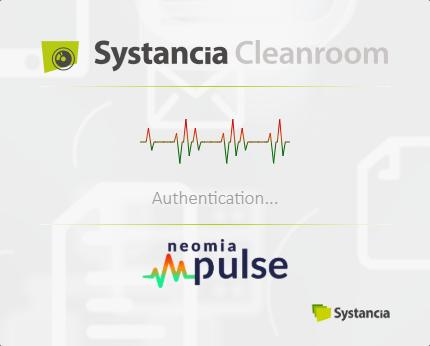
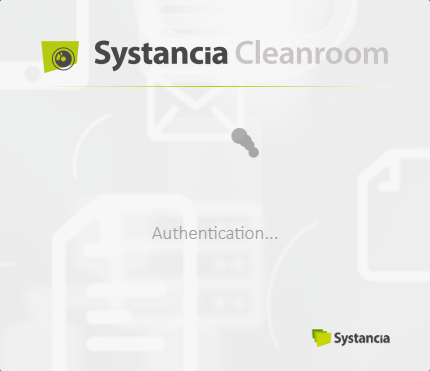
-
Scegliere se visualizzare o no i fattori di autenticazione e la loro validità per l'autenticazione sul portale utente (informazione visibile in alto a sinistra del portale utente):
Con fattori di autenticazione Senza fattori di autenticazione Caso di convalida da parte di Neomia Pulse ma con un'MFA aggiuntiva da convalidare: 
Caso di mancata convalida da parte di Neomia Pulse ma con l'MFA aggiuntiva convalidata:
Caso di convalida unicamente da parte di Neomia Pulse:

Registrazione degli utenti
Pulse riconosce un utente solo dopo aver registrato diversi pattern di digitazione di riferimento. Finché il suo profilo è incompleto, o se un amministratore di Pulse ha richiesto una nuova registrazione, l'utente non può essere verificato da Pulse:
- si autentica con la propria password, poi con l'altro fattore configurato sul dominio (da cui il quarto prerequisito);
- la pagina di autenticazione lo invita quindi al neomia Pulse enrollment, che consiste nel digitare alcune parole.
Lo svolgimento della registrazione dipende dalla generazione dell'interfaccia Pulse, definita per l'intera piattaforma dal
parametro version della sezione [pulse] di djangosettings.ini:
| Generazione | Svolgimento della registrazione |
|---|---|
v2 (predefinita) |
Direttamente nella pagina di autenticazione: l'utente digita le parole proposte, in più turni, finché Pulse non dispone del numero di pattern di riferimento che si aspetta. |
v1 |
L'utente viene reindirizzato a una pagina ospitata da Neomia, poi torna al portale una volta registrato. |
La registrazione viene proposta sia dal portale utente sia dalla console di amministrazione, a seconda della pagina in cui l'utente si autentica.
Pulse non disponibile al momento della verifica
Se Pulse non risponde quando la piattaforma verifica la registrazione dell'utente, il comportamento segue l'impostazione in caso di errore: l'autenticazione viene rifiutata con Block the user e prosegue con l'altro fattore del dominio con Require an additional authentication factor.
Ulteriori informazioni
Ulteriori informazioni su Neomia Pulse sono disponibili sul suo sito di documentazione: Neomia Pulse Documentation