Installazione del client CyberElements Bastion
Il client CyberElements Bastion viene installato sulla postazione di lavoro dell'utente ed è necessario per le azioni seguenti:
- Controlli di conformità che richiedono l'accesso al sistema operativo:
- Antispyware
- Antivirus
- MD5
- Browser
- OS
- Firewall
- Sistema
- Avvio di applicazioni non accessibili direttamente dal browser (SSH, RDP, VNC, VPN o tunnel generico, tra gli altri)
Dove scaricare il client?
Il client può essere scaricato dalla console di amministrazione o dal portale utente.
Console di amministrazione
- Accedere allo spazio di lavoro «Configurations» tramite il pulsante situato in alto a sinistra:

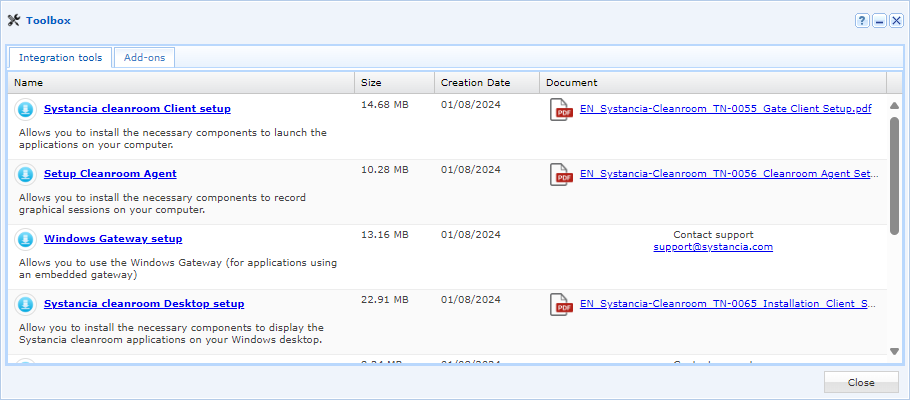
- Aprire il riquadro «Toolbox»

- Recuperare il programma di installazione corrispondente al sistema operativo desiderato nella prima scheda, «Integration Tools»
Portale utente
- Connettersi al portale utente
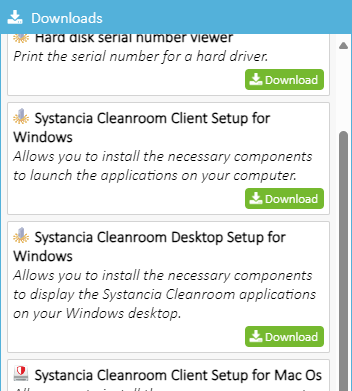
- Fare clic sull'icona dei download situata in alto a destra:

- Scaricare il client CyberElements Bastion corrispondente al proprio sistema operativo:
Installazione del client Microsoft Windows
Diritti di amministratore necessari
Per installare il client sono necessari i diritti di amministratore.
Compatibilità del client
Per sapere se il client è compatibile con le diverse versioni di Microsoft Windows, consultare la matrice di compatibilità.
Coesistenza con un OpenVPN esistente
Il programma di installazione integra OpenVPN 2.7.0. Una versione precedente di OpenVPN già installata sulla postazione di lavoro viene aggiornata alla 2.7.0. Quando OpenVPN è già installato, il programma di installazione copia le chiavi di registro necessarie al client da SOFTWARE\OpenVPN a SOFTWARE\WOW6432Node\IPdivaVPN o SOFTWARE\IPdivaVPN, a seconda dell'architettura.
Installazione grafica
- Eseguire il programma di installazione
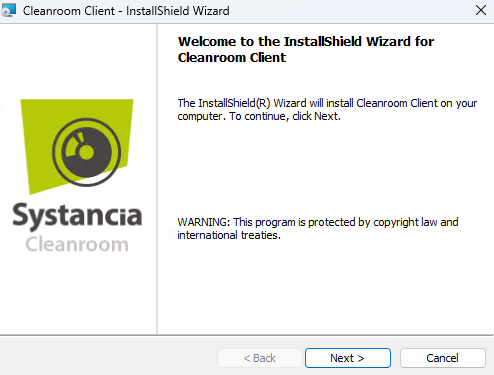
setup_Cleanroom_Client.execome amministratore (se necessario, verrà visualizzata una richiesta di esecuzione come amministratore). - Fare clic su Next nella prima finestra:
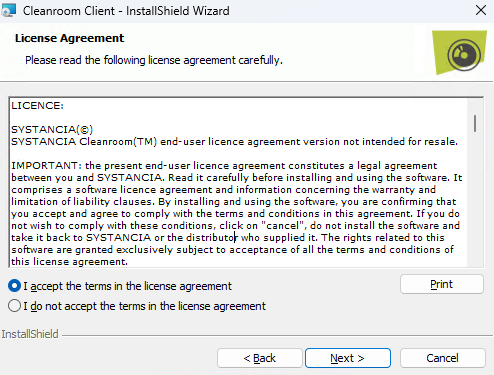
- Accettare le condizioni d'uso:
- Nella terza schermata, specificare la directory di installazione, installare Cleanroom Desktop se si desidera che le applicazioni vengano visualizzate sul desktop e installare OpenVPN se all'utente sono disponibili applicazioni VPN standard, scegliendo OpenVPN (solo i componenti di cui il client ha bisogno) oppure OpenVPN Complete (OpenVPN completo); le due opzioni non possono essere selezionate insieme:
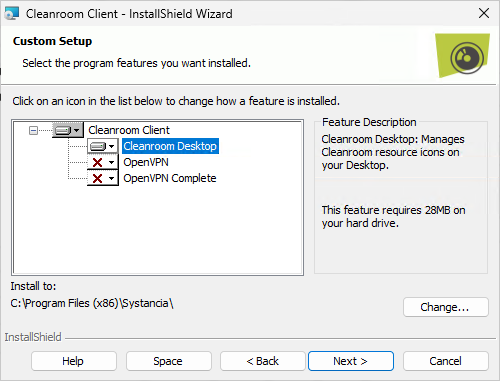
- (Se Cleanroom Desktop deve essere installato) La finestra successiva chiederà di completare varie impostazioni:
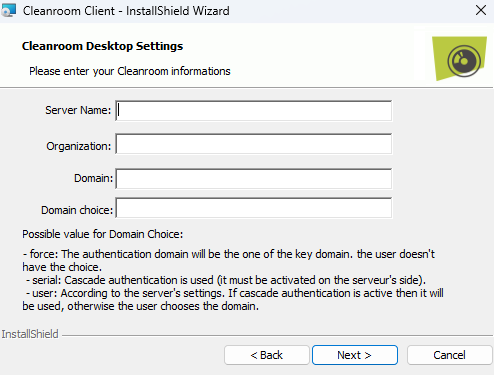
Server Name: indirizzo IP o nome DNS del Mediation ControllerOrganization: nome dell'organizzazione alla quale si connetterà il clientDomain: nome del dominio di connessione CyberElements BastionDomain choice: definizione del controllo che l'utente ha sulla scelta del dominio; esistono tre livelli:force: la selezione del dominio è imposta all'utenteserial: il client utilizzerà l'autenticazione a cascata per la selezione del dominio, che deve quindi essere configurata sull'organizzazioneuser: l'utente è libero di selezionare il dominio di connessione che desidera
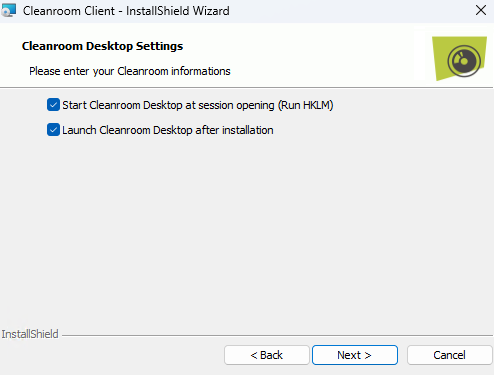
- (Se Cleanroom Desktop deve essere installato) Selezionare se Cleanroom Desktop deve avviarsi automaticamente all'apertura della sessione e se deve essere eseguito dopo l'installazione:
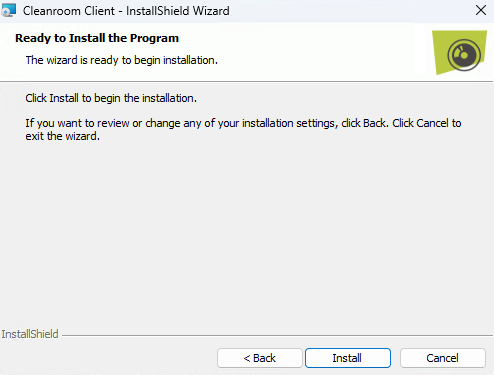
- Infine, avviare l'installazione del client:
Installazione silenziosa da riga di comando
Per installare il client in modo silenzioso tramite la riga di comando, sono disponibili cinque possibilità:
- Installazione del solo client:
1setup_Cleanroom_Client.exe /S /v/qn - Installazione del client e dei driver OpenVPN:
1setup_Cleanroom_Client.exe /S /v/qn"/L ADDLOCAL=OpenVPN" - Installazione del client + componenti Cleanroom Desktop:
1setup_Cleanroom_Client.exe /S /v/qn"/L ADDLOCAL=Cleanroom_Desktop CL_DOMAIN=mydomain.com CL_ORGA=org_cleanroom CL_SRV_NAME=myserver CL_DOM_CHOICE=user" - Installazione del client + driver OpenVPN + componenti Cleanroom Desktop:
1setup_Cleanroom_Client.exe /S /v/qn"/L ADDLOCAL=ALL CL_DOMAIN=mydomain.com CL_ORGA=org_cleanroom CL_SRV_NAME=myserver CL_DOM_CHOICE=user" - Installazione del client + OpenVPN completo:
1setup_Cleanroom_Client.exe /S /v/qn"/L ADDLOCAL=Open_VPN_COMPLETE"
Se entrambe le funzionalità VPN (OpenVPN e Open_VPN_COMPLETE) vengono passate sulla riga di comando, viene installata la versione completa.
Quando vengono installati i componenti Cleanroom Desktop, occorre definire diverse variabili:
CL_DOMAIN: nome del dominio di connessione CyberElements BastionCL_ORGA: nome dell'organizzazione alla quale si connetterà il clientCL_SRV_NAME: indirizzo IP o nome DNS del Mediation ControllerCL_DOM_CHOICE: definizione del controllo che l'utente ha sulla scelta del dominio; esistono tre livelli:force: la selezione del dominio è imposta all'utenteserial: il client utilizzerà l'autenticazione a cascata per la selezione del dominio, che deve quindi essere configurata sull'organizzazioneuser: l'utente è libero di selezionare il dominio di connessione che desidera
Estrazione dell'MSI
- Aprire un prompt dei comandi o una console PowerShell
- Spostarsi nella cartella in cui si trova il client Windows di CyberElements Bastion.
- Eseguire un comando simile al seguente, adattando se necessario la directory di destinazione
C:\temp:1.\setup_Cleanroom_Client.exe /s /x /b"C:\temp" /v"/qn" - Il client
Cleanroom Client.msisarà disponibile nella directory definita al passaggio precedente
Installazione del client macOS
Diritti di amministratore necessari
Per installare il client sono necessari i diritti di amministratore.
Compatibilità del client
Per verificare la compatibilità del client con le diverse versioni di macOS, consultare la matrice di compatibilità.
Installazione del client
- Dopo aver scaricato il client
IPdivaClient.dmg, eseguirlo. - Viene visualizzata la finestra seguente. Trascinare l'icona del client in Applications:
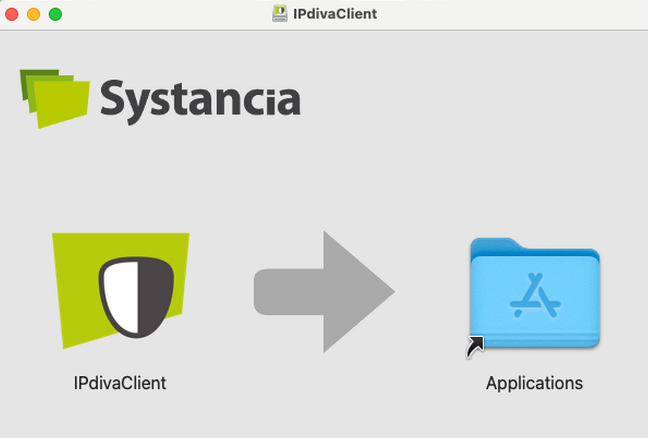
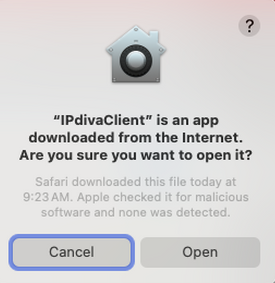
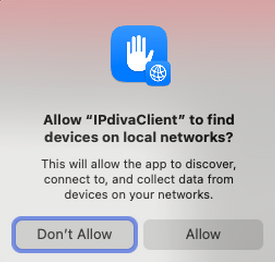
- L'installazione è così completata, ma al primo utilizzo sarà necessario confermare l'apertura e autorizzare l'accesso alla rete locale per il client:
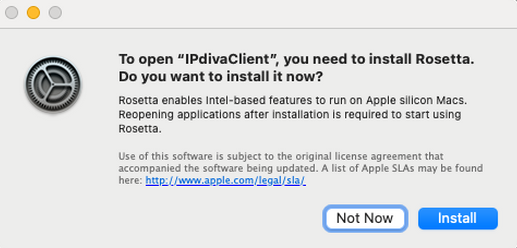
Per i Mac con processore ARM
Al primo utilizzo del client può essere visualizzato il messaggio seguente, che invita a installare Rosetta. Rosetta deve essere installato affinché il client funzioni.
Installazione dei componenti VPN
Se si utilizzano applicazioni VPN, è necessario installare un altro componente: IPdivaVPN.pkg.
- Dopo aver scaricato il client
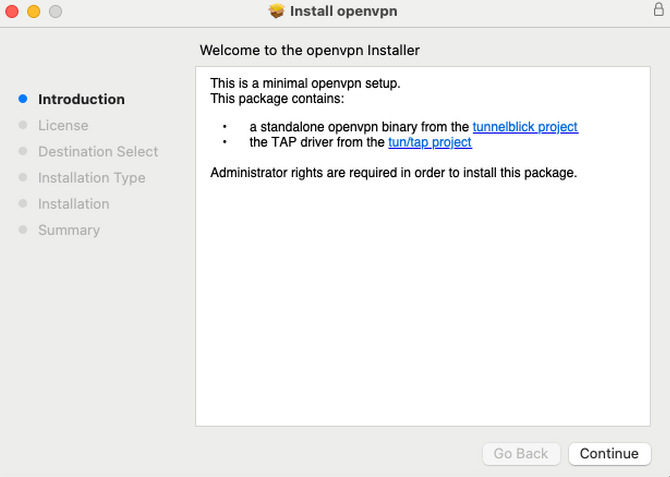
IPdivaVPN.pkg, eseguirlo. - Il programma di installazione inizia con un'introduzione che può essere superata senza ulteriori azioni:
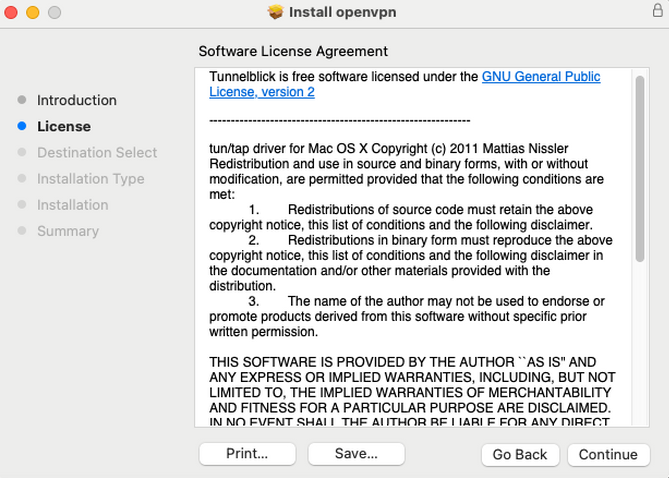
- È quindi necessario accettare le condizioni generali:
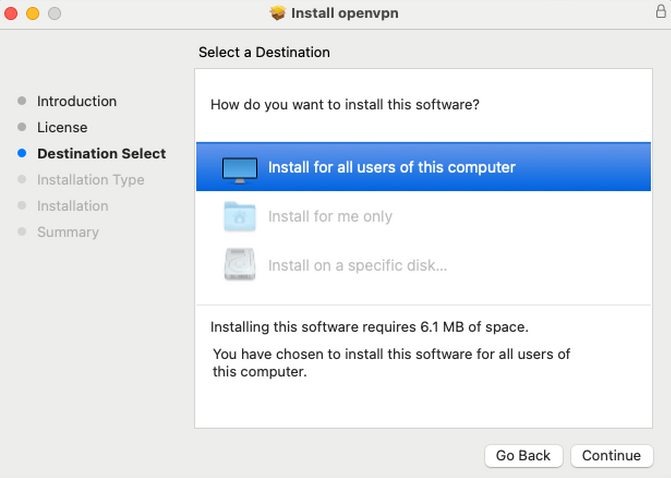
- Configurare l'installazione per tutti gli utenti:
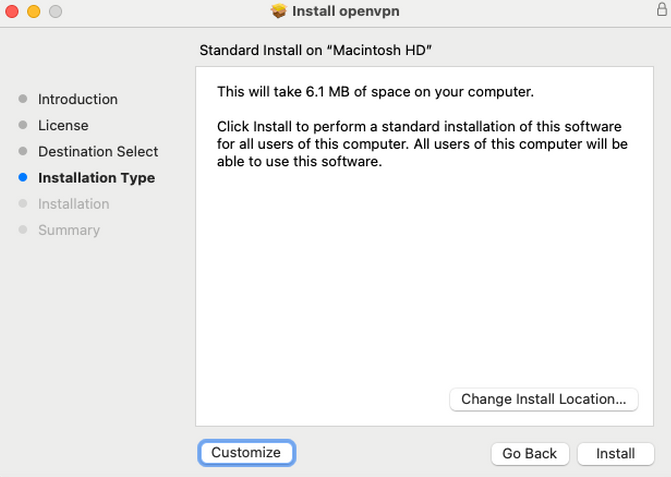
- Se necessario, indicare il disco di installazione dell'applicazione:
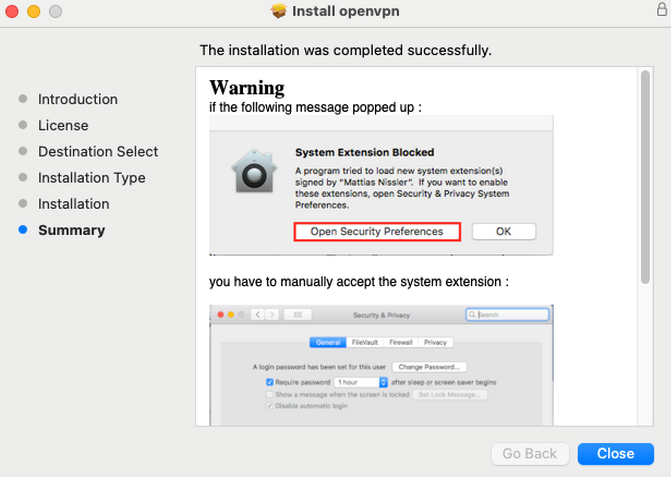
- Confermare la fine dell'installazione:
Installazione del client Ubuntu
Diritti di superutente necessari
Per installare i prerequisiti sono necessari i diritti di superutente.
Compatibilità del client
Per conoscere la compatibilità del client con le diverse versioni di Ubuntu, consultare la matrice di compatibilità.
- Scaricare il client adatto a Ubuntu
gateclient_linux_x64*.tar.xz. - Aprire un terminale e spostarsi nella directory in cui si trova il client.
- Installare i prerequisiti e il client con i comandi seguenti:
1 2 3 4 | |