Installazione del server Mediation Controller
Nota
Come promemoria, il passaggio a root sulle macchine Debian deve essere effettuato con il comando seguente:
1 | |
Valori utilizzati in questa pagina
I valori seguenti sono utilizzati in diversi comandi e file di configurazione di questa pagina. Immetterli qui: i comandi visualizzati in questa pagina si aggiornano man mano che si digita.
Un valore utilizzato da un solo comando si immette in una tabella posta subito prima di quel comando.
| Valore | Variabile | Definizione |
|---|---|---|
IP_MC_WEB |
Indirizzo IP principale del Mediation Controller: tramite esso si raggiungono le console web. | |
IP_MC_SSL |
Indirizzo IP secondario del Mediation Controller: tramite esso si raggiunge il router SSL. |
Download del mirror e degli strumenti necessari
Il mirror CyberElements Bastion 4.7 e la chiave di firma del repository Systancia per Debian 13 possono essere scaricati da questo link (è necessaria la creazione di un account cliente): Systancia Marketplace
Oltre al mirror e alla chiave, per il processo di installazione saranno necessari strumenti di terze parti:
- Un client SSH (su Windows è possibile utilizzare PuTTY)
- Un client SCP (su Windows è possibile utilizzare gli strumenti WinSCP o FileZilla)
Utilizzare il client SSH per connettersi in remoto al proprio server.
Utilizzare il client SCP per trasferire i file sulla propria macchina remota.
Preparazione dell'installazione
Configurazione della rete
È indispensabile configurare un indirizzo di rete statico per il Mediation Controller. A tale scopo, occorre prima ottenere il nome dell'interfaccia di rete della macchina. Eseguire il comando seguente come root:
1 | |
Questo comando visualizza il nome dell'interfaccia di rete, il suo stato e gli indirizzi IP assegnati all'interfaccia.
Esempio
Dopo l'esecuzione del comando, viene visualizzato il risultato seguente:
1 | |
Il nome dell'interfaccia di rete è ens192.
Una volta ottenuto il nome dell'interfaccia di rete, è ora possibile modificare la configurazione di rete della macchina.
Modificare il file /etc/network/interfaces seguendo il modello seguente:
| Valore | Variabile | Definizione |
|---|---|---|
INTERFACE_NAME |
Nome dell'interfaccia di rete, recuperato con il comando precedente. | |
NETMASK |
Maschera di rete associata agli indirizzi IP. | |
NETWORK_GATEWAY |
Gateway di rete predefinito. | |
IP_DNS_1 |
Indirizzo IP del server DNS. | |
IP_DNS_2 |
Indirizzo IP di un secondo server DNS (facoltativo: se lasciato vuoto, scompare dalla configurazione). | |
DNS_SUFFIX |
Suffisso DNS da utilizzare; in assenza di suffisso, eliminare la riga dns-search. |
1 2 3 4 5 6 7 8 9 10 11 12 13 14 15 16 17 18 19 20 21 22 23 | |
Esempio
1 2 3 4 5 6 7 8 9 10 11 12 13 14 15 16 17 18 19 20 21 22 23 | |
Prima di applicare la configurazione, restano tre passaggi da completare.
Il primo consiste nell'installare il pacchetto resolvconf affinché possa essere applicata la configurazione DNS indicata nel file precedente:
1 | |
Il secondo consiste nel verificare la configurazione del file /etc/hosts per quanto riguarda l'indirizzo IP principale della macchina (IP_MC_WEB).
A tale scopo, modificare il file /etc/hosts: dopo l'installazione di Debian, la sua seconda riga contiene l'indirizzo 127.0.1.1 seguito dal nome della macchina. Sostituire questo indirizzo con IP_MC_WEB, in modo che la seconda riga abbia il formato seguente:
| Valore | Variabile | Definizione |
|---|---|---|
FQDN |
Nome completo della macchina (nome e dominio); in assenza di dominio, eliminarlo dalla riga. | |
MACHINE_NAME |
Nome breve della macchina. |
2 | |
Esempio
Se la macchina si chiama MEDIATION-CONTROLLER senza appartenere a un dominio e il suo indirizzo IP IP_MC_WEB è 10.0.10.10, il file andrebbe completato come segue:
2 | |
Se la macchina appartiene al dominio DOMAIN.LOCAL, il file andrebbe completato come segue:
2 | |
Attenzione!
Una configurazione errata del file può causare un errore durante l'installazione del pacchetto collectd.
Infine, riavviare il server per caricare la nuova configurazione di rete. Riavviare il servizio networking non è sufficiente: l'indirizzo ottenuto tramite DHCP durante l'installazione di Debian viene rilasciato solo da un riavvio.
1 | |
Configurazione del gestore di pacchetti APT
Caricare nella directory /tmp/ del server, tramite un client SCP, i file scaricati da Systancia Marketplace:
systancia.gpgcleanroom-4.7.0-build75.1097.D13-full_auto.tgz
Connettersi al server come root, quindi eseguire i comandi seguenti per decomprimere il repository Systancia, configurarne l'uso in APT e autenticarlo.
1 2 3 4 5 6 | |
Si raccomanda vivamente di disabilitare l'installazione dei pacchetti non necessari durante l'esecuzione dei comandi apt. A tale scopo, eseguire il comando seguente:
1 | |
Aggiornare quindi i pacchetti Debian già installati sul server:
1 2 | |
Raccomandazione
La guida al rafforzamento della sicurezza descrive in dettaglio il controllo di integrità dei pacchetti e dei repository APT, nonché l'automazione degli aggiornamenti di sicurezza di Debian: vedere R6 e R7.
Verifica della presenza del locale en_US.utf8
L'installazione del server Mediation Controller richiede la generazione dei locale en_US.utf8.
Per verificare se sono già stati generati sul server, eseguire il comando seguente come root:
1 | |
Se la risposta del comando visualizza en_US.utf8, passare al passaggio successivo, la configurazione di GRUB.
In caso contrario, eseguire i comandi seguenti per aggiungere questo locale alla macchina:
1 2 | |
Rimozione del pacchetto systemd-timesyncd
Il Mediation Controller sincronizza il proprio orologio con NTPsec, che non può coesistere con il servizio systemd-timesyncd presente in alcune installazioni di Debian 13. Se questo pacchetto è installato, l'installazione dei componenti del Mediation Controller non riesce. Rimuoverlo preventivamente con il seguente comando come root (non ha alcun effetto se il pacchetto è assente):
1 | |
Configurazione del programma di avvio GRUB
Raccomandazione
La guida al rafforzamento della sicurezza descrive in dettaglio le opzioni di avvio avanzate e l'impostazione di una password di GRUB: vedere R15 e R16.
Una volta eseguiti questi comandi, occorre riavviare la macchina dopo aver applicato un'impostazione nel programma di avvio GRUB:
1 2 3 | |
Installazione del server Mediation Controller di CyberElements Bastion
Installazione dei componenti di base
Avviare l'installazione dei componenti con il comando seguente, eseguito come root:
1 | |
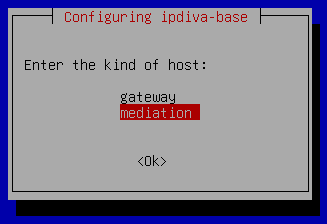
Dopo il download di tutte le dipendenze, si apre una finestra che chiede di selezionare il tipo di server. Selezionare mediation:
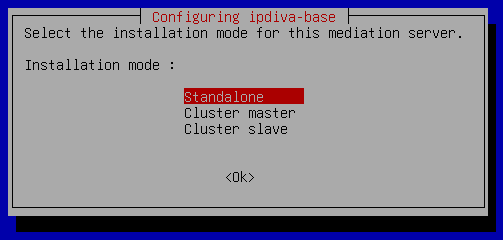
Selezionare quindi la modalità di installazione Standalone:
Occorrerà quindi immettere la porta sulla quale il router SSL sarà in ascolto. Questa porta di ascolto è di solito la 443, ma è possibile utilizzare anche la porta 8443 se il Mediation Controller utilizza un solo IP:

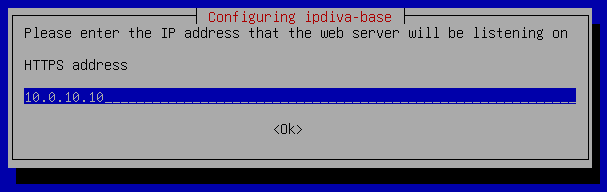
Immettere poi l'indirizzo di accesso web del server Mediation Controller (corrisponde a IP_MC_WEB nella configurazione di rete):
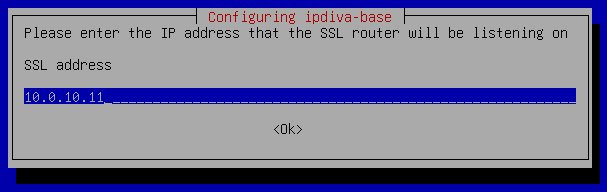
Infine, immettere l'indirizzo IP del router SSL (corrisponde a IP_MC_SSL nella configurazione di rete):
I valori immessi vengono registrati in /etc/ipdiva.conf. Verificarli:
1 | |
Esempio per un Mediation Controller standalone
1 2 3 4 5 6 | |
Cosa fare in caso di errore?
Se si è verificato un errore nelle informazioni immesse, proseguire con l'installazione del pacchetto ipdiva-base e utilizzare quindi il comando seguente per riconfigurare il server:
1 | |
Installazione dei componenti specifici
Avviare l'installazione dei componenti specifici del server Mediation Controller con il comando seguente:
1 | |
Durante l'installazione, una finestra richiede la password iniziale dell'account superutente (SU) della console di sistema di CyberElements Bastion (/system), quindi la sua conferma. Questa password è quella utilizzata per la prima connessione alla console di sistema.
La password deve contenere almeno 10 caratteri, tra cui almeno una lettera minuscola, una lettera maiuscola, una cifra e un carattere speciale. Se non soddisfa questi criteri, una seconda finestra chiede se conservarla comunque (Use weak SU password): rispondere No per immetterne un'altra.
Nota
La finestra compare solo se sul server non è ancora definita alcuna password SU: una reinstallazione o un aggiornamento dei pacchetti non la richiede di nuovo.
Il server deve essere riavviato per completare l'installazione (utilizzare il comando reboot).
Pubblicare il portale Gate
I componenti di CyberElements Bastion pubblicano il portale Gate solo se al momento della loro installazione esiste già
esiste al momento della loro installazione, il che non avviene mai in una nuova installazione: la console di sistema di CyberElements
Gate (/mediation/system) risponde allora con un errore 403. Dopo il riavvio, accedere alla
console di sistema di CyberElements Bastion (/system), aprire il riquadro Virtual Hosts, poi la
scheda Web virtualhosts. Modificare l'host virtuale default, selezionare Publish Gate portal e
convalidare: il server web si riavvia.
Installazione dei driver per la connessione a database Microsoft SQL Server
Se si desidera connettersi a un database esterno e questo è un Microsoft SQL Server, occorre installare driver ODBC aggiuntivi.
Sono disponibili due versioni: la versione 17 e la versione 18.
Connessione TLS obbligatoria per i driver in versione 18
L'uso dei driver ODBC 18 richiede che la connessione sia cifrata mediante TLS. A tale scopo, occorre configurare MS SQL Server per la cifratura delle connessioni.
Il Mediation Controller verifica il certificato di SQL Server rispetto alle autorità
di certificazione note a Debian: su ogni server Mediation Controller, aggiungere l'autorità di certificazione
che ha emesso questo certificato (formato PEM, estensione .crt), come root:
1 2 | |
Gli Edge Gateway di un tunnel non ne hanno bisogno: inoltrano la connessione senza decifrarla.
Prima di avviare l'installazione dei driver ODBC, è necessario preparare il repository Microsoft per Debian 13. Il pacchetto packages-microsoft-prod fornito da Microsoft dichiara questo repository e ne installa la chiave di firma:
1 2 3 4 5 | |
Installare quindi i driver in funzione della versione scelta e configurare il sistema per utilizzare il comando sqlcmd:
1 2 | |
1 2 | |
I driver ODBC sono ora correttamente installati.
Se il server Mediation Controller ha accesso a un server MS SQL, il comando seguente dovrebbe consentire la connessione al server remoto:
| Valore | Variabile | Definizione |
|---|---|---|
MSSQL_SERVER |
Nome DNS o indirizzo IP del server MS SQL. | |
MSSQL_INSTANCE |
Nome dell'istanza a cui connettersi (facoltativo: se lasciato vuoto, scompare; in tal caso eliminare anche la barra rovesciata). | |
MSSQL_PORT |
Porta di connessione dell'istanza di database MS SQL. | |
MSSQL_USER |
Nome utente utilizzato per stabilire la connessione. |
1 | |
Esempi
Se il server Mediation Controller ha accesso a un server di database MS SQL all'indirizzo IP 10.0.10.100, l'istanza a cui accedere è in ascolto sulla porta 1433 e l'account di accesso è sql-user. Il comando di connessione è quindi il seguente:
1 | |
Se fosse necessario indicare l'istanza di connessione denominata MSSQLINSTANCE, il comando andrebbe modificato come segue:
1 | |
Configurazione di un server di riferimento orario NTP
Raccomandazione
La guida al rafforzamento della sicurezza descrive in dettaglio la configurazione NTPsec raccomandata, il controllo delle sorgenti orarie e i flussi associati: vedere R24.
Si consiglia di configurare un server di riferimento orario per mantenere aggiornato l'orologio di sistema. I passaggi necessari sono descritti nella pagina di configurazione NTP.
Configurazioni iniziali su CyberElements Bastion
I componenti del server Mediation Controller sono installati. Ora è necessario configurare il Mediation Controller.
-
Verificare le password delle console di sistema
La password della console di sistema di CyberElements Bastion è stata impostata durante l'installazione. Modificare la password predefinita della console di sistema di CyberElements Gate (
/mediation/system). -
Scegliere la lingua della console di sistema
La console di sistema viene visualizzata in francese per impostazione predefinita, qualunque sia la lingua del browser. Scegliere la lingua nel riquadro
Languages. -
Installare i certificati e le licenze
Il Mediation Controller richiede diversi certificati e una licenza per essere operativo.
-
Configurare le autorità di certificazione
Aggiungere l'autorità o le autorità di certificazione (CA) esterne a Systancia che saranno utilizzate per i certificati degli Edge Gateway e degli HTML5 Gateway.
-
Configurare il certificato web
Configurare il certificato web utilizzato per connettersi alle interfacce web
-
Aggiungere un nome DNS autorizzato a connettersi alle interfacce web.
-
Configurare l'host virtuale SSL
Configurazione dell'host virtuale SSL di CyberElements Bastion, che permette di indicare l'indirizzo di connessione al router SSL per i client e per il meccanismo di pairing degli Edge Gateway.
Questo passaggio è obbligatorio: dopo l'installazione, l'indirizzo annunciato è l'indirizzo delle interfacce web (IP_MC_WEB) con la porta 563; sostituirlo conIP_MC_SSLe la porta del router SSL. -
Configurazione dell'organizzazione di CyberElements Bastion.
-
Scegliere la lingua della console di amministrazione
La console di amministrazione ha una propria impostazione della lingua, per ciascuna organizzazione: resta in francese finché non viene scelta un'altra lingua in
Configuration>Languages. -
Dichiarare gli Edge Gateway o gli HTML5 Gateway da installare e generare un pairing token.
-
Creare e configurare un sito logico che raggruppa gli Edge Gateway e gli HTML5 Gateway che possono accedere alle risorse locali.
-
Installare e configurare un nuovo Edge Gateway con il server Mediation Controller appena installato.
Verrà inoltre configurata un'istanza di HTML5 Gateway.