Importazione delle appliance virtuali Mediation Controller
L'importazione delle appliance virtuali dipende dall'ambiente di virtualizzazione utilizzato. Questa documentazione descrive il processo di importazione per VMware, che utilizza appliance virtuali in formato OVA, e per Hyper-V, che utilizza appliance virtuali complete (contrassegnate come VHDX sul Marketplace).
Per il Mediation Controller Standalone, l'appliance virtuale è OVA_Cleanroom_Mediation_Standalone_4.7.0.75.ova. Per i Mediation Controller in Cluster, è OVA_Cleanroom_Mediation_Cluster_4.7.0.75.ova, importata una volta per il server MASTER e una volta per il server SLAVE.
- Accedere alla console VMware con un account che abbia il diritto di distribuire un nuovo OVF.
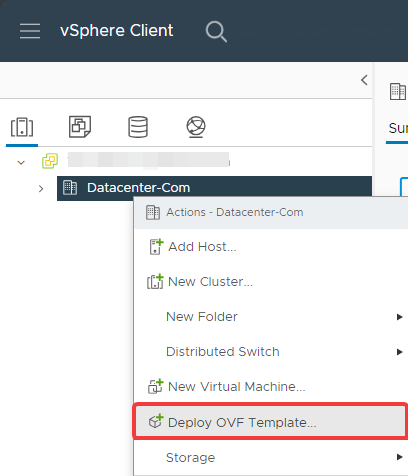
- Avviare l'importazione dell'OVF:
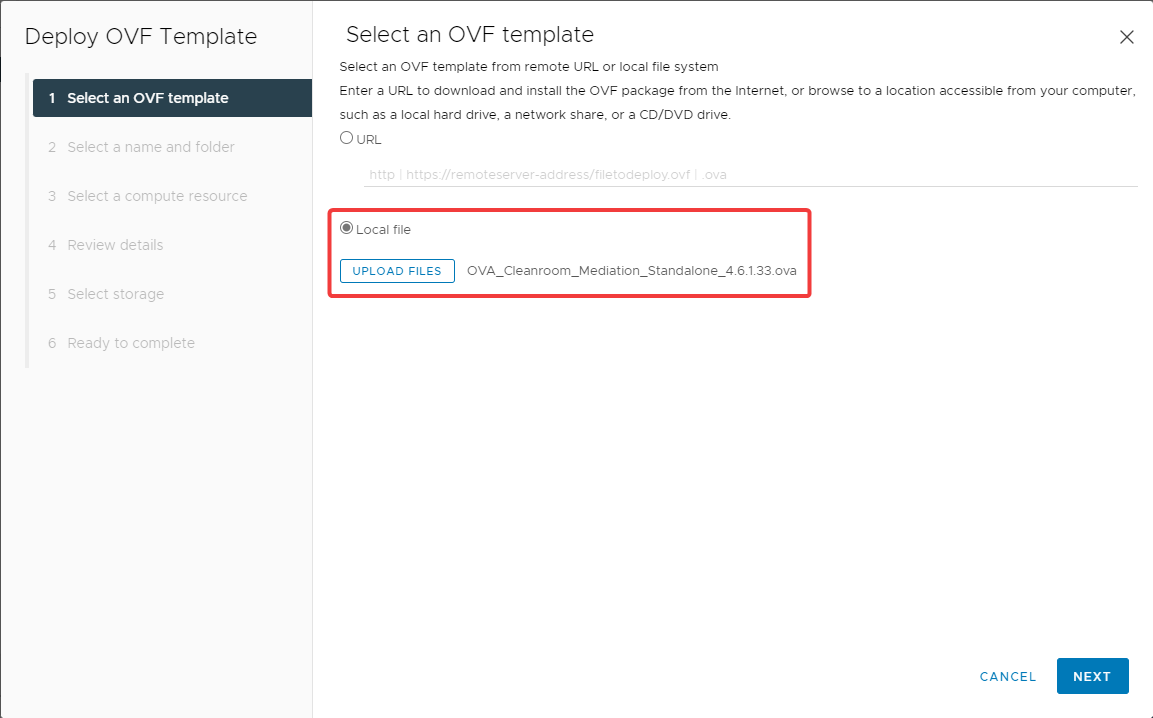
- Selezionare l'appliance virtuale da importare:
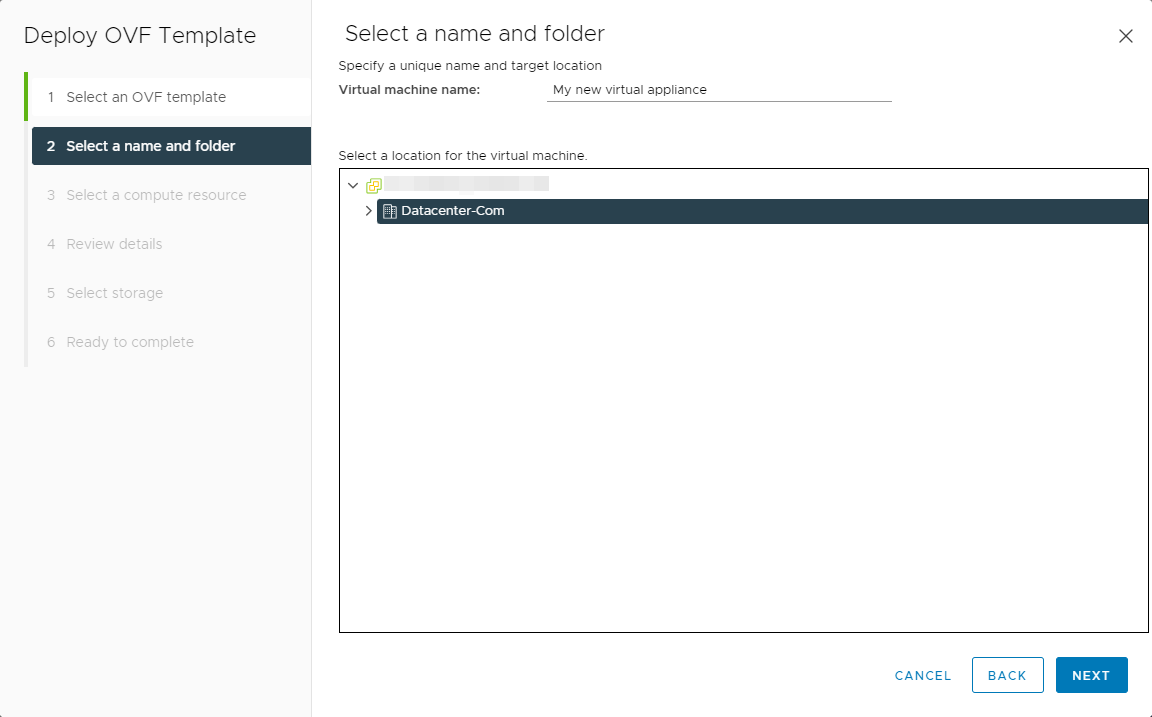
- Assegnare un nome e una posizione alla nuova macchina virtuale:
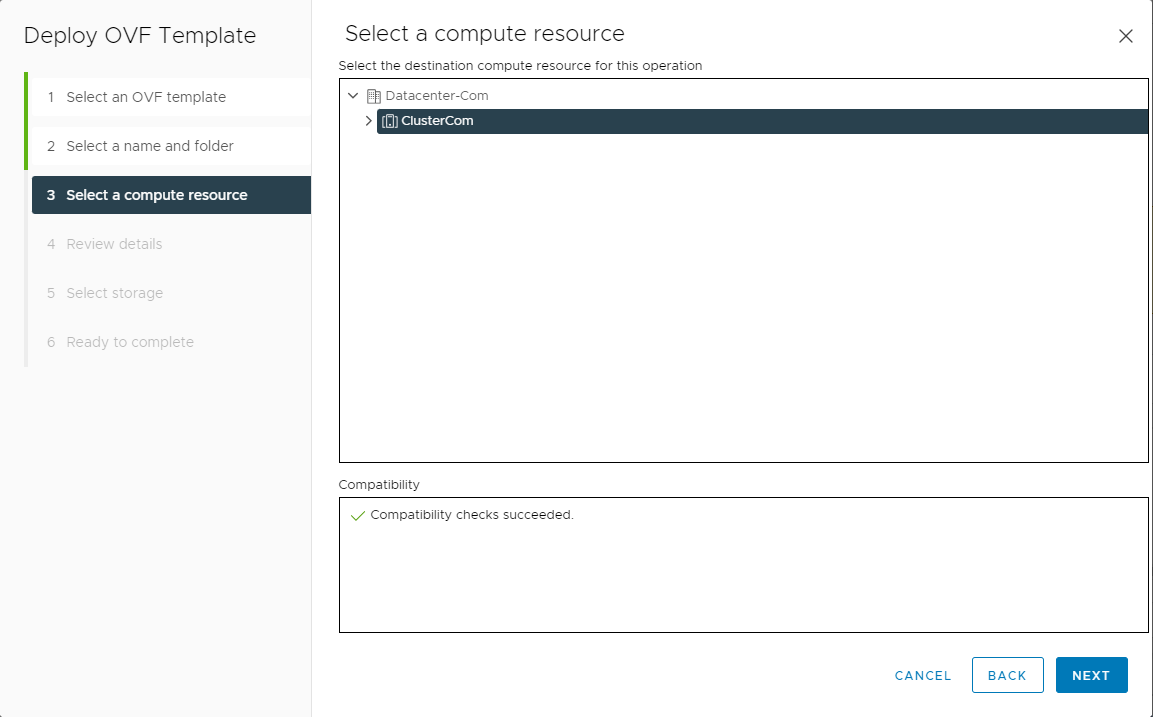
- Assegnare la VM a un hypervisor o a un cluster:
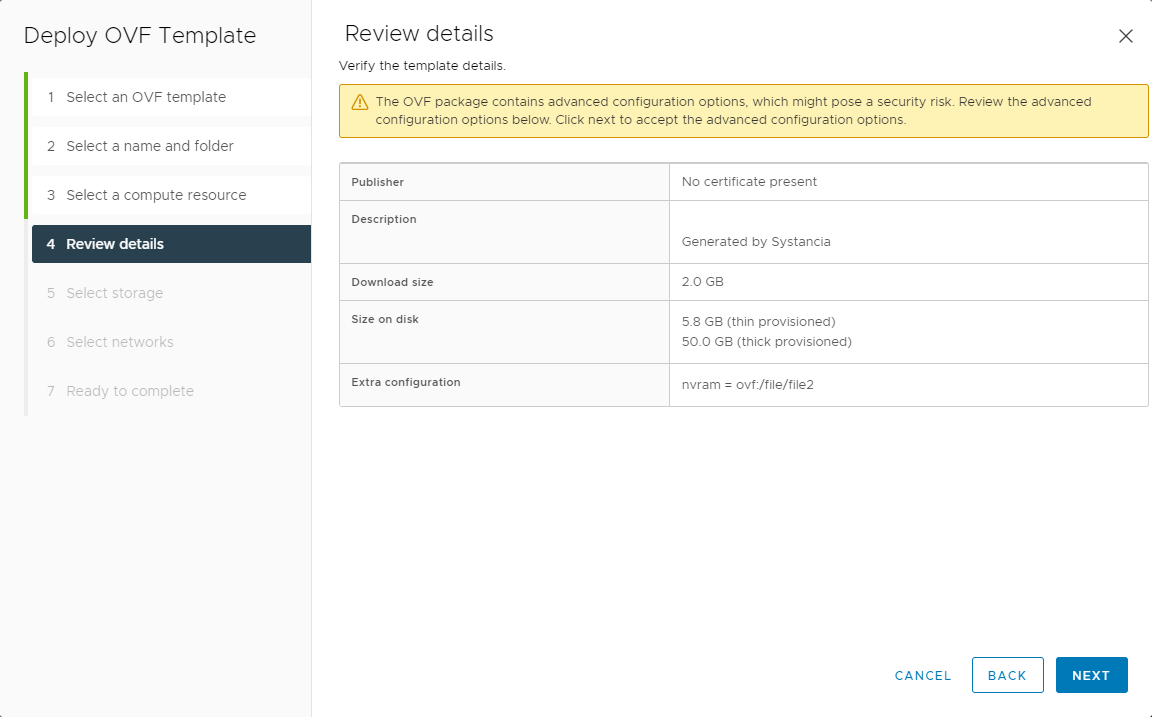
- Convalidare i dettagli del modello:
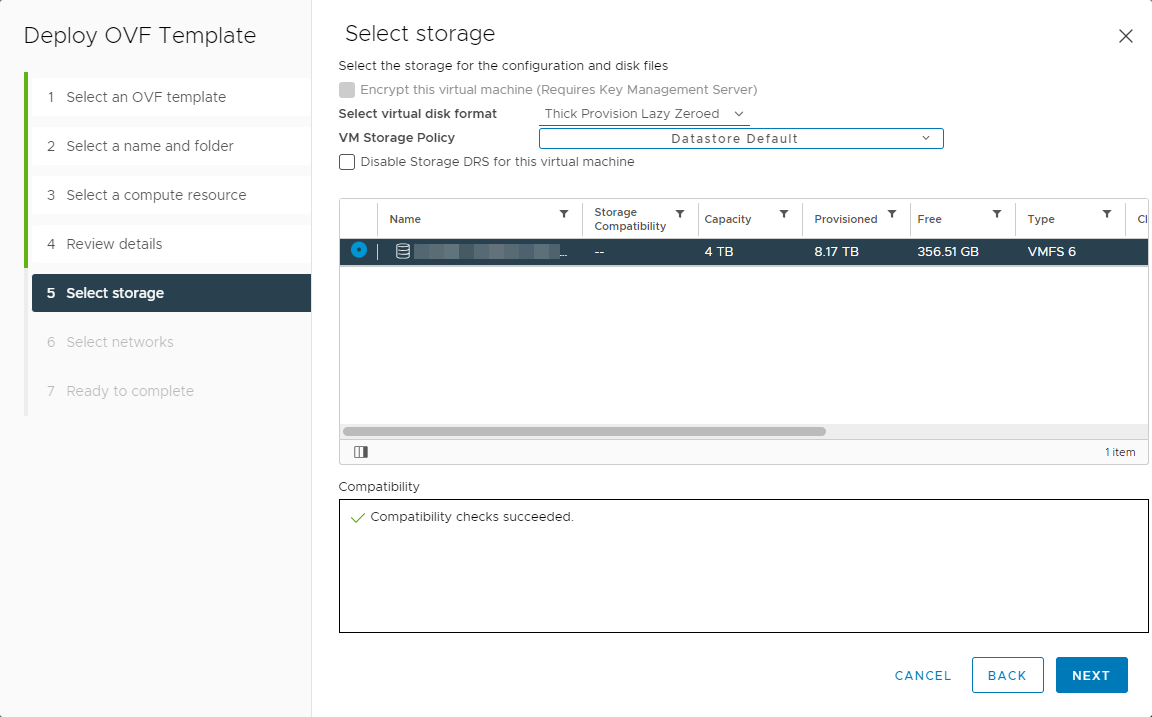
- Selezionare l'archiviazione:
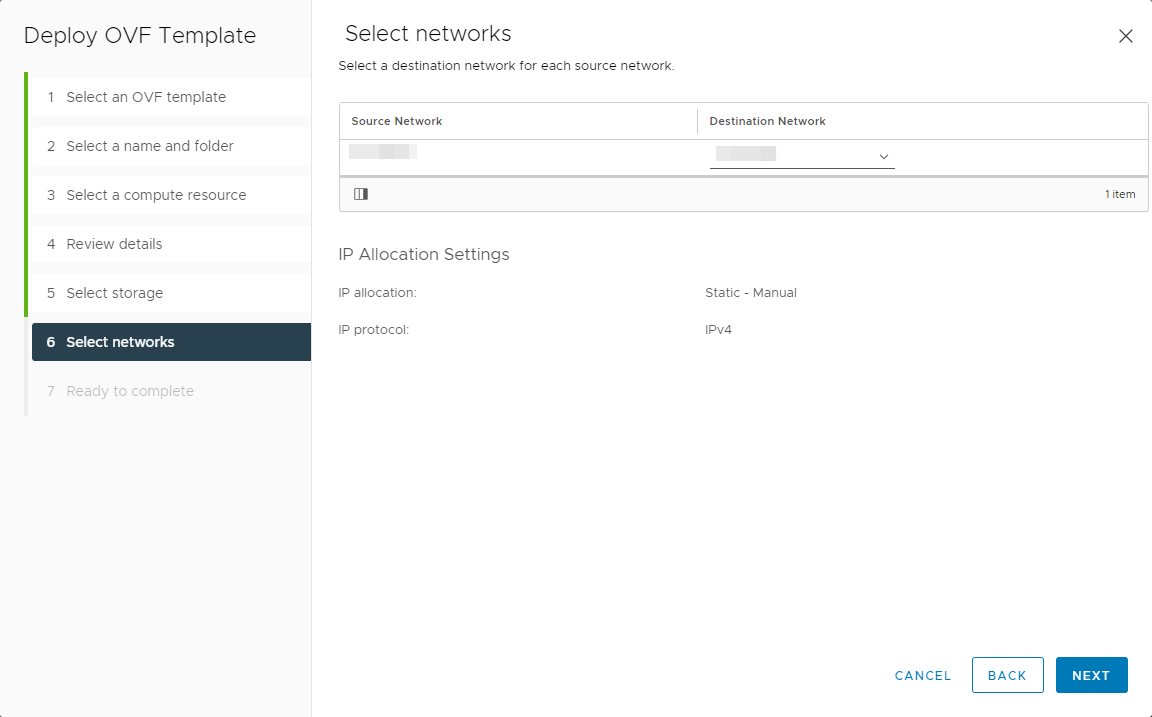
- Collegare la rete della macchina a una delle reti disponibili:
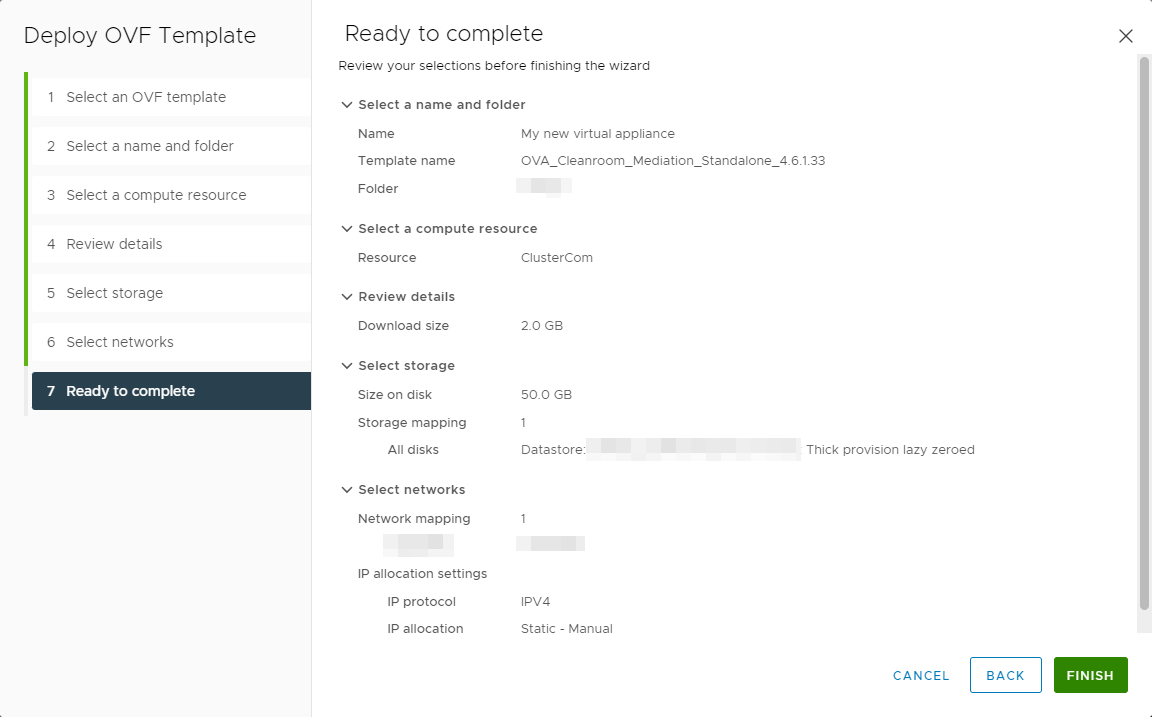
- Verificare e poi convalidare tutte le impostazioni per avviare il processo di importazione:
- Decomprimere l'appliance virtuale e collocare i file decompressi in una cartella o in una condivisione di file accessibile dall'host o dal cluster Hyper-V.
- Da una console di gestione Hyper-V, iniziare importando una nuova macchina:
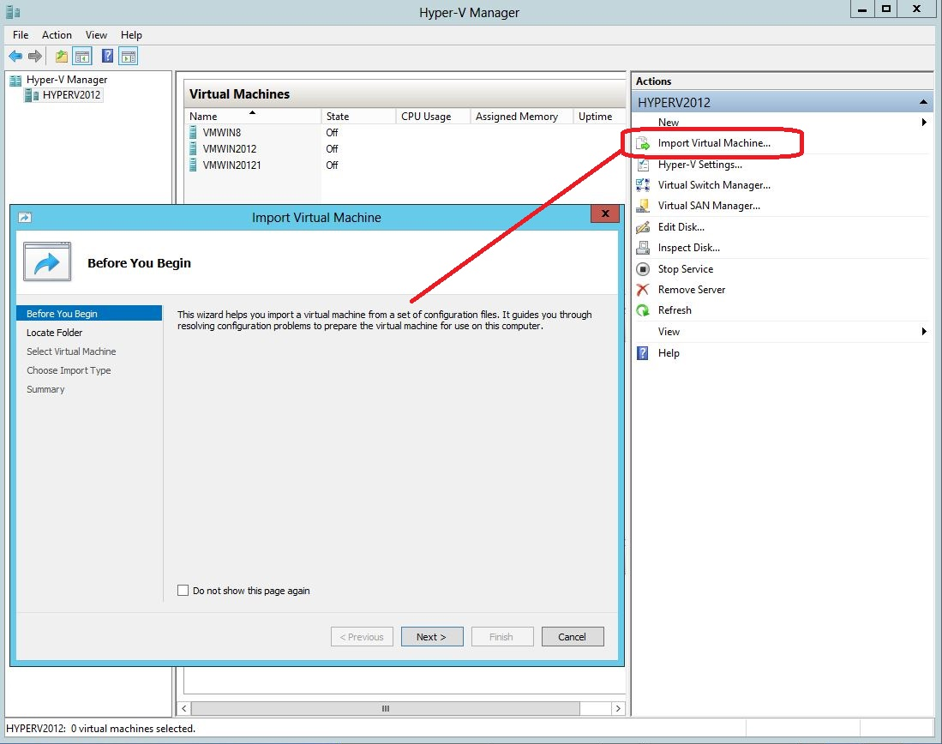
- Selezionare poi la cartella in cui l'appliance virtuale è stata decompressa:
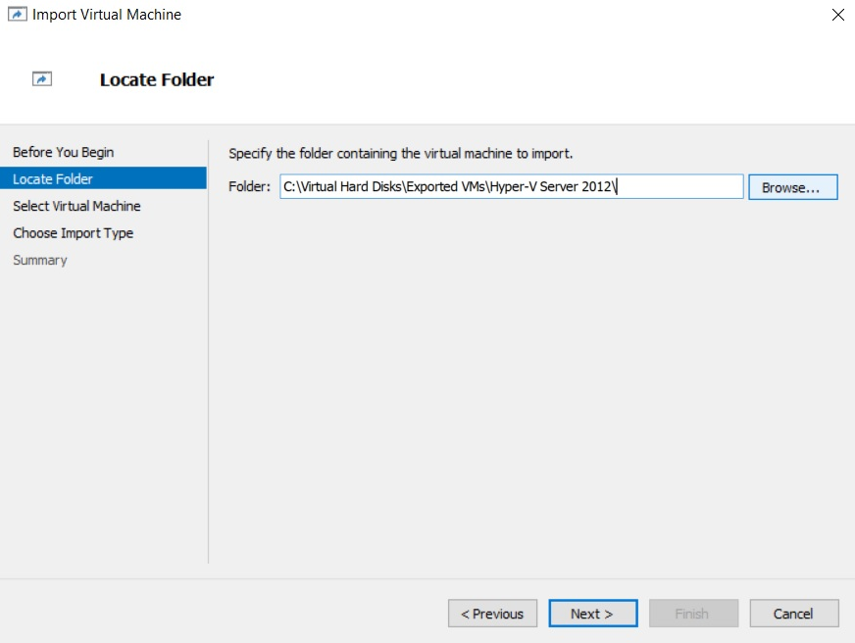
- Infine, selezionare la terza opzione per importare la macchina copiandola:

Dopo l'importazione, proseguire con l'installazione delle appliance virtuali:
-
Mediation Controller Standalone
Installazione dell'appliance virtuale Mediation Controller Standalone di CyberElements Bastion.
-
Mediation Controller in Cluster
Installazione delle appliance virtuali Mediation Controller Cluster di CyberElements Bastion (server
MASTEReSLAVE).