Microsoft Entra ID
Questo articolo descrive come configurare la federazione delle identità SAMLv2 tra Microsoft Entra ID e CyberElements Bastion.
Configurazione di un provider di identità SAML con Microsoft Entra ID
Accedere alla console di amministrazione di Azure: Console di amministrazione di Azure
Una volta effettuato l'accesso, andare in Enterprise applications.
Da lì, crearne una nuova:
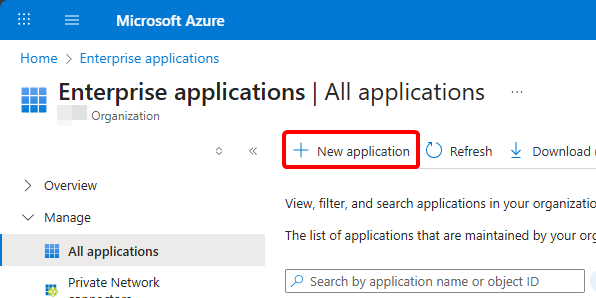
Selezionare l'opzione per creare la nuova applicazione:
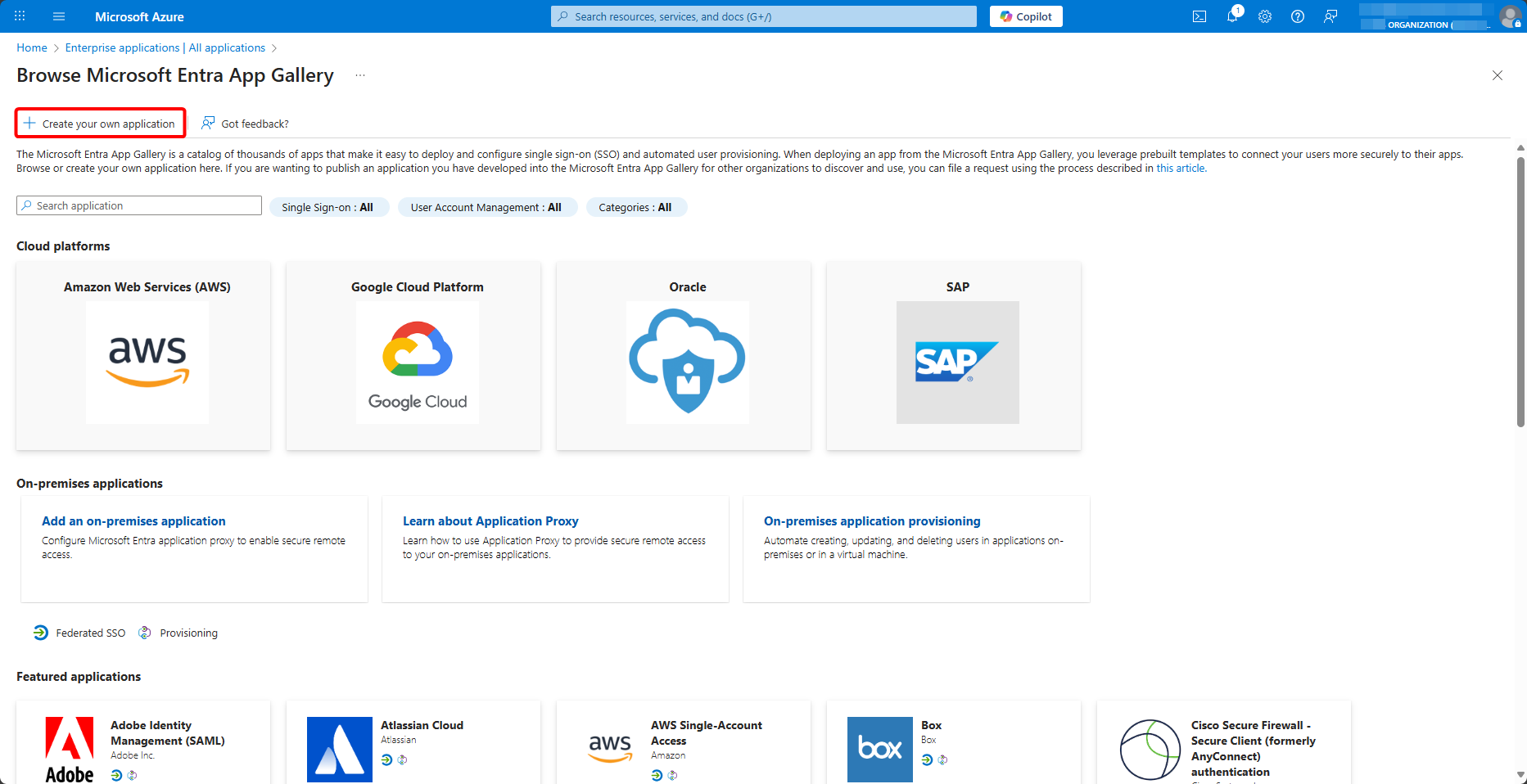
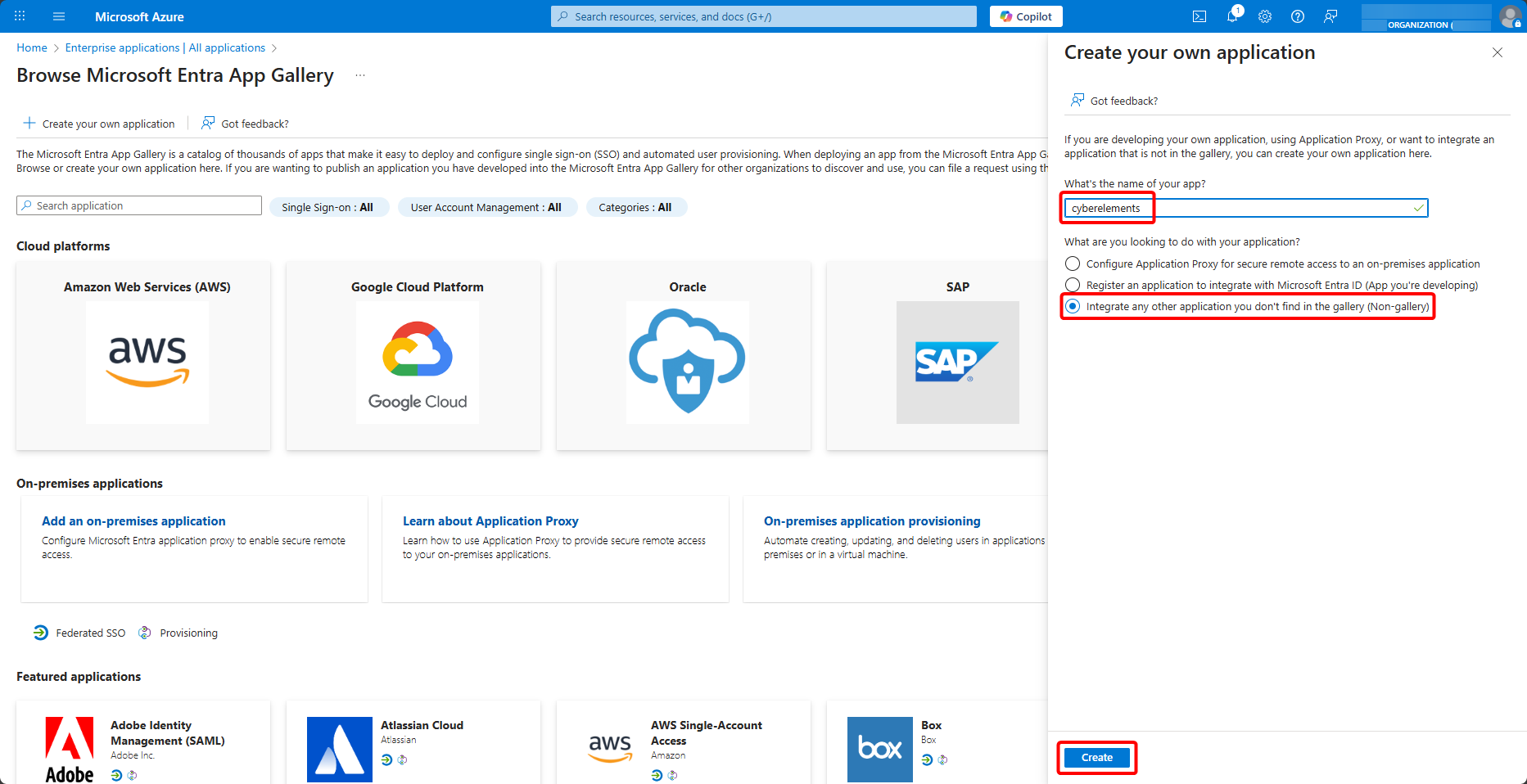
Assegnarle un nome, selezionare l'opzione per integrare un'altra applicazione non presente nella raccolta, quindi crearla:
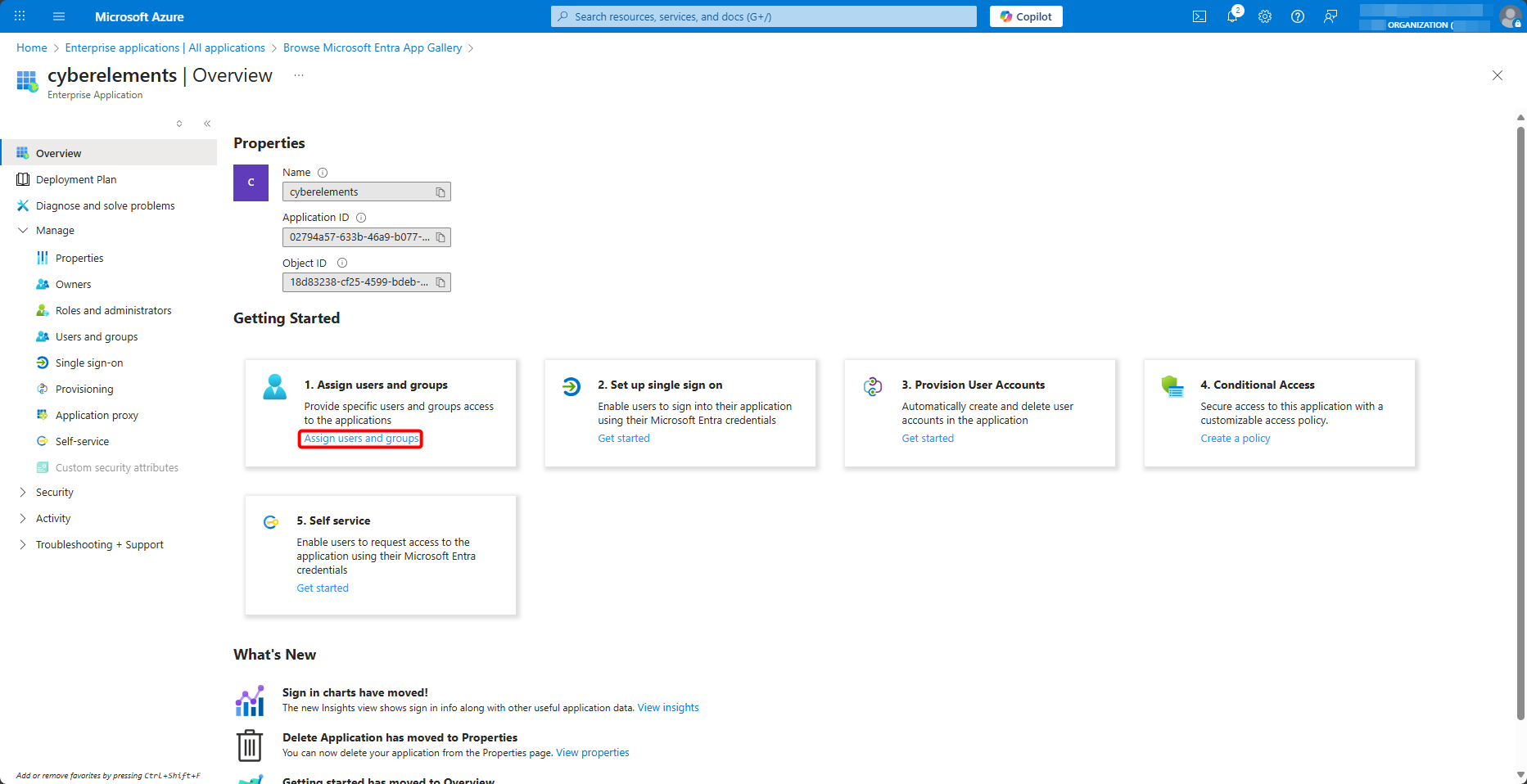
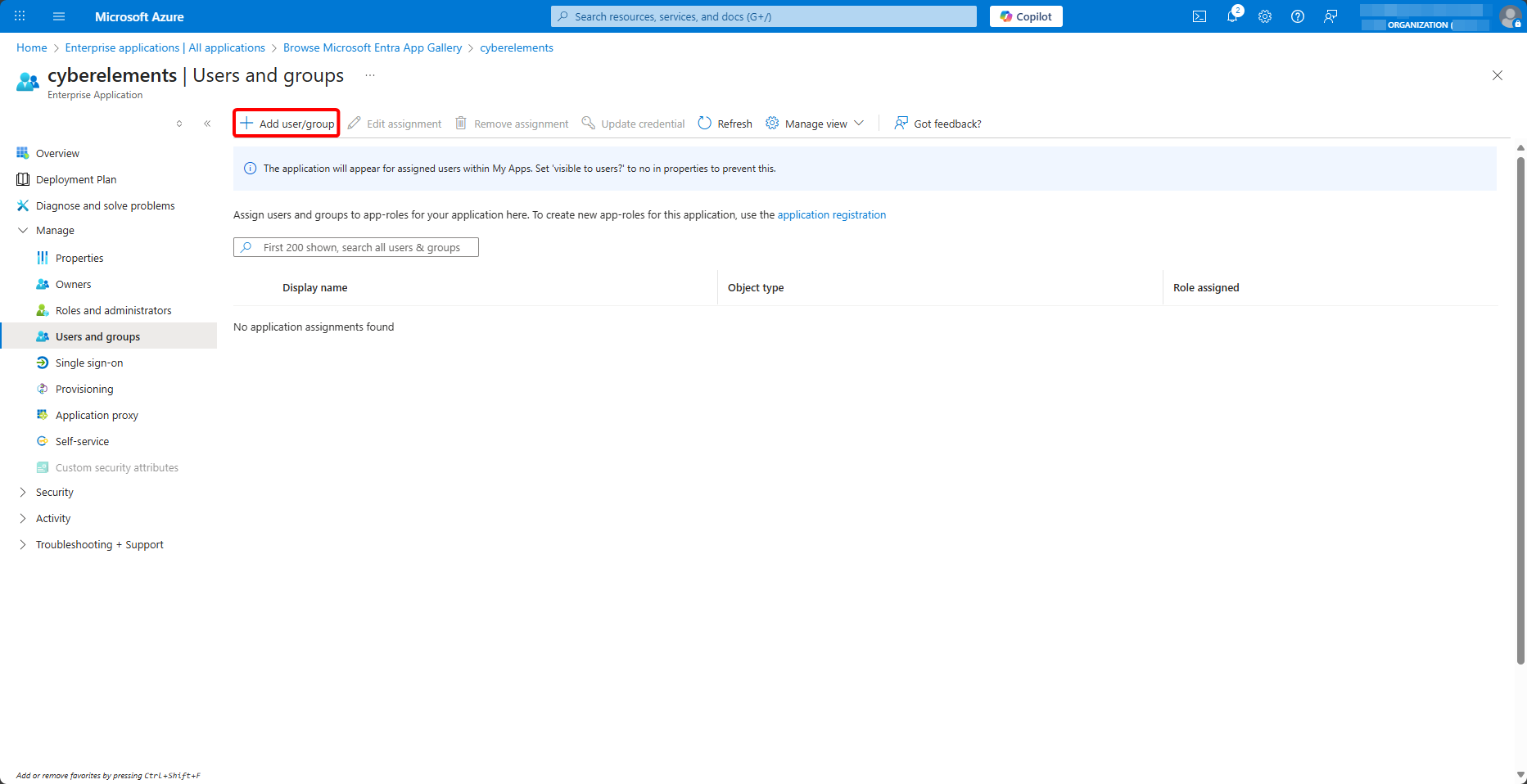
Una volta creata l'applicazione aziendale per CyberElements Bastion, aggiungervi utenti e gruppi di utenti:
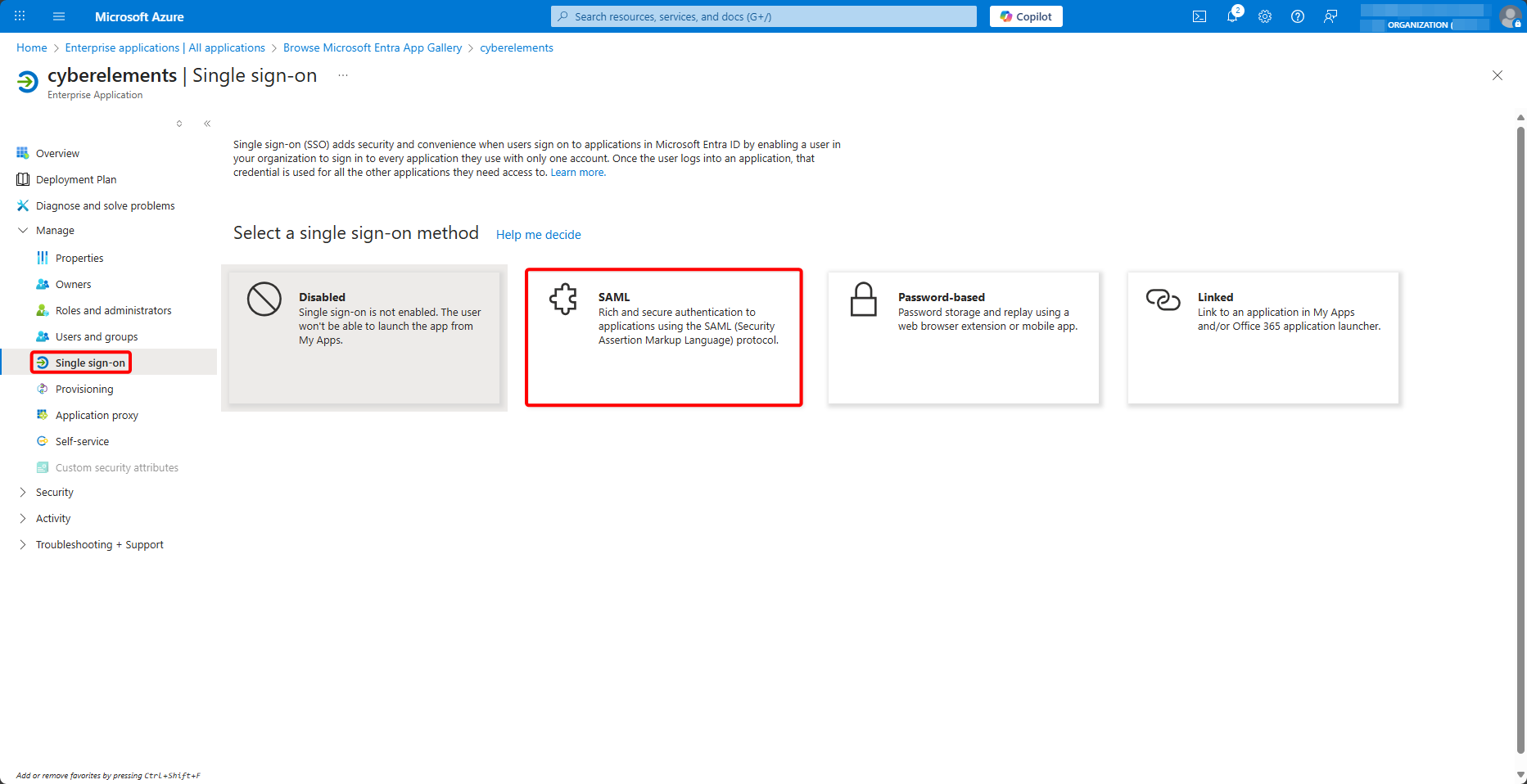
Andare quindi nel menu Single sign-on per avviare la configurazione SAML selezionandolo:
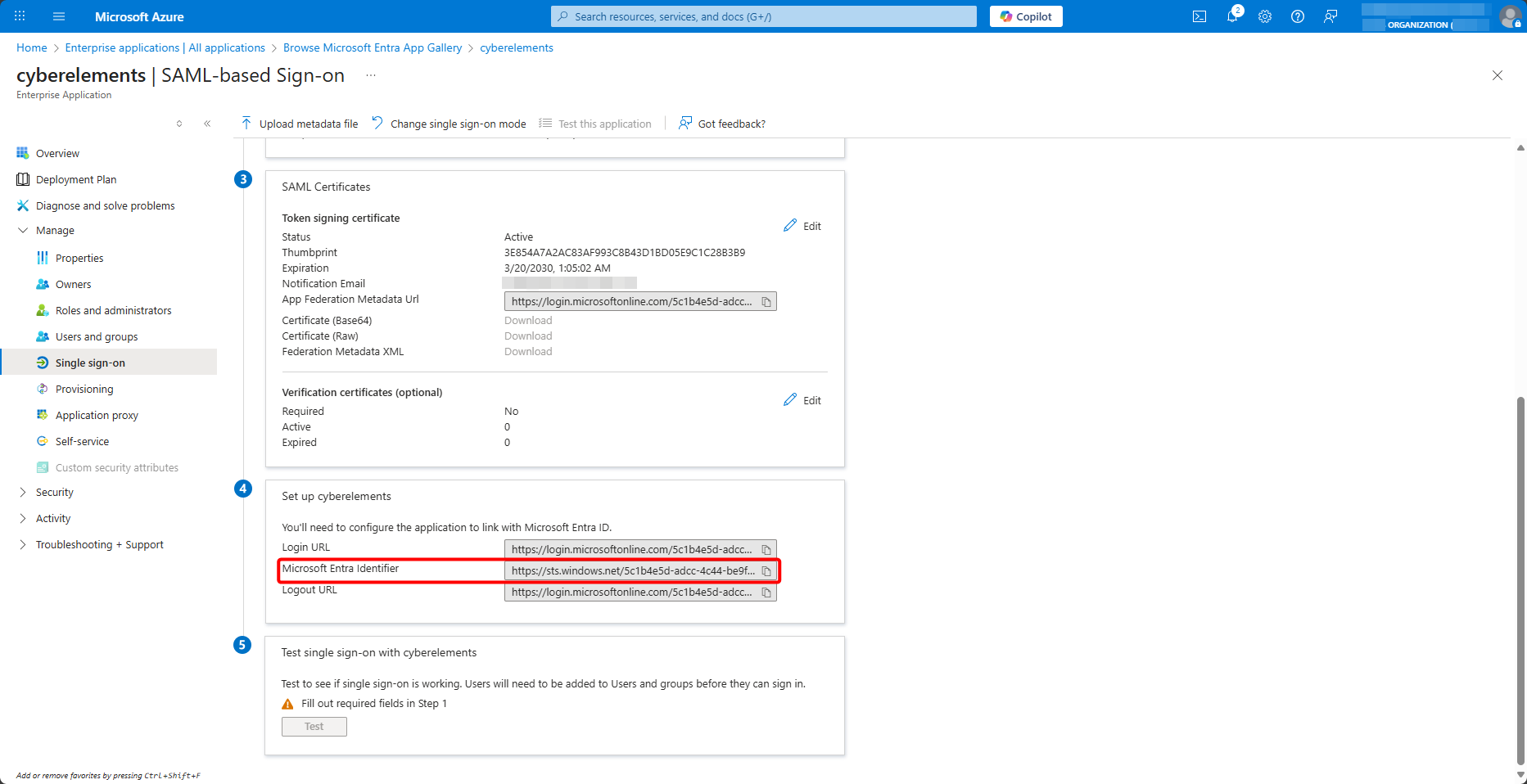
In fondo alla pagina, copiare il valore di Microsoft Entra Identifier:
Lasciare la scheda aperta e, dalla console di amministrazione di CyberElements Bastion, aprire i provider di identità:
Aggiungerne quindi uno nuovo:
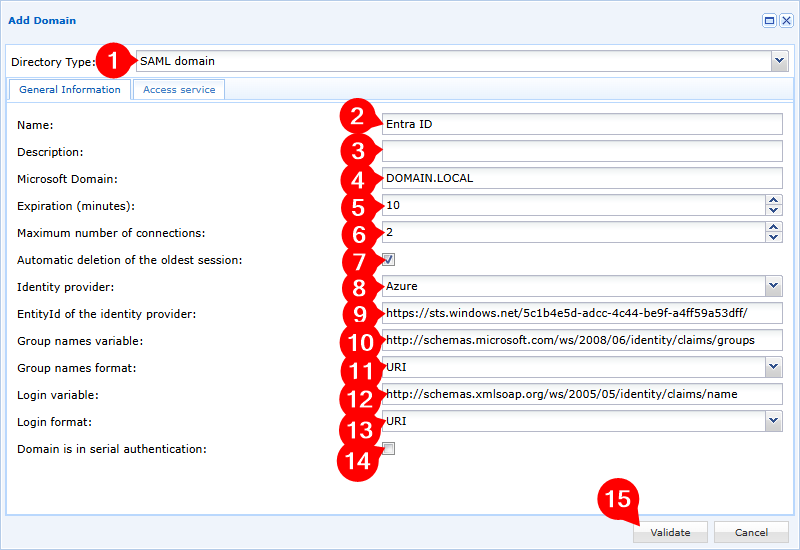
- Selezionare il tipo di dominio SAML
- Assegnare un nome al nuovo dominio
- Aggiungere una descrizione facoltativa
- Specificare il dominio locale; verrà utilizzato per il meccanismo di SSO quando è abilitato
- Regolare il tempo di scadenza delle sessioni utente inattive (sessioni utente in cui non è in esecuzione alcuna applicazione di CyberElements Bastion)
- Regolare il numero di sessioni simultanee consentite per ciascun utente
- Abilitare o disabilitare l'eliminazione automatica della sessione meno recente se l'utente si connette quando ha già raggiunto il numero massimo di sessioni simultanee
- Selezionare il provider di identità
Azure - Immettere il valore
Microsoft Entra Identifierrecuperato in precedenza - Immettere il valore della seguente variabile di gruppo:
1http://schemas.microsoft.com/ws/2005/05/identity/claims/groups - Lasciare il formato della variabile di gruppo su
URI - Immettere il valore della seguente variabile di login:
1http://schemas.microsoft.com/ws/2005/05/identity/claims/name - Lasciare il formato della variabile di login su
URI - Aggiungere o meno il dominio all'autenticazione a cascata
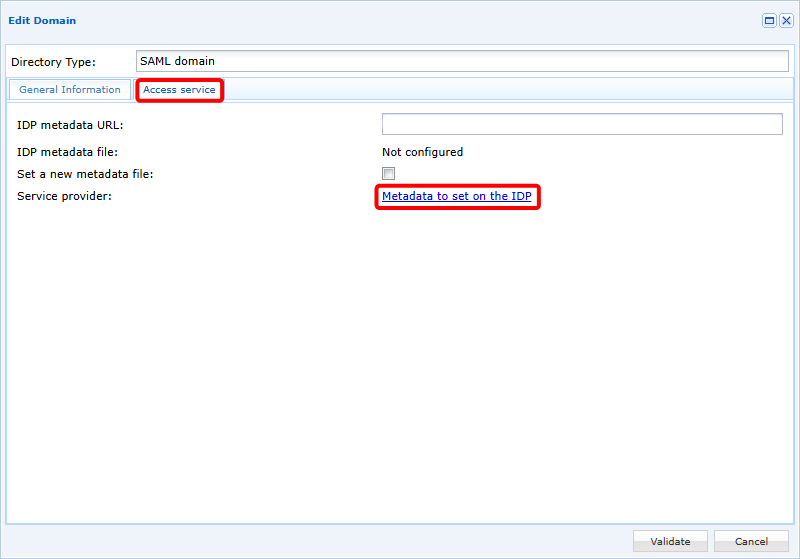
Confermare la creazione del dominio, poi riaprirlo per passare alla seconda scheda.
Da lì, è possibile scaricare i metadati di configurazione per l'IDP:
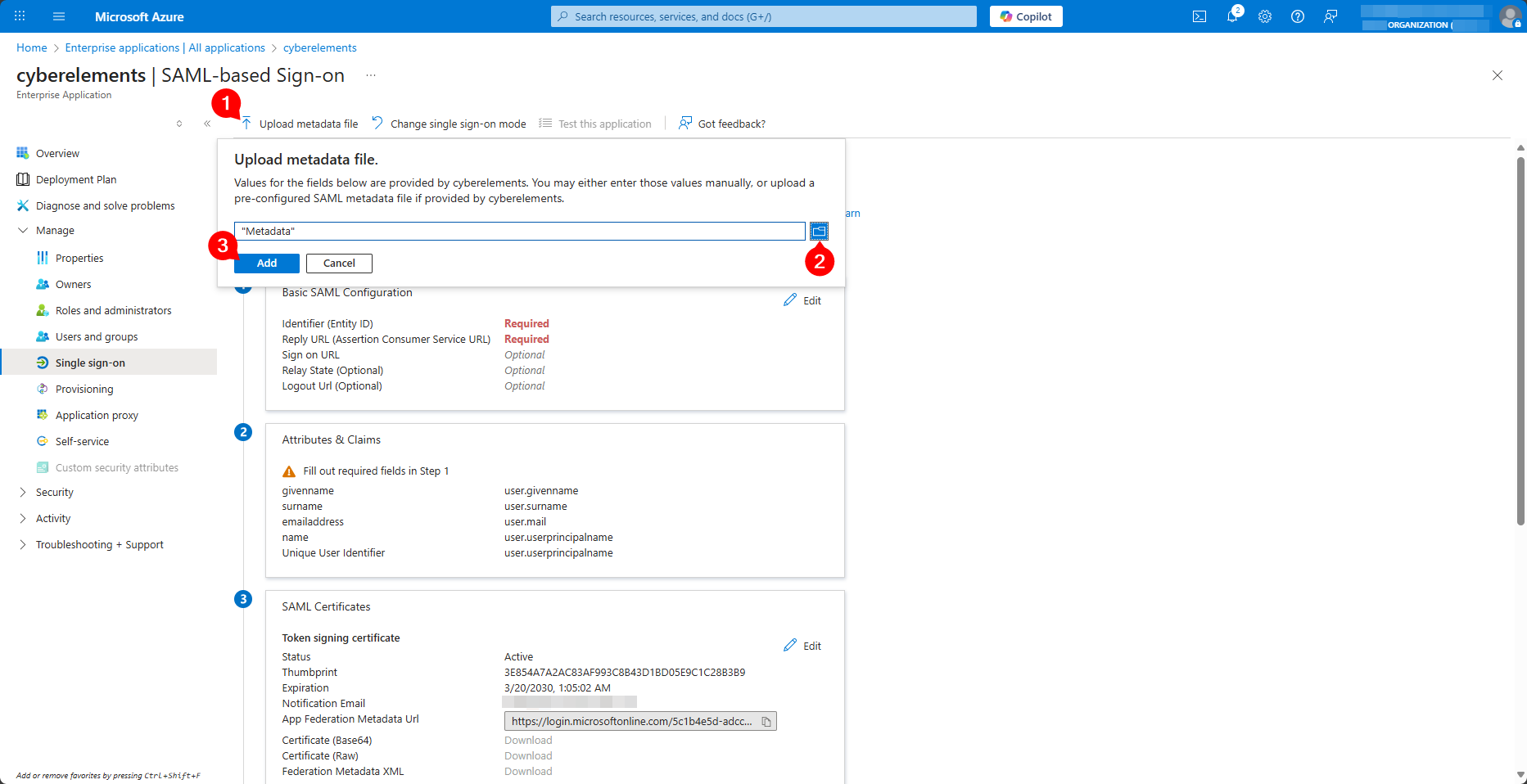
Tornare alla scheda di configurazione dell'applicazione aziendale di Entra ID e caricare il file Metadata recuperato da CyberElements Bastion:
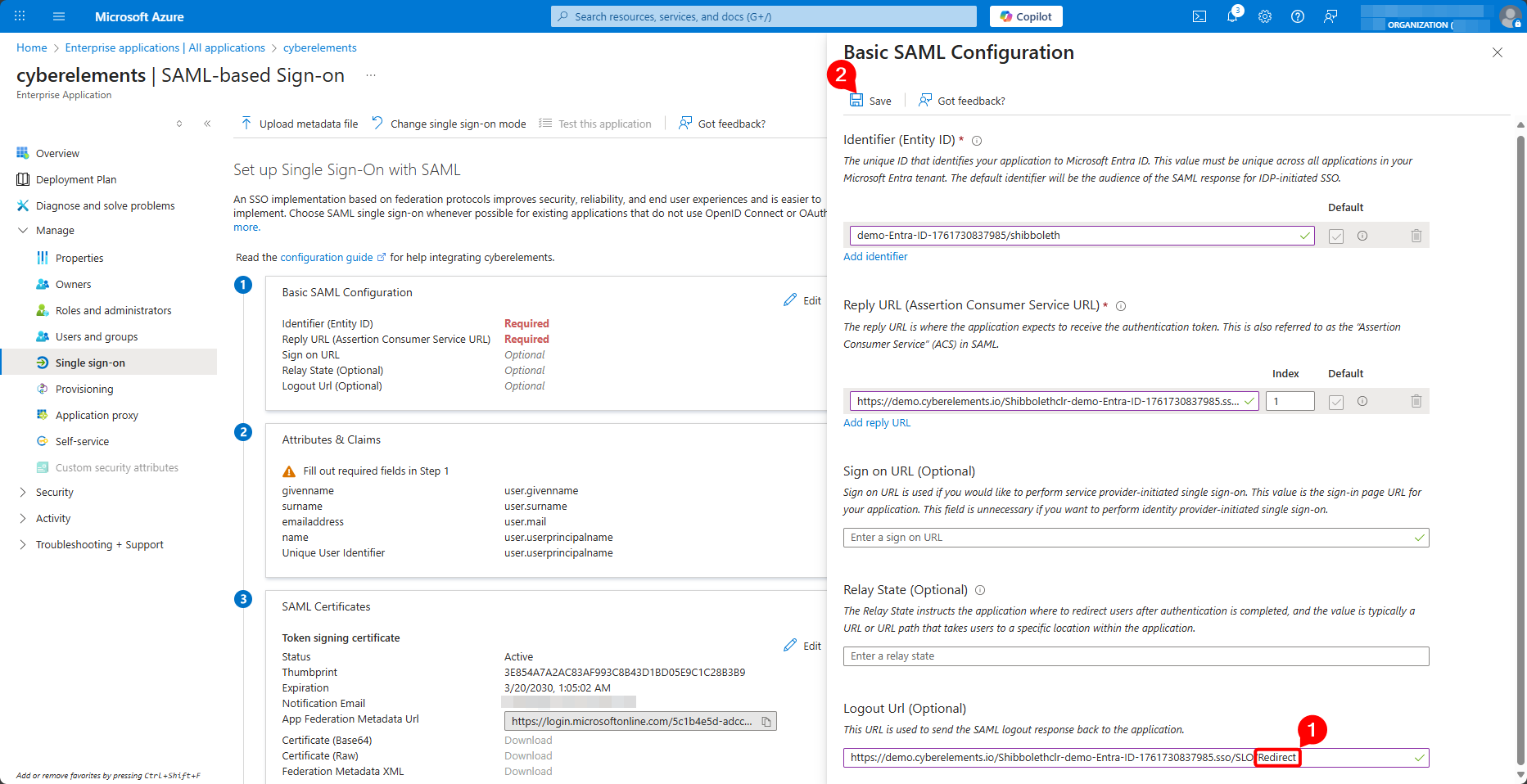
Modificare il valore dell'URL di disconnessione sostituendo la parte finale /Artifact con /Redirect e salvare la configurazione:
Modificare quindi gli attributi e le attestazioni SAML:
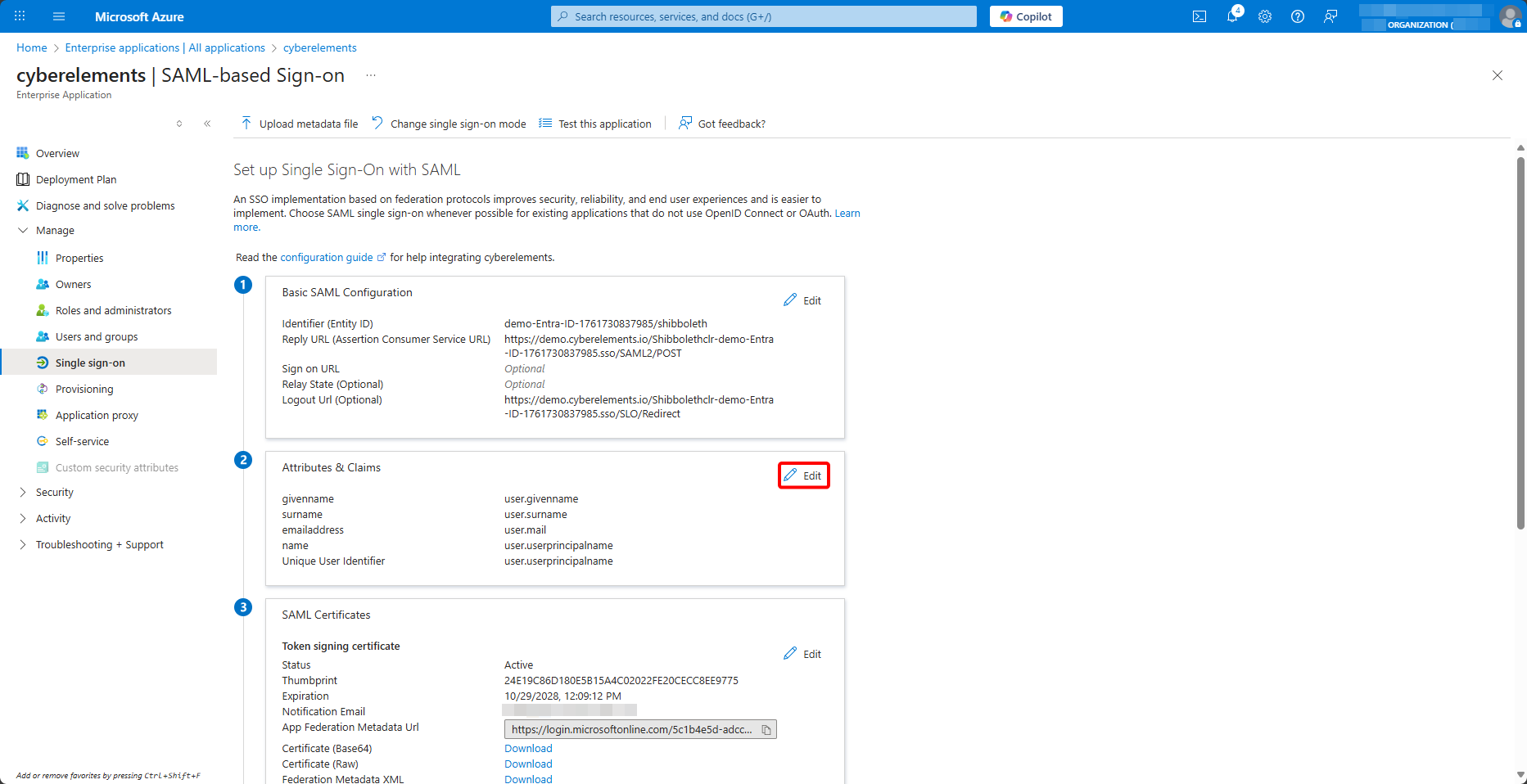
Aggiungere una nuova attestazione di gruppo, inviare tutti i gruppi dell'utente o solo i gruppi assegnati all'applicazione aziendale, assicurarsi che venga inviato l'ID del gruppo e convalidare la creazione della nuova attestazione:
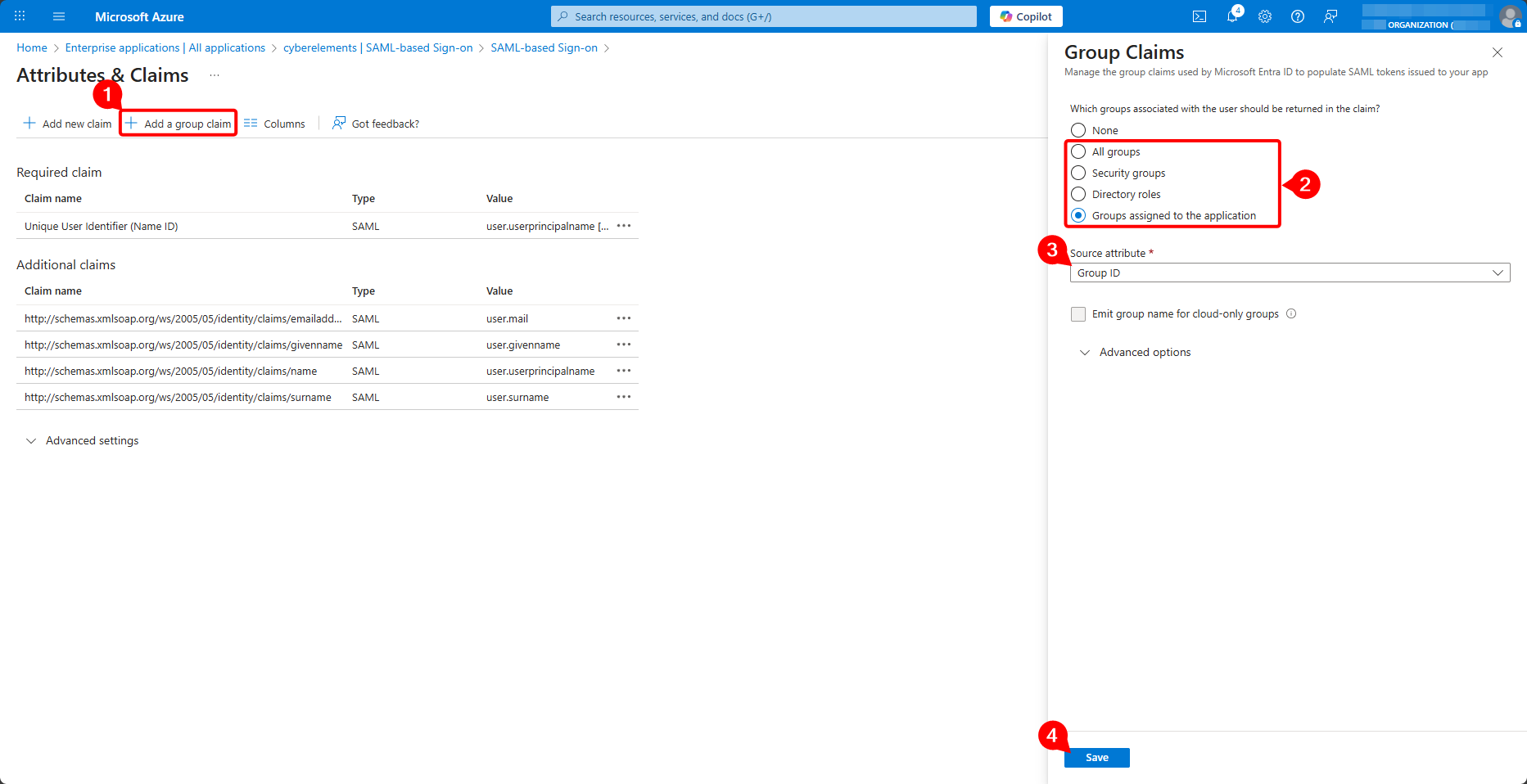
Infine, recuperare l'URL dei metadati di federazione:
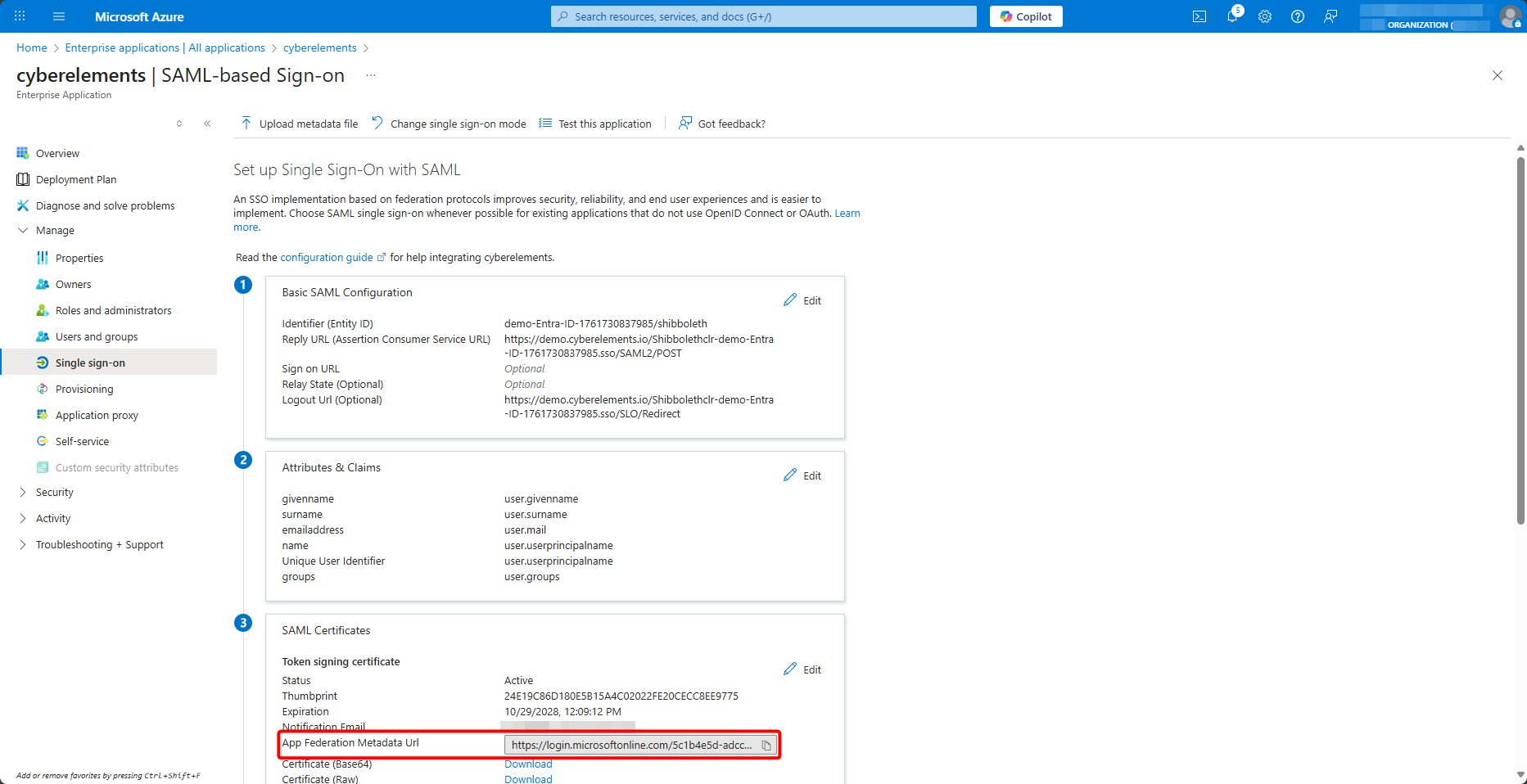
Tornare alla console di amministrazione di CyberElements Bastion e aggiungere l'URL dei metadati di federazione:
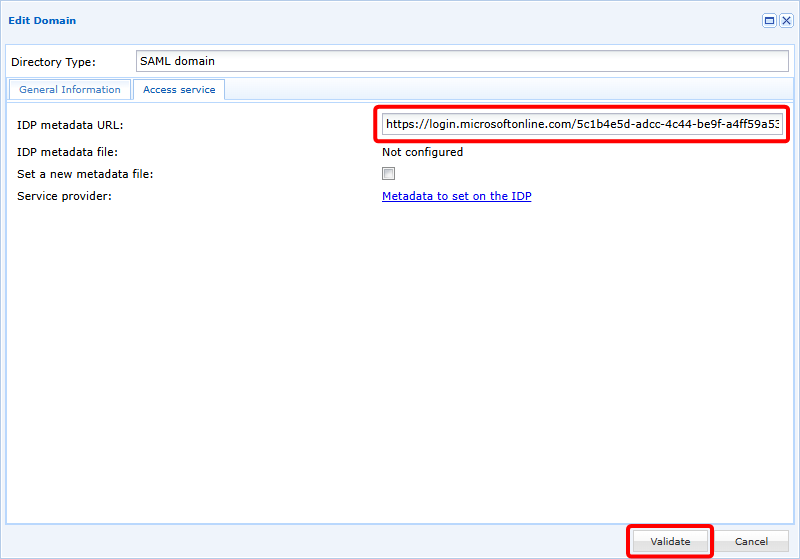
Una volta convalidato, il nuovo dominio SAML è pronto per l'uso.
Aggiunta di gruppi
Il nuovo dominio SAML è direttamente utilizzabile ma, poiché SAMLv2 non prevede scambi diretti tra il provider di identità (IDP) e il provider di servizi (SP), che nel nostro contesto è CyberElements Bastion, quest'ultimo non può conoscere i gruppi di utenti presenti su Entra ID.
Per ovviare a questo problema, i gruppi di utenti possono essere sincronizzati in modo puntuale oppure aggiunti manualmente al prodotto.
Sincronizzazione puntuale
La sincronizzazione puntuale dei gruppi di utenti di Entra ID è possibile tramite la funzionalità device login di Azure.
Questa funzionalità sincronizzerà tutti i gruppi presenti su Entra ID.
Per eseguire questa sincronizzazione, aprire l'elenco dei domini disponibili e fare clic sul pulsante di sincronizzazione:
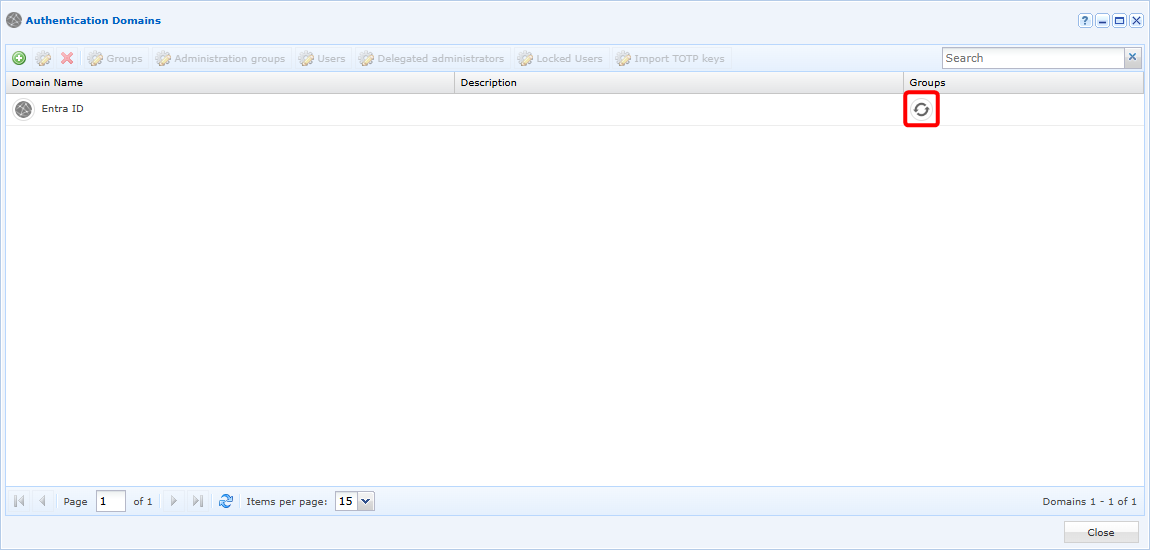
Si aprirà una finestra in cui occorrerà copiare un codice e incollarlo nell'autenticazione di Azure accessibile tramite il collegamento fornito:
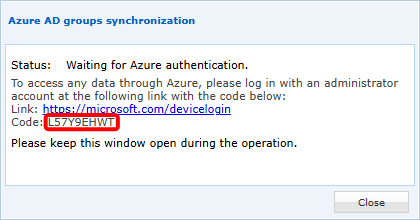
Dopo l'autenticazione, CyberElements Bastion sincronizzerà tutti i gruppi per renderli utilizzabili nella soluzione. A seconda del numero di gruppi da sincronizzare, l'operazione può richiedere fino a 5 minuti (per migliaia di gruppi da sincronizzare).
Manualmente
Aprire la gestione dei gruppi di utenti:
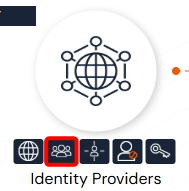
Selezionare il dominio Entra ID e fare clic sul pulsante di aggiunta:
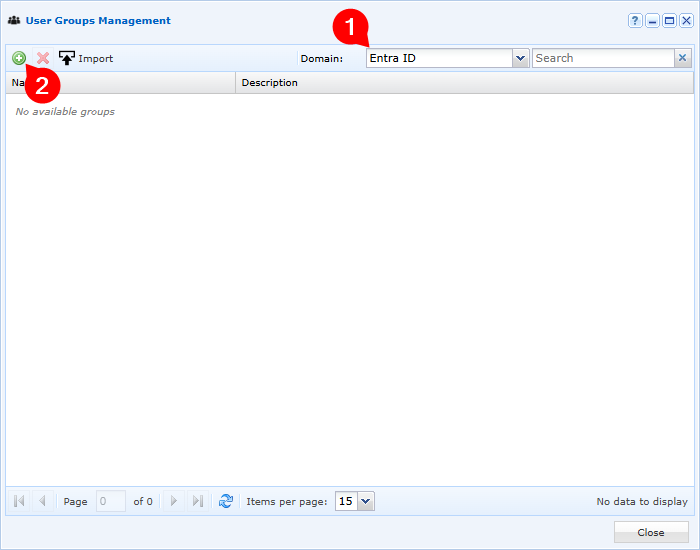
Infine, compilare i vari campi per aggiungere un gruppo presente su Entra ID:
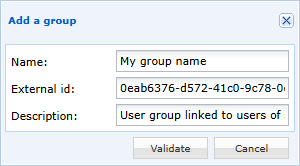
- Immettere il nome visualizzato del gruppo di utenti in CyberElements Bastion (per semplificare la gestione, si consiglia di dargli lo stesso nome che ha su Entra ID)
- Specificare l'ID dell'oggetto gruppo, recuperabile dalla gestione dei gruppi di Azure
- Facoltativamente, aggiungere una descrizione al gruppo di utenti