Microsoft Entra ID
Dieser Artikel beschreibt, wie die SAMLv2-Identitätsföderation zwischen Microsoft Entra ID und CyberElements Bastion konfiguriert wird.
Einen SAML-Identitätsanbieter mit Microsoft Entra ID konfigurieren
Melden Sie sich bei der Azure-Administrationskonsole an: Azure-Administrationskonsole
Gehen Sie nach der Anmeldung zu Ihren Enterprise applications.
Erstellen Sie dort eine neue:
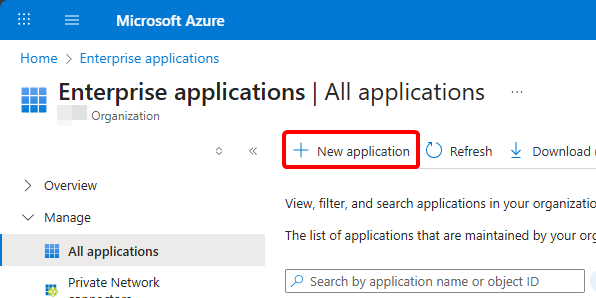
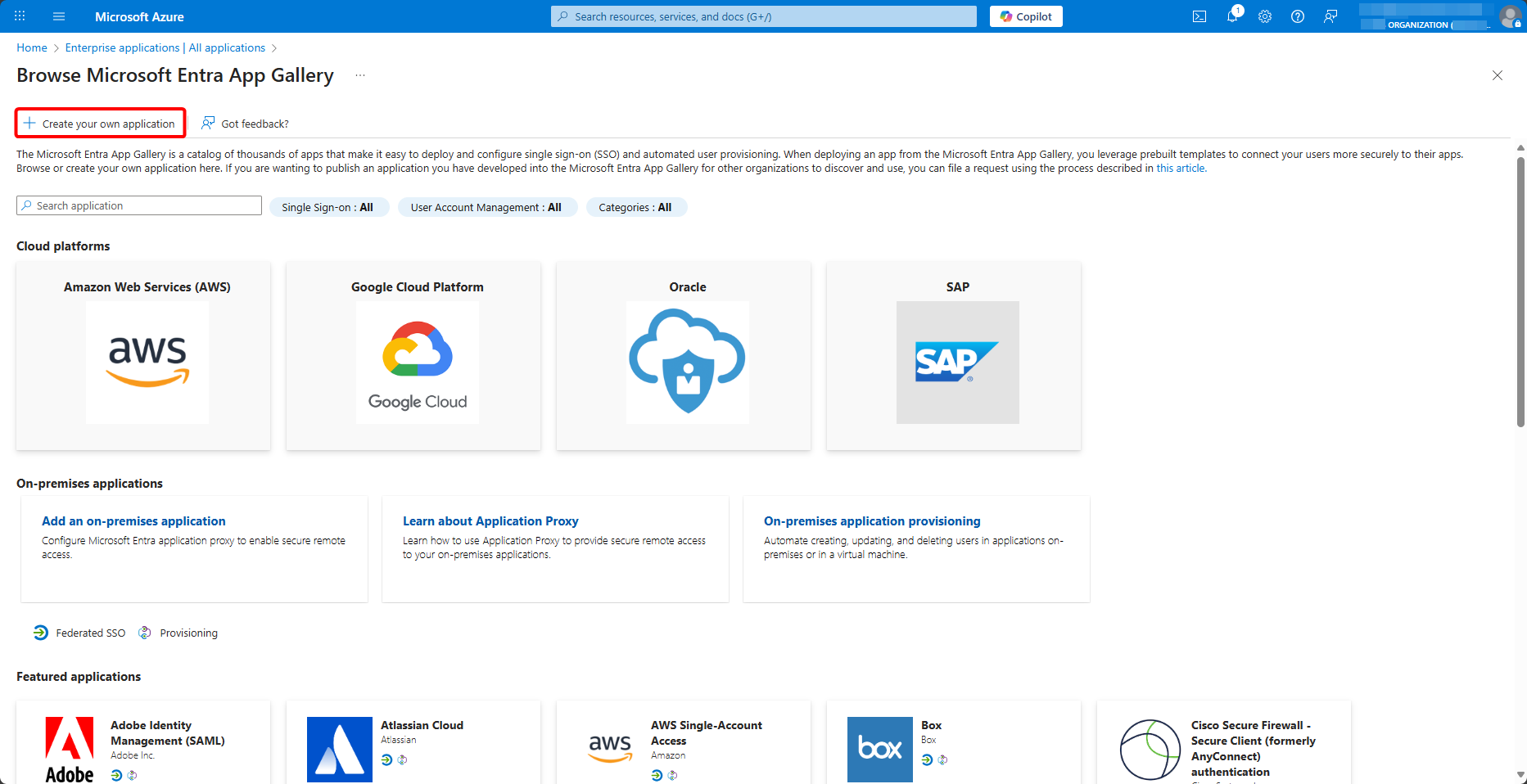
Wählen Sie die Option zum Erstellen Ihrer neuen Anwendung:
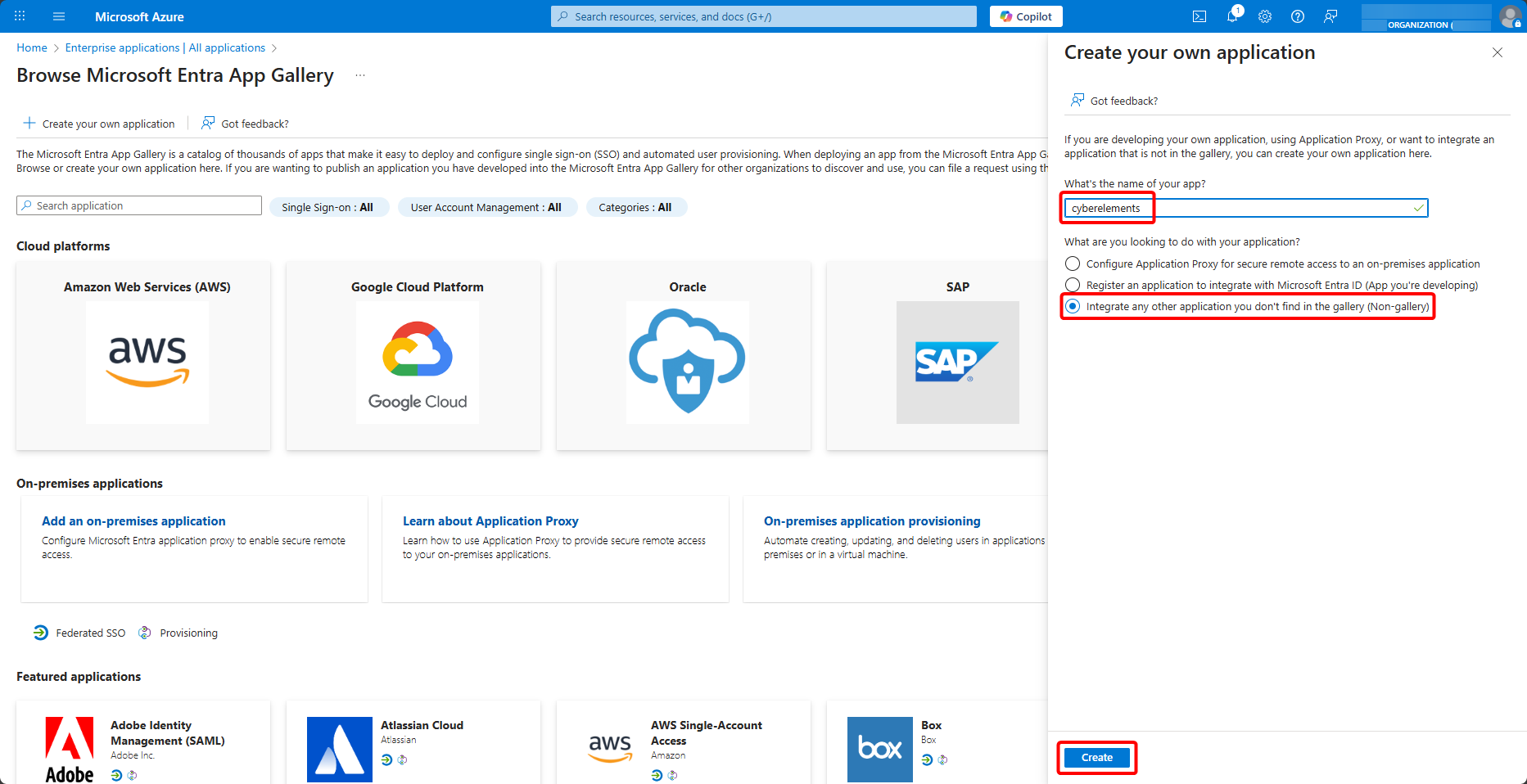
Geben Sie ihr einen Namen, wählen Sie die Integration einer anderen Anwendung, die nicht im Katalog enthalten ist, und erstellen Sie sie:
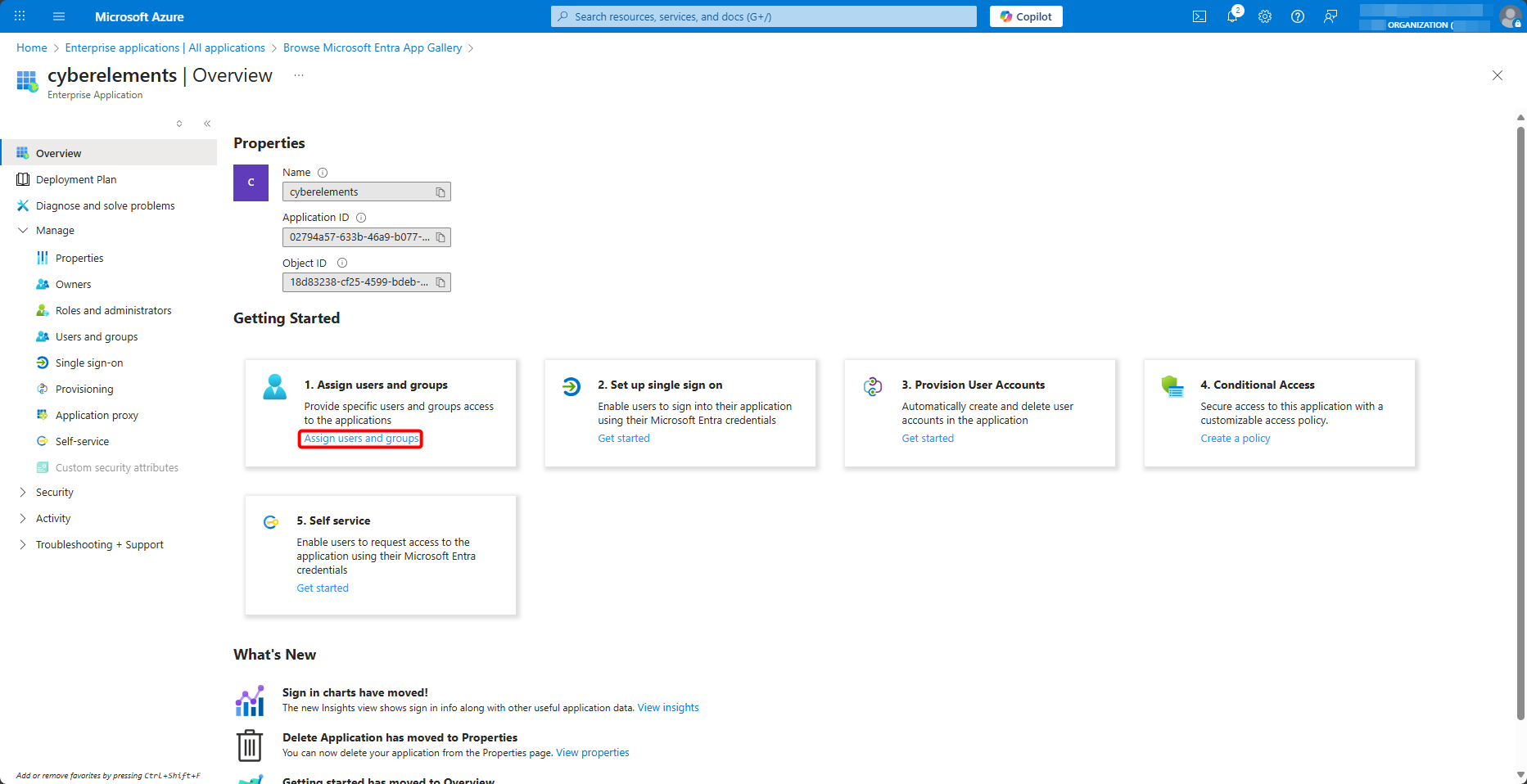
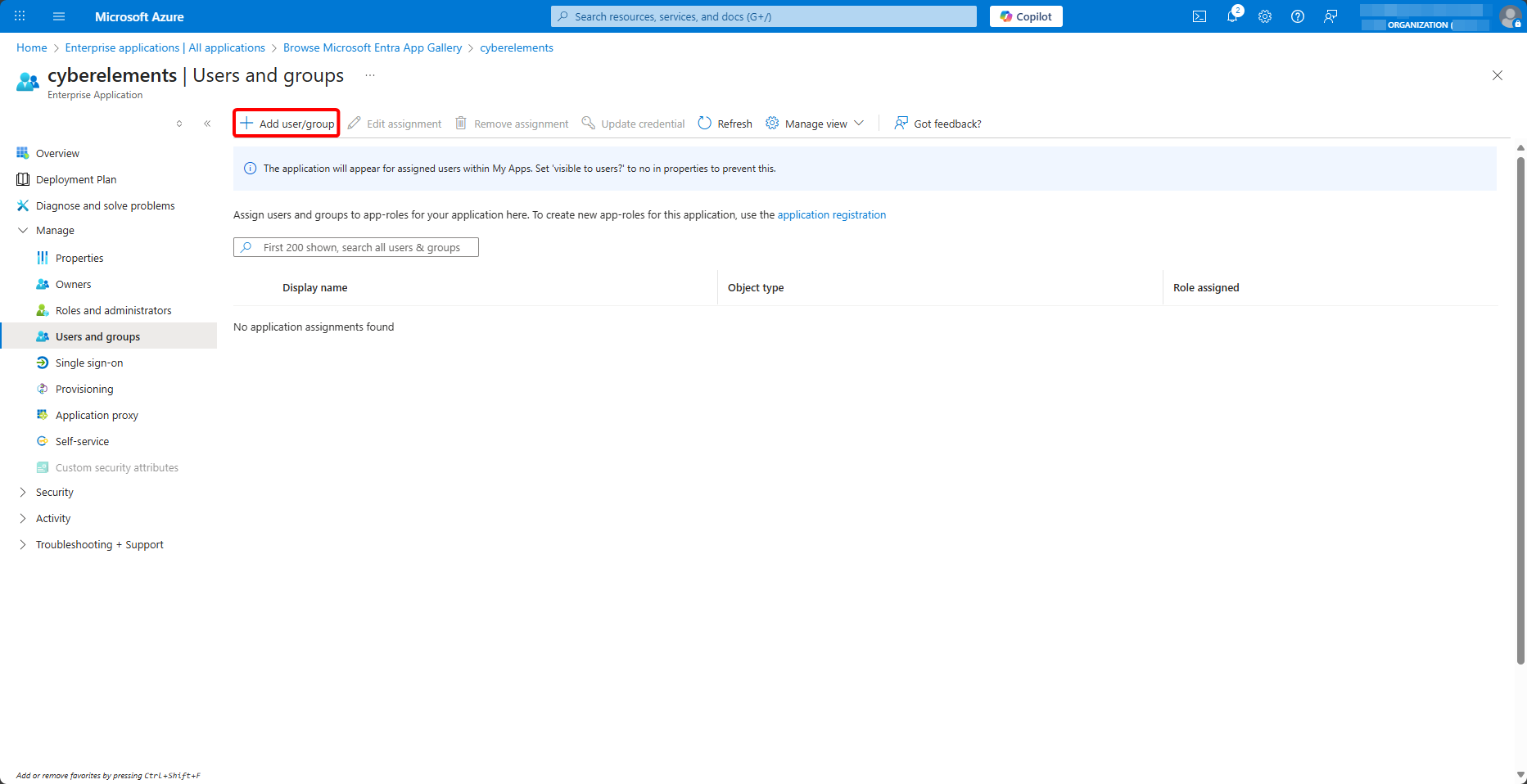
Sobald Ihre Unternehmensanwendung für CyberElements Bastion erstellt ist, fügen Sie ihr Benutzer und Benutzergruppen hinzu:
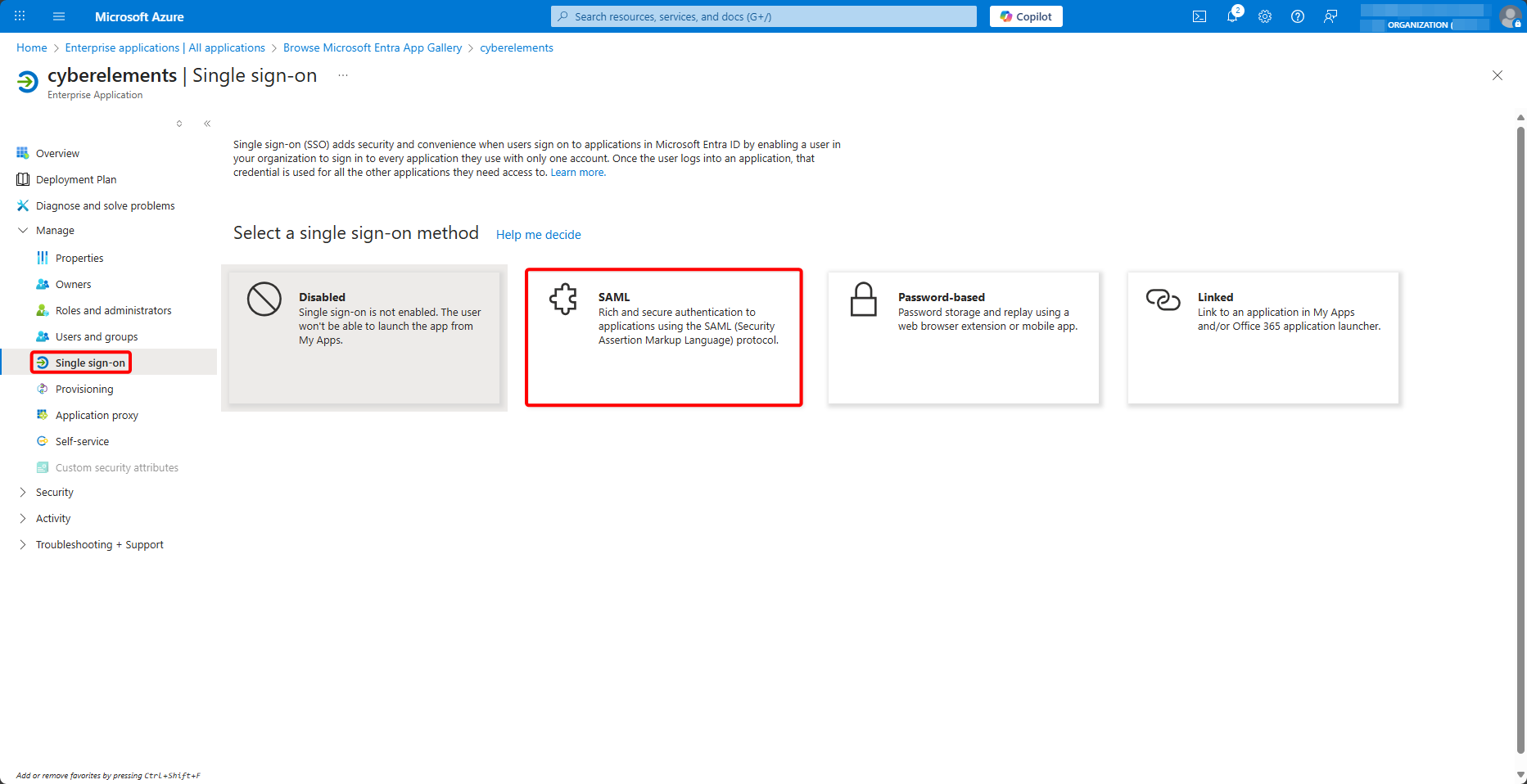
Gehen Sie anschließend zum Menü Single sign-on und wählen Sie es aus, um die SAML-Konfiguration zu beginnen:
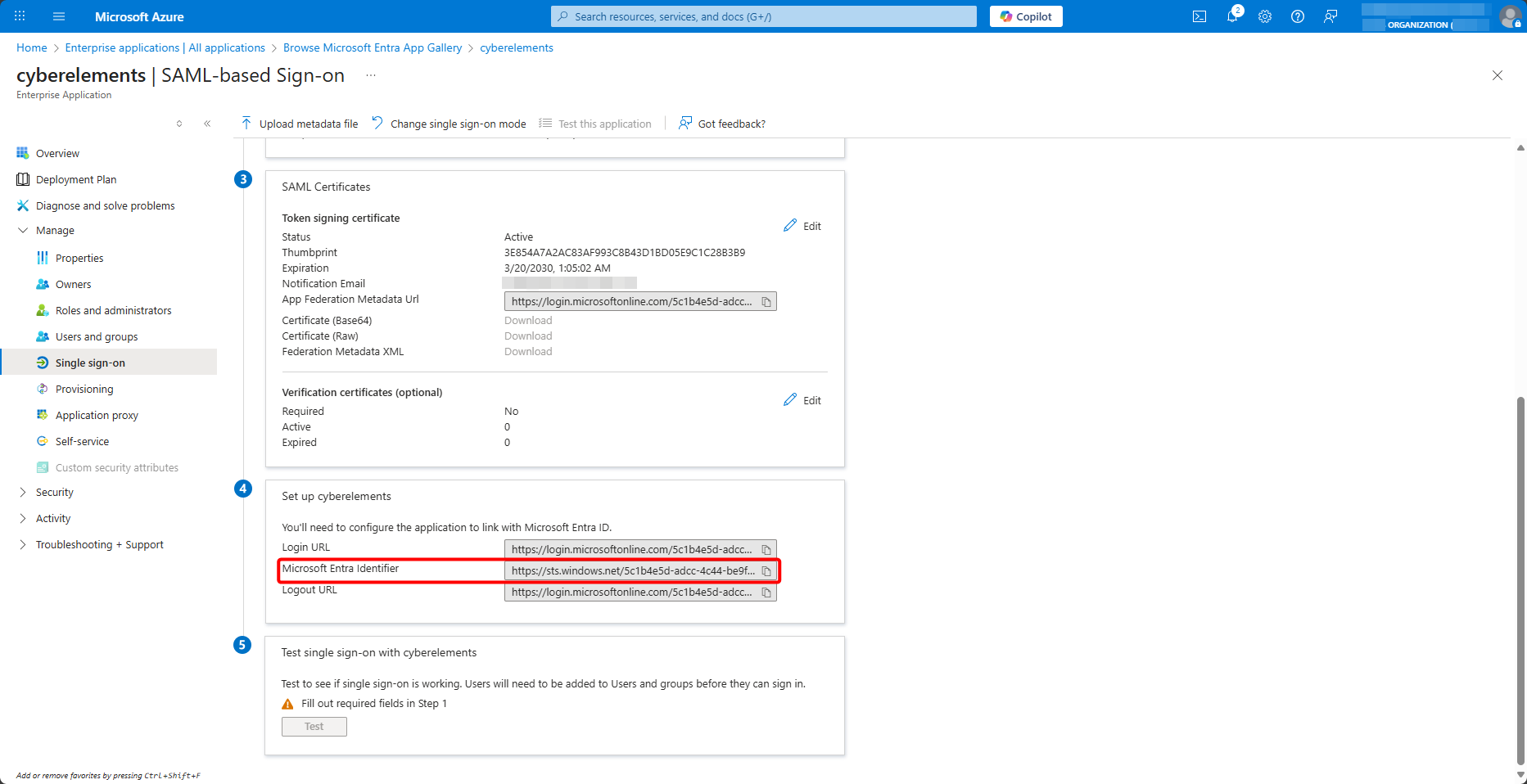
Kopieren Sie unten auf der Seite den Wert von Microsoft Entra Identifier:
Lassen Sie die Registerkarte geöffnet und öffnen Sie in der Administrationskonsole von CyberElements Bastion die Identitätsanbieter:
Fügen Sie dann einen neuen hinzu:
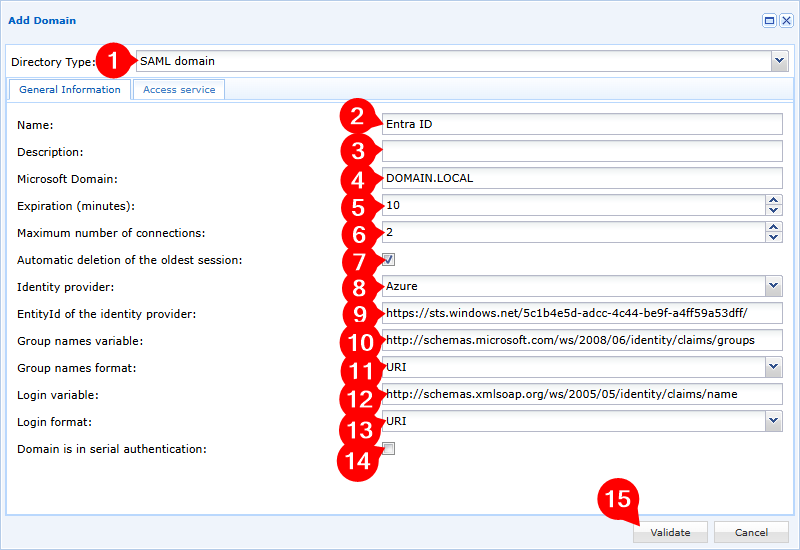
- Wählen Sie den Domänentyp SAML
- Benennen Sie Ihre neue Domäne
- Fügen Sie eine optionale Beschreibung hinzu
- Geben Sie Ihre lokale Domäne an; sie wird für den SSO-Mechanismus verwendet, wenn dieser aktiviert ist
- Passen Sie die Ablaufzeit für inaktive Benutzersitzungen an (Benutzersitzungen, in denen keine Anwendung von CyberElements Bastion ausgeführt wird)
- Passen Sie die Anzahl der für jeden Benutzer zulässigen gleichzeitigen Sitzungen an
- Aktivieren oder deaktivieren Sie das automatische Löschen der ältesten Sitzung, wenn sich der Benutzer anmeldet, obwohl er die maximale Anzahl gleichzeitiger Sitzungen bereits erreicht hat
- Wählen Sie den Identitätsanbieter
Azure - Geben Sie den zuvor abgerufenen Wert
Microsoft Entra Identifierein - Geben Sie den Wert der folgenden Gruppenvariable ein:
1http://schemas.microsoft.com/ws/2005/05/identity/claims/groups - Belassen Sie das Format der Gruppenvariable auf
URI - Geben Sie den Wert der folgenden Anmeldevariable ein:
1http://schemas.microsoft.com/ws/2005/05/identity/claims/name - Belassen Sie das Format der Anmeldevariable auf
URI - Fügen Sie die Domäne der kaskadierten Authentifizierung hinzu oder nicht
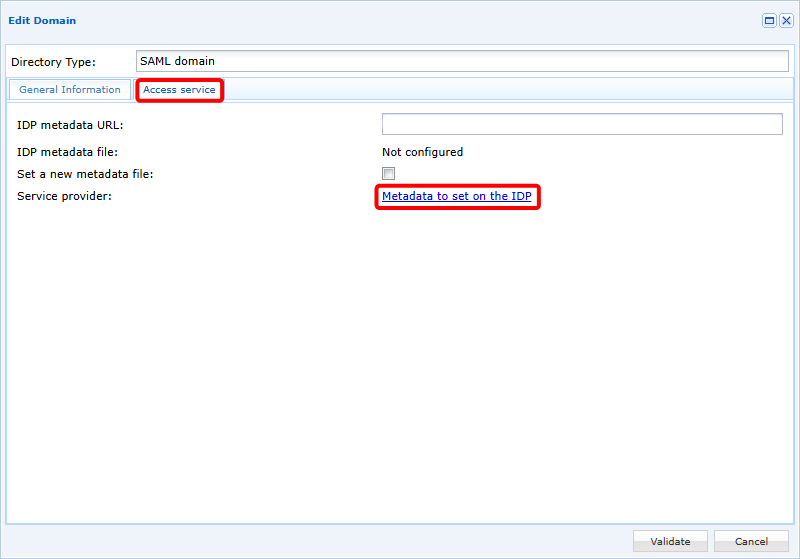
Bestätigen Sie die Erstellung der Domäne und öffnen Sie sie dann erneut, um zur zweiten Registerkarte zu wechseln.
Dort können Sie die Konfigurationsmetadaten für den IDP herunterladen:
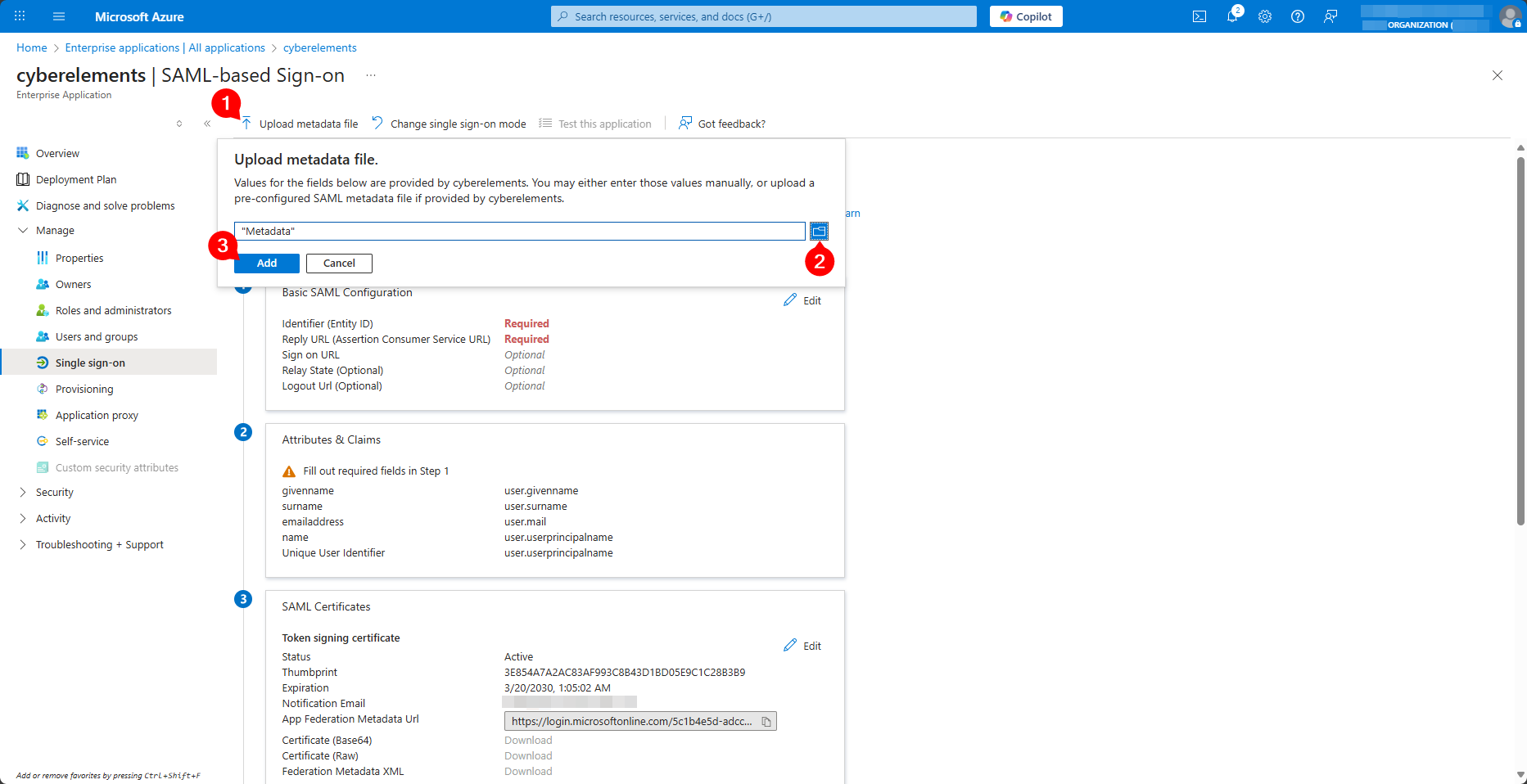
Kehren Sie zur Konfigurationsregisterkarte der Unternehmensanwendung von Entra ID zurück und laden Sie die aus CyberElements Bastion abgerufene Datei Metadata hoch:
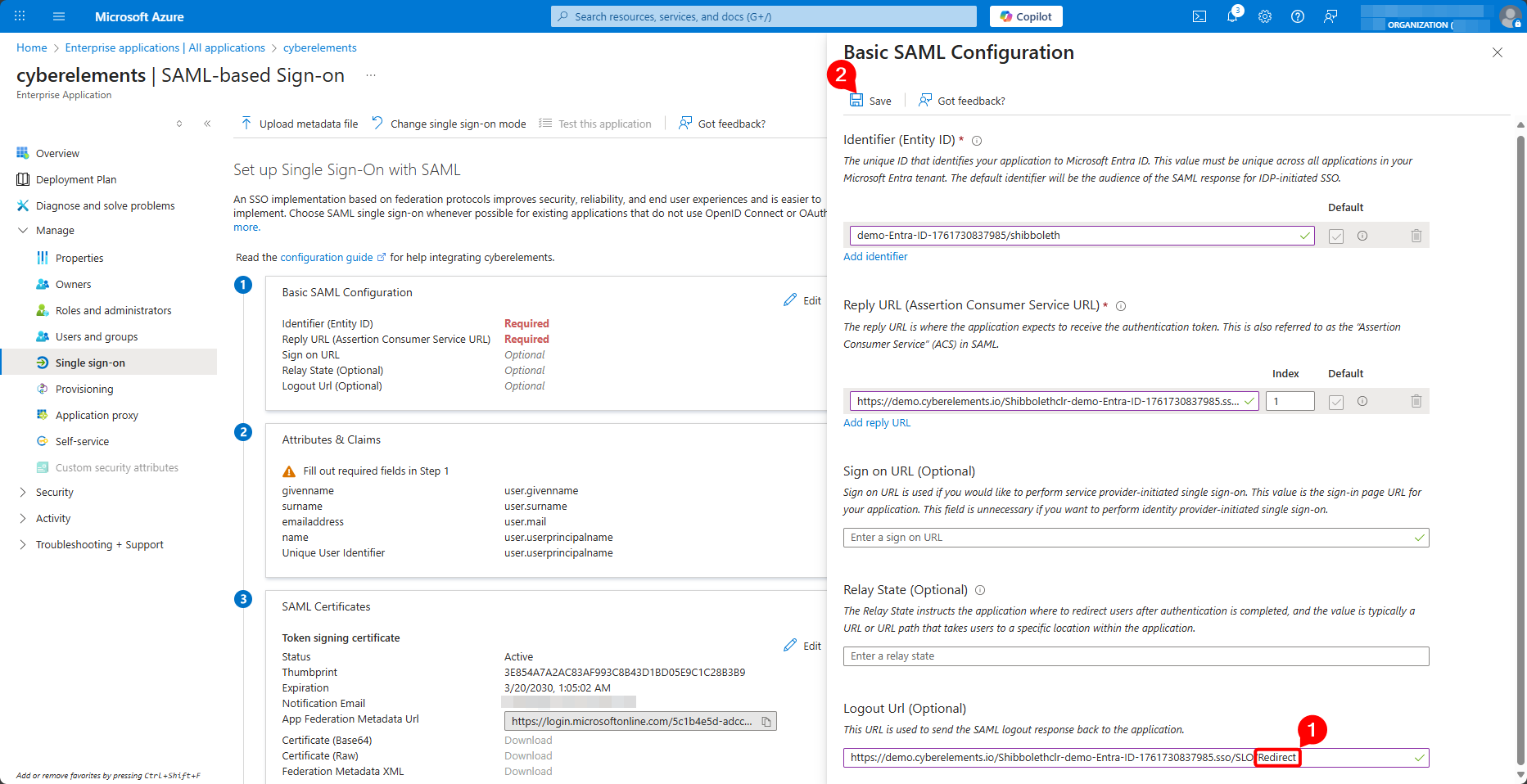
Ändern Sie den Wert der Abmelde-URL, indem Sie das Ende /Artifact durch /Redirect ersetzen, und speichern Sie die Konfiguration:
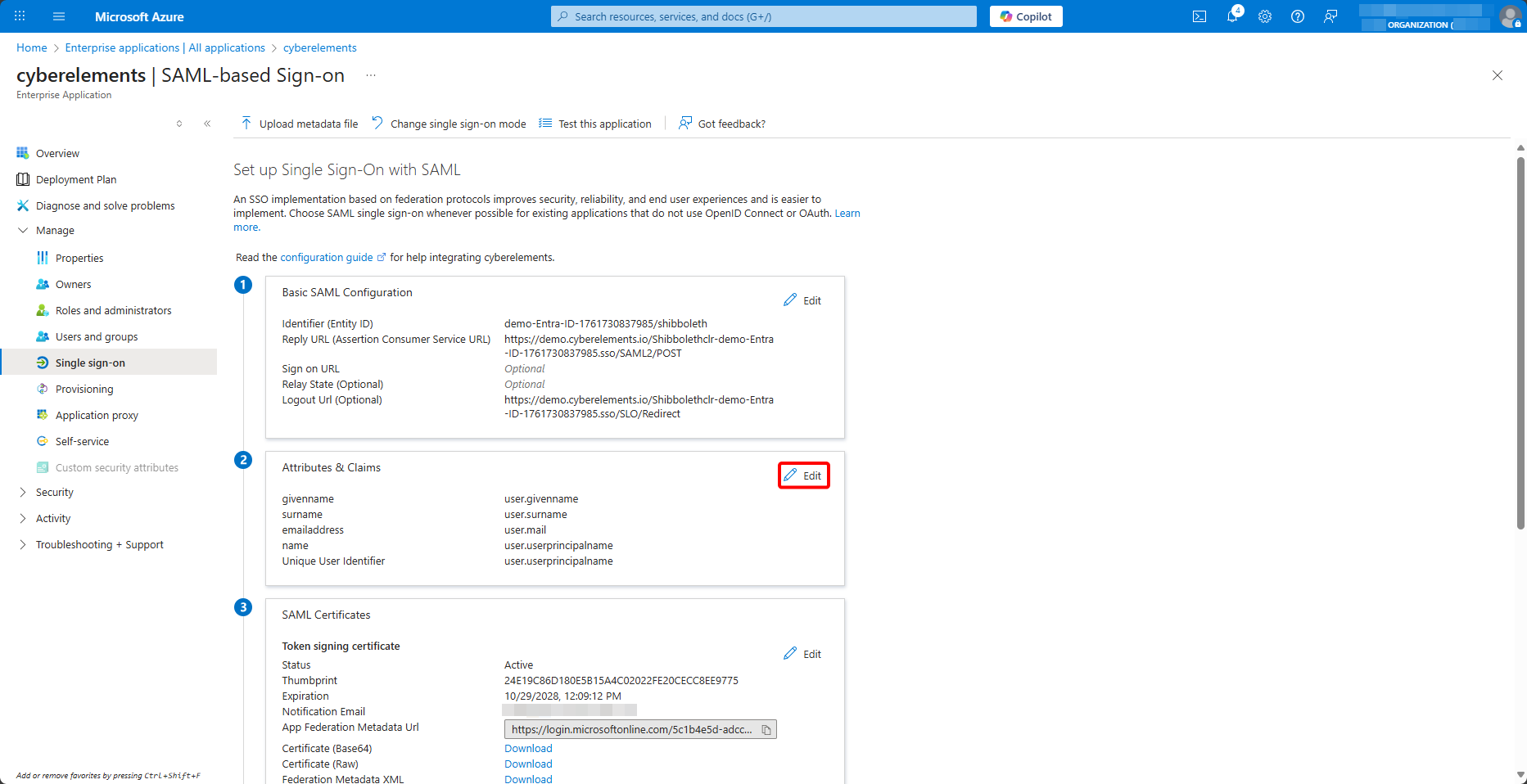
Bearbeiten Sie dann die SAML-Attribute und -Ansprüche:
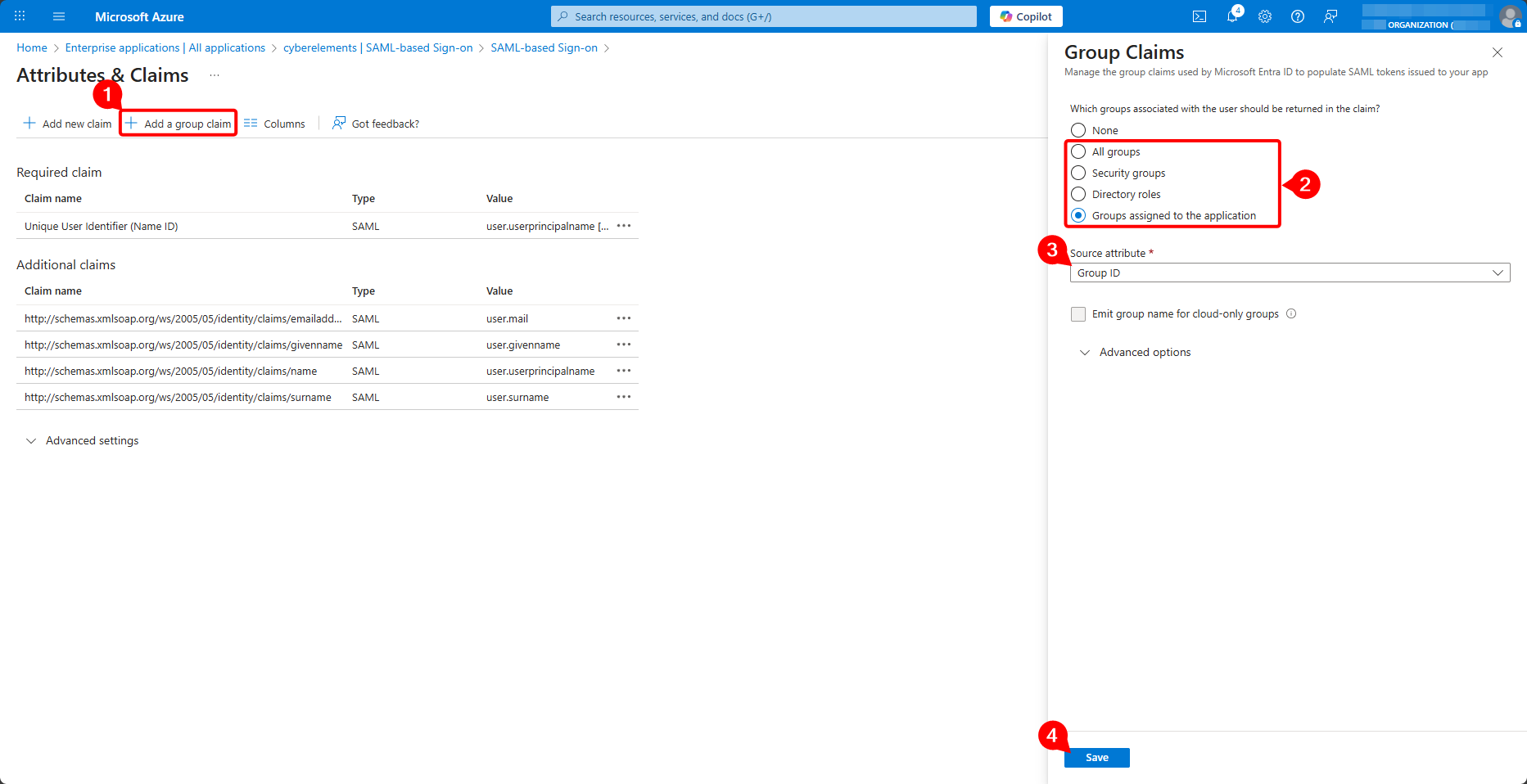
Fügen Sie einen neuen Gruppenanspruch hinzu, übermitteln Sie entweder alle Gruppen des Benutzers oder nur die der Unternehmensanwendung zugewiesenen Gruppen, stellen Sie sicher, dass die Gruppen-ID übermittelt wird, und bestätigen Sie die Erstellung des neuen Anspruchs:
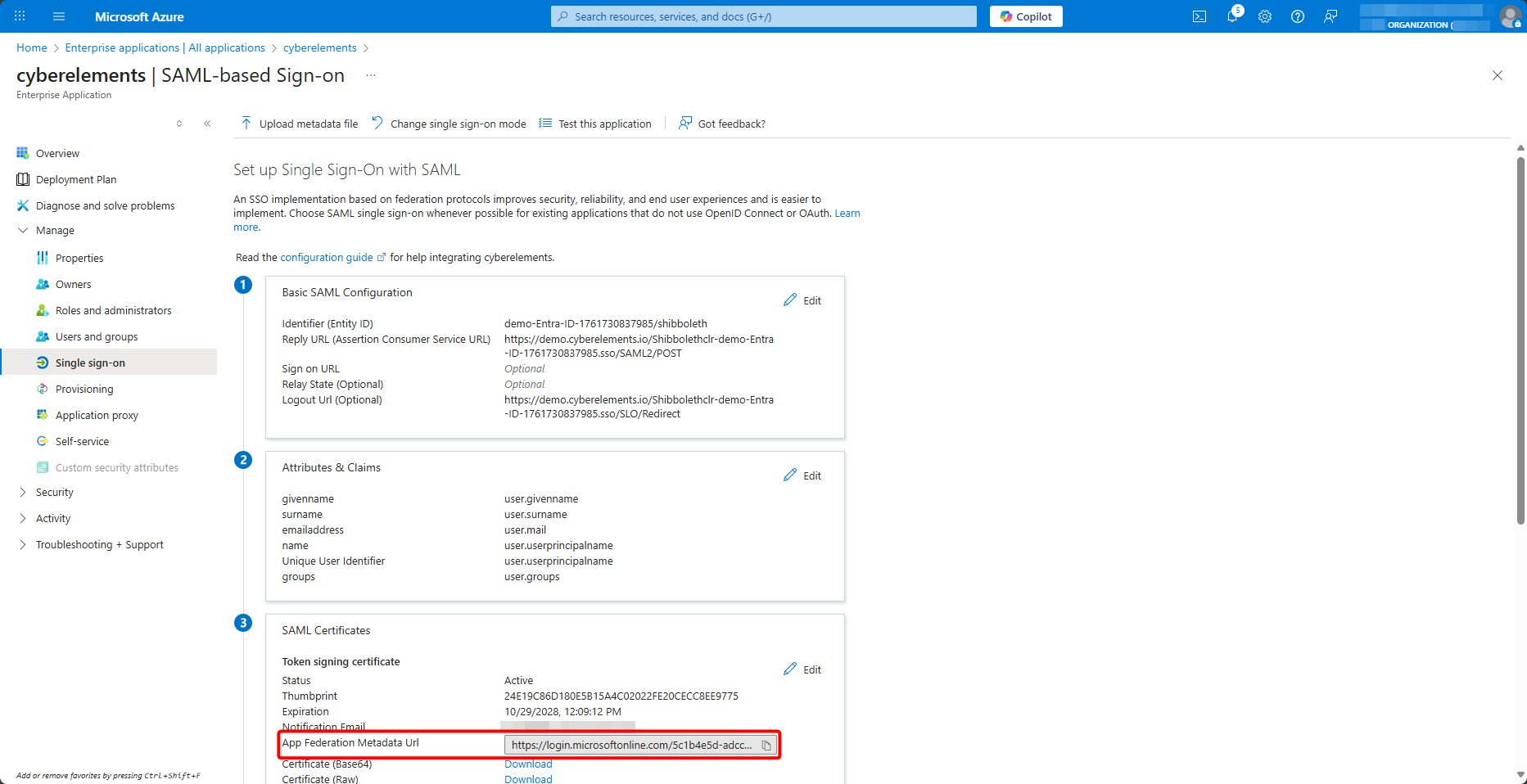
Rufen Sie abschließend die URL der Verbundmetadaten ab:
Kehren Sie zur Administrationskonsole von CyberElements Bastion zurück und fügen Sie die URL der Verbundmetadaten hinzu:
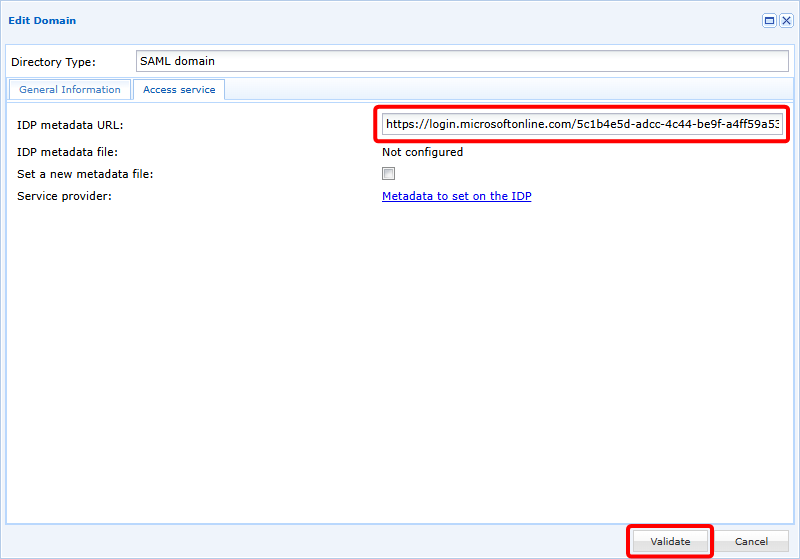
Nach der Bestätigung ist Ihre neue SAML-Domäne einsatzbereit.
Gruppen hinzufügen
Die neue SAML-Domäne ist direkt verwendbar; da SAMLv2 jedoch keinen direkten Austausch zwischen dem Identitätsanbieter (IDP) und dem Dienstanbieter (SP) vorsieht, der in unserem Kontext CyberElements Bastion ist, kann dieser die in Entra ID vorhandenen Benutzergruppen nicht kennen.
Um dieses Problem zu lösen, können Benutzergruppen entweder punktuell synchronisiert oder manuell zum Produkt hinzugefügt werden.
Punktuelle Synchronisierung
Eine punktuelle Synchronisierung der Benutzergruppen von Entra ID ist mit der Azure-Funktion device login möglich.
Diese Funktion synchronisiert alle in Entra ID vorhandenen Gruppen.
Um diese Synchronisierung durchzuführen, öffnen Sie die Liste der verfügbaren Domänen und klicken Sie auf die Synchronisierungsschaltfläche :
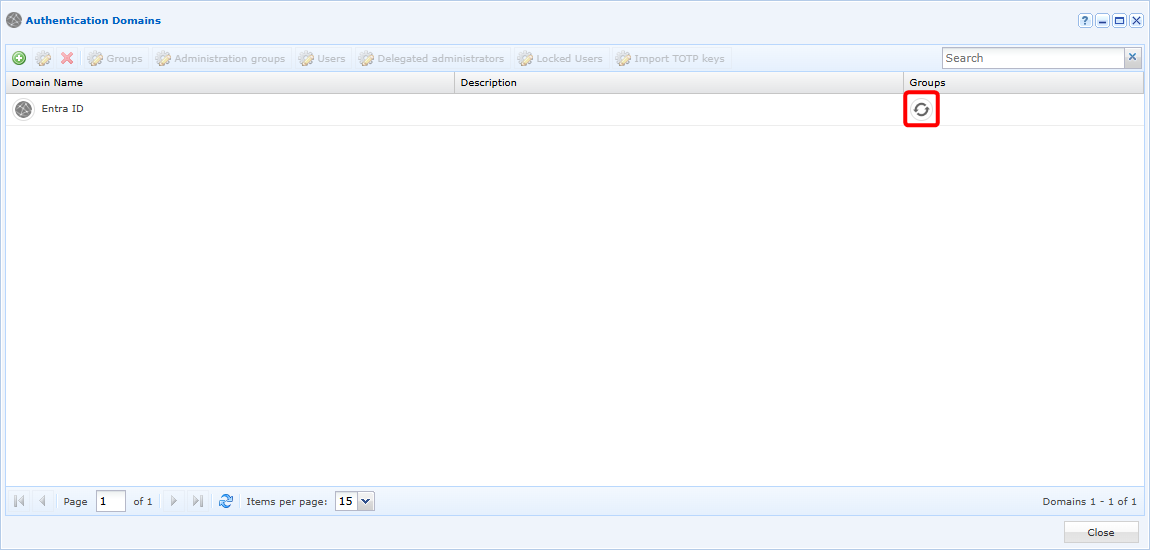
Es öffnet sich ein Fenster, in dem Sie einen Code kopieren und in die über den angegebenen Link erreichbare Azure-Authentifizierung einfügen müssen:
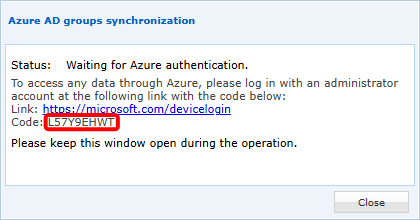
Nach der Authentifizierung synchronisiert CyberElements Bastion alle Gruppen, um sie in der Lösung nutzbar zu machen. Je nach Anzahl der zu synchronisierenden Gruppen kann der Vorgang bis zu 5 Minuten dauern (bei Tausenden zu synchronisierender Gruppen).
Manuell
Öffnen Sie die Verwaltung der Benutzergruppen:
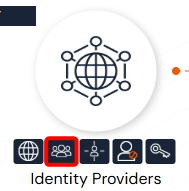
Wählen Sie Ihre Entra-ID-Domäne aus und klicken Sie auf die Schaltfläche zum Hinzufügen:
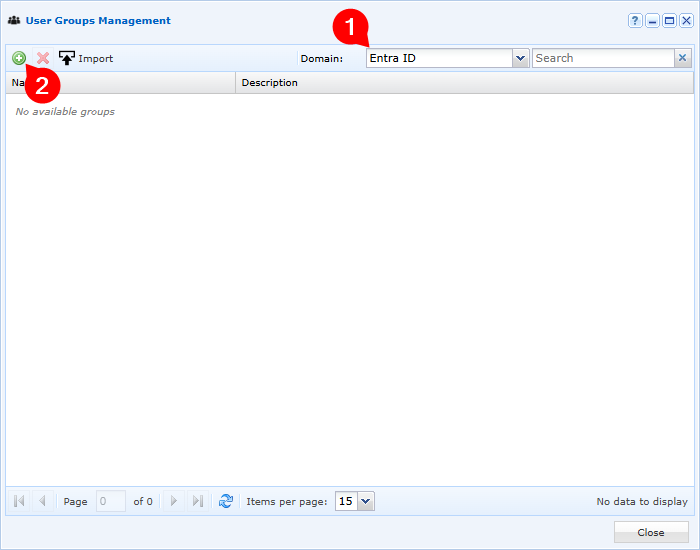
Füllen Sie abschließend die verschiedenen Felder aus, um eine in Entra ID vorhandene Gruppe hinzuzufügen:
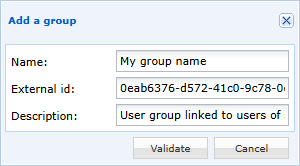
- Geben Sie den Anzeigenamen Ihrer Benutzergruppe in CyberElements Bastion ein (zur Vereinfachung der Verwaltung wird empfohlen, sie genauso wie in Entra ID zu benennen)
- Geben Sie die ID des Gruppenobjekts an, die über die Gruppenverwaltung von Azure abgerufen werden kann
- Fügen Sie der Benutzergruppe optional eine Beschreibung hinzu