Die virtuellen Appliances des Mediation Controller importieren
Der Import virtueller Appliances hängt von der verwendeten Virtualisierungsumgebung ab. Diese Dokumentation beschreibt den Importvorgang für VMware, das virtuelle Appliances im OVA-Format verwendet, und für Hyper-V, das vollständige virtuelle Appliances verwendet (im Marketplace als VHDX gekennzeichnet).
Für den Mediation Controller im Standalone-Modus ist die virtuelle Appliance OVA_Cleanroom_Mediation_Standalone_4.7.0.75.ova. Für die Mediation Controller im Cluster handelt es sich um OVA_Cleanroom_Mediation_Cluster_4.7.0.75.ova, die einmal für den Server MASTER und einmal für den Server SLAVE importiert wird.
- Melden Sie sich an der VMware-Konsole mit einem Konto an, das berechtigt ist, eine neue OVF bereitzustellen.
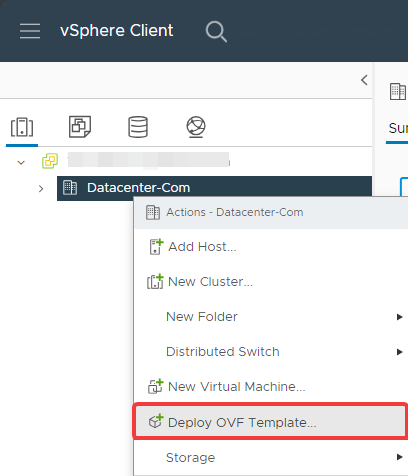
- Starten Sie den Import der OVF:
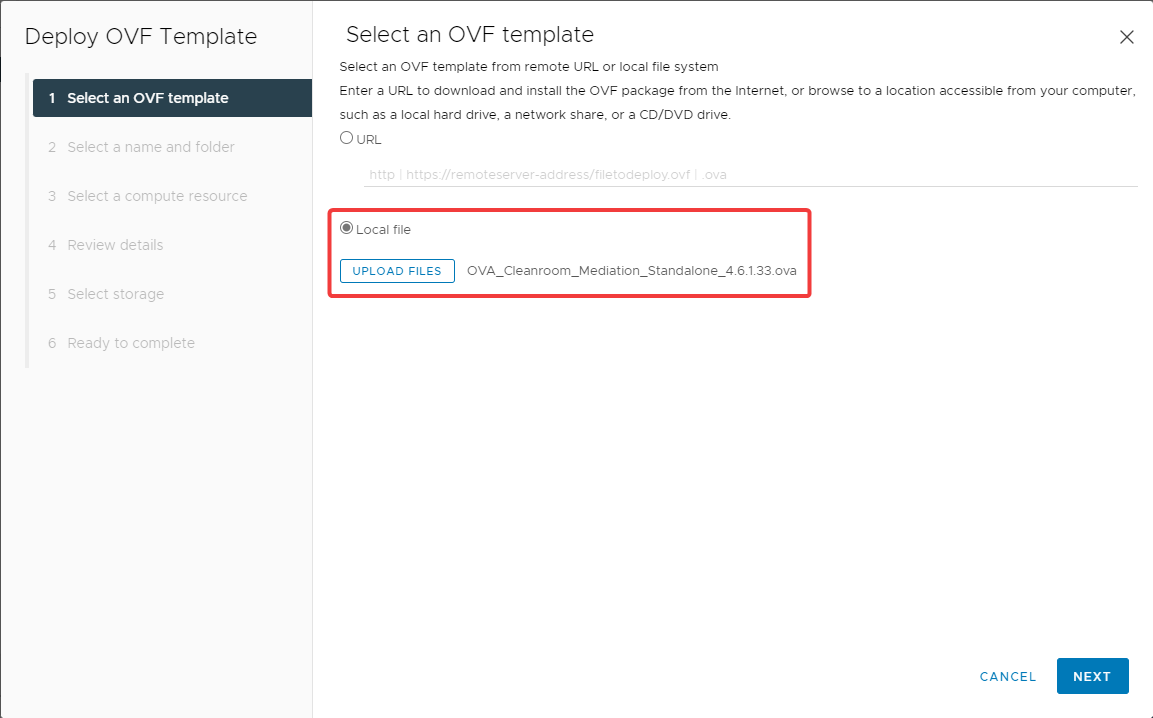
- Wählen Sie die zu importierende virtuelle Appliance aus:
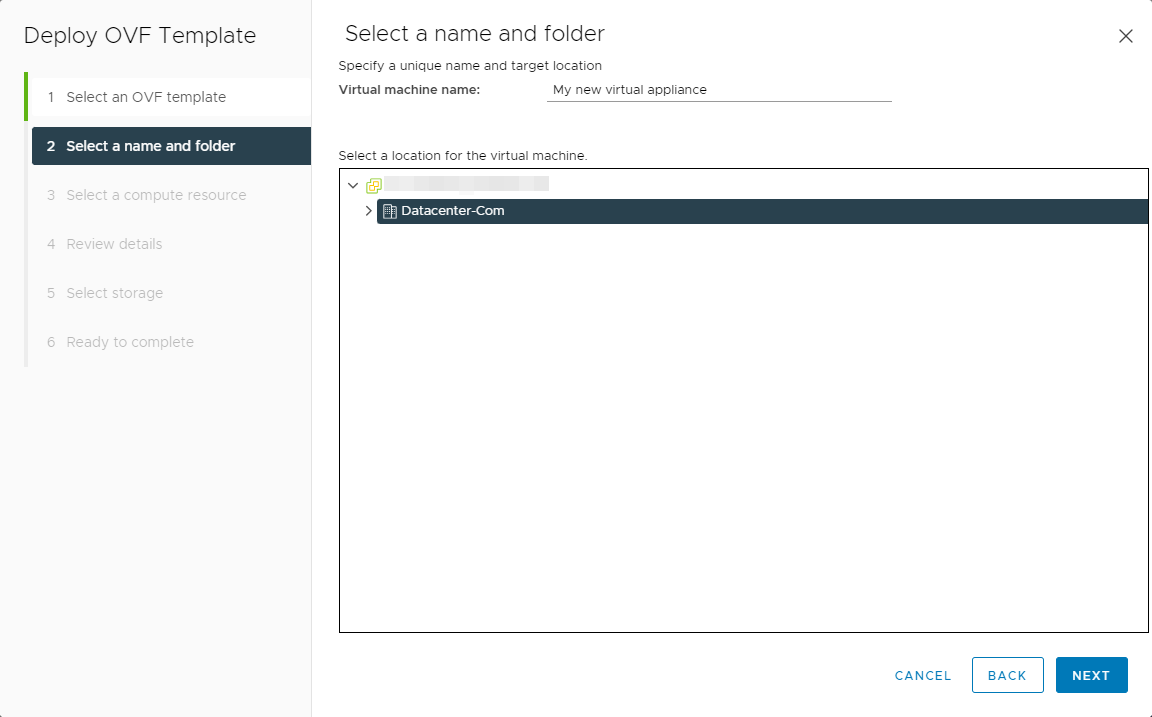
- Benennen und platzieren Sie die neue virtuelle Maschine:
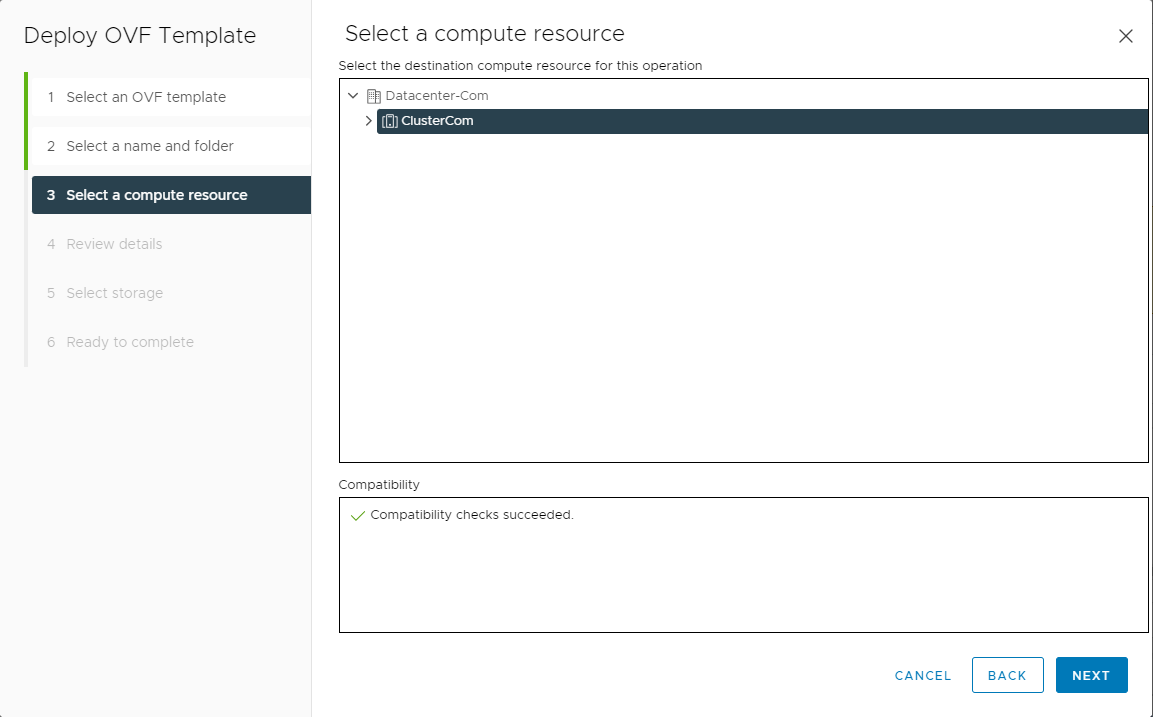
- Weisen Sie die virtuelle Maschine einem Hypervisor oder einem Cluster zu:
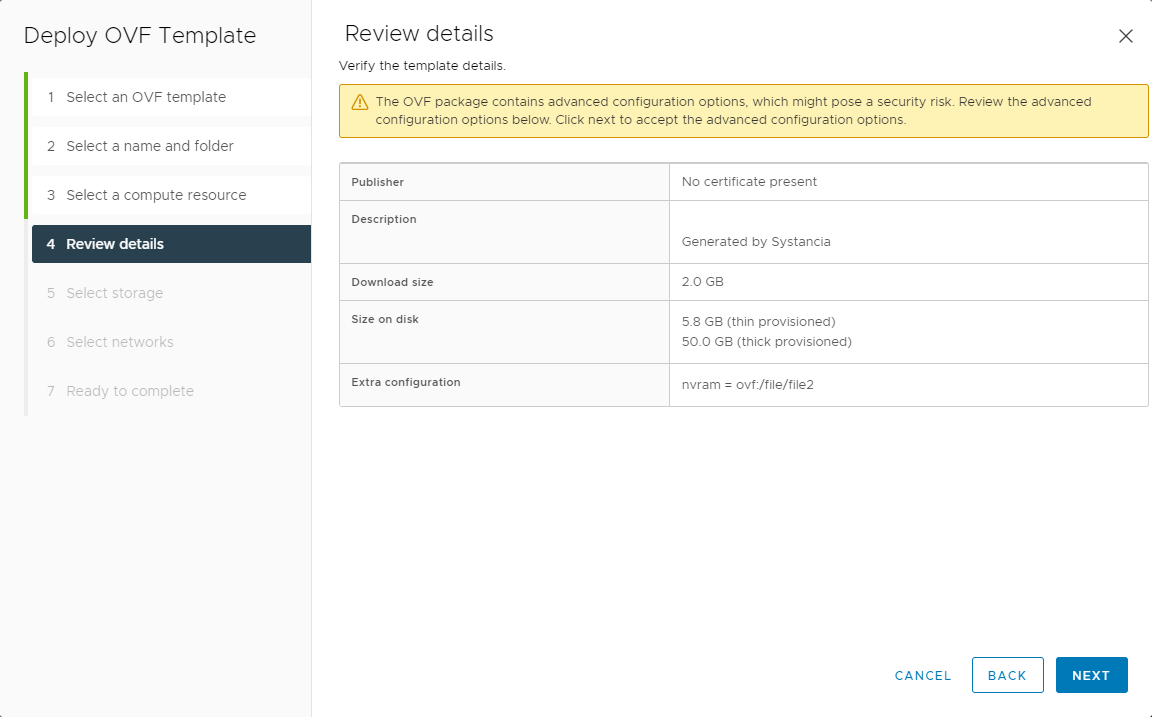
- Bestätigen Sie die Angaben der Vorlage:
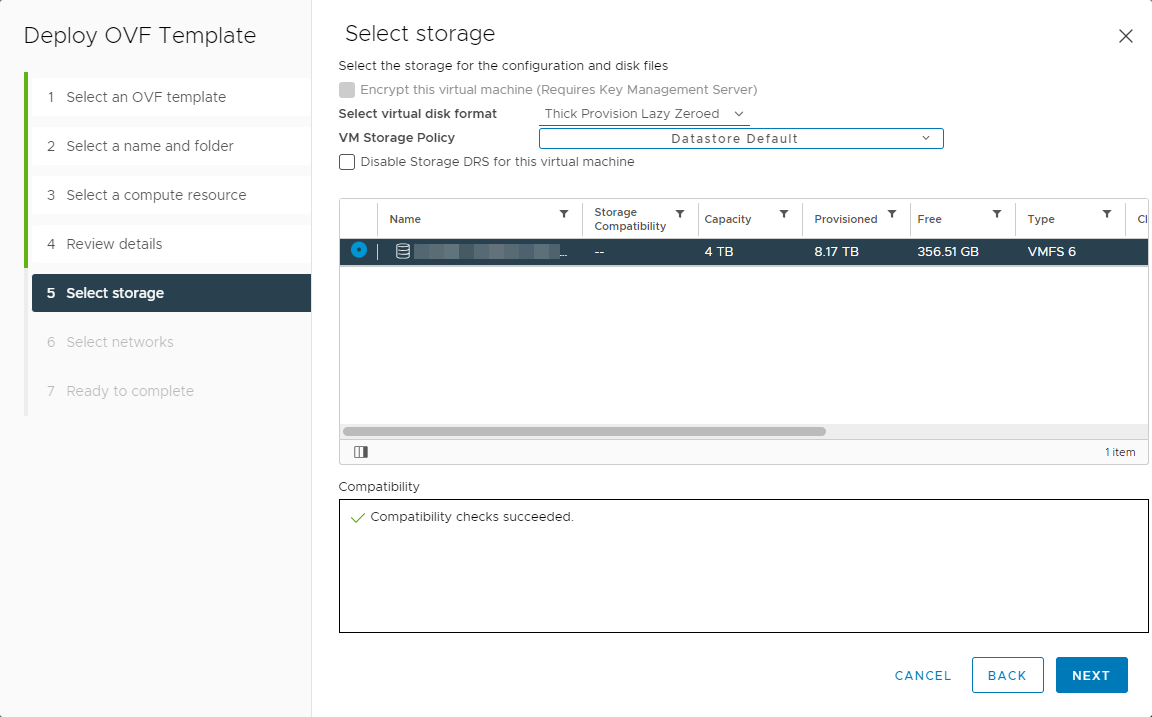
- Wählen Sie den Speicher aus:
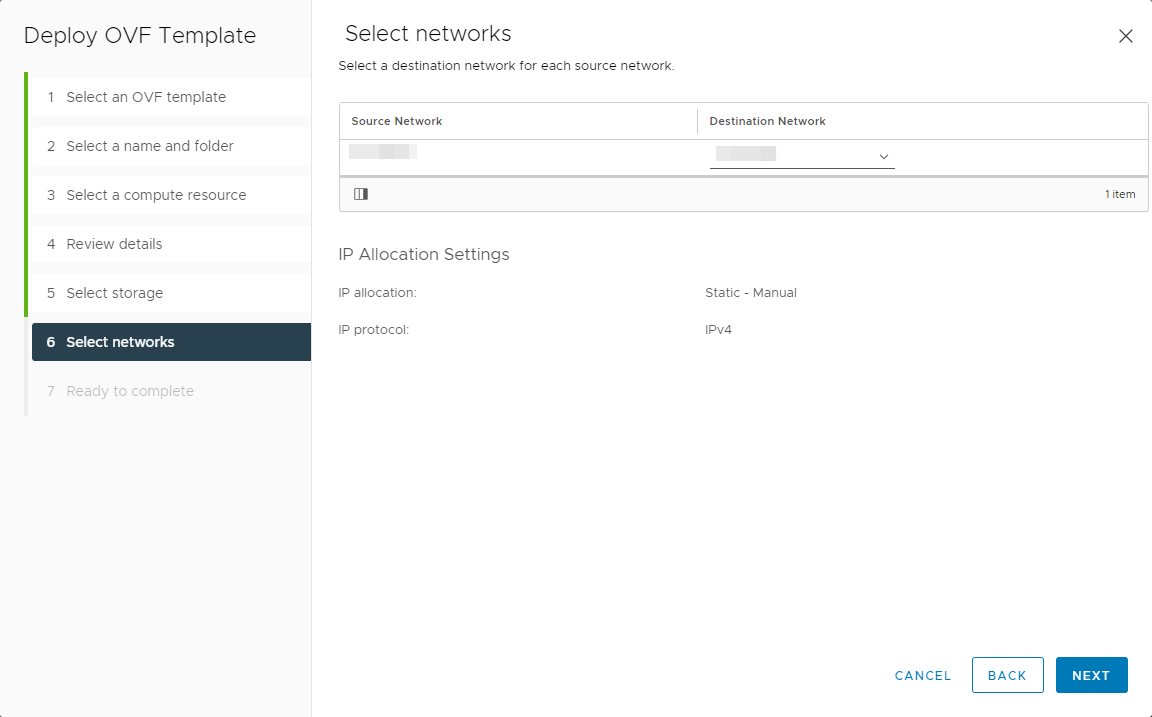
- Verbinden Sie das Netzwerk der Maschine mit einem der verfügbaren Netzwerke:
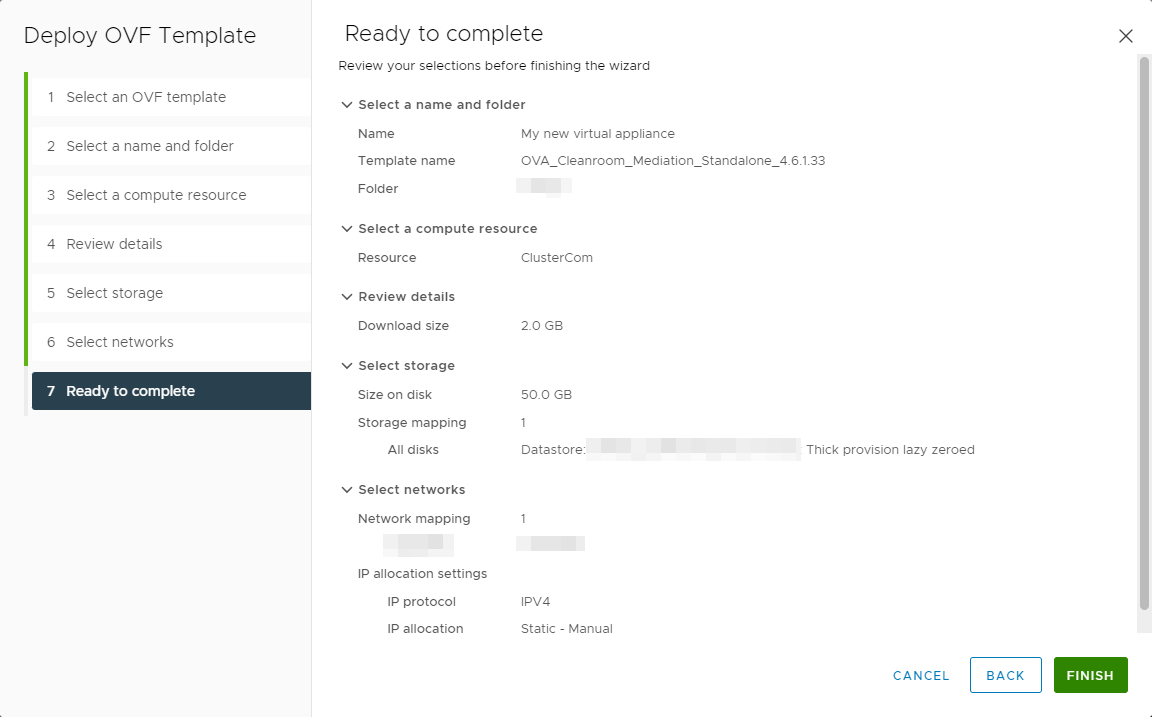
- Prüfen und bestätigen Sie anschließend alle Einstellungen, um den Importvorgang zu starten:
- Entpacken Sie die virtuelle Appliance und legen Sie die entpackten Dateien in einem Ordner oder einer Dateifreigabe ab, die vom Hyper-V-Host oder -Cluster aus zugänglich ist.
- Beginnen Sie in einer Hyper-V-Verwaltungskonsole mit dem Import einer neuen Maschine:
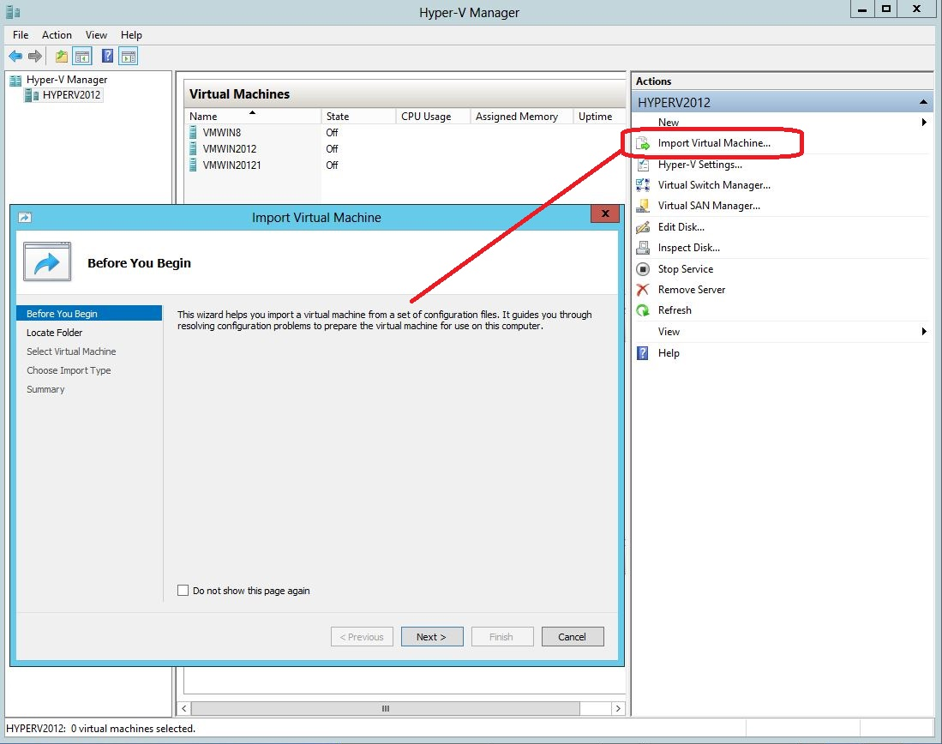
- Wählen Sie anschließend den Ordner aus, in den die virtuelle Appliance entpackt wurde:
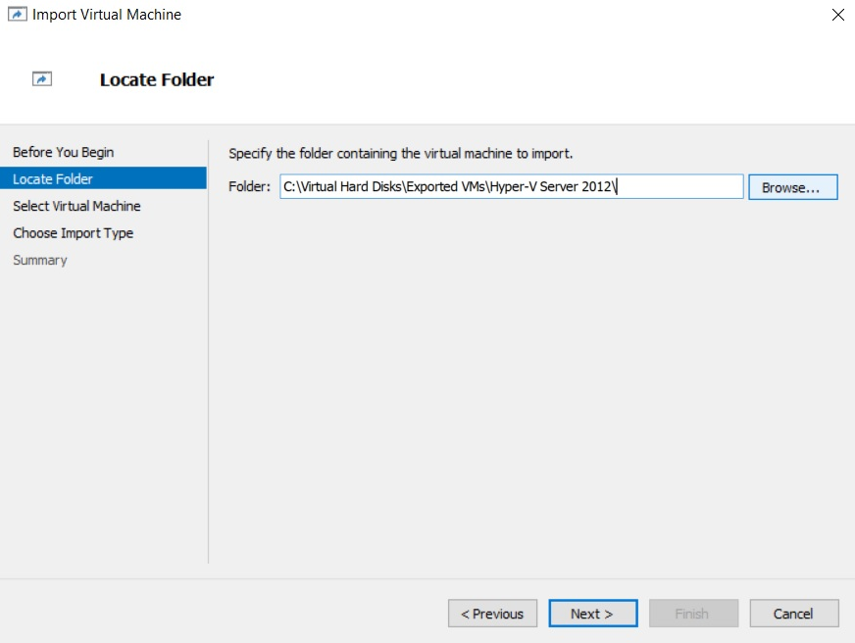
- Wählen Sie zuletzt die dritte Option, um die Maschine durch Kopieren zu importieren:

Fahren Sie nach dem Import mit der Installation der virtuellen Appliances fort:
-
Mediation Controller (Standalone)
Installation der virtuellen Appliance Mediation Controller Standalone von CyberElements Bastion.
-
Mediation Controller (Cluster)
Installation der virtuellen Appliances Mediation Controller Cluster von CyberElements Bastion (Server
MASTERundSLAVE).