Das Kennwort für den Zugriff auf die Systemkonsole ändern
Das Produkt legt ein Standardkennwort für den Zugriff auf die Systemkonsole fest. Es wird dringend empfohlen, dieses Kennwort zu ändern, bevor das Produkt in Produktion geht.
Wenn der Mediation Controller mit der Konsole CyberElements Gate installiert wird, gibt es zwei Systemkonsolen, da CyberElements Bastion dann die ZTNA-Technologiekomponenten von CyberElements Gate enthält. Ohne die Konsole CyberElements Gate existiert nur die Systemkonsole von CyberElements Bastion.
Hinweis
Seit Version 4.7 wird das anfängliche Kennwort der Systemkonsole von CyberElements Bastion bei der Installation des Mediation Controller gewählt (Installation Standalone, Cluster oder Multi-Node). Das auf dieser Seite angegebene Standardkennwort gilt für die Systemkonsole von CyberElements Gate sowie für die Systemkonsole von CyberElements Bastion einer Plattform, die in einer früheren Version installiert wurde.
Achtung
Das Kennwort des Kontos wird nicht zwischen den beiden Systemkonsolen synchronisiert.
Das Konto der Systemkonsole von CyberElements Bastion ist in der Datenbank default gespeichert: Es ist daher den beiden Mediation-Controller-Servern einer Cluster-Plattform und allen Knoten einer Multi-Node-Plattform gemeinsam, die diese Datenbank teilen. Das Kennwort der Systemkonsole von CyberElements Gate ist für jeden Server einer Cluster-Plattform eigen.
Änderung in der Systemkonsole von CyberElements Gate
Greifen Sie mit dem URI /mediation/system auf die Weboberfläche des Mediation-Controller-Servers zu.
Beispiele
Wenn der Zugriff auf den Mediation Controller über seine Web-IP-Adresse 10.0.10.10 erfolgt, erfolgt der Zugriff auf die Systemoberfläche über die URL: https://10.0.10.10/mediation/system.
Wenn der Zugriff auf den Mediation Controller über einen DNS-Namen möglich ist, zum Beispiel cyberelements-bastion.domain.local, erfolgt der Zugriff auf die Systemoberfläche über die URL: https://cyberelements-bastion.domain.local/mediation/system.
Wichtig!
Für jede Änderung des Kennworts, der Lizenz oder der Zertifikate (SSL-Router, Watchdog und CyberElements Bastion-Client) verbinden Sie sich bei Clustern mit der realen IP-Adresse (RIP_MC_WEB_MASTER oder RIP_MC_WEB_SLAVE).
Geben Sie im Anmeldeformular das folgende Kennwort ein: qsdWsefv
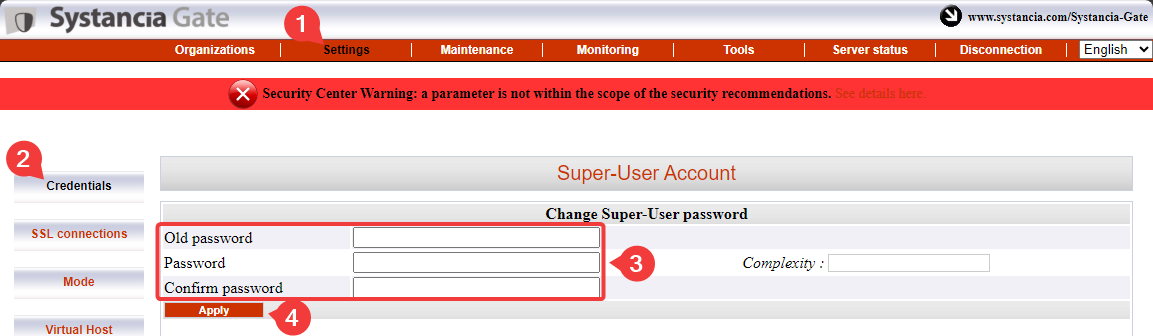
- Klicken Sie auf
Settings - Klicken Sie auf
Credentials - Geben Sie das alte Kennwort ein und legen Sie das neue Kennwort fest (maximal 25 Zeichen)
- Bestätigen Sie die Änderung, indem Sie auf die Schaltfläche
Applyklicken
Änderung in der Systemkonsole von CyberElements Bastion
Rufen Sie die Weboberfläche des Mediation Controller Servers über den URI /system auf.
Beispiele
Wenn der Zugriff auf den Mediation Controller über seine Web-IP-Adresse 10.0.10.10 erfolgt, verwendet der Zugriff auf die Systemoberfläche die URL: https://10.0.10.10/system.
Wenn der Zugriff auf den Mediation Controller über einen DNS-Namen möglich ist, zum Beispiel cyberelements-bastion.domain.local, erfolgt der Zugriff auf die Systemoberfläche über die URL: https://cyberelements-bastion.domain.local/system.
Wichtig!
Für jede Änderung des Kennworts, der Lizenz oder der Zertifikate (SSL-Router, Watchdog und CyberElements Bastion-Client) verbinden Sie sich bei Clustern mit der realen IP-Adresse (RIP_MC_WEB_MASTER oder RIP_MC_WEB_SLAVE).
Geben Sie im Anmeldeformular das folgende Kennwort ein: qsdWsefv
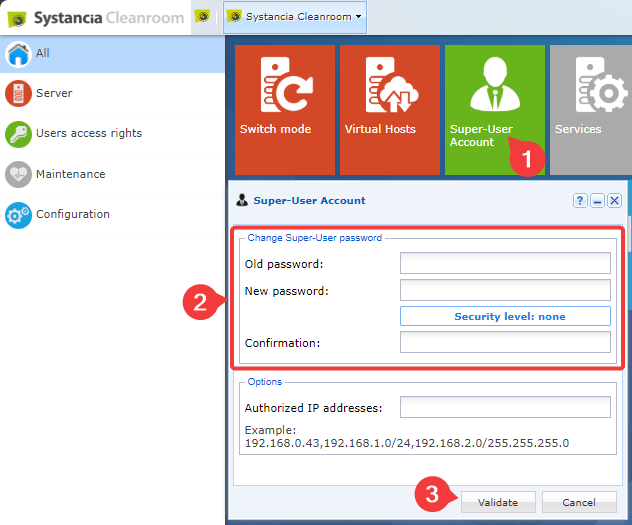
- Klicken Sie auf die Kachel
Super-User Account - Geben Sie das alte Kennwort ein und legen Sie das neue Kennwort fest
- Bestätigen Sie die Änderung, indem Sie auf die Schaltfläche
Validateklicken