Zwei-Faktor-Authentifizierung per verhaltensbasierter Biometrie mit Neomia Pulse einrichten
Dieser Artikel beschreibt das Vorgehen zur Konfiguration und Aktivierung der auf künstlicher Intelligenz basierenden MFA Neomia Pulse.
Dafür ist kein zusätzliches Gerät erforderlich: Der Benutzer wird anhand seiner Art zu tippen identifiziert.
Voraussetzungen
Damit die MFA Neomia Pulse funktioniert, sind nur vier Voraussetzungen erforderlich:
- Ihren Neomia Pulse-API-Schlüssel für CyberElements Bastion abrufen
- Den Zugriff
TCP 443zwischen den Mediation Controllern undapi.neomia.aiöffnen - Benutzerauthentifizierungsdomänen des Typs
localoderLDAPverwenden, da Neomia Pulse in CyberElements Bastion nicht mit Domänen des TypsanonymeoderSAMLverwendet werden kann - Eine andere Art von MFA (OTP, TOTP oder Radius) auf derselben Domäne anwenden
Konfiguration und Aktivierung der Neomia Pulse-MFA
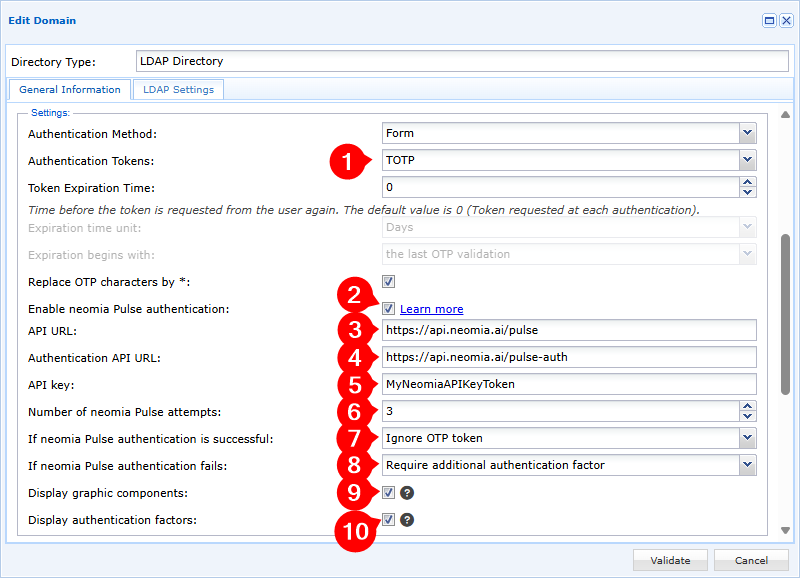
Um die MFA Neomia Pulse in CyberElements Bastion zu aktivieren, müssen Sie die Authentifizierungsdomäne bearbeiten und:
-
Mindestens ein Authentifizierungstoken für die Authentifizierungsdomäne aktivieren
-
Aktivieren Sie die Option Enable Neomia Pulse authentication
-
Geben Sie die URL für die Verbindung mit der API von Neomia Pulse an, die Sie im Neomia Pulse Dashboard unter
Management>Servicesfinden. Der Standardwert isthttps://api.neomia.ai/pulse -
Wenn die Plattform die erste Generation der Pulse-Schnittstelle verwendet (
version = v1im Abschnitt[pulse]vondjangosettings.ini), legen Sie die URL für die Verbindung mit der Authentifizierungs-API von Neomia Pulse fest, die im Neomia Pulse Dashboard unterManagement>Serviceszu finden ist. Der Standardwert isthttps://api.neomia.ai/pulse-auth. Mit der Generationv2, dem Standard, wird dieses Feld nicht angezeigt. -
Geben Sie Ihren API-Schlüssel ein, den Sie im Neomia Pulse Dashboard unter
Management>Servicesfinden. -
Geben Sie die Anzahl der Versuche zur Verhaltensidentifikation an, denen der Benutzer unterzogen wird, wobei
0eine unbegrenzte Anzahl von Versuchen bedeutet -
Konfigurieren Sie die Funktionsweise der Authentifizierung:
Ignore OTP token: Wenn die Neomia Pulse-MFA den Benutzer bestätigt, wird keine weitere MFA angefordertStrengthen the authentication with an additional factor: Wenn die Neomia Pulse-MFA den Benutzer bestätigt, muss er zusätzlich eine der in Schritt 1 konfigurierten MFA bestätigen
-
Konfigurieren Sie die Funktionsweise der Authentifizierung, wenn Neomia Pulse den Benutzer nicht validieren kann:
Block the user: Das Konto des Benutzers wird in CyberElements Bastion sofort gesperrtRequire an additional authentication factor: Der Benutzer kann sich in CyberElements Bastion anmelden, wenn er eine der in Schritt 1 konfigurierten MFA validiert
-
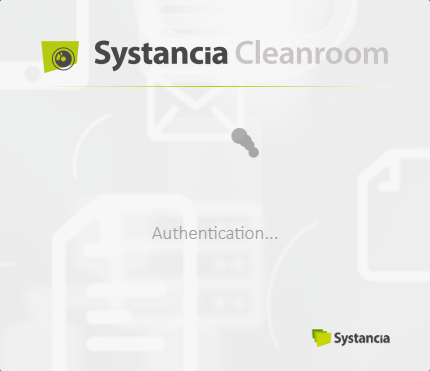
Wählen Sie, ob bei der Analyse der Tastenanschläge (nach der Eingabe der Wörter) grafische Komponenten angezeigt werden sollen oder nicht:
Mit grafischen Komponenten Ohne grafische Komponenten 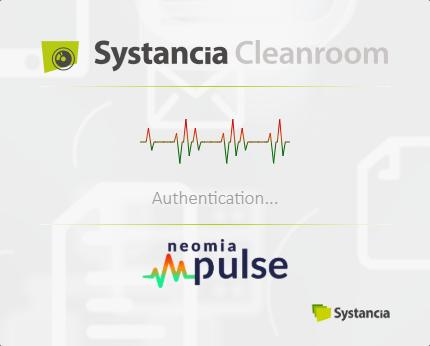
-
Wählen Sie, ob die Authentifizierungsfaktoren und ihre Gültigkeit für die Authentifizierung im Benutzerportal angezeigt werden sollen (Information oben links im Benutzerportal sichtbar):
Mit Authentifizierungsfaktoren Ohne Authentifizierungsfaktoren Fall der Validierung durch Neomia Pulse, aber mit einer zusätzlich zu validierenden MFA: 
Fall der Invalidierung durch Neomia Pulse, aber mit validierter zusätzlicher MFA:
Fall der Validierung ausschließlich durch Neomia Pulse:

Registrierung der Benutzer
Pulse erkennt einen Benutzer erst, nachdem mehrere Referenz-Tippmuster aufgezeichnet wurden. Solange sein Profil unvollständig ist oder ein Pulse-Administrator eine neue Registrierung angefordert hat, kann der Benutzer nicht von Pulse verifiziert werden:
- Er authentifiziert sich mit seinem Kennwort und dann mit dem anderen Faktor, der in der Domäne konfiguriert ist (daher die vierte Voraussetzung);
- Die Authentifizierungsseite fordert ihn dann zum neomia Pulse enrollment auf, das darin besteht, einige Wörter einzutippen.
Der Ablauf der Registrierung hängt von der Generation der Pulse-Schnittstelle ab, die für die gesamte Plattform durch den
Parameter version des Abschnitts [pulse] von djangosettings.ini festgelegt wird:
| Generation | Ablauf der Registrierung |
|---|---|
v2 (Standard) |
Direkt auf der Authentifizierungsseite: Der Benutzer tippt die vorgeschlagenen Wörter in mehreren Durchgängen ein, bis Pulse über die erwartete Anzahl an Referenzmustern verfügt. |
v1 |
Der Benutzer wird auf eine von Neomia gehostete Seite umgeleitet und kehrt nach der Registrierung zum Portal zurück. |
Die Registrierung wird sowohl im Benutzerportal als auch in der Administrationskonsole angeboten, je nach der Seite, auf der sich der Benutzer authentifiziert.
Pulse zum Zeitpunkt der Verifizierung nicht verfügbar
Wenn Pulse nicht antwortet, während die Plattform die Registrierung des Benutzers prüft, richtet sich das Verhalten nach der Einstellung für den Fehlerfall: Die Authentifizierung wird bei Block the user abgelehnt und bei Require an additional authentication factor mit dem anderen Faktor der Domäne fortgesetzt.
Weitere Informationen
Weitere Informationen zu Neomia Pulse finden Sie auf der zugehörigen Dokumentationswebsite: Neomia Pulse Documentation