Eine neue Organisation hinzufügen
Eine Organisation oder ein Tenant ist eine logische Isolierung aller Parameter, Archive und möglichen Zugriffe (Benutzer oder Edge Gateway). Jede neue Installation erfordert die Erstellung mindestens einer Organisation; das Hinzufügen weiterer Organisationen kann je nach vorgesehener Nutzung der Plattform erforderlich sein.
Jede neu deklarierte Organisation erfordert die Erstellung einer Datenbank (DB). Für den Zugriff auf den DB-Server gibt es drei mögliche Szenarien:
- Verwendung des lokalen PostgreSQL auf dem Mediation-Controller-Server (nur bei Standalone-Architektur gültig).
- Verwendung einer Datenbank, die direkt vom Mediation-Controller-Server aus erreichbar ist.
- Verwendung einer Datenbank, die über einen von einem oder mehreren Edge Gateways aufgebauten Tunnel erreichbar ist, im Allgemeinen bei Cluster-Architektur eingesetzt.
Voraussetzungen
Sie benötigen die Verbindungsinformationen der Datenbank, um sie in CyberElements Bastion zu deklarieren. Verbinden Sie sich, um sie abzurufen, per SSH mit dem Mediation-Controller-Server und verwenden Sie den folgenden Befehl als root, um den Inhalt der Datei /etc/ipdiva/care/databasesettings.ini anzuzeigen:
1 | |
Entnehmen Sie dieser Datei den Benutzernamen und das Kennwort im Abschnitt [database].
Beispiel einer Datei databasesettings.ini
1 2 3 4 5 6 7 | |
Rufen Sie die Weboberfläche des Mediation Controller Servers über den URI /system auf.
Beispiele
Wenn der Zugriff auf den Mediation Controller über seine Web-IP-Adresse 10.0.10.10 erfolgt, verwendet der Zugriff auf die Systemoberfläche die URL: https://10.0.10.10/system.
Wenn der Zugriff auf den Mediation Controller über einen DNS-Namen möglich ist, zum Beispiel cyberelements-bastion.domain.local, erfolgt der Zugriff auf die Systemoberfläche über die URL: https://cyberelements-bastion.domain.local/system.
Wichtig!
Für jede Änderung des Kennworts, der Lizenz oder der Zertifikate (SSL-Router, Watchdog und CyberElements Bastion-Client) verbinden Sie sich bei Clustern mit der realen IP-Adresse (RIP_MC_WEB_MASTER oder RIP_MC_WEB_SLAVE).
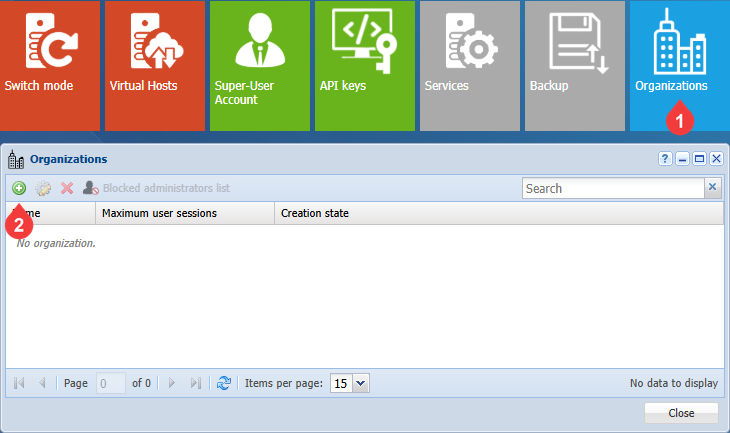
Fügen Sie eine Organisation hinzu, indem Sie auf die Kachel Organizations und anschließend auf das Symbol zum Hinzufügen klicken:
Es öffnet sich das Fenster Add Organization:
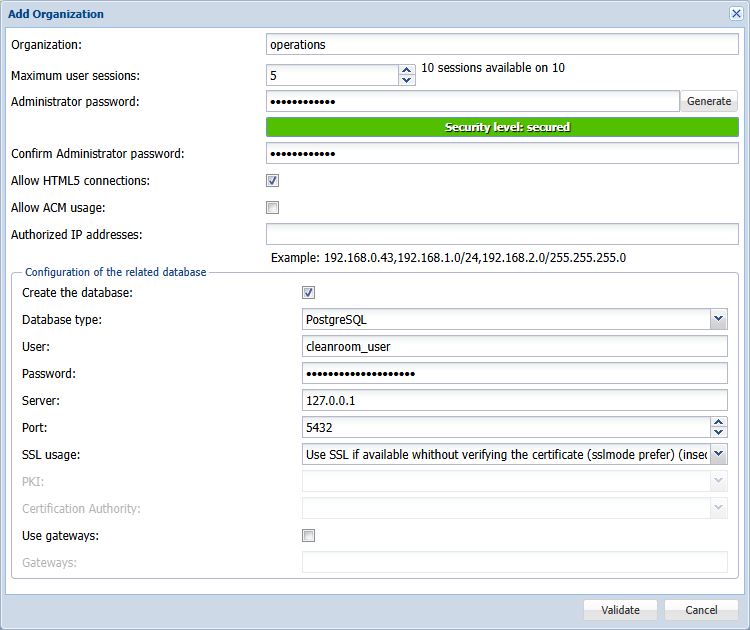
Füllen Sie die folgenden Felder aus:
Organization: Name der Organisation, der nur aus Buchstaben, Ziffern,-und_besteht; er wird in Kleinbuchstaben gespeichert.Maximum user sessions: Geben Sie die Anzahl der dieser Organisation zugewiesenen Lizenzen an.Administrator passwordundConfirm Administrator password: Erzeugen Sie das Kennwort des Organisationsadministrators mit der SchaltflächeGenerate, die beide Felder ausfüllt und das Kennwort anzeigt (notieren Sie es), oder geben Sie ein neues, ausreichend sicheres Kennwort an.Allow HTML5 connections: Geben Sie an, ob die Organisation über ein HTML5 Gateway verfügt.Allow ACM usage: Geben Sie an, ob die Organisation die Funktion ACM nutzen kann (Abruf der Vault ID über Skripte). Diese Option wird nur angezeigt, wenn die Lizenz ACM umfasst.Authorized IP addresses: Geben Sie die IP-Adressen an, die berechtigt sind, sich als Administrator mit der Organisation zu verbinden.Create the database: Markieren Sie das Kontrollkästchen.Database type: Wählen Sie den Datenbanktyp PostgreSQL.User: Geben Sie den Benutzernamen ein, der für die Verbindung mit der Datenbank verwendet wird (zuvor abgerufen).Password: Geben Sie das Kennwort des Verbindungskontos der Datenbank ein (zuvor abgerufen).Server: Geben Sie die IP-Adresse127.0.0.1ein.Port: Geben Sie den Lauschport der Datenbank5432an.SSL Usage: Geben SieUse SSL if available without verifying the certificatean; da es sich um lokale Verbindungen zum Server handelt, stellt dies kein Sicherheitsrisiko dar.Use gateways: Lassen Sie die Option unmarkiert.
Hinweis
Sie benötigen die Verbindungsinformationen der Datenbank, um sie in CyberElements Bastion zu deklarieren.
Das Benutzerkonto muss die Rechte besitzen, eine neue Datenbank zu erstellen (außer bei Wiederverwendung einer bestehenden Datenbank).
Rufen Sie die Weboberfläche des Mediation Controller Servers über den URI /system auf.
Beispiele
Wenn der Zugriff auf den Mediation Controller über seine Web-IP-Adresse 10.0.10.10 erfolgt, verwendet der Zugriff auf die Systemoberfläche die URL: https://10.0.10.10/system.
Wenn der Zugriff auf den Mediation Controller über einen DNS-Namen möglich ist, zum Beispiel cyberelements-bastion.domain.local, erfolgt der Zugriff auf die Systemoberfläche über die URL: https://cyberelements-bastion.domain.local/system.
Wichtig!
Für jede Änderung des Kennworts, der Lizenz oder der Zertifikate (SSL-Router, Watchdog und CyberElements Bastion-Client) verbinden Sie sich bei Clustern mit der realen IP-Adresse (RIP_MC_WEB_MASTER oder RIP_MC_WEB_SLAVE).
Fügen Sie eine Organisation hinzu, indem Sie auf die Kachel „Organizations“ und anschließend auf das Symbol zum Hinzufügen klicken:
Es öffnet sich das Fenster Add Organization:
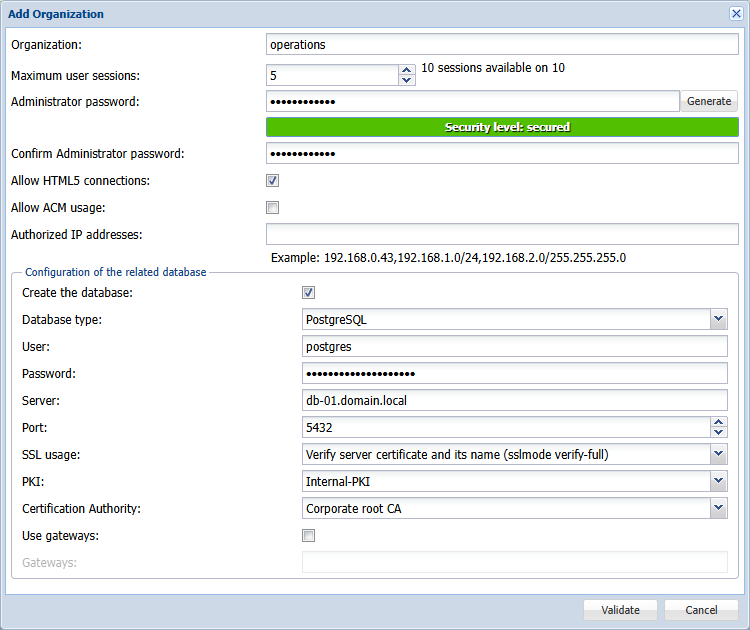
Füllen Sie die folgenden Felder aus:
Organization: Name der Organisation, der nur aus Buchstaben, Ziffern,-und_besteht; er wird in Kleinbuchstaben gespeichert.Maximum user sessions: Geben Sie die Anzahl der dieser Organisation zugewiesenen Lizenzen an.Administrator passwordundConfirm Administrator password: Erzeugen Sie das Kennwort des Organisationsadministrators mit der SchaltflächeGenerate, die beide Felder ausfüllt und das Kennwort anzeigt (notieren Sie es), oder geben Sie ein neues, ausreichend sicheres Kennwort an.Allow HTML5 connections: Geben Sie an, ob die Organisation über ein HTML5 Gateway verfügt.Allow ACM usage: Geben Sie an, ob die Organisation die Funktion ACM nutzen kann (Abruf der Vault ID über Skripte). Diese Option wird nur angezeigt, wenn die Lizenz ACM umfasst.Authorized IP addresses: Geben Sie die IP-Adressen an, die berechtigt sind, sich als Administrator mit der Organisation zu verbinden.Create the database: Markieren Sie das Kontrollkästchen, wenn die Datenbank auf dem Datenbankserver noch nicht existiert; sie trägt dann den Namen der Organisation.Database type: Wählen Sie den Datenbanktyp zwischen PostgreSQL und Microsoft SQL Server.User: Geben Sie den Benutzernamen ein, der für die Verbindung mit der Datenbank verwendet wird.Password: Geben Sie das Kennwort des Verbindungskontos der Datenbank ein.Server: Geben Sie die IP-Adresse oder den DNS-Namen (der vom Mediation Controller auflösbar sein muss) des Datenbankservers an.Port: Geben Sie den Lauschport der Datenbank an (PostgreSQL lauscht in der Regel auf dem TCP-Port 5432, Microsoft SQL Server auf dem TCP-Port 1433). Eine benannte Instanz von Microsoft SQL Server lauscht standardmäßig auf einem dynamischen Port: Weisen Sie ihr im SQL Server Configuration Manager einen festen Port zu, mit aktiviertem TCP/IP-Protokoll.SSL Usage(bei Verwendung von PostgreSQL): Geben Sie an, ob die Verbindung mit der Datenbank über TLS erfolgen soll. Für maximale Sicherheit verwenden Sie eine TLS-Verbindung mit Zertifikatsprüfung (setzt voraus, dass PostgreSQL für die Arbeit mit TLS konfiguriert ist).PKI(bei Verwendung von PostgreSQL): Geben Sie die PKI an, die für die Prüfung des Datenbankzertifikats verwendet werden soll. Existiert sie nicht, folgen Sie den Konfigurationsinformationen für eine vertrauenswürdige Zertifizierungsstelle für den Mediation Controller.Certification Authority(bei Verwendung von PostgreSQL): Geben Sie die Zertifizierungsstelle an, die zur Erstellung des Datenbankzertifikats verwendet wurde.Use gateways: Lassen Sie die Option unmarkiert.
Hinweis
Sie benötigen die Verbindungsinformationen der Datenbank, um sie in CyberElements Bastion zu deklarieren.
Das Benutzerkonto muss die Rechte besitzen, eine neue Datenbank zu erstellen (außer bei Wiederverwendung einer bestehenden Datenbank).
Der Mediation Controller erreicht die Datenbank über Edge Gateways von cleanroom_infra, der virtuellen Organisation, die der Infrastruktur der Plattform vorbehalten ist. Jedes Edge Gateway des Tunnels ist einer Organisation zugeordnet: Der Name seines Zertifikats (CN) ist <gateway>-<organization>@cleanroom_infra, wobei <gateway> der unten im Feld Gateways eingegebene Name und <organization> der Name der Organisation ist.
Bereiten Sie vor dem Erstellen der Organisation jedes Edge Gateway wie unter Hauptdatenbank über Edge Gateways beschrieben vor (Schritte 2 bis 4), mit <gateway>-<organization> als Name des Edge Gateway:
- Zertifikat und Schlüssel in einer PKCS#12-Datei, mit dem CN
<gateway>-<organization>@cleanroom_infra; -
auf dem Mediation Controller als
rooterzeugtes Pairing-Token:1/usr/local/ipdiva/bin/clr_gen_defaultgateway_token.py <gateway>-<organization> <file.p12> [--p12-password <password>] -
Pairing des Edge Gateway mit diesem Token und der Option
--cleanroom-infra.
In einem Cluster muss jedes Edge Gateway mit beiden Mediation-Controller-Servern verbunden sein, über eine Instanz pro Server:
- Erzeugen Sie das Pairing-Token auf jedem Mediation-Controller-Server, mit demselben Namen und demselben Zertifikat;
- Führen Sie das Pairing je einer Instanz mit jedem Server durch, über die reale Webadresse dieses Servers, mit einem eigenen Instanznamen (
-n) und ohne das Zertifikat des Aufzeichnungsdienstes (--no-care); fügen Sie-khinzu, wenn das Webzertifikat des Servers diese Adresse nicht enthält.
Beispiel
Für das Edge Gateway dbgw1 der Organisation lme-tunnel, mit dem auf dem Server MASTER erzeugten Token und anschließend mit dem auf dem Server SLAVE erzeugten:
1 2 | |
Rufen Sie die Weboberfläche des Mediation Controller Servers über den URI /system auf.
Beispiele
Wenn der Zugriff auf den Mediation Controller über seine Web-IP-Adresse 10.0.10.10 erfolgt, verwendet der Zugriff auf die Systemoberfläche die URL: https://10.0.10.10/system.
Wenn der Zugriff auf den Mediation Controller über einen DNS-Namen möglich ist, zum Beispiel cyberelements-bastion.domain.local, erfolgt der Zugriff auf die Systemoberfläche über die URL: https://cyberelements-bastion.domain.local/system.
Wichtig!
Für jede Änderung des Kennworts, der Lizenz oder der Zertifikate (SSL-Router, Watchdog und CyberElements Bastion-Client) verbinden Sie sich bei Clustern mit der realen IP-Adresse (RIP_MC_WEB_MASTER oder RIP_MC_WEB_SLAVE).
Fügen Sie eine Organisation hinzu, indem Sie auf die Kachel „Organizations“ und anschließend auf das Symbol zum Hinzufügen klicken:
Es öffnet sich das Fenster Add Organization:
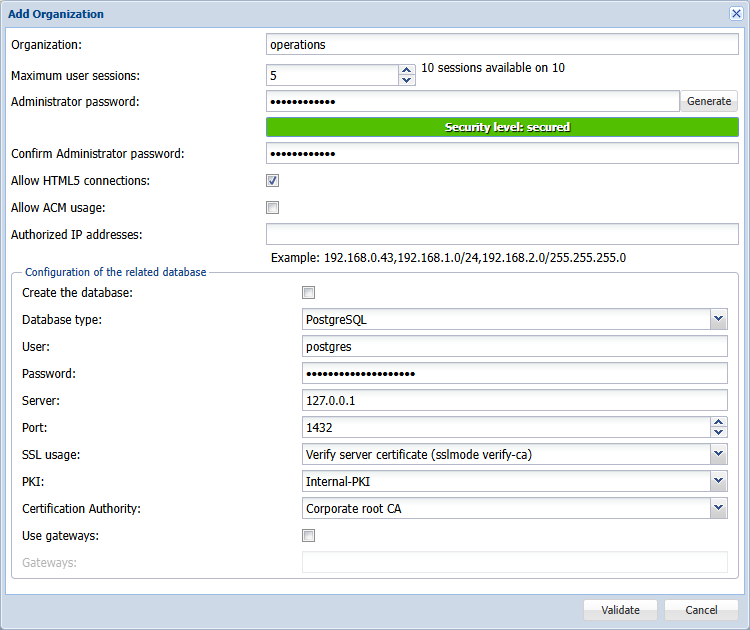
Füllen Sie die folgenden Felder aus:
Organization: Name der Organisation, der nur aus Buchstaben, Ziffern,-und_besteht; er wird in Kleinbuchstaben gespeichert.Maximum user sessions: Geben Sie die Anzahl der dieser Organisation zugewiesenen Lizenzen an.Administrator passwordundConfirm Administrator password: Erzeugen Sie das Kennwort des Organisationsadministrators mit der SchaltflächeGenerate, die beide Felder ausfüllt und das Kennwort anzeigt (notieren Sie es), oder geben Sie ein neues, ausreichend sicheres Kennwort an.Allow HTML5 connections: Geben Sie an, ob die Organisation über ein HTML5 Gateway verfügt.Allow ACM usage: Geben Sie an, ob die Organisation die Funktion ACM nutzen kann (Abruf der Vault ID über Skripte). Diese Option wird nur angezeigt, wenn die Lizenz ACM umfasst.Authorized IP addresses: Geben Sie die IP-Adressen an, die berechtigt sind, sich als Administrator mit der Organisation zu verbinden.Create the database: Markieren Sie das Kontrollkästchen, wenn die Datenbank auf dem Datenbankserver noch nicht existiert; sie trägt dann den Namen der Organisation.Database type: Wählen Sie den Datenbanktyp zwischen PostgreSQL und Microsoft SQL Server.User: Geben Sie den Benutzernamen ein, der für die Verbindung mit der Datenbank verwendet wird.Password: Geben Sie das Kennwort des Verbindungskontos der Datenbank ein.Server: Geben Sie die reale Adresse des Datenbankservers an (IP-Adresse oder DNS-Name), wie sie von den Edge Gateways aus erreicht wird. Der Datenbankserver sieht die Verbindungen von den Edge Gateways des Tunnels eintreffen, nicht von den Mediation Controllern: Er muss sie akzeptieren (Firewall und, bei PostgreSQL, eine Zeile pro Edge Gateway inpg_hba.conf).Port: Geben Sie den realen Lauschport der Datenbankinstanz an.SSL Usage(bei Verwendung von PostgreSQL): Geben Sie an, ob die Verbindung zur Datenbank über TLS hergestellt werden soll, und den Grad der Prüfung ihres Zertifikats. Das Zertifikat wird gegen die inServereingegebene Adresse geprüft, nicht gegen die Adresse des Tunnels.PKI(bei Verwendung von PostgreSQL): Geben Sie die PKI an, die für die Prüfung des Datenbankzertifikats verwendet werden soll. Existiert sie nicht, folgen Sie den Konfigurationsinformationen für eine vertrauenswürdige Zertifizierungsstelle für den Mediation Controller.Certification Authority(bei Verwendung von PostgreSQL): Geben Sie die Zertifizierungsstelle an, die zur Erstellung des Datenbankzertifikats verwendet wurde.Use gateways: Markieren Sie die Option.Gateways: Geben Sie die Namen der Edge Gateways des Tunnels durch Kommas getrennt ein, ohne den Namen der Organisation (zum Beispieldbgateway,dbgateway2). Das Fenster zeigt dann die Zertifikatsnamen an, die die Edge Gateways tragen müssen (dbgateway-<organization>@cleanroom_infra…).
Klicken Sie auf Validate. Die Organisation bleibt im Wartezustand, bis alle eingegebenen Edge Gateways verbunden sind (Waiting for the following gateways to connect:): Verbinden Sie sie innerhalb von 15 Minuten, andernfalls schlägt die Erstellung mit der Liste der Edge Gateways fehl, die sich nicht verbunden haben. Um die Erstellung abzubrechen, löschen Sie die Organisation. Sobald die Edge Gateways verbunden sind, wird die Datenbank erstellt (falls angefordert) und die Organisation initialisiert; jede spätere Verbindung zur Datenbank öffnet ihren eigenen Tunnel über eines der verbundenen Edge Gateways (Organisationen).