Aggiungere una nuova organizzazione
Un'organizzazione, o tenant, è un isolamento logico dell'insieme delle impostazioni, degli archivi e degli accessi possibili (utenti o Edge Gateway). Ogni nuova installazione richiede la creazione di almeno un'organizzazione; l'aggiunta di altre organizzazioni può essere necessaria in funzione dell'utilizzo previsto della piattaforma.
Ogni organizzazione appena dichiarata richiede la creazione di un database (DB). Esistono tre scenari possibili di accesso al server DB:
- Utilizzo del PostgreSQL locale sul server Mediation Controller (valido solo in architettura Standalone).
- Utilizzo di un database accessibile direttamente dal server Mediation Controller.
- Utilizzo di un database accessibile tramite un tunnel avviato da uno o più Edge Gateway, impiegato in genere in architettura Cluster.
Prerequisiti
Sono necessarie le informazioni di connessione al database per dichiararlo in CyberElements Bastion. Per ottenerle, connettersi al server Mediation Controller tramite SSH e utilizzare il comando seguente, eseguito come root, per visualizzare il contenuto del file /etc/ipdiva/care/databasesettings.ini:
1 | |
All'interno di questo file, recuperare il nome utente e la password nella sezione [database].
Esempio di file databasesettings.ini
1 2 3 4 5 6 7 | |
Accedere all'interfaccia web del server Mediation Controller con l'URI /system.
Esempi
Se l'accesso al Mediation Controller tramite il suo indirizzo IP web è 10.0.10.10, l'accesso all'interfaccia di sistema utilizzerà l'URL: https://10.0.10.10/system.
Se l'accesso al Mediation Controller è possibile con un nome DNS, per esempio cyberelements-bastion.domain.local, l'accesso all'interfaccia di sistema utilizzerà l'URL: https://cyberelements-bastion.domain.local/system.
Importante!
Per qualsiasi modifica della password, della licenza o dei certificati (router SSL, Watchdog e client CyberElements Bastion), connettersi all'indirizzo IP reale per i cluster (RIP_MC_WEB_MASTER o RIP_MC_WEB_SLAVE).
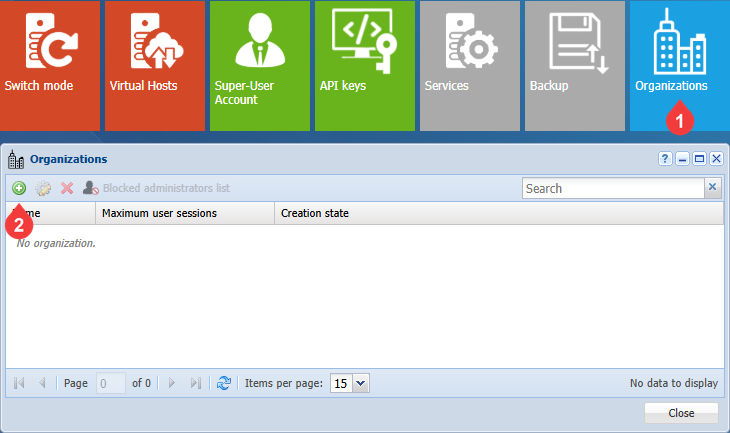
Aggiungere un'organizzazione facendo clic sul riquadro Organizations e quindi sull'icona di aggiunta:
Si apre una finestra Add Organization:
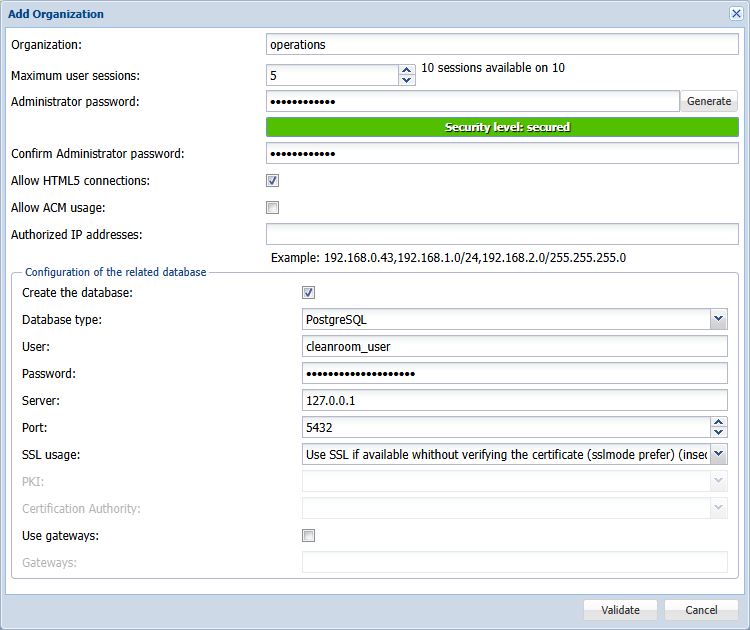
Compilare i campi seguenti:
Organization: nome dell'organizzazione, composto solo da lettere, cifre,-e_; viene registrato in minuscolo.Maximum user sessions: indicare il numero di licenze assegnate a questa organizzazione.Administrator passwordeConfirm Administrator password: generare la password dell'amministratore dell'organizzazione con il pulsanteGenerate, che compila entrambi i campi e visualizza la password (annotarla), oppure specificare una nuova password sufficientemente sicura.Allow HTML5 connections: indicare se l'organizzazione dispone di un HTML5 Gateway.Allow ACM usage: indicare se l'organizzazione potrà utilizzare la funzionalità ACM (recupero del Vault ID tramite script). Questa opzione viene visualizzata solo se la licenza include ACM.Authorized IP addresses: indicare gli indirizzi IP autorizzati a connettersi all'organizzazione come amministratore.Create the database: selezionare la casella.Database type: selezionare il tipo di database PostgreSQL.User: immettere il nome utente utilizzato per connettersi al database (ottenuto in precedenza).Password: immettere la password dell'account di connessione al database (ottenuta in precedenza).Server: immettere l'indirizzo IP127.0.0.1.Port: indicare la porta di ascolto del database5432.SSL Usage: indicareUse SSL if available without verifying the certificate; trattandosi di connessioni locali al server, questo non comporta un rischio per la sicurezza.Use gateways: lasciare l'opzione non selezionata.
Informazioni
Sono necessarie le informazioni di connessione al database per dichiararlo in CyberElements Bastion.
L'account utente deve disporre dei diritti per creare un nuovo database (salvo riutilizzo di un database esistente).
Accedere all'interfaccia web del server Mediation Controller con l'URI /system.
Esempi
Se l'accesso al Mediation Controller tramite il suo indirizzo IP web è 10.0.10.10, l'accesso all'interfaccia di sistema utilizzerà l'URL: https://10.0.10.10/system.
Se l'accesso al Mediation Controller è possibile con un nome DNS, per esempio cyberelements-bastion.domain.local, l'accesso all'interfaccia di sistema utilizzerà l'URL: https://cyberelements-bastion.domain.local/system.
Importante!
Per qualsiasi modifica della password, della licenza o dei certificati (router SSL, Watchdog e client CyberElements Bastion), connettersi all'indirizzo IP reale per i cluster (RIP_MC_WEB_MASTER o RIP_MC_WEB_SLAVE).
Aggiungere un'organizzazione facendo clic sul riquadro «Organizations», quindi sull'icona di aggiunta:
Si apre una finestra Add Organization:
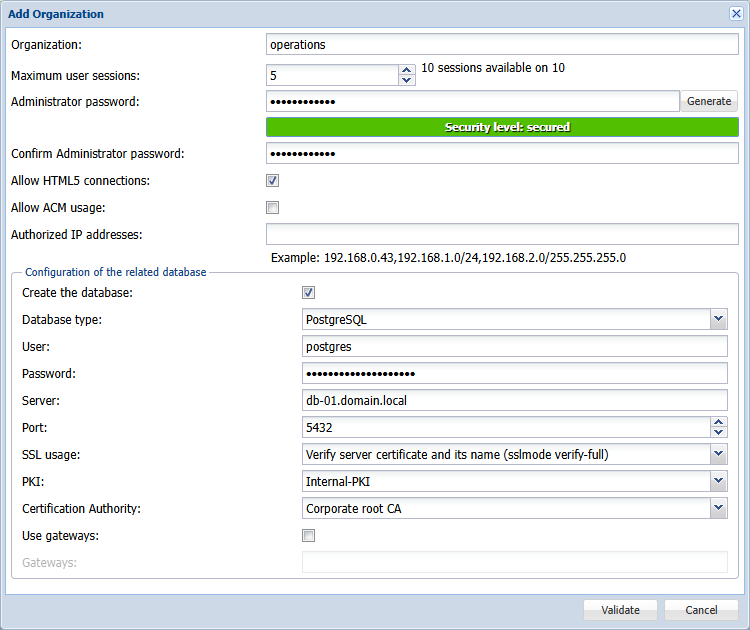
Compilare i campi seguenti:
Organization: nome dell'organizzazione, composto solo da lettere, cifre,-e_; viene registrato in minuscolo.Maximum user sessions: indicare il numero di licenze assegnate a questa organizzazione.Administrator passwordeConfirm Administrator password: generare la password dell'amministratore dell'organizzazione con il pulsanteGenerate, che compila entrambi i campi e visualizza la password (annotarla), oppure specificare una nuova password sufficientemente sicura.Allow HTML5 connections: indicare se l'organizzazione dispone di un HTML5 Gateway.Allow ACM usage: indicare se l'organizzazione potrà utilizzare la funzionalità ACM (recupero del Vault ID tramite script). Questa opzione viene visualizzata solo se la licenza include ACM.Authorized IP addresses: indicare gli indirizzi IP autorizzati a connettersi all'organizzazione come amministratore.Create the database: selezionare la casella se il database non esiste già sul server di database; assumerà il nome dell'organizzazione.Database type: selezionare il tipo di database tra PostgreSQL e Microsoft SQL Server.User: immettere il nome utente utilizzato per connettersi al database.Password: immettere la password dell'account di connessione al database.Server: indicare l'indirizzo IP o il nome DNS (che deve poter essere risolto dal Mediation Controller) del server di database.Port: specificare la porta di ascolto del database (PostgreSQL è di solito in ascolto sulla porta TCP 5432, mentre Microsoft SQL Server è in ascolto sulla porta TCP 1433). Un'istanza denominata di Microsoft SQL Server è in ascolto per impostazione predefinita su una porta dinamica: assegnarle una porta fissa, con il protocollo TCP/IP abilitato, in SQL Server Configuration Manager.SSL Usage(se si utilizza PostgreSQL): indicare se la connessione al database deve avvenire tramite TLS. Per una sicurezza massima, utilizzare una connessione TLS con verifica del certificato (richiede che PostgreSQL sia configurato per funzionare con TLS).PKI(se si utilizza PostgreSQL): indicare la PKI da utilizzare per la verifica del certificato del database. Se non esiste, seguire le informazioni di configurazione di un'autorità di certificazione attendibile per il Mediation Controller.Certification Authority(se si utilizza PostgreSQL): indicare l'autorità di certificazione utilizzata per creare il certificato del database.Use gateways: lasciare l'opzione non selezionata.
Informazioni
Sono necessarie le informazioni di connessione al database per dichiararlo in CyberElements Bastion.
L'account utente deve disporre dei diritti per creare un nuovo database (salvo riutilizzo di un database esistente).
Il Mediation Controller raggiunge il database tramite gli Edge Gateway di cleanroom_infra, l'organizzazione virtuale riservata all'infrastruttura della piattaforma. Ogni Edge Gateway del tunnel è dedicato a una organizzazione: il nome del suo certificato (CN) è <gateway>-<organization>@cleanroom_infra, dove <gateway> è il nome immesso nel campo Gateways più avanti e <organization> il nome dell'organizzazione.
Prima di creare l'organizzazione, preparare ogni Edge Gateway come descritto in Database principale tramite Edge Gateway (passaggi da 2 a 4), con <gateway>-<organization> come nome dell'Edge Gateway:
- certificato e chiave in un file PKCS#12, con il CN
<gateway>-<organization>@cleanroom_infra; -
pairing token generato sul Mediation Controller, come
root:1/usr/local/ipdiva/bin/clr_gen_defaultgateway_token.py <gateway>-<organization> <file.p12> [--p12-password <password>] -
pairing dell'Edge Gateway con questo token e l'opzione
--cleanroom-infra.
In un cluster, ogni Edge Gateway deve essere connesso a entrambi i server Mediation Controller, tramite un'istanza per server:
- generare il pairing token su ciascun server Mediation Controller, con lo stesso nome e lo stesso certificato;
- eseguire il pairing di un'istanza con ciascun server, tramite l'indirizzo web reale di quel server, con un nome di istanza distinto (
-n) e senza il certificato del servizio di registrazione (--no-care); aggiungere-kquando il certificato web del server non riporta quell'indirizzo.
Esempio
Per l'Edge Gateway dbgw1 dell'organizzazione lme-tunnel, con il token generato sul server MASTER, poi quello generato sul server SLAVE:
1 2 | |
Accedere all'interfaccia web del server Mediation Controller con l'URI /system.
Esempi
Se l'accesso al Mediation Controller tramite il suo indirizzo IP web è 10.0.10.10, l'accesso all'interfaccia di sistema utilizzerà l'URL: https://10.0.10.10/system.
Se l'accesso al Mediation Controller è possibile con un nome DNS, per esempio cyberelements-bastion.domain.local, l'accesso all'interfaccia di sistema utilizzerà l'URL: https://cyberelements-bastion.domain.local/system.
Importante!
Per qualsiasi modifica della password, della licenza o dei certificati (router SSL, Watchdog e client CyberElements Bastion), connettersi all'indirizzo IP reale per i cluster (RIP_MC_WEB_MASTER o RIP_MC_WEB_SLAVE).
Aggiungere un'organizzazione facendo clic sul riquadro «Organizations», quindi sull'icona di aggiunta:
Si apre una finestra Add Organization:
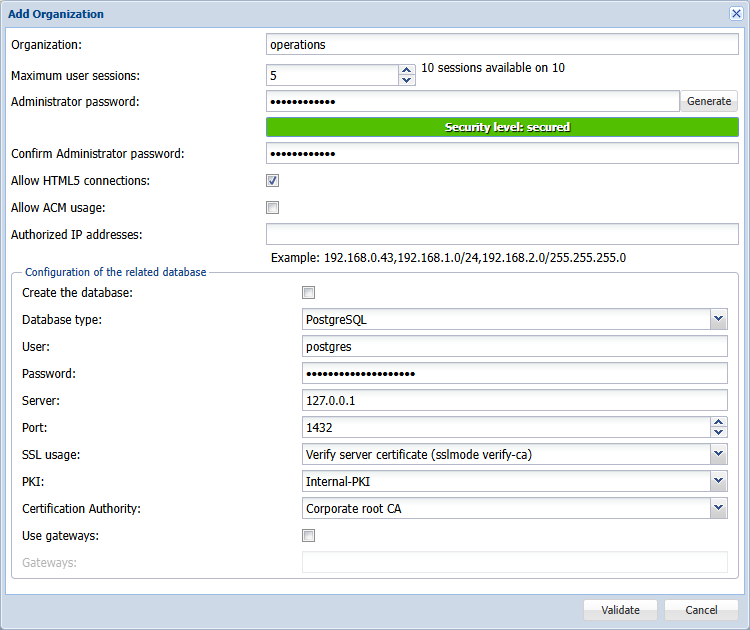
Compilare i campi seguenti:
Organization: nome dell'organizzazione, composto solo da lettere, cifre,-e_; viene registrato in minuscolo.Maximum user sessions: indicare il numero di licenze assegnate a questa organizzazione.Administrator passwordeConfirm Administrator password: generare la password dell'amministratore dell'organizzazione con il pulsanteGenerate, che compila entrambi i campi e visualizza la password (annotarla), oppure specificare una nuova password sufficientemente sicura.Allow HTML5 connections: indicare se l'organizzazione dispone di un HTML5 Gateway.Allow ACM usage: indicare se l'organizzazione potrà utilizzare la funzionalità ACM (recupero del Vault ID tramite script). Questa opzione viene visualizzata solo se la licenza include ACM.Authorized IP addresses: indicare gli indirizzi IP autorizzati a connettersi all'organizzazione come amministratore.Create the database: selezionare la casella se il database non esiste già sul server di database; assumerà il nome dell'organizzazione.Database type: selezionare il tipo di database tra PostgreSQL e Microsoft SQL Server.User: immettere il nome utente utilizzato per connettersi al database.Password: immettere la password dell'account di connessione al database.Server: specificare l'indirizzo reale del server di database (indirizzo IP o nome DNS), così come viene raggiunto dagli Edge Gateway. Il server di database vede arrivare le connessioni dagli Edge Gateway del tunnel, non dai Mediation Controller: deve accettarle (firewall e, per PostgreSQL, una riga per Edge Gateway inpg_hba.conf).Port: specificare la porta di ascolto reale dell'istanza di database.SSL Usage(se si utilizza PostgreSQL): indicare se la connessione al database deve essere effettuata tramite TLS e il livello di verifica del suo certificato. Il certificato viene verificato rispetto all'indirizzo immesso inServer, non rispetto all'indirizzo del tunnel.PKI(se si utilizza PostgreSQL): indicare la PKI da utilizzare per la verifica del certificato del database. Se non esiste, seguire le informazioni di configurazione di un'autorità di certificazione attendibile per il Mediation Controller.Certification Authority(se si utilizza PostgreSQL): indicare l'autorità di certificazione utilizzata per creare il certificato del database.Use gateways: selezionare l'opzione.Gateways: immettere i nomi degli Edge Gateway del tunnel, separati da virgole, senza il nome dell'organizzazione (ad esempiodbgateway,dbgateway2). La finestra visualizza allora i nomi di certificato che gli Edge Gateway devono riportare (dbgateway-<organization>@cleanroom_infra…).
Fare clic su Validate. L'organizzazione resta in stato di attesa finché tutti gli Edge Gateway immessi non sono connessi (Waiting for the following gateways to connect:): connetterli entro 15 minuti, altrimenti la creazione non riesce e riporta l'elenco degli Edge Gateway che non si sono connessi. Per annullare la creazione, eliminare l'organizzazione. Una volta connessi gli Edge Gateway, il database viene creato (se richiesto) e l'organizzazione viene inizializzata; ogni connessione successiva al database apre il proprio tunnel attraverso uno degli Edge Gateway connessi (Organizzazioni).