LockSelf
CyberElements Bastion può leggere le credenziali di un'istanza LockSelf e presentarle alle applicazioni. La piattaforma vi si connette come utente API e legge solo le categorie condivise con tale utente; non vi crea, modifica né elimina nulla.
Prerequisiti
Affinché CyberElements Bastion comunichi con LockSelf, occorrono:
- un utente API LockSelf, con i suoi due token, X-Auth-Token e X-Ls-Token, e la sua chiave di sicurezza (la sua chiave privata, 64 caratteri esadecimali);
- le categorie che contengono le credenziali da utilizzare, condivise con tale utente.
I server Mediation Controller devono raggiungere l'istanza LockSelf su TCP 443 (prerequisiti di rete di una piattaforma Standalone o Cluster).
Se il certificato dell'istanza LockSelf non è firmato da un'autorità considerata attendibile dal sistema, occorre anche il certificato di tale autorità, in formato PEM con codifica Base64.
Configurazione
Preparazione di LockSelf
Accedere a LockSelf con un account amministratore dell'organizzazione.
Creazione dell'utente API
Nel menu Management, fare clic sul pulsante +, poi su User. Nella finestra di creazione:
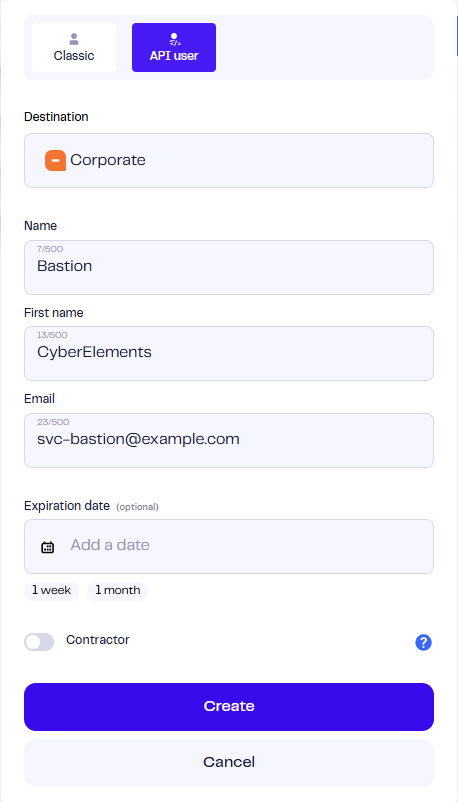
- Selezionare la scheda
API user - Lasciare in
Destinationl'organizzazione che contiene le credenziali - Compilare
Name,First nameeEmail: un nome che designi CyberElements Bastion facilita l'identificazione dell'account - Lasciare vuoto
Expiration date, a meno che l'accesso di CyberElements Bastion a LockSelf non debba terminare in una data determinata - Fare clic su
Create
LockSelf visualizza quindi la finestra Your identification keys:
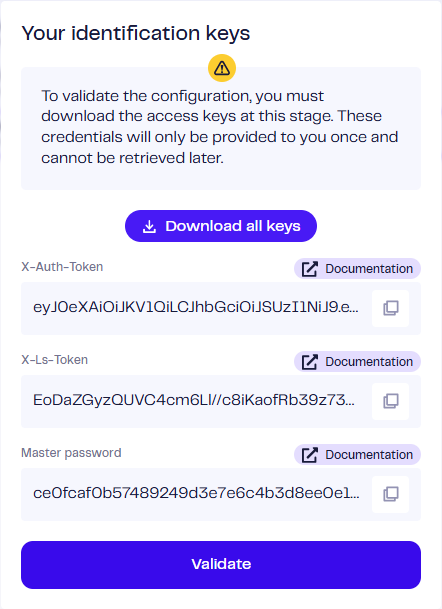
| Chiave LockSelf | Campo CyberElements Bastion |
|---|---|
X-Auth-Token |
X-Auth-Token |
X-Ls-Token |
X-Ls-Token |
Master password |
Security key |
Chiavi visualizzate una sola volta
Queste chiavi vengono fornite solo alla creazione dell'utente e non possono essere recuperate in seguito. Fare clic su
Download all keys e conservare il file in un luogo sicuro finché le chiavi non sono state immesse in
CyberElements Bastion; il pulsante Validate diventa disponibile solo dopo questo download.
Condivisione delle categorie con l'utente API
CyberElements Bastion legge solo le categorie dello spazio condiviso (Shared space) a cui
l'utente API ha accesso. Se necessario, creare una categoria in Shared space per raggruppare le credenziali
destinate a CyberElements Bastion:
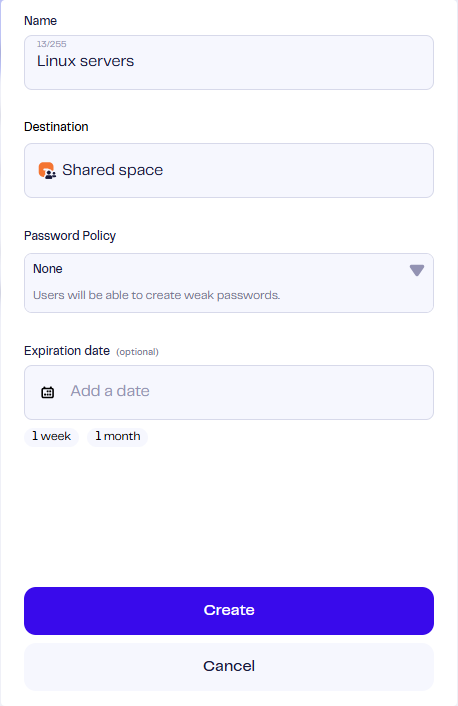
Per ciascuna categoria da rendere leggibile:
- Nel menu
Passwords, selezionare la categoria - Nel pannello di destra, scheda
Access, fare clic sul pulsanteAccess - In
Add a user or a group, cercare l'utente API e selezionarlo: viene aggiunto all'elenco degli utenti della categoria
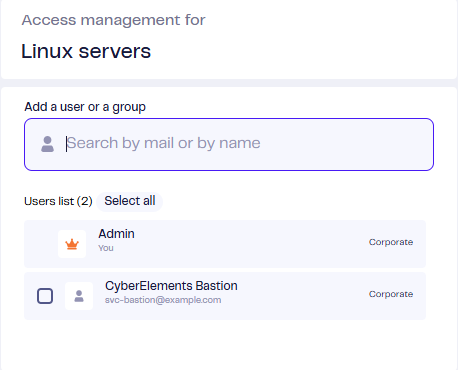
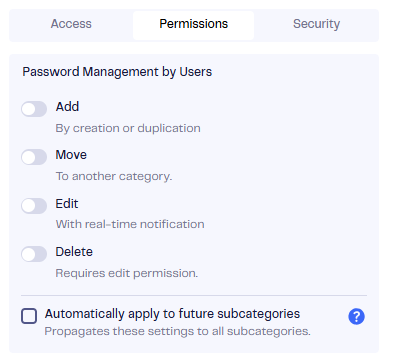
I diritti di modifica della categoria si impostano nella scheda Permissions. CyberElements Bastion si limita a leggere
LockSelf: lasciare disabilitati Add, Move, Edit e Delete.
Solo le credenziali di tipo password (Password) e chiave SSH (SSH Key) di queste categorie possono essere utilizzate
da CyberElements Bastion.
Abilitazione del vault LockSelf
Accedere all'interfaccia web del server Mediation Controller con l'URI /console.
Esempi
Se l'accesso al Mediation Controller tramite il suo indirizzo IP web è 10.0.10.10, si accede alla console di amministrazione all'indirizzo https://10.0.10.10/console.
Se il Mediation Controller è raggiungibile tramite un nome DNS, per esempio cyberelements-bastion.domain.local, si accede alla console di amministrazione all'indirizzo https://cyberelements-bastion.domain.local/console.
Una volta connessi alla console di amministrazione, accedere allo spazio di lavoro Configurations:

Fare clic quindi sul riquadro General Options:
Nell'elenco Select password vault mode, selezionare LockSelf, poi salvare. La console chiede conferma prima di applicare la modifica.

Pericolo
Il passaggio a un vault esterno scollega le applicazioni: ogni applicazione con SSO Fixed perde gli alias che designava e torna all'SSO Enabled. Gli alias della modalità precedente vengono conservati ma non servono più a nulla. I dettagli sono descritti in Cambio di modalità.
Immissione dell'accesso a LockSelf
Tornare allo spazio di lavoro principale e aprire Vault (LockSelf). Finché non è configurato alcun accesso, la finestra Safe access configuration si apre da sola; in seguito, si apre dal pulsante Configuration della barra degli strumenti.
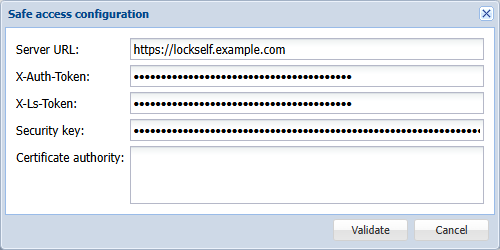
Compilare:
| Campo | Valore |
|---|---|
| Server URL | Indirizzo dell'istanza LockSelf, in https://. |
| X-Auth-Token | X-Auth-Token dell'utente API. |
| X-Ls-Token | X-Ls-Token dell'utente API. |
| Security key | Chiave di sicurezza dell'utente API (64 caratteri esadecimali). |
| Certificate authority | Facoltativo. Certificato dell'autorità che ha firmato il certificato dell'istanza: il testo compreso tra le righe -----BEGIN CERTIFICATE----- e -----END CERTIFICATE-----, entrambe le righe incluse. |
Al salvataggio, la console verifica il formato dei campi, poi interroga l'istanza LockSelf. La configurazione viene salvata solo se la connessione riesce; in caso contrario il messaggio indica il motivo (token rifiutato, chiave non valida, istanza irraggiungibile o certificato non attendibile, troppi tentativi).
Campi da immettere di nuovo
Quando la finestra viene riaperta, vengono visualizzati di nuovo solo l'URL del server e l'autorità di certificazione. I due token e la chiave di sicurezza devono essere immessi di nuovo a ogni salvataggio.
Utilizzo del vault LockSelf
La connessione tra CyberElements Bastion e LockSelf è in sola lettura: le credenziali vengono utilizzate per connettersi alle applicazioni e per l'iniezione della password dopo un comando SSH. La creazione, la modifica o l'eliminazione di una credenziale si effettuano in LockSelf.
Le categorie condivise con l'utente API vengono visualizzate nell'albero del modulo Vault (LockSelf); una categoria di cui non possiede la chiave appare in grigio.
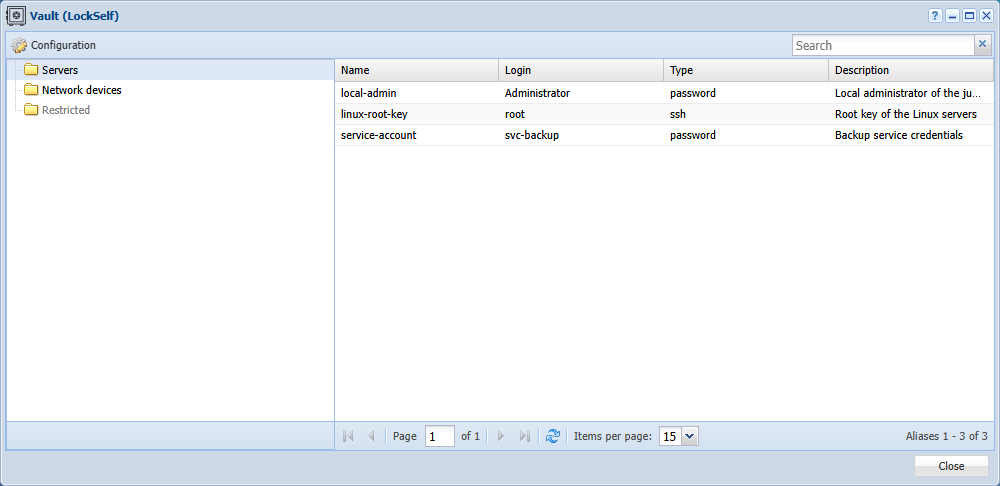
Solo le credenziali LockSelf di tipo password e SSH sono elencate e utilizzabili con le applicazioni. Una credenziale SSH che contiene una chiave privata diventa un alias SSH key; le altre diventano alias SSH password.
Tempo prima che le modifiche siano visibili
La piattaforma rilegge LockSelf a ogni aliases cache renewal period impostato nelle opzioni generali (30 minuti per impostazione predefinita): una modifica effettuata in LockSelf non è visibile immediatamente.
Il comportamento dettagliato della schermata (ricerca, sincronizzazione degli alias, limiti) è descritto in LockSelf vault, e i suoi campi nel riferimento del modulo.