Installazione del server Edge Gateway
Nota
Come promemoria, il passaggio a root sulle macchine Debian deve essere effettuato con il comando seguente:
1 | |
Valori utilizzati in questa pagina
I valori seguenti sono utilizzati in diversi comandi e file di configurazione di questa pagina. Immetterli qui: i comandi visualizzati in questa pagina si aggiornano man mano che si digita.
Un valore utilizzato da un solo comando si immette in una tabella posta subito prima di quel comando.
| Valore | Variabile | Definizione |
|---|---|---|
IP_GW |
Indirizzo IP del server Edge Gateway. | |
URL_HTML5 |
Contenuto del campo URL dell'HTML5 Gateway dichiarato nella console di amministrazione (ad esempio HTML5-2). |
|
GW_NAME |
Nome dell'Edge Gateway tramite il quale il Mediation Controller raggiunge l'HTML5 Gateway; il carattere | a fine riga deve essere mantenuto. |
|
ORGANIZATION_NAME |
Nome dell'organizzazione a cui si connettono gli Edge Gateway. |
Download del mirror e degli strumenti necessari
Il mirror CyberElements Bastion 4.7 e la chiave di firma del repository Systancia per Debian 13 possono essere scaricati da questo link (è necessaria la creazione di un account cliente): Systancia Marketplace
Oltre al mirror e alla chiave, per il processo di installazione saranno necessari strumenti di terze parti:
- Un client SSH (su Windows è possibile utilizzare PuTTY)
- Un client SCP (su Windows è possibile utilizzare gli strumenti WinSCP o FileZilla)
Utilizzare il client SSH per connettersi in remoto al proprio server.
Utilizzare il client SCP per trasferire i file sulla propria macchina remota.
Preparazione dell'installazione
Configurazione della rete
Si raccomanda vivamente di definire un indirizzo di rete statico per il server Edge Gateway. A tale scopo, occorre prima ottenere il nome dell'interfaccia di rete della macchina e il suo indirizzo MAC. Eseguire il comando seguente come root:
1 | |
Questo comando visualizza il nome dell'interfaccia di rete, il suo stato, il suo indirizzo MAC e le impostazioni dell'interfaccia.
Esempio
Dopo l'esecuzione del comando, viene visualizzato il risultato seguente:
1 | |
Il nome dell'interfaccia di rete è ens192 e il suo indirizzo MAC è 00:50:56:a1:56:9f.
Una volta ottenuti il nome dell'interfaccia di rete e l'indirizzo MAC, è ora possibile modificare la configurazione di rete della macchina.
Modificare il file /etc/network/interfaces seguendo il modello seguente:
| Valore | Variabile | Definizione |
|---|---|---|
INTERFACE_NAME |
Nome dell'interfaccia di rete, recuperato con il comando precedente. | |
MAC_ADDRESS |
Indirizzo MAC dell'interfaccia di rete, recuperato con il comando precedente. | |
NETMASK |
Maschera di rete associata agli indirizzi IP. | |
NETWORK_GATEWAY |
Gateway di rete predefinito. | |
IP_DNS_1 |
Indirizzo IP del server DNS. | |
IP_DNS_2 |
Indirizzo IP di un secondo server DNS (facoltativo: se lasciato vuoto, scompare dalla configurazione). | |
DNS_SUFFIX |
Suffisso DNS da utilizzare; in assenza di suffisso, eliminare la riga dns-search. |
1 2 3 4 5 6 7 8 9 10 11 12 13 14 15 16 17 18 19 20 21 22 | |
Esempio
1 2 3 4 5 6 7 8 9 10 11 12 13 14 15 16 17 18 19 20 21 22 | |
Prima di applicare la configurazione, restano tre passaggi da completare.
Il primo consiste nell'installare i pacchetti resolvconf e bridge-utils affinché possa essere applicata la configurazione DNS indicata nel file precedente e possa essere utilizzata l'interfaccia br0:
1 | |
Il secondo consiste nel verificare la configurazione del file /etc/hosts per quanto riguarda l'indirizzo IP principale della macchina (IP_GW).
A tale scopo, modificare il file /etc/hosts: dopo l'installazione di Debian, la sua seconda riga contiene l'indirizzo 127.0.1.1 seguito dal nome della macchina. Sostituire questo indirizzo con IP_GW, in modo che la seconda riga abbia il formato seguente:
| Valore | Variabile | Definizione |
|---|---|---|
FQDN |
Nome completo della macchina (nome e dominio); in assenza di dominio, eliminarlo dalla riga. | |
MACHINE_NAME |
Nome breve della macchina. |
2 | |
Esempio
Se la macchina si chiama EDGE-GATEWAY senza appartenere a un dominio e il suo indirizzo IP IP_GW è 172.16.10.10, il file andrebbe completato come segue:
2 | |
Se la macchina appartiene al dominio DOMAIN.LOCAL, il file andrebbe completato come segue:
2 | |
Attenzione!
Una configurazione errata del file può causare un errore durante l'installazione del pacchetto collectd.
Resta solo da riavviare il server:
1 | |
Configurazione del gestore di pacchetti APT
Caricare nella directory /tmp/ del server, tramite un client SCP, i file scaricati da Systancia Marketplace:
systancia.gpgcleanroom-4.7.0-build75.1097.D13-full_auto.tgz
Connettersi al server come root, quindi eseguire i comandi seguenti per decomprimere il repository Systancia, configurarne l'uso in APT e autenticarlo.
1 2 3 4 5 6 | |
Si raccomanda vivamente di disabilitare l'installazione dei pacchetti non necessari durante l'esecuzione dei comandi apt. A tale scopo, eseguire il comando seguente:
1 | |
Aggiornare quindi i pacchetti Debian già installati sul server:
1 2 | |
Raccomandazione
La guida al rafforzamento della sicurezza descrive in dettaglio il controllo di integrità dei pacchetti e dei repository APT, nonché l'automazione degli aggiornamenti di sicurezza di Debian: vedere R6 e R7.
Installazione del server Edge Gateway di CyberElements Bastion
Installazione dei componenti di base
Avviare l'installazione dei componenti con il comando seguente, eseguito come root:
1 | |
Dopo il download di tutte le dipendenze, si apre una finestra che chiede di selezionare il tipo di server. Selezionare gateway:
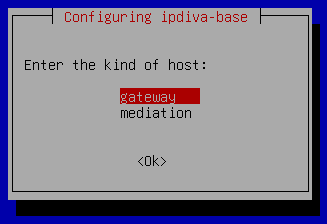
I valori immessi vengono registrati in /etc/ipdiva.conf. Verificarli:
1 | |
Esempio per un Mediation Controller standalone
1 2 3 4 5 6 | |
Cosa fare in caso di errore?
Se si è verificato un errore nelle informazioni immesse, proseguire con l'installazione del pacchetto ipdiva-base e utilizzare quindi il comando seguente per riconfigurare il server:
1 | |
Installazione dei componenti Edge Gateway
Avviare quindi l'installazione dei componenti specifici dell'Edge Gateway con il comando seguente:
1 | |
I componenti del server Edge Gateway sono ora installati. Resta solo da riavviare la macchina affinché i componenti appena installati possano inizializzarsi:
1 | |
Installazione dei componenti HTML5 Gateway
Utilizzare il comando seguente per avviare l'installazione dei componenti HTML5 Gateway sul server Edge Gateway:
1 | |
Utilizzare le righe di comando seguenti per abilitare e configurare le funzionalità di trasferimento di file e di stampante virtuale:
1 2 3 | |
Configurazione
Configurazioni preliminari alla connessione dell'HTML5 Gateway
Raccomandazione
La guida al rafforzamento della sicurezza descrive in dettaglio il rafforzamento della configurazione di Apache, dei protocolli TLS e della Content Security Policy: vedere Apache, TLS 1.2 e TLS 1.3 e Content Security Policy.
Perché le applicazioni HTML5 funzionino, è necessario configurare impostazioni aggiuntive sul server Mediation Controller. Connettersi al server Mediation Controller come root.
Creare o modificare il file /etc/ipdiva/httpd/commonParameters.extra.conf per aggiungere una sezione equivalente alla seguente:
1 2 3 4 5 6 7 8 9 10 11 12 13 14 15 16 17 18 19 20 21 | |
Esempio
Per una piattaforma con la configurazione seguente:
- Nome dell'organizzazione:
my-organization-name - Dichiarazione dell'HTML5 Gateway nella console di amministrazione:
- Name:
html5-gateway - URL:
HTML5 - Protocol:
WebSocket
- Name:
- Un server Edge Gateway dispone di:
- Un servizio Edge Gateway denominato
edge-gateway - Un servizio HTML5 Gateway denominato
html5-gateway
- Un servizio Edge Gateway denominato
Il file di configurazione /etc/ipdiva/httpd/commonParameters.extra.conf creato andrebbe configurato come segue:
1 2 3 4 5 6 7 8 9 10 11 12 13 14 15 16 17 18 19 20 21 | |
Protocollo HTTP (modalità storica)
La configurazione precedente si applica a un HTML5 Gateway dichiarato con il protocollo WebSocket,
consigliato perché è il più efficiente. Per un HTML5 Gateway dichiarato con il protocollo HTTP
(modalità storica, il valore proposto per impostazione predefinita dalla console di amministrazione), la
sezione da aggiungere è un unico blocco, senza / finale dopo l'URL:
1 2 3 4 5 6 7 8 | |
URL_HTML5, GW_NAME e ORGANIZATION_NAME vengono sostituiti come per il protocollo WebSocket, e
la riga X-IPdiva-Service assume lo stesso valore di quella configurazione. Ogni HTML5 Gateway
ha il proprio URL: entrambe le sezioni possono coesistere nel file, per due HTML5 Gateway.
Prima di applicare la nuova configurazione, occorre verificare che non provochi alcun errore bloccante per il server web Apache2.
A tale scopo, eseguire il comando seguente:
1 | |
Se la risposta è Syntax OK, le modifiche possono essere applicate con il comando seguente. In caso contrario, verificare la propria configurazione nel file /etc/ipdiva/httpd/commonParameters.extra.conf.
1 | |
Connessione dell'Edge Gateway e dell'HTML5 Gateway
Attenzione!
Se si utilizzano certificati emessi da un'autorità di certificazione (CA) diversa da quella di Systancia per il componente router SSL o per il certificato web del Mediation Controller, occorre aggiungere la CA radice alle CA attendibili dell'Edge Gateway prima del pairing: aggiungere la CA radice del router SSL alle CA attendibili per la connessione dell'Edge Gateway o dell'HTML5 Gateway.
Per configurare le istanze di Edge Gateway e di HTML5 Gateway sul server, seguire le informazioni della documentazione seguente: Pairing del server