Añadir una nueva organización
Una organización, o tenant, es un aislamiento lógico del conjunto de los parámetros, los archivos y los accesos posibles (usuarios o Edge Gateway). Toda instalación nueva requiere la creación de al menos una organización; puede ser necesario añadir otras en función del uso previsto de la plataforma.
Toda organización recién declarada necesita la creación de una base de datos (BD). Existen tres escenarios posibles de acceso al servidor de BD:
- Uso del PostgreSQL local del servidor Mediation Controller (válido únicamente en arquitectura Standalone).
- Uso de una base de datos accesible directamente desde el servidor Mediation Controller.
- Uso de una base de datos accesible mediante un túnel iniciado por una o varias Edge Gateways, empleado por lo general en arquitectura Cluster.
Requisitos previos
Necesitará la información de conexión a la base de datos para declararla en CyberElements Bastion. Para obtenerla, conéctese al servidor Mediation Controller por SSH y utilice el siguiente comando, ejecutado como root, para mostrar el contenido del fichero /etc/ipdiva/care/databasesettings.ini:
1 | |
Dentro de este fichero, recupere el nombre de usuario y la contraseña en la sección [database].
Ejemplo de fichero databasesettings.ini
1 2 3 4 5 6 7 | |
Acceda a la interfaz web del servidor Mediation Controller con el URI /system.
Ejemplos
Si el acceso al Mediation Controller por su dirección IP web es 10.0.10.10, el acceso a la interfaz de sistema utilizará la URL: https://10.0.10.10/system.
Si el acceso al Mediation Controller es posible con un nombre DNS, por ejemplo cyberelements-bastion.domain.local, el acceso a la interfaz de sistema utilizará la URL: https://cyberelements-bastion.domain.local/system.
¡Importante!
Para cualquier cambio de contraseña, de licencia o de certificados (enrutador SSL, Watchdog y cliente CyberElements Bastion), conéctese a la dirección IP real de los clústeres (RIP_MC_WEB_MASTER o RIP_MC_WEB_SLAVE).
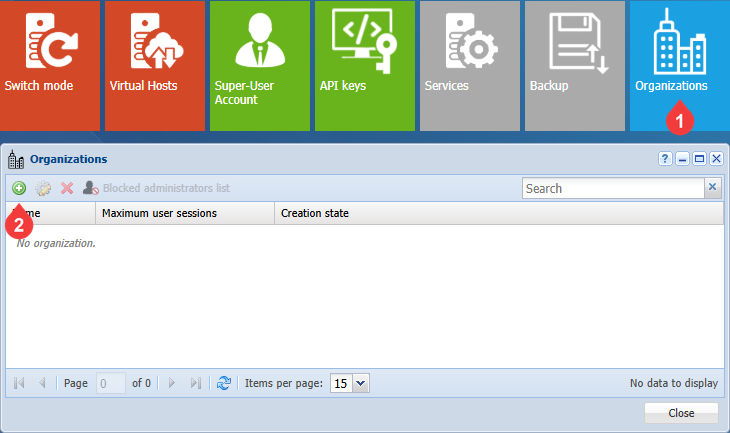
Añada una organización haciendo clic en el mosaico Organizations y, a continuación, en el icono de añadir:
Se abrirá la ventana Add Organization:
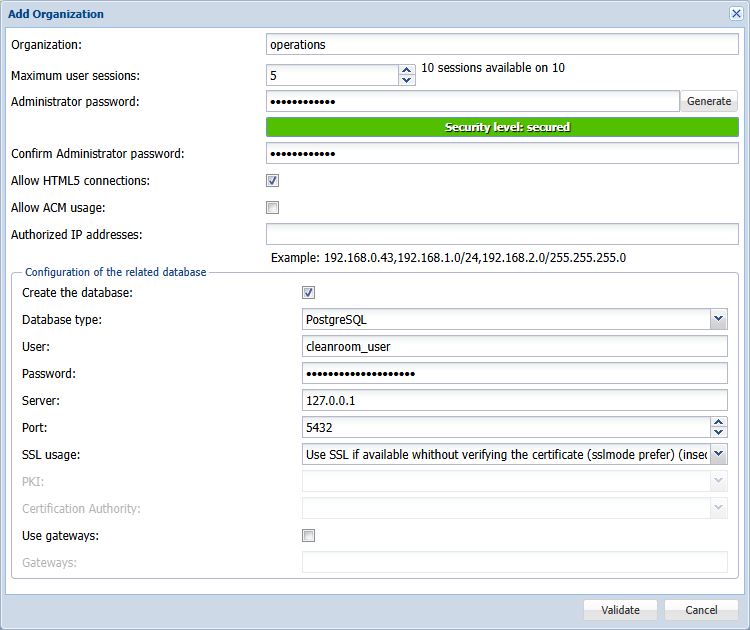
Rellene los siguientes campos:
Organization: nombre de la organización, compuesto únicamente por letras, cifras,-y_; se registra en minúsculas.Maximum user sessions: indique el número de licencias asignadas a esta organización.Administrator passwordyConfirm Administrator password: genere la contraseña del administrador de la organización con el botónGenerate, que rellena ambos campos y muestra la contraseña (anótela), o indique una nueva contraseña suficientemente segura.Allow HTML5 connections: indique si la organización dispone de HTML5 Gateway.Allow ACM usage: indique si la organización podrá utilizar la funcionalidad ACM (recuperación del Vault ID mediante scripts). Esta opción solo se muestra si la licencia incluye ACM.Authorized IP addresses: indique las direcciones IP autorizadas a conectarse a la organización como administrador.Create the database: marque la casilla.Database type: seleccione el tipo de base de datos PostgreSQL.User: introduzca el nombre de usuario utilizado para conectarse a la base de datos (obtenido anteriormente).Password: introduzca la contraseña de la cuenta de conexión a la base de datos (obtenida anteriormente).Server: introduzca la dirección IP127.0.0.1.Port: indique el puerto de escucha de la base de datos5432.SSL Usage: indiqueUse SSL if available without verifying the certificate; al tratarse de conexiones locales al servidor, esto no supone un riesgo de seguridad.Use gateways: deje la opción sin marcar.
Información
Necesitará la información de conexión a la base de datos para declararla en CyberElements Bastion.
La cuenta de usuario debe tener permisos para crear una nueva base de datos (salvo que se reutilice una base de datos existente).
Acceda a la interfaz web del servidor Mediation Controller con el URI /system.
Ejemplos
Si el acceso al Mediation Controller por su dirección IP web es 10.0.10.10, el acceso a la interfaz de sistema utilizará la URL: https://10.0.10.10/system.
Si el acceso al Mediation Controller es posible con un nombre DNS, por ejemplo cyberelements-bastion.domain.local, el acceso a la interfaz de sistema utilizará la URL: https://cyberelements-bastion.domain.local/system.
¡Importante!
Para cualquier cambio de contraseña, de licencia o de certificados (enrutador SSL, Watchdog y cliente CyberElements Bastion), conéctese a la dirección IP real de los clústeres (RIP_MC_WEB_MASTER o RIP_MC_WEB_SLAVE).
Añada una organización haciendo clic en el mosaico « Organizations » y, a continuación, en el icono de añadir:
Se abrirá la ventana Add Organization:
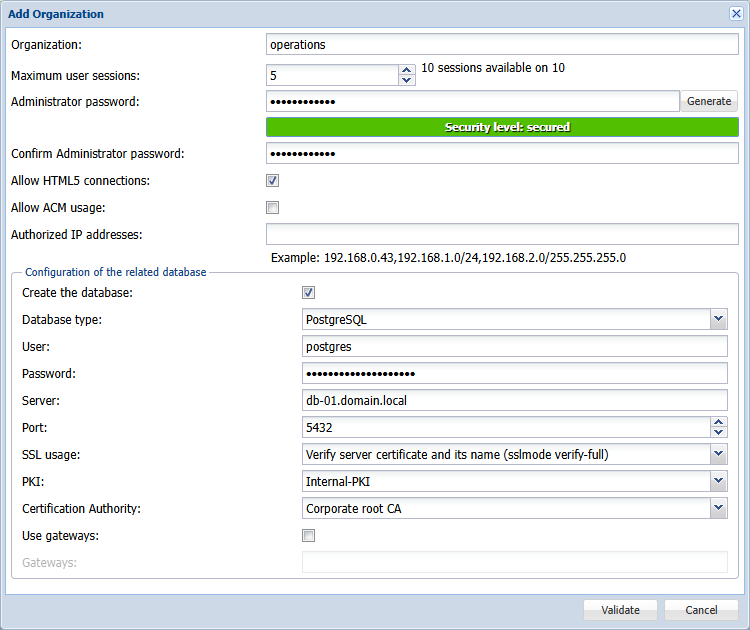
Rellene los siguientes campos:
Organization: nombre de la organización, compuesto únicamente por letras, cifras,-y_; se registra en minúsculas.Maximum user sessions: indique el número de licencias asignadas a esta organización.Administrator passwordyConfirm Administrator password: genere la contraseña del administrador de la organización con el botónGenerate, que rellena ambos campos y muestra la contraseña (anótela), o indique una nueva contraseña suficientemente segura.Allow HTML5 connections: indique si la organización dispone de HTML5 Gateway.Allow ACM usage: indique si la organización podrá utilizar la funcionalidad ACM (recuperación del Vault ID mediante scripts). Esta opción solo se muestra si la licencia incluye ACM.Authorized IP addresses: indique las direcciones IP autorizadas a conectarse a la organización como administrador.Create the database: marque la casilla si la base de datos no existe todavía en el servidor de bases de datos; llevará el nombre de la organización.Database type: seleccione el tipo de base de datos entre PostgreSQL y Microsoft SQL Server.User: introduzca el nombre de usuario utilizado para conectarse a la base de datos.Password: introduzca la contraseña de la cuenta de conexión a la base de datos.Server: indique la dirección IP o el nombre DNS (que debe poder resolver el Mediation Controller) del servidor de bases de datos.Port: indique el puerto de escucha de la base de datos (PostgreSQL suele escuchar en el puerto TCP 5432, mientras que Microsoft SQL Server escucha en el puerto TCP 1433). Una instancia con nombre de Microsoft SQL Server escucha de forma predeterminada en un puerto dinámico: asígnele un puerto fijo, con el protocolo TCP/IP activado, en SQL Server Configuration Manager.SSL Usage(si utiliza PostgreSQL): indique si la conexión a la base de datos debe realizarse mediante TLS. Para una seguridad máxima, utilice una conexión TLS con verificación del certificado (requiere que PostgreSQL esté configurado para funcionar con TLS).PKI(si utiliza PostgreSQL): indique la PKI que debe emplearse para la verificación del certificado de la base de datos. Si no existe, siga la información de configuración de una autoridad de certificación de confianza para el Mediation Controller.Certification Authority(si utiliza PostgreSQL): indique la autoridad de certificación utilizada para crear el certificado de la base de datos.Use gateways: deje la opción sin marcar.
Información
Necesitará la información de conexión a la base de datos para declararla en CyberElements Bastion.
La cuenta de usuario debe tener permisos para crear una nueva base de datos (salvo que se reutilice una base de datos existente).
El Mediation Controller accede a la base de datos a través de Edge Gateways de cleanroom_infra, la organización virtual reservada a la infraestructura de la plataforma. Cada Edge Gateway del túnel está dedicada a una organización: el nombre de su certificado (CN) es <gateway>-<organization>@cleanroom_infra, donde <gateway> es el nombre introducido en el campo Gateways más abajo y <organization> el nombre de la organización.
Antes de crear la organización, prepare cada Edge Gateway como se describe en Base de datos principal a través de Edge Gateways (pasos 2 a 4), con <gateway>-<organization> como nombre de la Edge Gateway:
- certificado y clave en un archivo PKCS#12, con el CN
<gateway>-<organization>@cleanroom_infra; -
token de emparejamiento generado en el Mediation Controller, como
root:1/usr/local/ipdiva/bin/clr_gen_defaultgateway_token.py <gateway>-<organization> <file.p12> [--p12-password <password>] -
emparejamiento de la Edge Gateway con este token y la opción
--cleanroom-infra.
En un clúster, cada Edge Gateway debe estar conectada a los dos servidores Mediation Controller, mediante una instancia por servidor:
- genere el token de emparejamiento en cada servidor Mediation Controller, con el mismo nombre y el mismo certificado;
- empareje una instancia con cada servidor, a través de la dirección web real de ese servidor, con un nombre de instancia distinto (
-n) y sin el certificado del servicio de grabación (--no-care); añada-kcuando el certificado web del servidor no incluya esa dirección.
Ejemplo
Para la Edge Gateway dbgw1 de la organización lme-tunnel, con el token generado en el servidor MASTER y, después, el generado en el servidor SLAVE:
1 2 | |
Acceda a la interfaz web del servidor Mediation Controller con el URI /system.
Ejemplos
Si el acceso al Mediation Controller por su dirección IP web es 10.0.10.10, el acceso a la interfaz de sistema utilizará la URL: https://10.0.10.10/system.
Si el acceso al Mediation Controller es posible con un nombre DNS, por ejemplo cyberelements-bastion.domain.local, el acceso a la interfaz de sistema utilizará la URL: https://cyberelements-bastion.domain.local/system.
¡Importante!
Para cualquier cambio de contraseña, de licencia o de certificados (enrutador SSL, Watchdog y cliente CyberElements Bastion), conéctese a la dirección IP real de los clústeres (RIP_MC_WEB_MASTER o RIP_MC_WEB_SLAVE).
Añada una organización haciendo clic en el mosaico « Organizations » y, a continuación, en el icono de añadir:
Se abrirá la ventana Add Organization:
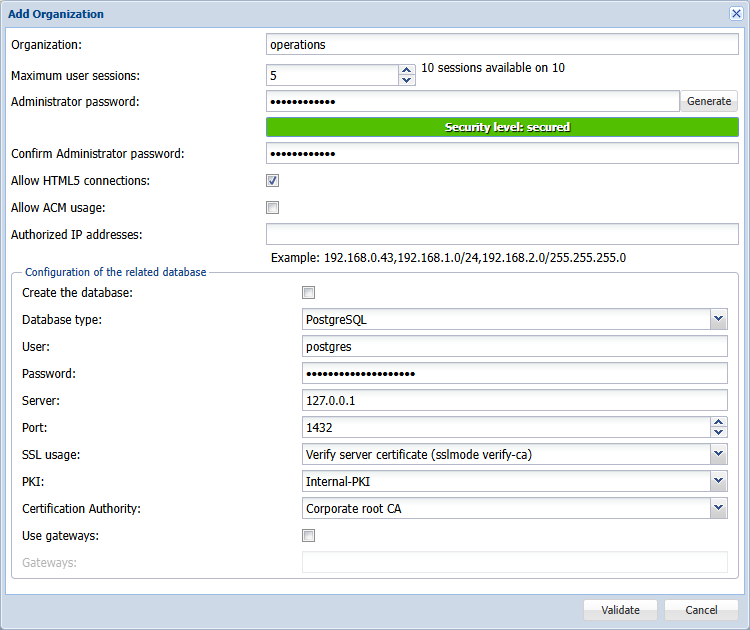
Rellene los siguientes campos:
Organization: nombre de la organización, compuesto únicamente por letras, cifras,-y_; se registra en minúsculas.Maximum user sessions: indique el número de licencias asignadas a esta organización.Administrator passwordyConfirm Administrator password: genere la contraseña del administrador de la organización con el botónGenerate, que rellena ambos campos y muestra la contraseña (anótela), o indique una nueva contraseña suficientemente segura.Allow HTML5 connections: indique si la organización dispone de HTML5 Gateway.Allow ACM usage: indique si la organización podrá utilizar la funcionalidad ACM (recuperación del Vault ID mediante scripts). Esta opción solo se muestra si la licencia incluye ACM.Authorized IP addresses: indique las direcciones IP autorizadas a conectarse a la organización como administrador.Create the database: marque la casilla si la base de datos no existe todavía en el servidor de bases de datos; llevará el nombre de la organización.Database type: seleccione el tipo de base de datos entre PostgreSQL y Microsoft SQL Server.User: introduzca el nombre de usuario utilizado para conectarse a la base de datos.Password: introduzca la contraseña de la cuenta de conexión a la base de datos.Server: indique la dirección real del servidor de base de datos (dirección IP o nombre DNS), tal como se accede a él desde las Edge Gateways. El servidor de base de datos ve llegar las conexiones desde las Edge Gateways del túnel, no desde los Mediation Controllers: debe aceptarlas (cortafuegos y, para PostgreSQL, una línea por Edge Gateway enpg_hba.conf).Port: indique el puerto de escucha real de la instancia de base de datos.SSL Usage(si utiliza PostgreSQL): indique si la conexión a la base de datos debe realizarse mediante TLS, y el nivel de comprobación de su certificado. El certificado se comprueba con respecto a la dirección introducida enServer, no a la dirección del túnel.PKI(si utiliza PostgreSQL): indique la PKI que debe emplearse para la verificación del certificado de la base de datos. Si no existe, siga la información de configuración de una autoridad de certificación de confianza para el Mediation Controller.Certification Authority(si utiliza PostgreSQL): indique la autoridad de certificación utilizada para crear el certificado de la base de datos.Use gateways: marque la opción.Gateways: introduzca los nombres de las Edge Gateways del túnel, separados por comas, sin el nombre de la organización (por ejemplo,dbgateway,dbgateway2). La ventana muestra entonces los nombres de certificado que deben llevar las Edge Gateways (dbgateway-<organization>@cleanroom_infra…).
Haga clic en Validate. La organización permanece en estado de espera hasta que todas las Edge Gateways introducidas estén conectadas (Waiting for the following gateways to connect:): conéctelas en un plazo de 15 minutos; de lo contrario, la creación falla con la lista de las Edge Gateways que no se han conectado. Para cancelar la creación, elimine la organización. Una vez conectadas las Edge Gateways, se crea la base de datos (si se ha solicitado) y se inicializa la organización; cada conexión posterior a la base de datos abre su propio túnel a través de una de las Edge Gateways conectadas (Organizaciones).