Configurar un certificado web
Acceda a la interfaz web del servidor Mediation Controller con el URI /system.
Ejemplos
Si el acceso al Mediation Controller por su dirección IP web es 10.0.10.10, el acceso a la interfaz de sistema utilizará la URL: https://10.0.10.10/system.
Si el acceso al Mediation Controller es posible con un nombre DNS, por ejemplo cyberelements-bastion.domain.local, el acceso a la interfaz de sistema utilizará la URL: https://cyberelements-bastion.domain.local/system.
¡Importante!
Para cualquier cambio de contraseña, de licencia o de certificados (enrutador SSL, Watchdog y cliente CyberElements Bastion), conéctese a la dirección IP real de los clústeres (RIP_MC_WEB_MASTER o RIP_MC_WEB_SLAVE).
Crear una PKI
-
Seleccione el mosaico
PKIs:
-
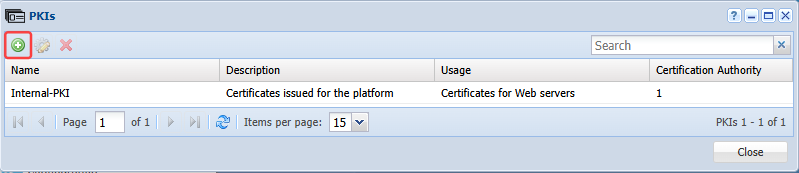
Haga clic en el botón de creación de PKI:
-
Asigne un nombre a la nueva PKI: sin espacios ni caracteres acentuados, utilizando únicamente letras, cifras,
.,_y-(cualquier otro nombre se rechaza sin mensaje de error). Añada una descripción si es necesario. SeleccioneCertificates for Web serversen el campoUsagey, a continuación, haga clic enValidate: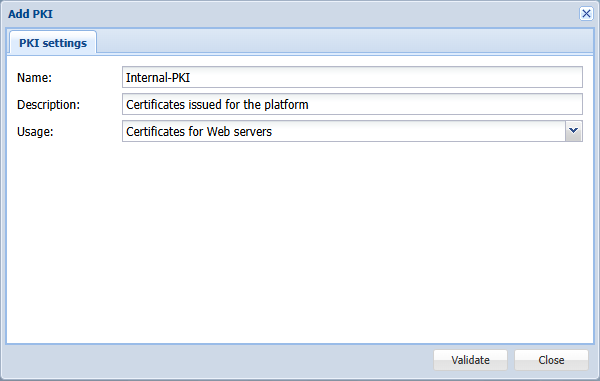
-
Edite la nueva PKI haciendo clic en el icono del engranaje y, a continuación, abra la pestaña
Certificate authorities: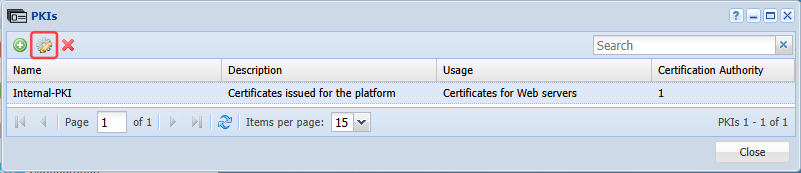
-
A continuación, añada nuevas autoridades de certificación con el botón siguiente:
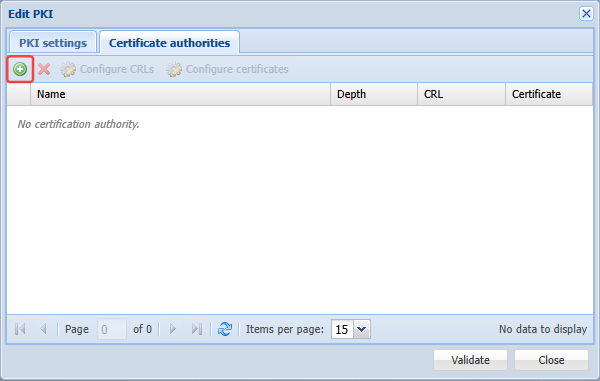
-
Seleccione el archivo de certificado de su autoridad de certificación, en formato PEM (campo
PEM certificate for this CA), y confirme su elección: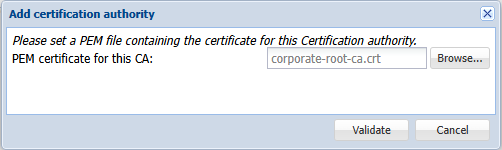
Deberá repetir las dos últimas etapas tantas veces como autoridades de certificación tenga. Se recomienda añadir todas las autoridades de certificación.
Atención
Su certificado web, aquel cuyo CN corresponde a su nombre de dominio, no debe añadirse como certificado de autoridad de certificación. Este error puede provocar alertas en algunos navegadores web.
-
Seleccione el nivel más bajo de autoridades de certificación, el que firmó el certificado web (la columna
DepthmuestraRootpara la autoridad de certificación raíz) y, a continuación, haga clic enConfigure certificates: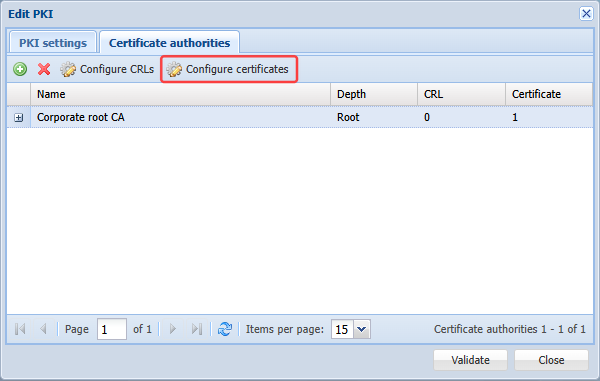
-
Añada el nuevo certificado con el botón de adición y después introduzca la información del certificado:
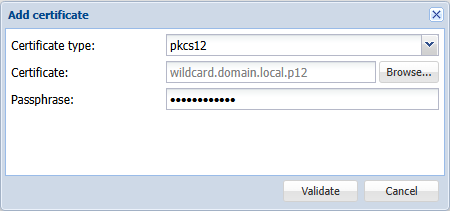
Aplicar el certificado
No recomendamos modificar la interfaz web default; por lo tanto, hay dos escenarios posibles:
- Crear una nueva interfaz web para aplicar el certificado web
- Modificar el certificado web de una interfaz web existente
Haga clic en el mosaico Virtual Hosts:

-
Haga clic en el botón +:
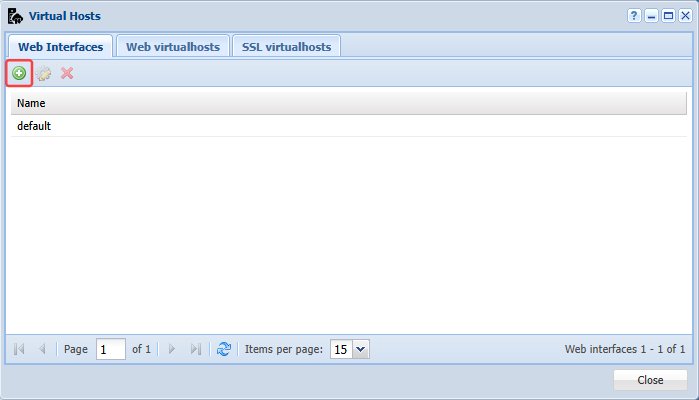
-
Se abre una ventana
Add new Web interface.
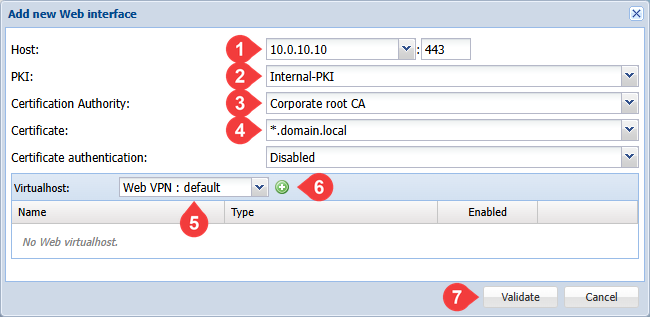
Realice las siguientes acciones:
- Seleccione la dirección IP de su servidor Mediation Controller en la lista
Host(oCustom IP addresspara introducir otra dirección) y mantenga el puerto443(1) - Introduzca el nombre de la PKI creada anteriormente (2)
- Indique la autoridad de certificación que contiene el certificado web (3)
- Seleccione el certificado (4)
- Añada el host virtual utilizado (5); elija al menos un host virtual web VPN para poder acceder a las consolas web. Pueden añadirse varios hosts virtuales.
- Haga clic en el botón + para añadir el host virtual seleccionado (6)
- Haga clic en el botón
Validate(7).
!!! info "Información" Una vez validada la nueva interfaz web, la sesión de la consola de sistema caduca: vuelva a iniciar sesión.
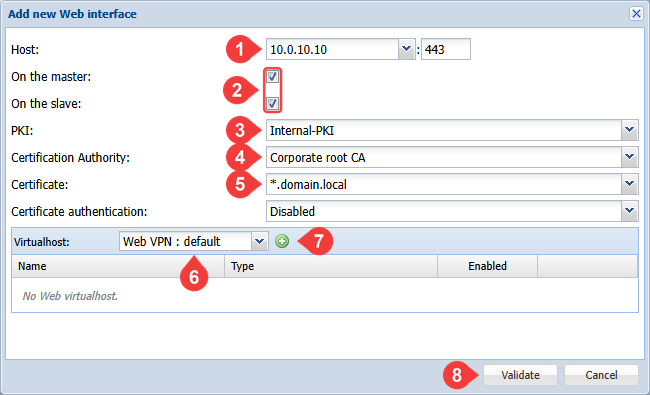
Realice las siguientes acciones:
- Seleccione la dirección IP virtual de las conexiones web (
VIP_MC_WEB) en la listaHosty mantenga el puerto443(1) - Deje marcadas
On the masteryOn the slave(2): la interfaz web se despliega en los dos servidores Mediation Controller. La listaHosttambién ofrece la dirección real de cada servidor (RIP_MC_WEB_MASTER,RIP_MC_WEB_SLAVE): seleccionar una de ellas restringe la interfaz web a ese servidor, por ejemplo para acceder a él directamente con fines de administración. - Introduzca el nombre de la PKI creada anteriormente (3)
- Indique la autoridad de certificación que contiene el certificado web (4)
- Seleccione el certificado (5)
- Añada el host virtual utilizado (6); elija al menos un host virtual web VPN para poder acceder a las consolas web. Pueden añadirse varios hosts virtuales.
- Haga clic en el botón + para añadir el host virtual seleccionado (7)
- Haga clic en el botón
Validate(8).
- Seleccione la interfaz web que desea modificar y haga clic en el botón de edición de la configuración:
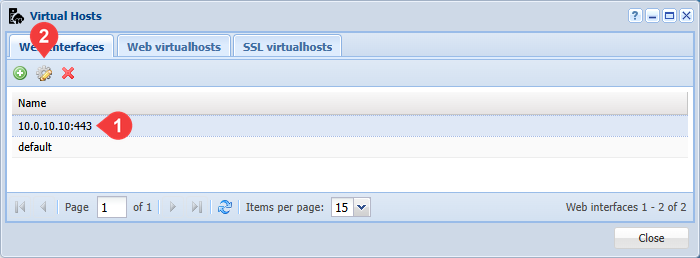
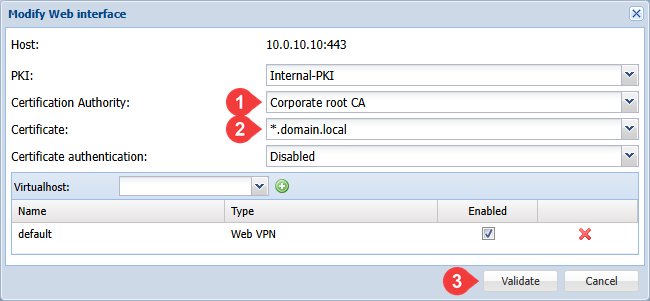
- Si es necesario, modifique la PKI a la que pertenece el nuevo certificado web, asigne a continuación el certificado web deseado y confirme la modificación: