Een webcertificaat configureren
Open de webinterface van de Mediation Controller-server met de URI /system.
Voorbeelden
Als de toegang tot de Mediation Controller via het web-IP-adres 10.0.10.10 verloopt, gebruikt de toegang tot de systeeminterface de URL: https://10.0.10.10/system.
Als de toegang tot de Mediation Controller mogelijk is met een DNS-naam, bijvoorbeeld cyberelements-bastion.domain.local, gebruikt de toegang tot de systeeminterface de URL: https://cyberelements-bastion.domain.local/system.
Belangrijk!
Voor elke wijziging van het wachtwoord, de licentie of de certificaten (SSL-router, Watchdog en CyberElements Bastion-client) maakt u bij clusters verbinding met het reële IP-adres (RIP_MC_WEB_MASTER of RIP_MC_WEB_SLAVE).
Een PKI aanmaken
-
Selecteer de tegel
PKIs:
-
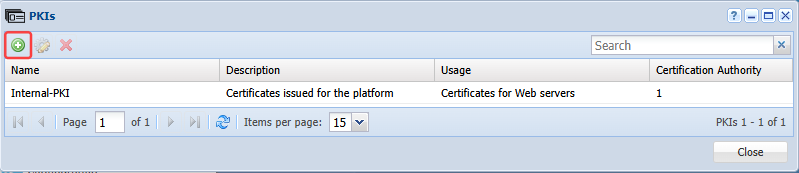
Klik op de knop om een PKI aan te maken:
-
Geef de nieuwe PKI een naam: zonder spaties of letters met accenten, uitsluitend met letters, cijfers,
.,_en-(elke andere naam wordt zonder foutmelding geweigerd). Voeg indien nodig een beschrijving toe. SelecteerCertificates for Web serversin het veldUsageen klik vervolgens opValidate: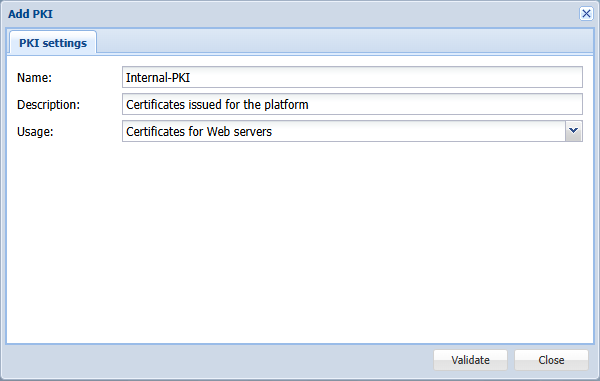
-
Bewerk de nieuwe PKI door op het tandwielpictogram te klikken en open vervolgens het tabblad
Certificate authorities: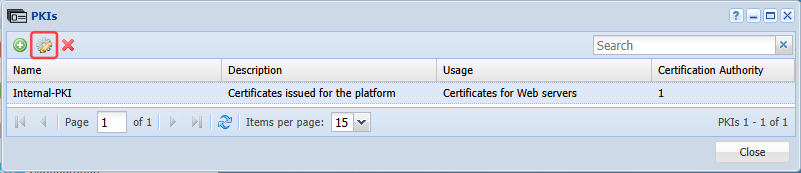
-
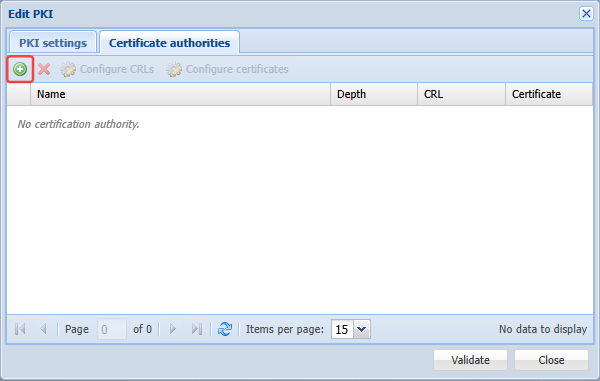
Voeg vervolgens nieuwe certificeringsinstanties toe met de volgende knop:
-
Selecteer het certificaatbestand van uw certificeringsinstantie, in PEM-indeling (veld
PEM certificate for this CA), en bevestig uw keuze: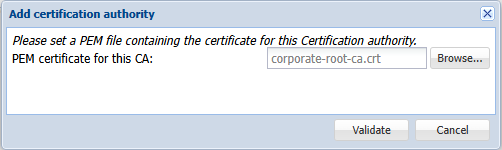
U moet de laatste twee stappen zo vaak herhalen als u certificeringsinstanties hebt. Wij raden aan alle certificeringsinstanties toe te voegen.
Waarschuwing
Uw webcertificaat, dat waarvan de CN overeenkomt met uw domeinnaam, mag niet als certificaat van een certificeringsinstantie worden toegevoegd. Deze fout kan in sommige webbrowsers alerts veroorzaken.
-
Selecteer het laagste niveau van de certificeringsinstanties, het niveau dat het webcertificaat heeft ondertekend (de kolom
DepthtoontRootvoor de basiscertificeringsinstantie), en klik vervolgens opConfigure certificates: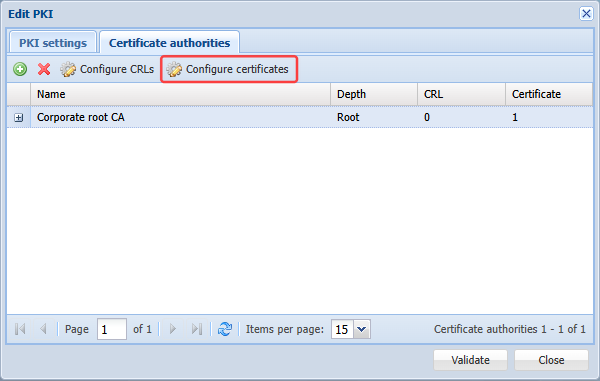
-
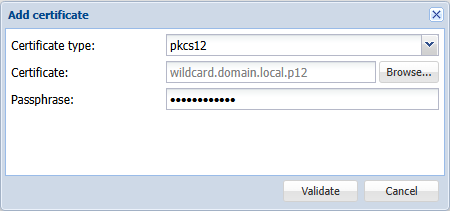
Voeg het nieuwe certificaat toe met de knop om toe te voegen en voer daarna de gegevens van het certificaat in:
Het certificaat toepassen
Wij raden niet aan de webinterface default te wijzigen; er zijn daarom twee mogelijke gevallen:
- Een nieuwe webinterface aanmaken om het webcertificaat toe te passen
- Het webcertificaat van een bestaande webinterface wijzigen
Klik op de tegel Virtual Hosts:

-
Klik op de knop +:
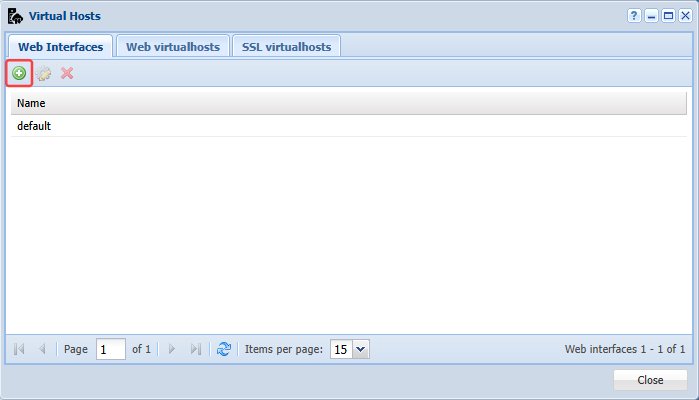
-
Het venster
Add new Web interfacewordt geopend.
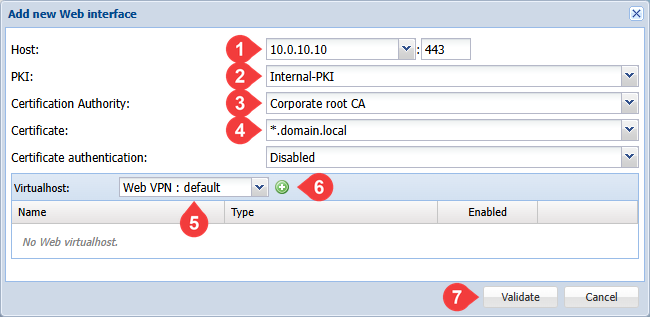
Voer de volgende acties uit:
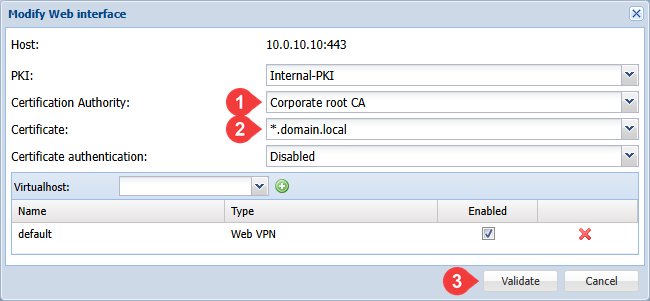
- Selecteer het IP-adres van uw Mediation Controller-server in de lijst
Host(ofCustom IP addressom een ander adres in te voeren) en behoud poort443(1) - Voer de naam in van de eerder aangemaakte PKI (2)
- Geef de certificeringsinstantie op die het webcertificaat bevat (3)
- Selecteer het certificaat (4)
- Voeg de gebruikte virtuele host toe (5); kies ten minste één virtuele host web VPN om toegang tot de webconsoles te hebben. Er kunnen meerdere virtuele hosts worden toegevoegd.
- Klik op de knop + om de geselecteerde virtuele host toe te voegen (6)
- Klik op de knop
Validate(7).
!!! info "Informatie" Zodra de nieuwe webinterface is gevalideerd, verloopt de sessie van de systeemconsole: meld u opnieuw aan.
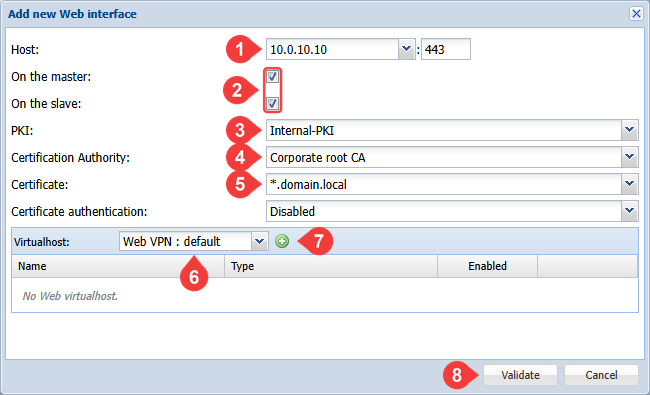
Voer de volgende acties uit:
- Selecteer het virtuele IP-adres van de webverbindingen (
VIP_MC_WEB) in de lijstHosten behoud poort443(1) - Laat
On the masterenOn the slaveaangevinkt (2): de webinterface wordt op beide Mediation Controller-servers geïmplementeerd. De lijstHostbiedt ook het reële adres van elke server (RIP_MC_WEB_MASTER,RIP_MC_WEB_SLAVE): wie er een selecteert, beperkt de webinterface tot die server, bijvoorbeeld om deze rechtstreeks te bereiken voor beheer. - Voer de naam in van de eerder aangemaakte PKI (3)
- Geef de certificeringsinstantie op die het webcertificaat bevat (4)
- Selecteer het certificaat (5)
- Voeg de gebruikte virtuele host toe (6); kies ten minste één virtuele host web VPN om toegang tot de webconsoles te hebben. Er kunnen meerdere virtuele hosts worden toegevoegd.
- Klik op de knop + om de geselecteerde virtuele host toe te voegen (7)
- Klik op de knop
Validate(8).
- Selecteer de webinterface die u wilt wijzigen en klik op de knop om de instellingen te bewerken:
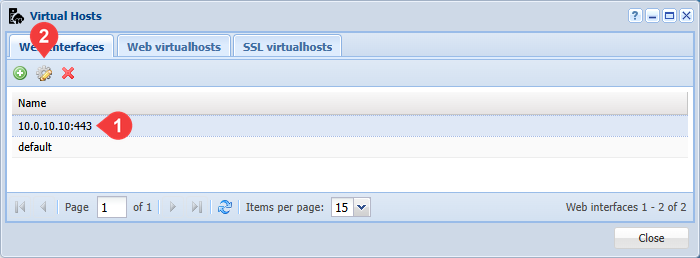
- Wijzig indien nodig de PKI waartoe het nieuwe webcertificaat behoort, wijs daarna het gewenste webcertificaat toe en bevestig de wijziging: