Installatie van de Mediation Controller-server
Opmerking
Ter herinnering: het overschakelen naar root moet op Debian-machines met de volgende opdracht gebeuren:
1 | |
Op deze pagina gebruikte waarden
De volgende waarden worden in meerdere opdrachten en configuratiebestanden op deze pagina gebruikt. Voer ze hier in: de opdrachten op deze pagina worden tijdens het typen bijgewerkt.
Een waarde die door één enkele opdracht wordt gebruikt, wordt ingevoerd in een tabel direct vóór die opdracht.
| Waarde | Variabele | Definitie |
|---|---|---|
IP_MC_WEB |
Hoofd-IP-adres van de Mediation Controller: via dit adres zijn de webconsoles bereikbaar. | |
IP_MC_SSL |
Secundair IP-adres van de Mediation Controller: via dit adres is de SSL-router bereikbaar. |
De mirror en de nodige hulpmiddelen downloaden
De mirror van CyberElements Bastion 4.7 en de ondertekeningssleutel van de Systancia-repository voor Debian 13 kunnen via deze link worden gedownload (vereist het aanmaken van een klantaccount): Systancia Marketplace
Naast de mirror en de sleutel zijn er voor de installatie hulpmiddelen van derden nodig:
- Een SSH-client (op Windows kunt u PuTTY gebruiken)
- Een SCP-client (op Windows kunnen de hulpmiddelen WinSCP of FileZilla worden gebruikt)
Gebruik de SSH-client om op afstand verbinding te maken met uw server.
Gebruik de SCP-client om bestanden naar uw externe machine over te brengen.
De installatie voorbereiden
Configuratie van het netwerk
Het is noodzakelijk een statisch netwerkadres voor de Mediation Controller te configureren. Daarvoor moet eerst de naam van de netwerkinterface van uw machine worden opgehaald. Voer de volgende opdracht uit als root:
1 | |
Deze opdracht geeft de naam van de netwerkinterface, de status ervan en de aan de interface toegewezen IP-adressen weer.
Voorbeeld
Na de uitvoering van de opdracht wordt de volgende uitvoer weergegeven:
1 | |
De naam van de netwerkinterface is ens192.
Zodra de naam van de netwerkinterface is verkregen, is het nu mogelijk de netwerkconfiguratie van de machine te bewerken.
Bewerk het bestand /etc/network/interfaces om het volgens het volgende model te wijzigen:
| Waarde | Variabele | Definitie |
|---|---|---|
INTERFACE_NAME |
Naam van de netwerkinterface, opgehaald met de vorige opdracht. | |
NETMASK |
Netwerkmasker dat bij de IP-adressen hoort. | |
NETWORK_GATEWAY |
Standaardgateway van het netwerk. | |
IP_DNS_1 |
IP-adres van de DNS-server. | |
IP_DNS_2 |
IP-adres van een tweede DNS-server (optioneel: als het leeg blijft, verdwijnt het uit de configuratie). | |
DNS_SUFFIX |
Te gebruiken DNS-suffix; verwijder de regel dns-search als er geen suffix is. |
1 2 3 4 5 6 7 8 9 10 11 12 13 14 15 16 17 18 19 20 21 22 23 | |
Voorbeeld
1 2 3 4 5 6 7 8 9 10 11 12 13 14 15 16 17 18 19 20 21 22 23 | |
Voordat de configuratie wordt toegepast, moeten er nog drie stappen worden afgerond.
De eerste bestaat erin het pakket resolvconf te installeren zodat de in het vorige bestand opgegeven DNS-configuratie kan worden toegepast:
1 | |
De tweede bestaat erin de configuratie van het bestand /etc/hosts te controleren wat betreft het hoofd-IP-adres van de machine (IP_MC_WEB).
Bewerk daarvoor het bestand /etc/hosts: na de installatie van Debian bevat de tweede regel ervan het adres 127.0.1.1, gevolgd door de machinenaam. Vervang dit adres door IP_MC_WEB, zodat de tweede regel de volgende indeling heeft:
| Waarde | Variabele | Definitie |
|---|---|---|
FQDN |
Volledig gekwalificeerde naam van de machine (naam en domein); verwijder het domein uit de regel als er geen domein is. | |
MACHINE_NAME |
Korte naam van de machine. |
2 | |
Voorbeeld
Als de machine MEDIATION-CONTROLLER heet zonder tot een domein te behoren en haar IP-adres IP_MC_WEB 10.0.10.10 is, moet het bestand als volgt worden aangevuld:
2 | |
Als de machine tot het domein DOMAIN.LOCAL behoort, moet het bestand als volgt worden aangevuld:
2 | |
Waarschuwing!
Een onjuiste configuratie van het bestand kan een fout veroorzaken bij de installatie van het pakket collectd.
Start ten slotte de server opnieuw op om de nieuwe netwerkconfiguratie te laden. Het opnieuw starten van de service networking volstaat niet: het adres dat tijdens de installatie van Debian via DHCP is verkregen, wordt pas bij een herstart vrijgegeven.
1 | |
De pakketbeheerder APT configureren
Upload de van de Systancia Marketplace gedownloade bestanden met een SCP-client naar de map /tmp/ van de server:
systancia.gpgcleanroom-4.7.0-build75.1097.D13-full_auto.tgz
Meld u als root aan op de server en voer vervolgens de volgende opdrachten uit om het Systancia-repository uit te pakken, het gebruik ervan in APT te configureren en het te authenticeren.
1 2 3 4 5 6 | |
Wij raden sterk aan de installatie van onnodige pakketten uit te schakelen bij het uitvoeren van apt-opdrachten. Voer daarvoor de volgende opdracht uit:
1 | |
Werk vervolgens de Debian-pakketten bij die al op de server zijn geïnstalleerd:
1 2 | |
Aanbeveling
De handleiding voor beveiligingshardening beschrijft de integriteitscontrole van de pakketten en van de APT-repositories, en de automatisering van de Debian-beveiligingsupdates: zie R6 en R7.
Controleren of de locale en_US.utf8 aanwezig is
Voor de installatie van de Mediation Controller-server moeten de locales en_US.utf8 worden gegenereerd.
Voer de volgende opdracht uit als root om te controleren of ze al op de server zijn gegenereerd:
1 | |
Als het antwoord van de opdracht en_US.utf8 weergeeft, gaat u naar de volgende stap, de configuratie van GRUB.
Voer anders de volgende opdrachten uit om deze locale aan de machine toe te voegen:
1 2 | |
Het pakket systemd-timesyncd verwijderen
De Mediation Controller synchroniseert zijn klok met NTPsec, dat niet naast de service systemd-timesyncd kan bestaan die op sommige Debian 13-installaties aanwezig is. Als dit pakket is geïnstalleerd, mislukt de installatie van de Mediation Controller-componenten. Verwijder het vooraf met de volgende opdracht als root (deze heeft geen effect als het pakket ontbreekt):
1 | |
Configuratie van het opstartprogramma GRUB
Aanbeveling
De handleiding voor beveiligingshardening beschrijft de geavanceerde opstartopties en het instellen van een GRUB-wachtwoord: zie R15 en R16.
Zodra deze opdrachten zijn uitgevoerd, moet u de machine opnieuw starten nadat u een instelling in het opstartprogramma GRUB hebt toegepast:
1 2 3 | |
Installatie van de Mediation Controller-server van CyberElements Bastion
Installatie van de basiscomponenten
Start de installatie van de componenten met de volgende opdracht als root:
1 | |
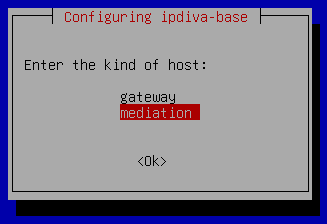
Nadat alle afhankelijkheden zijn gedownload, wordt er een venster geopend waarin u het type server moet selecteren. Selecteer mediation:
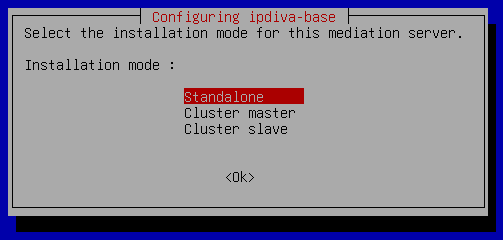
Selecteer daarna de installatiemodus Standalone:
Vervolgens moet u de poort opgeven waarop de SSL-router luistert. Die luisterpoort is doorgaans 443, maar poort 8443 kan ook worden gebruikt als de Mediation Controller slechts één IP-adres gebruikt:

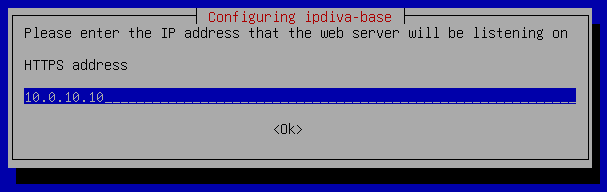
Voer vervolgens het webtoegangsadres van de Mediation Controller-server in (komt overeen met IP_MC_WEB in de netwerkconfiguratie):
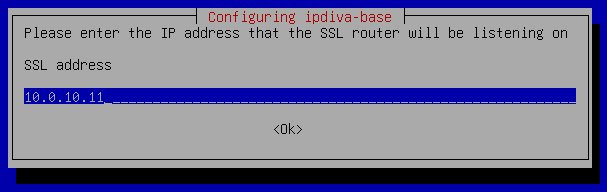
Voer tot slot het IP-adres van de SSL-router in (komt overeen met IP_MC_SSL in de netwerkconfiguratie):
De ingevoerde waarden worden vastgelegd in /etc/ipdiva.conf. Controleer ze:
1 | |
Voorbeeld voor een standalone Mediation Controller
1 2 3 4 5 6 | |
Wat te doen bij een fout?
Als er een fout in de ingevoerde informatie is gemaakt, zet u de installatie van het pakket ipdiva-base voort en gebruikt u vervolgens de volgende opdracht om de server opnieuw te configureren:
1 | |
Installatie van de specifieke componenten
Start de installatie van de componenten die specifiek zijn voor de Mediation Controller-server met de volgende opdracht:
1 | |
Tijdens de installatie vraagt een venster om het initiële wachtwoord van het superuseraccount (SU) van de systeemconsole van CyberElements Bastion (/system) en vervolgens om de bevestiging ervan. Dit wachtwoord wordt gebruikt voor de eerste verbinding met de systeemconsole.
Het wachtwoord moet ten minste 10 tekens lang zijn en ten minste één kleine letter, één hoofdletter, één cijfer en één speciaal teken bevatten. Als het niet aan deze criteria voldoet, vraagt een tweede venster of het toch moet worden behouden (Use weak SU password): antwoord No om een ander wachtwoord in te voeren.
Opmerking
Het venster verschijnt alleen als er op de server nog geen SU-wachtwoord is gedefinieerd: bij een herinstallatie of een upgrade van de pakketten wordt er niet opnieuw om gevraagd.
De server moet opnieuw worden gestart om de installatie te voltooien (gebruik de opdracht reboot).
Het Gate-portaal publiceren
De CyberElements Bastion-componenten publiceren het Gate-portaal alleen als er al een Gate-organisatie
bestaat wanneer ze worden geïnstalleerd, wat bij een nieuwe installatie nooit het geval is: de CyberElements
Gate-systeemconsole (/mediation/system) antwoordt dan met een 403-fout. Meld u na de herstart aan bij de
systeemconsole van CyberElements Bastion (/system), open de tegel Virtual Hosts en daarna het
tabblad Web virtualhosts. Bewerk de virtuele host default, vink Publish Gate portal aan en
bevestig: de webserver wordt opnieuw gestart.
Installatie van de stuurprogramma's voor de verbinding met Microsoft SQL Server-databases
Als u verbinding wilt maken met een externe database en dit een Microsoft SQL Server is, moeten er aanvullende ODBC-stuurprogramma's worden geïnstalleerd.
Er zijn twee versies beschikbaar: versie 17 en versie 18.
TLS-verbinding vereist voor de stuurprogramma's in versie 18
Voor het gebruik van de ODBC 18-stuurprogramma's moet de verbinding met TLS zijn versleuteld. Daarvoor moet u MS SQL Server configureren voor de versleuteling van de verbindingen.
De Mediation Controller controleert het certificaat van SQL Server aan de hand van de
certificeringsinstanties die Debian kent: voeg op elke Mediation Controller-server de certificeringsinstantie
toe die dit certificaat heeft uitgegeven (PEM-indeling, extensie .crt), als root:
1 2 | |
De Edge Gateways van een tunnel hebben het niet nodig: zij geven de verbinding door zonder deze te ontsleutelen.
Voordat u met de installatie van de ODBC-stuurprogramma's begint, moet u de Microsoft-repository voor Debian 13 voorbereiden. Het pakket packages-microsoft-prod dat door Microsoft wordt geleverd, declareert deze repository en installeert de ondertekeningssleutel ervan:
1 2 3 4 5 | |
Installeer vervolgens de stuurprogramma's volgens de gekozen versie en configureer het systeem voor het gebruik van de opdracht sqlcmd:
1 2 | |
1 2 | |
De ODBC-stuurprogramma's zijn nu correct geïnstalleerd.
Als de Mediation Controller-server toegang heeft tot een MS SQL-server, moet de volgende opdracht de verbinding met de externe server mogelijk maken:
| Waarde | Variabele | Definitie |
|---|---|---|
MSSQL_SERVER |
DNS-naam of IP-adres van de MS SQL-server. | |
MSSQL_INSTANCE |
Naam van de instantie waarmee verbinding moet worden gemaakt (optioneel: als het veld leeg blijft, verdwijnt de naam; verwijder dan ook de backslash). | |
MSSQL_PORT |
Verbindingspoort van de database-instantie van MS SQL. | |
MSSQL_USER |
Gebruikersnaam waarmee de verbinding tot stand wordt gebracht. |
1 | |
Voorbeelden
Als de Mediation Controller-server via het IP-adres 10.0.10.100 toegang heeft tot een MS SQL-databaseserver, de betreffende instantie op de poort 1433 luistert en het toegangsaccount sql-user is. Dan luidt de verbindingsopdracht als volgt:
1 | |
Als de verbindingsinstantie met de naam MSSQLINSTANCE moest worden opgegeven, zou de opdracht als volgt worden gewijzigd:
1 | |
Een NTP-tijdserver configureren
Aanbeveling
De handleiding voor beveiligingshardening beschrijft de aanbevolen NTPsec-configuratie, de controle van de tijdbronnen en de bijbehorende stromen: zie R24.
Het is raadzaam een tijdserver in te stellen om de systeemklok actueel te houden. De vereiste stappen worden beschreven op de pagina over de NTP-configuratie.
Eerste configuraties in CyberElements Bastion
De componenten van de Mediation Controller-server zijn geïnstalleerd. Nu moet de Mediation Controller worden geconfigureerd.
-
De wachtwoorden van de systeemconsoles controleren
Het wachtwoord van de systeemconsole van CyberElements Bastion is tijdens de installatie ingesteld. Wijzig het standaardwachtwoord van de systeemconsole van CyberElements Gate (
/mediation/system). -
De taal van de systeemconsole kiezen
De systeemconsole wordt standaard in het Frans weergegeven, ongeacht de taal van de browser. Kies de taal in de tegel
Languages. -
De certificaten en licenties installeren
De Mediation Controller heeft verschillende certificaten en een licentie nodig om operationeel te zijn.
-
De certificeringsinstanties configureren
Voeg de certificeringsinstantie of -instanties (CA) toe die niet tot Systancia behoren en die zullen worden gebruikt voor de certificaten van de Edge Gateways en HTML5 Gateways.
-
Het webcertificaat configureren
Configureer het webcertificaat dat wordt gebruikt om verbinding te maken met de webinterfaces
-
Voeg een DNS-naam toe die gemachtigd is om verbinding te maken met de webinterfaces.
-
De virtuele SSL-host configureren
Configuratie van de virtuele SSL-host van CyberElements Bastion, waarmee het verbindingsadres naar de SSL-router voor de clients en voor het pairing-mechanisme van de Edge Gateways kan worden opgegeven.
Deze stap is verplicht: na de installatie is het aangekondigde adres dat van de webinterfaces (IP_MC_WEB) met poort 563; vervang het doorIP_MC_SSLen de poort van de SSL-router. -
Configuratie van de organisatie van CyberElements Bastion.
-
De taal van de beheerconsole kiezen
De beheerconsole heeft een eigen taalinstelling, per organisatie: ze blijft in het Frans totdat er een andere taal wordt gekozen in
Configuration>Languages. -
Declareer de Edge Gateways of HTML5 Gateways die moeten worden geïnstalleerd en genereer een pairing-token.
-
Maak een logische site aan die de Edge Gateways en HTML5 Gateways samenbrengt die toegang hebben tot de lokale resources, en configureer die.
-
Installeer en configureer een nieuwe Edge Gateway met de nieuw geïnstalleerde Mediation Controller-server.
Er wordt ook een HTML5 Gateway-instantie geconfigureerd.