Installatie van de Edge Gateway-server
Beveiligingshardening van de appliance
De appliance past een deel van de aanbevelingen uit de handleiding voor geavanceerde beveiligingshardening toe wanneer deze wordt gebouwd; de status van elke aanbeveling, en wat er na de implementatie nog moet gebeuren, staat in Beveiligingshardening van de Edge Gateway-appliances.
Op deze pagina gebruikte waarden
De volgende waarden worden in meerdere opdrachten en configuratiebestanden op deze pagina gebruikt. Voer ze hier in: de opdrachten op deze pagina worden tijdens het typen bijgewerkt.
Een waarde die door één enkele opdracht wordt gebruikt, wordt ingevoerd in een tabel direct vóór die opdracht.
| Waarde | Variabele | Definitie |
|---|---|---|
GW_CERT_FILE |
Naam van het certificaatbestand van de Edge Gateway-instanties. | |
RIP_MC_SSL_MASTER |
Reëel secundair IP-adres van de Mediation Controller MASTER: via dit adres is de SSL-router bereikbaar. |
|
PORT_MC_SSL_MASTER |
Luisterpoort van de SSL-router van de Mediation Controller MASTER (doorgaans 443). |
|
GW_CERT_PASSWORD |
Wachtwoord van het certificaat van de Edge Gateway-instanties. | |
RIP_MC_SSL_SLAVE |
Reëel secundair IP-adres van de Mediation Controller SLAVE: via dit adres is de SSL-router bereikbaar. |
|
PORT_MC_SSL_SLAVE |
Luisterpoort van de SSL-router van de Mediation Controller SLAVE (doorgaans 443). |
|
CARE_CERT_FILE |
Naam van het certificaatbestand van de opnameservice. | |
HTML5_CERT_FILE |
Naam van het certificaatbestand van de HTML5 Gateway. | |
HTML5_CERT_PASSWORD |
Wachtwoord van het certificaat van de HTML5 Gateway. | |
URL_HTML5 |
Inhoud van het veld URL van de HTML5 Gateway die in de beheerconsole is gedeclareerd (bijvoorbeeld HTML5-2). |
|
GW_NAME |
Naam van de Edge Gateway via welke de Mediation Controller de HTML5 Gateway bereikt; het teken | aan het einde van de regel moet behouden blijven. |
|
ORGANIZATION_NAME |
Naam van de organisatie waarmee de Edge Gateways verbinding maken. |
Eerste systeeminstellingen
Wanneer de Edge Gateway Cluster-appliance voor het eerst wordt gestart, verschijnt de wizard voor de initiële configuratie Gateway setup (de machinenaam is vooraf ingevuld met CRGwCluster). Met deze wizard kunt u de systeemspecifieke configuratie initialiseren, evenals de configuratie die specifiek is voor het gebruik van CyberElements Bastion.
Systeeminstellingen
De wizard begint met de vraag een taal te selecteren: 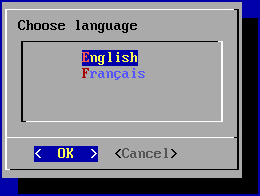
Informatie
De taal die u kiest, is van invloed op zowel de weergavetaal van het systeem als de toetsenbordindeling. In het Engels heeft het toetsenbord een QWERTY-indeling, in het Frans een AZERTY-indeling.
De wizard vraagt u vervolgens een nieuw wachtwoord voor het systeemaccount root op te geven (zorg ervoor dat het aan de vereiste complexiteit voldoet): 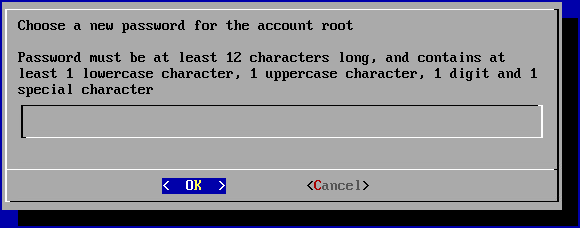
Daarna moet u het wachtwoord van het systeemgebruikersaccount systancia wijzigen (zorg ervoor dat het aan de vereiste complexiteit voldoet): 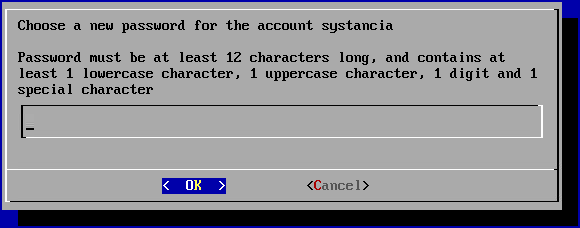
Tot slot moet u de naam van de machine invoeren: 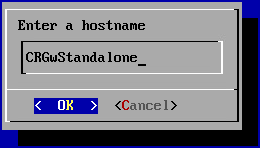
Netwerkinstellingen
Zodra de systeeminstellingen zijn toegepast, gaat de wizard over naar de netwerkinstellingen van de machine.
In het eerste venster wordt u gevraagd te kiezen tussen een statische configuratie en een dynamische configuratie via DHCP: 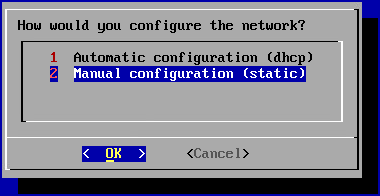
Aanbeveling
Voor de netwerkinstellingen van de machine wordt een statische configuratie aanbevolen, in het bijzonder voor de functie voor directe toegang.
DHCP kan ook worden gebruikt als het IP-adres op de DHCP-server vast is ingesteld.
Als de statische configuratie wordt gekozen, vraagt de wizard de volgende netwerkinstellingen op: 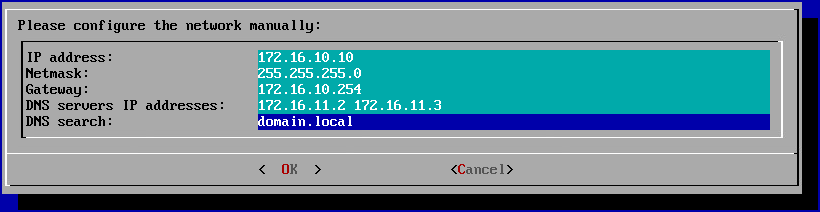
Tip
Er kunnen meerdere DNS-servers (maximaal 3) worden ingevoerd, gescheiden door spaties. Ook kunnen er meerdere DNS-suffixen worden toegevoegd, gescheiden door een spatie.
Proxy
Na de netwerkinstellingen vraagt de wizard om de URL van de proxy waarlangs de Edge Gateway de Mediation Controllers bereikt; laat het veld leeg als er geen proxy nodig is: 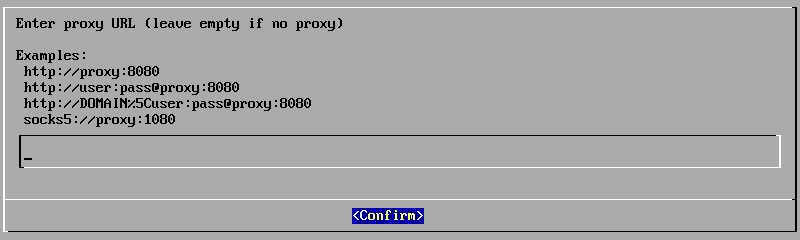
De geaccepteerde vormen zijn dezelfde als voor de Standalone Edge Gateway-appliance.
De pairing-wizard verlaten
De wizard biedt vervolgens het pairing-mechanisme van de Edge Gateway aan (Enter the mediation address). Het wordt op deze pagina niet gebruikt: de Edge Gateway-instanties worden via hun configuratiebestanden met de twee Mediation Controllers verbonden. Verlaat de wizard met de knop Cancel (twee keer op de toets Tab drukken verplaatst de focus van het invoerveld naar Cancel): 
Bevestig met Yes: 
Valideer vervolgens de twee volgende meldingen: 

De wizard verschijnt niet meer bij de volgende verbindingen en de automatische verbinding als root is uitgeschakeld.
Verbinden als root
Zodra de wizard voor de initiële configuratie is voltooid, wordt het account root niet rechtstreeks geaccepteerd, noch in
consolemodus, noch via SSH (PermitRootLogin no). Meld u aan met het account systancia en schakel vervolgens over naar het account root
met de volgende opdracht en het wachtwoord van root dat in de wizard is ingesteld:
1 | |
Instellingen die eigen zijn aan de werking van CyberElements Bastion
Zodra de netwerkinstellingen zijn toegepast, moeten de instanties van Edge Gateway en HTML5 Gateway nog met de Mediation Controllers worden verbonden.
Daarvoor maken de eerste instanties van Edge Gateway en HTML5 Gateway verbinding met de Mediation Controller MASTER, terwijl de tweede instanties verbinding maken met de Mediation Controller SLAVE.
Waarschuwing!
Als de installatie van de Edge Gateway zich niet binnen het LAN bevindt en de adressen RIP_MC_SSL_MASTER en RIP_MC_SSL_SLAVE dus niet bereikbaar zijn (zelfs niet met NAT).
In dat geval hoeft u alleen de eerste instantie van Edge Gateway en HTML5 Gateway te configureren, die wordt ingesteld om verbinding te maken met VIP_MC_SSL.
In dit verband kan de virtuele Standalone-appliance worden gebruikt. De virtuele Cluster-appliance is voorgeconfigureerd met twee instanties, terwijl de Standalone-tegenhanger ervan met één enkele instantie is voorgeconfigureerd.
Zorg ervoor dat u over de volgende elementen beschikt voordat u met de volgende instructies verdergaat:
- Het certificaat van de te verbinden instanties van Edge Gateway en HTML5 Gateway
- Het certificaat van de opnameservice
- Een SSH-client (op Windows kunt u PuTTY gebruiken)
- Een SCP-client (op Windows kunnen de hulpmiddelen WinSCP of FileZilla worden gebruikt)
Breng de certificaten over naar de map /tmp/ van de machine.
De Edge Gateways verbinden
Kopieer het certificaatbestand van de Edge Gateway naar de mappen /etc/ipdiva/gateway/ssl/ en /etc/ipdiva/gateway-slave/ssl/. U kunt dat doen door als root opdrachten uit te voeren die op de volgende lijken:
1 2 | |
Configureer de Edge Gateway-instanties zo dat zij verbinding kunnen maken met de Mediation Controllers.
De configuraties verschillen naargelang de Mediation Controller die moet worden gecontacteerd. Voer beide configuraties uit:
Bewerk het bestand /etc/ipdiva/gateway/gateway.xml en vul het in met de volgende informatie (verschillende secties zijn weggelaten en worden aangeduid met […]):
1 2 3 4 5 6 7 8 9 10 | |
Voorbeeld
Rekening houdend met de volgende informatie:
RIP_MC_SSL_MASTERis gelijk aan:10.0.10.11- Luisterpoort van de SSL-router:
443 - Naam van het certificaatbestand:
edge-gateway.p12 - Wachtwoord van het certificaat:
Str0ngP@ssw0rd
Het bestand /etc/ipdiva/gateway/gateway.xml moet als volgt worden geconfigureerd:
1 2 3 4 5 6 7 8 9 10 | |
Volledig bestand
1 2 3 4 5 6 7 8 9 10 11 12 13 14 15 16 17 18 19 20 21 22 23 24 25 26 27 28 29 30 31 32 33 34 35 36 37 38 39 40 41 42 43 44 45 46 47 48 49 50 51 52 53 54 55 56 57 58 59 60 61 62 63 64 65 66 67 68 69 70 71 72 73 74 75 76 77 78 79 80 81 | |
Start ten slotte de Edge Gateway-instantie om de nieuwe configuratie te laden en haar met de Mediation Controller MASTER te verbinden:
1 | |
Bewerk het bestand /etc/ipdiva/gateway-slave/gateway.xml en vul het aan met de volgende informatie (verschillende secties zijn weggelaten en worden aangeduid met […]):
| Waarde | Variabele | Definitie |
|---|---|---|
GW_SLAVE_RPC_PORT |
Vrije TCP-poort van de machine voor de RPC-interface van de Edge Gateway-instantie die is verbonden met de Mediation Controller SLAVE (doorgaans wordt 9081 gebruikt). |
1 2 3 4 5 6 7 8 9 10 11 12 | |
Voorbeeld
Rekening houdend met de volgende informatie:
RIP_MC_SSL_SLAVEis gelijk aan:10.0.10.13- Luisterpoort van de SSL-router:
443 - Naam van het certificaatbestand:
edge-gateway.p12 - Wachtwoord van het certificaat:
Str0ngP@ssw0rd - Beschikbare RPC-poort:
9081
Het bestand /etc/ipdiva/gateway-slave/gateway.xml moet als volgt worden geconfigureerd:
1 2 3 4 5 6 7 8 9 10 11 12 | |
Volledig bestand
1 2 3 4 5 6 7 8 9 10 11 12 13 14 15 16 17 18 19 20 21 22 23 24 25 26 27 28 29 30 31 32 33 34 35 36 37 38 39 40 41 42 43 44 45 46 47 48 49 50 51 52 53 54 55 56 57 58 59 60 61 62 63 64 65 66 67 68 69 70 71 72 73 74 75 76 77 78 79 80 81 | |
Start ten slotte de Edge Gateway-instantie om de nieuwe configuratie te laden en haar met de Mediation Controller SLAVE te verbinden:
1 | |
Mediation Controller achter NAT
Wanneer de log van de Edge Gateway (/var/log/IPdivaGateway.log) the peer certificate is only valid for … weergeeft, is het adres
dat in <server> is ingevoerd (doorgaans een door NAT vertaald adres) geen naam van het certificaat van de
Mediation Controller: declareer de geaccepteerde namen in cert-peernames (sectie <ssl> van gateway.xml).
Waarden die al op de appliance zijn ingesteld
Op de appliance is het element rpc-listen van /etc/ipdiva/gateway-slave/gateway.xml al ingesteld op
127.0.0.1:9081: alleen het adres van de server, het certificaat en het wachtwoord ervan moeten nog worden ingevoerd.
Configuratie van de opnameservice
Verplaats het certificaat van de opnameservice naar de map /etc/ipdiva/careserver/ met een opdracht die op deze lijkt:
1 | |
Configureer vervolgens de service door het volgende bestand te wijzigen: /etc/ipdiva/careserver/careserver.xml. De configuratie van het bestand moet er ongeveer zo uitzien (in het volgende fragment zijn talrijke regels van het bestand weggelaten en aangeduid met […]):
| Waarde | Variabele | Definitie |
|---|---|---|
CARE_CERT_PASSWORD |
Wachtwoord van het certificaat van de opnameservice. |
1 2 3 4 5 6 7 8 9 10 11 12 13 14 15 | |
Breng de volgende wijzigingen aan:
- Wijzig het luister-IP-adres van de opnameservice naar
0.0.0.0(luistert op alle beschikbare IP-adressen) - Voeg de regel
<element>http://127.0.0.1:9081</element>toe
Voorbeeld
Rekening houdend met de volgende informatie:
- Naam van het certificaatbestand:
fqdn.edge-gateway.local.p12 - Wachtwoord van het certificaat:
Str0ngP@ssw0rd
Het bestand /etc/ipdiva/careserver/careserver.xml moet als volgt worden geconfigureerd:
1 2 3 4 5 6 7 8 9 10 11 12 13 14 15 | |
Volledig bestand
1 2 3 4 5 6 7 8 9 10 11 12 13 14 15 16 17 18 19 20 21 22 23 24 25 26 27 28 29 30 31 | |
Valideer de nieuwe configuratie door de opnameservice opnieuw te starten:
1 | |
Waarden die al op de appliance zijn ingesteld
Op de appliance is het element listen van careserver.xml al ingesteld op 0.0.0.0:8443 en is de
regel <element>http://127.0.0.1:9081</element> al aanwezig: alleen het certificaat en het wachtwoord ervan
moeten nog worden ingevoerd.
De HTML5 Gateway-instanties verbinden
De twee HTML5 Gateway-instanties (html5gateway en html5gateway-slave) zijn op de appliance geïnstalleerd en ingeschakeld; ze starten zodra ze zijn geconfigureerd.
Kopieer het certificaatbestand van de HTML5 Gateway naar de mappen /etc/ipdiva/html5gateway/ssl/ en /etc/ipdiva/html5gateway-slave/ssl/. U kunt dat doen door als root opdrachten uit te voeren die op de volgende lijken:
1 2 | |
Configureer de HTML5 Gateway-instanties zo dat zij verbinding kunnen maken met de Mediation Controllers.
De configuraties verschillen naargelang de Mediation Controller die moet worden gecontacteerd. Voer beide configuraties uit:
Bewerk het bestand /etc/ipdiva/html5gateway/html5gateway.xml en vul het aan met de volgende informatie (verschillende secties zijn weggelaten en worden aangeduid met […]):
1 2 3 4 5 6 7 8 9 10 | |
Voorbeeld
Rekening houdend met de volgende informatie:
RIP_MC_SSL_MASTERis gelijk aan:10.0.10.11- Luisterpoort van de SSL-router:
443 - Naam van het certificaatbestand:
html5-gateway.p12 - Wachtwoord van het certificaat:
Str0ngP@ssw0rd
Het bestand /etc/ipdiva/html5gateway/html5gateway.xml moet als volgt worden geconfigureerd:
1 2 3 4 5 6 7 8 9 10 | |
Volledig bestand
1 2 3 4 5 6 7 8 9 10 11 12 13 14 15 16 17 18 19 20 21 22 23 24 25 26 27 28 29 30 31 32 33 34 35 | |
Start ten slotte de HTML5 Gateway-instantie opnieuw om de nieuwe configuratie te laden en haar met de Mediation Controller MASTER te verbinden:
1 | |
Bewerk het bestand /etc/ipdiva/html5gateway-slave/html5gateway.xml en vul het aan met de volgende informatie (verschillende secties zijn weggelaten en worden aangeduid met […]):
| Waarde | Variabele | Definitie |
|---|---|---|
HTML5_SLAVE_RPC_PORT |
Vrije TCP-poort van de machine voor de RPC-interface van de HTML5 Gateway-instantie die is verbonden met de Mediation Controller SLAVE (doorgaans wordt 9089 gebruikt). |
1 2 3 4 5 6 7 8 9 10 11 12 | |
Voorbeeld
Rekening houdend met de volgende informatie:
RIP_MC_SSL_SLAVEis gelijk aan:10.0.10.13- Luisterpoort van de SSL-router:
443 - Naam van het certificaatbestand:
html5-gateway.p12 - Wachtwoord van het certificaat:
Str0ngP@ssw0rd - Beschikbare RPC-poort:
9089
Het bestand /etc/ipdiva/html5gateway-slave/html5gateway.xml moet als volgt worden geconfigureerd:
1 2 3 4 5 6 7 8 9 10 11 12 | |
Volledig bestand
1 2 3 4 5 6 7 8 9 10 11 12 13 14 15 16 17 18 19 20 21 22 23 24 25 26 27 28 29 30 31 32 33 34 35 | |
Start ten slotte de HTML5 Gateway-instantie opnieuw om de nieuwe configuratie te laden en haar met de Mediation Controller SLAVE te verbinden:
1 | |
Configuraties voorafgaand aan het verbinden van de HTML5 Gateways
De wizard van de Mediation Controller-appliances heeft op beide servers de toegang tot de eerste HTML5 Gateway al geconfigureerd: de URL /HTML5/, die naar de in de wizard genoemde Edge Gateway leidt (Gateway name). Declareer deze HTML5 Gateway in de beheerconsole met de URL HTML5.
Elke extra HTML5 Gateway, bijvoorbeeld die van een tweede Edge Gateway, vereist een eigen sectie met een eigen URL (HTML5-2, HTML5-3, …), die op beide Mediation Controller-servers wordt toegevoegd, naast de sectie die door de wizard is aangemaakt, zoals hieronder aangegeven.
Om de HTML5-applicaties te laten werken, moeten er aanvullende instellingen op de Mediation Controller-servers worden geconfigureerd. Meld u als root aan op de Mediation Controller-servers MASTER en SLAVE.
Maak of bewerk het bestand /etc/ipdiva/httpd/commonParameters.extra.conf om voor de HTML5 Gateway een sectie toe te voegen die overeenkomt met de volgende:
1 2 3 4 5 6 7 8 9 10 11 12 13 14 15 16 17 18 19 20 21 | |
Voorbeeld
Voor een platform met de volgende instellingen:
- Naam van de organisatie:
my-organization-name - Declaratie van de eerste HTML5 Gateway in de beheerconsole:
- Name:
html5-gateway-1 - URL:
HTML5-1 - Protocol:
WebSocket
- Name:
- Declaratie van de tweede HTML5 Gateway in de beheerconsole:
- Name:
html5-gateway-2 - URL:
HTML5-2 - Protocol:
WebSocket
- Name:
- Een Edge Gateway-server van de eerste HTML5 Gateway beschikt over:
- Een Edge Gateway-service met de naam
edge-gateway-1 - Een HTML5 Gateway-service met de naam
html5-gateway-1
- Een Edge Gateway-service met de naam
- Een Edge Gateway-server van de tweede HTML5 Gateway beschikt over:
- Een Edge Gateway-service met de naam
edge-gateway-2 - Een HTML5 Gateway-service met de naam
html5-gateway-2
- Een Edge Gateway-service met de naam
Het aangemaakte configuratiebestand /etc/ipdiva/httpd/commonParameters.extra.conf moet als volgt worden geconfigureerd:
1 2 3 4 5 6 7 8 9 10 11 12 13 14 15 16 17 18 19 20 21 22 23 24 25 26 27 28 29 30 31 32 33 34 35 36 37 38 39 40 41 42 43 | |
Voordat u de nieuwe instellingen toepast, moet u controleren of de nieuwe configuratie geen blokkerende fout van de webserver Apache2 veroorzaakt.
Voer daarvoor de volgende opdracht uit:
1 | |
Als het antwoord Syntax OK is, kunnen de wijzigingen met de onderstaande opdracht worden toegepast. Controleer anders uw configuratie in het bestand /etc/ipdiva/httpd/commonParameters.extra.conf.
1 | |
Een NTP-tijdserver configureren
Het is raadzaam een tijdserver in te stellen om de systeemklok actueel te houden. De vereiste stappen worden beschreven op de pagina over de NTP-configuratie.