Installation du serveur Edge Gateway
Durcissement de l'appliance
L'appliance applique une partie des recommandations du guide de sécurisation avancée dès sa construction ; l'état de chaque recommandation, et ce qu'il reste à faire après le déploiement, est donné dans Durcissement des appliances Edge Gateway.
Valeurs employées sur cette page
Les valeurs suivantes servent dans plusieurs commandes et fichiers de configuration de cette page. Saisissez-les ici : les commandes affichées sur cette page se mettent à jour au fil de la saisie.
Une valeur qui ne sert qu'à une seule commande se saisit dans un tableau placé juste avant cette commande.
| Valeur | Variable | Définition |
|---|---|---|
GW_CERT_FILE |
Nom du fichier du certificat des instances d'Edge Gateway. | |
RIP_MC_SSL_MASTER |
Adresse IP réelle secondaire du Mediation Controller MASTER : elle donne accès au Routeur SSL. |
|
PORT_MC_SSL_MASTER |
Port d'écoute du Routeur SSL du Mediation Controller MASTER (habituellement 443). |
|
GW_CERT_PASSWORD |
Mot de passe du certificat des instances d'Edge Gateway. | |
RIP_MC_SSL_SLAVE |
Adresse IP réelle secondaire du Mediation Controller SLAVE : elle donne accès au Routeur SSL. |
|
PORT_MC_SSL_SLAVE |
Port d'écoute du Routeur SSL du Mediation Controller SLAVE (habituellement 443). |
|
CARE_CERT_FILE |
Nom du fichier du certificat du service d'enregistrement. | |
HTML5_CERT_FILE |
Nom du fichier du certificat de la HTML5 Gateway. | |
HTML5_CERT_PASSWORD |
Mot de passe du certificat de la HTML5 Gateway. | |
URL_HTML5 |
Contenu du champ URL de la HTML5 Gateway déclarée dans la console d'administration (par exemple HTML5-2). |
|
GW_NAME |
Nom de l'Edge Gateway par laquelle le Mediation Controller joint la HTML5 Gateway ; le caractère | en fin de ligne doit être conservé. |
|
ORGANIZATION_NAME |
Nom de l'organisation à laquelle se connectent les Edge Gateways. |
Paramétrages initiaux sur le système
Lors du premier démarrage de l'appliance Edge Gateway Cluster, l'assistant de configuration initiale Gateway setup apparaît (le nom de la machine est prérempli avec CRGwCluster). Il permet d'initialiser la configuration propre au système mais aussi ceux spécifiques à l'usage de CyberElements Bastion.
Paramétrages systèmes
L'assistant débute par la demande de sélection de la langue : 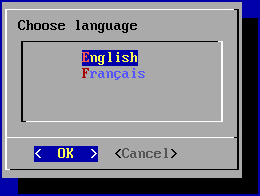
Information
Le choix de la langue influe à la fois sur la langue d'affichage du système mais aussi sur la disposition clavier. En anglais le clavier aura la disposition QWERTY tandis qu'en français ce sera AZERTY.
L'assistant poursuit par demander l'ajout d'un nouveau mot de passe pour que le compte système root (attention à bien satisfaire la complexité attendue) : 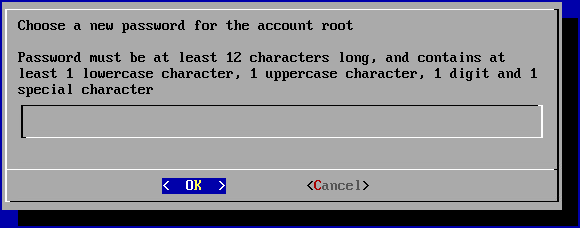
Puis vient la modification du mot de passe du compte utilisateur système systancia (attention à bien satisfaire la complexité attendue) : 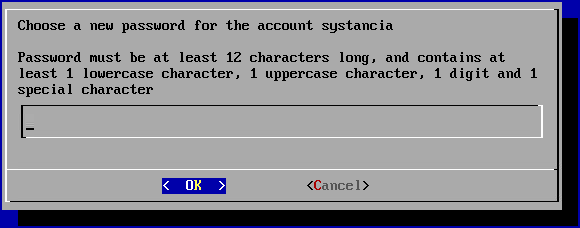
Arrive finalement l'indication du nom de la machine : 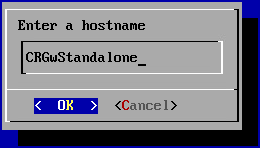
Paramétrages réseaux
Une fois les paramètres systèmes appliqués, l'assistant bascule sur le paramétrage réseau de la machine.
Un premier panneau demande le choix du paramétrage réseau entre une configuration statique et une configuration dynamique par DHCP : 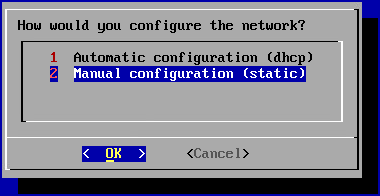
Recommandation
Il est préférable d'appliquer une configuration statique pour le paramétrage réseau de la machine, notamment pour la fonctionnalité d'accès direct.
DHCP peut être aussi utilisé si l'adresse IP est fixée au niveau du serveur DHCP.
Si la configuration statique est choisie, l'assistant demandera les paramètres réseaux suivants : 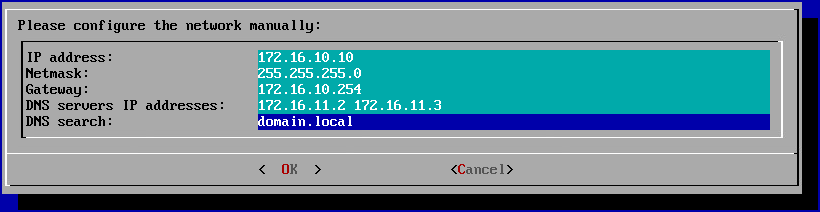
Astuce
Plusieurs serveurs DNS peuvent être renseignés (3 maximum) en les séparant avec des espaces. De même plusieurs suffixe DNS peuvent être ajoutés en les séparant avec un espace.
Proxy
Après les paramètres réseaux, l'assistant demande l'URL du proxy par lequel l'Edge Gateway joint les Mediation Controllers ; laissez le champ vide si aucun proxy n'est nécessaire : 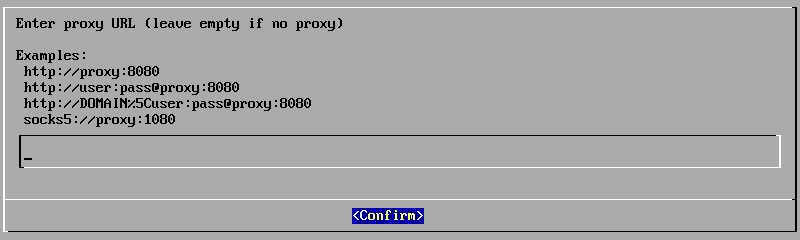
Les formes acceptées sont les mêmes que pour l'appliance Edge Gateway Standalone.
Sortie de l'assistant d'appairage
L'assistant propose ensuite le mécanisme d'appairage de l'Edge Gateway (Enter the mediation address). Il n'est pas utilisé sur cette page : les instances d'Edge Gateway sont connectées aux deux Mediation Controllers par leurs fichiers de configuration. Quittez l'assistant avec le bouton Cancel (deux appuis sur la touche Tab passent du champ de saisie à Cancel) : 
Confirmez avec Yes : 
Puis validez les deux messages suivants : 

L'assistant n'apparaît plus aux connexions suivantes, et la connexion automatique en root est désactivée.
Connexion en root
Une fois l'assistant de configuration initiale terminé, le compte root n'est pas accepté directement, ni en
mode console ni en SSH (PermitRootLogin no). Connectez-vous avec le compte systancia, puis passez sur le
compte root avec la commande suivante et le mot de passe root défini dans l'assistant :
1 | |
Paramétrages spécifiques au fonctionnement CyberElements Bastion
Une fois les paramètres réseaux appliqués, il reste encore à connecter les instances d'Edge Gateway et HTML5 Gateway aux Mediations Controllers.
Pour ce faire, une première instance Edge Gateway et HTML5 Gateway se connectera au Mediation Controller MASTER tandis que les secondes instances se connecteront au Mediation Controller SLAVE.
Attention !
Si l'installation de l'Edge Gateway ne se situe pas dans le LAN et donc que les adresses RIP_MC_SSL_MASTER et RIP_MC_SSL_SLAVE ne sont pas accessibles (même avec un NAT).
Alors il ne sera nécessaire de configurer que la première instance d'Edge Gateway et de HTML5 Gateway qui seront paramétrées pour se connecter à VIP_MC_SSL.
Dans ce contexte, l'utilisation de l'appliance virtuelle Standalone est possible. L'appliance virtuelle Cluster étant pré-configurée avec deux instances là où son homologue Standalone est pré-configuré avec une seule instance.
Avant de poursuivre avec les instructions suivantes, assurez-vous de posséder les éléments suivants :
- Certificat pour les instances Edge Gateway et HTML5 Gateways à connecter
- Certificat pour le service d'enregistrement
- Un client SSH (sur Windows l'outil PuTTY peut être utilisé)
- Un client SCP (sur Windows les outils WinSCP ou FileZilla peuvent être utilisés)
Transférez les certificats dans le répertoire /tmp/ de la machine.
Connexion des instances Edge Gateways
Copiez le fichier de certificat de l'Edge Gateway vers les répertoires /etc/ipdiva/gateway/ssl/ et /etc/ipdiva/gateway-slave/ssl/, réalisable avec des commandes similaires à ceci en tant que root :
1 2 | |
Configurez les instances d'Edge Gateway pour leur permettre de se connecter aux Mediations Controllers.
Les configurations diffèrent en fonction du Mediation Controller à contacter, effectuez les deux paramétrages :
Editez le fichier /etc/ipdiva/gateway/gateway.xml et complétez le en suivant les informations suivantes (plusieurs sections ont été omises et sont signalées par […]) :
1 2 3 4 5 6 7 8 9 10 | |
Exemple
En prenant en compte les informations suivantes :
RIP_MC_SSL_MASTERégale à :10.0.10.11- Port d'écoute du Routeur SSL :
443 - Nom du fichier certificat :
edge-gateway.p12 - Mot de passe du certificat :
Str0ngP@ssw0rd
Le fichier /etc/ipdiva/gateway/gateway.xml serait paramétré de la manière suivante :
1 2 3 4 5 6 7 8 9 10 | |
Fichier complet
1 2 3 4 5 6 7 8 9 10 11 12 13 14 15 16 17 18 19 20 21 22 23 24 25 26 27 28 29 30 31 32 33 34 35 36 37 38 39 40 41 42 43 44 45 46 47 48 49 50 51 52 53 54 55 56 57 58 59 60 61 62 63 64 65 66 67 68 69 70 71 72 73 74 75 76 77 78 79 80 81 | |
Finalement démarrez l'instance d'Edge Gateway pour charger le nouveau paramétrage et la connecter au Mediation Controller MASTER :
1 | |
Editez le fichier /etc/ipdiva/gateway-slave/gateway.xml et complétez le en suivant les informations suivantes (plusieurs sections ont été omises et sont signalées par […]) :
| Valeur | Variable | Définition |
|---|---|---|
GW_SLAVE_RPC_PORT |
Port TCP libre de la machine pour l'interface RPC de l'instance d'Edge Gateway connectée au Mediation Controller SLAVE (9081 est habituel). |
1 2 3 4 5 6 7 8 9 10 11 12 | |
Exemple
En prenant en compte les informations suivantes :
RIP_MC_SSL_SLAVEégale à :10.0.10.13- Port d'écoute du Routeur SSL :
443 - Nom du fichier certificat :
edge-gateway.p12 - Mot de passe du certificat :
Str0ngP@ssw0rd - Port RPC disponible :
9081
Le fichier /etc/ipdiva/gateway-slave/gateway.xml serait paramétré de la manière suivante :
1 2 3 4 5 6 7 8 9 10 11 12 | |
Fichier complet
1 2 3 4 5 6 7 8 9 10 11 12 13 14 15 16 17 18 19 20 21 22 23 24 25 26 27 28 29 30 31 32 33 34 35 36 37 38 39 40 41 42 43 44 45 46 47 48 49 50 51 52 53 54 55 56 57 58 59 60 61 62 63 64 65 66 67 68 69 70 71 72 73 74 75 76 77 78 79 80 81 | |
Finalement démarrez l'instance d'Edge Gateway pour charger le nouveau paramétrage et la connecter au Mediation Controller SLAVE :
1 | |
Mediation Controller derrière du NAT
Quand le journal de l'Edge Gateway (/var/log/IPdivaGateway.log) affiche the peer certificate is only valid for …, l'adresse
saisie dans <server> (typiquement une adresse traduite par du NAT) n'est pas un nom du certificat du
Mediation Controller : déclarez les noms acceptés dans cert-peernames (section <ssl> de gateway.xml).
Valeurs déjà renseignées sur l'appliance
Sur l'appliance, l'élément rpc-listen de /etc/ipdiva/gateway-slave/gateway.xml vaut déjà
127.0.0.1:9081 : seuls l'adresse du serveur, le certificat et son mot de passe restent à renseigner.
Configuration du service d'enregistrement
Déplacez le certificat pour le service d'enregistrement dans le répertoire /etc/ipdiva/careserver/ avec une commande similaire à ceci :
1 | |
Puis vient la configuration du service en modifiant le fichier suivant : /etc/ipdiva/careserver/careserver.xml. La configuration du fichier devant se rapprocher de ceci (la section suivante omet de nombreuses lignes du fichier signalées par […]) :
| Valeur | Variable | Définition |
|---|---|---|
CARE_CERT_PASSWORD |
Mot de passe du certificat du service d'enregistrement. |
1 2 3 4 5 6 7 8 9 10 11 12 13 14 15 | |
Réalisez les modifications suivantes :
- Modifiez l'adresse IP d'écoute du service d'enregistrement pour
0.0.0.0(écoute sur l'ensemble des adresses IP disponibles) - Ajoutez la ligne
<element>http://127.0.0.1:9081</element>
Exemple
En prenant en compte les informations suivantes :
- Nom du fichier certificat :
fqdn.edge-gateway.local.p12 - Mot de passe du certificat :
Str0ngP@ssw0rd
Le fichier /etc/ipdiva/careserver/careserver.xml serait paramétré de la manière suivante :
1 2 3 4 5 6 7 8 9 10 11 12 13 14 15 | |
Fichier complet
1 2 3 4 5 6 7 8 9 10 11 12 13 14 15 16 17 18 19 20 21 22 23 24 25 26 27 28 29 30 31 | |
Validez le nouveau paramétrage en redémarrant le service d'enregistrement :
1 | |
Valeurs déjà renseignées sur l'appliance
Sur l'appliance, l'élément listen de careserver.xml vaut déjà 0.0.0.0:8443 et la ligne
<element>http://127.0.0.1:9081</element> est déjà présente : seuls le certificat et son mot de passe restent
à renseigner.
Connexion des instances HTML5 Gateways
Les deux instances HTML5 Gateway (html5gateway et html5gateway-slave) sont installées et activées sur l'appliance ; elles démarrent une fois configurées.
Copiez le fichier de certificat de la HTML5 Gateway vers les répertoires /etc/ipdiva/html5gateway/ssl/ et /etc/ipdiva/html5gateway-slave/ssl/, réalisable avec des commandes similaires à ceci en tant que root :
1 2 | |
Configurez les instances de HTML5 Gateway pour leur permettre de se connecter aux Mediations Controllers.
Les configurations diffèrent en fonction du Mediation Controller à contacter, effectuez les deux paramétrages :
Editez le fichier /etc/ipdiva/html5gateway/html5gateway.xml et complétez le en suivant les informations suivantes (plusieurs sections ont été omises et sont signalées par […]) :
1 2 3 4 5 6 7 8 9 10 | |
Exemple
En prenant en compte les informations suivantes :
RIP_MC_SSL_MASTERégale à :10.0.10.11- Port d'écoute du Routeur SSL :
443 - Nom du fichier certificat :
html5-gateway.p12 - Mot de passe du certificat :
Str0ngP@ssw0rd
Le fichier /etc/ipdiva/html5gateway/html5gateway.xml serait paramétré de la manière suivante :
1 2 3 4 5 6 7 8 9 10 | |
Fichier complet
1 2 3 4 5 6 7 8 9 10 11 12 13 14 15 16 17 18 19 20 21 22 23 24 25 26 27 28 29 30 31 32 33 34 35 | |
Finalement redémarrez l'instance HTML5 Gateway pour charger le nouveau paramétrage et la connecter au Mediation Controller MASTER :
1 | |
Editez le fichier /etc/ipdiva/html5gateway-slave/html5gateway.xml et complétez le en suivant les informations suivantes (plusieurs sections ont été omises et sont signalées par […]) :
| Valeur | Variable | Définition |
|---|---|---|
HTML5_SLAVE_RPC_PORT |
Port TCP libre de la machine pour l'interface RPC de l'instance de HTML5 Gateway connectée au Mediation Controller SLAVE (9089 est habituel). |
1 2 3 4 5 6 7 8 9 10 11 12 | |
Exemple
En prenant en compte les informations suivantes :
RIP_MC_SSL_SLAVEégale à :10.0.10.13- Port d'écoute du Routeur SSL :
443 - Nom du fichier certificat :
html5-gateway.p12 - Mot de passe du certificat :
Str0ngP@ssw0rd - Port RPC disponible :
9089
Le fichier /etc/ipdiva/html5gateway-slave/html5gateway.xml serait paramétré de la manière suivante :
1 2 3 4 5 6 7 8 9 10 11 12 | |
Fichier complet
1 2 3 4 5 6 7 8 9 10 11 12 13 14 15 16 17 18 19 20 21 22 23 24 25 26 27 28 29 30 31 32 33 34 35 | |
Finalement redémarrez l'instance HTML5 Gateway pour charger le nouveau paramétrage et la connecter au Mediation Controller SLAVE :
1 | |
Configurations préalables à la connexion des HTML5 Gateways
L'assistant des appliances Mediation Controller a déjà configuré, sur les deux serveurs, l'accès à la première HTML5 Gateway : l'URL /HTML5/, qui mène à l'Edge Gateway nommée dans l'assistant (Gateway name). Déclarez cette HTML5 Gateway dans la console d'administration avec l'URL HTML5.
Chaque HTML5 Gateway supplémentaire, par exemple celle d'une seconde Edge Gateway, demande sa propre section, avec sa propre URL (HTML5-2, HTML5-3, …), ajoutée sur les deux serveurs Mediation Controller, à côté de la section créée par l'assistant, comme indiqué ci-dessous.
Afin que les applications HTML5 puissent fonctionner, un paramétrage additionnel est à réaliser sur les serveurs Mediations Controllers. Connectez-vous aux serveurs Mediations Controllers MASTER et SLAVE en tant que root.
Créez ou modifiez le fichier /etc/ipdiva/httpd/commonParameters.extra.conf pour y ajouter une section équivalente à la suivante par HTML5 Gateway :
1 2 3 4 5 6 7 8 9 10 11 12 13 14 15 16 17 18 19 20 21 | |
Exemple
Pour une plateforme ayant les paramètres suivants :
- Nom d'organisation :
my-organization-name - Déclaration de la première HTML5 Gateway dans la console d'administration :
- Nom :
html5-gateway-1 - URL :
HTML5-1 - Protocole :
WebSocket
- Nom :
- Déclaration de la seconde HTML5 Gateway dans la console d'administration :
- Nom :
html5-gateway-2 - URL :
HTML5-2 - Protocole :
WebSocket
- Nom :
- Un serveur Edge Gateway sur la première HTML5 Gateway possède :
- Un service Edge Gateway nommé
edge-gateway-1 - Un service HTML5 Gateway nommé
html5-gateway-1
- Un service Edge Gateway nommé
- Un serveur Edge Gateway sur la seconde HTML5 Gateway possède :
- Un service Edge Gateway nommé
edge-gateway-2 - Un service HTML5 Gateway nommé
html5-gateway-2
- Un service Edge Gateway nommé
Le fichier de configuration /etc/ipdiva/httpd/commonParameters.extra.conf créé sera paramétré de la manière suivante :
1 2 3 4 5 6 7 8 9 10 11 12 13 14 15 16 17 18 19 20 21 22 23 24 25 26 27 28 29 30 31 32 33 34 35 36 37 38 39 40 41 42 43 | |
Avant d'appliquer le nouveau paramétrage, un contrôle que la nouvelle configuration n'entraine pas d'erreurs bloquantes pour le serveur Web Apache2 est nécessaire.
Pour cela exécutez la commande suivante :
1 | |
Si le retour est Syntax OK alors les modifications peuvent être appliquées avec la commande ci-dessous. Sinon contrôlez votre configuration du fichier /etc/ipdiva/httpd/commonParameters.extra.conf.
1 | |
Configuration d'un serveur de temps NTP
Il est recommandé de paramétrer un serveur de temps pour maintenir l'horloge du système à jour. Les étapes nécessaires sont décrites sur la page de configuration du NTP.