Installation du serveur Edge Gateway
Durcissement de l'appliance
L'appliance applique une partie des recommandations du guide de sécurisation avancée dès sa construction ; l'état de chaque recommandation, et ce qu'il reste à faire après le déploiement, est donné dans Durcissement des appliances Edge Gateway.
Paramétrages initiaux sur le système
Lors du premier démarrage de l'appliance Edge Gateway Standalone, un assistant de configuration initiale de la machine apparaît. Il permet d'initialiser la configuration propre au système mais aussi ceux spécifiques à l'usage de CyberElements Bastion.
Paramétrages systèmes
L'assistant débute par la demande de sélection de la langue : 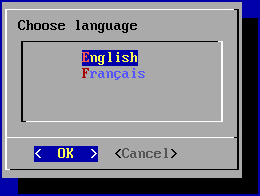
Information
Le choix de la langue influe à la fois sur la langue d'affichage du système mais aussi sur la disposition clavier. En anglais le clavier aura la disposition QWERTY tandis qu'en français ce sera AZERTY.
L'assistant poursuit par demander l'ajout d'un nouveau mot de passe pour que le compte système root (attention à bien satisfaire la complexité attendue) : 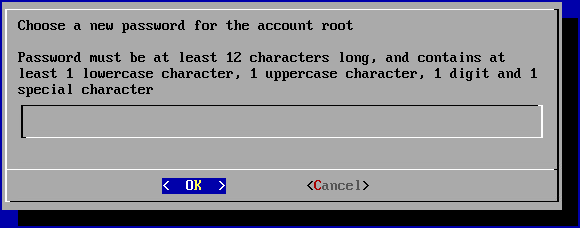
Puis vient la modification du mot de passe du compte utilisateur système systancia (attention à bien satisfaire la complexité attendue) : 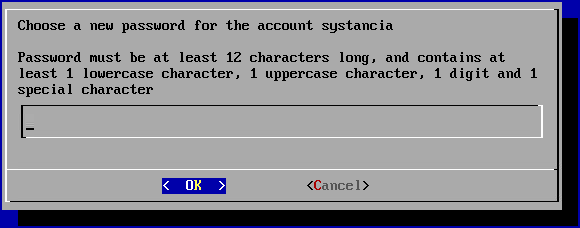
Arrive finalement l'indication du nom de la machine : 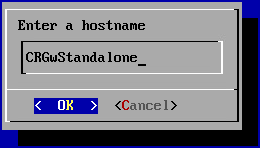
Paramétrages réseaux
Une fois les paramètres systèmes appliqués, l'assistant bascule sur le paramétrage réseau de la machine.
Un premier panneau demande le choix du paramétrage réseau entre une configuration statique et une configuration dynamique par DHCP : 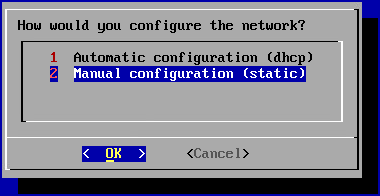
Recommandation
Il est préférable d'appliquer une configuration statique pour le paramétrage réseau de la machine, notamment pour la fonctionnalité d'accès direct.
DHCP peut être aussi utilisé si l'adresse IP est fixée au niveau du serveur DHCP.
Si la configuration statique est choisie, l'assistant demandera les paramètres réseaux suivants : 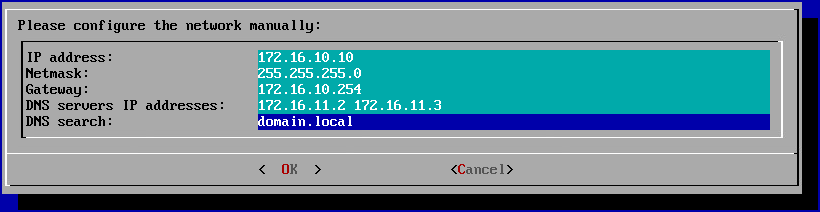
Astuce
Plusieurs serveurs DNS peuvent être renseignés (3 maximum) en les séparant avec des espaces. De même plusieurs suffixe DNS peuvent être ajoutés en les séparant avec un espace.
Paramétrages spécifiques au fonctionnement CyberElements Bastion
Une fois les paramètres réseaux appliqués, il reste encore à connecter les instances d'Edge Gateway et HTML5 Gateway au Mediation Controller.
Proxy
Avant l'appairage, l'assistant demande l'URL du proxy par lequel l'Edge Gateway joint le Mediation
Controller. Laisser le champ vide si aucun proxy n'est nécessaire. Les schémas acceptés sont http,
https, socks4 et socks5, par exemple :
1 2 3 4 | |
Le proxy saisi, s'il y en a un, est enregistré dans /etc/profile.d/proxy.sh (variables HTTP_PROXY et HTTPS_PROXY),
puis repris par l'appairage, qui l'inscrit dans la configuration de l'Edge Gateway pour ses connexions au
Mediation Controller. Pour un appairage manuel, voir les options -x et --noproxy de
la commande d'appairage.
Connexion de l'instance Edge Gateway principale
A ce stade, l'assistant de configuration initiale doit être arrivé au moment de demander l'information de l'accès au serveur Mediation Controller : 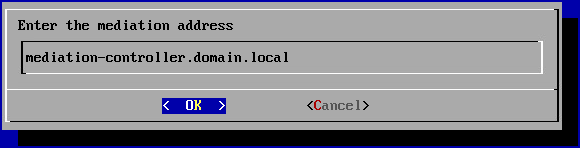
Il est nécessaire d'y indiquer le nom DNS d'accès à l'interface Web du serveur Mediation Controller.
L'adresse IP peut aussi être utilisée mais génèrera une alerte de validité du certificat.
Validité du certificat Web
L'Edge Gateway contrôle le certificat Web que le serveur Mediation Controller lui présentera, par défaut seuls des certificats émis par des autorités de certification publiques considérées comme de confiance ne généreront pas d'erreurs lors du contrôle (sauf si le certificat ne couvre pas le nom DNS indiqué).
En conséquence, si l'accès au serveur Mediation Controller se fait avec une adresse IP ou que le certificat Web est émis par une autorité de certification privée / interne, le mécanisme d'appairage ne fonctionnera pas.
Pour lever le contrôle, et seulement s'il est certain qu'aucun intermédiaire ne capture le flux réseau (attaque MITM), alors il peut être désactivé le contrôle du certificat Web.
Pour se faire, sortir de l'assistant d'installation initiale (les configurations déjà entrées sont d'ores et déjà appliquées) :
appuyer sur la touche Esc, répondre Yes à Cancel gateway pairing?, puis valider les messages qui
suivent ; la session se ferme. Se reconnecter (voir ci-dessous) et exécuter les commandes suivantes (la première
désactive le contrôle et la deuxième nous ramène dans l'assistant de configuration, directement à l'adresse du
Mediation Controller) :
1 2 | |
Après avoir saisi l'adresse du Mediation Controller, l'assistant demandera de renseigner le jeton d'appairage de l'Edge Gateway (obtenu via la génération d'un jeton d'appairage) : 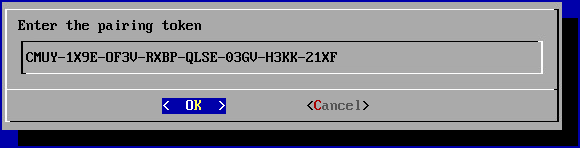
Si l'ensemble des éléments fournis sont corrects, alors l'Edge Gateway se paramètre d'elle-même et l'assistant affiche Gateway is now paired to the mediation : validez avec Finish pour le fermer.
Connexion en root
Une fois l'assistant de configuration initiale terminé, le compte root n'est pas accepté directement, ni en
mode console ni en SSH (PermitRootLogin no). Connectez-vous avec le compte systancia, puis passez sur le
compte root avec la commande suivante et le mot de passe root défini dans l'assistant :
1 | |
Connexion de l'instance HTML5 Gateway
L'instance HTML5 Gateway est installée et activée sur l'appliance ; elle démarre une fois appairée.
Pour paramétrer l'instance HTML5 Gateway sur le serveur, suivez les informations données dans la documentation suivante : Connexion par appairage de l'instance HTML5 Gateway
Configuration d'un serveur de temps NTP
Il est recommandé de paramétrer un serveur de temps pour maintenir l'horloge du système à jour. Les étapes nécessaires sont décrites sur la page de configuration du NTP.