Association avec Workplace
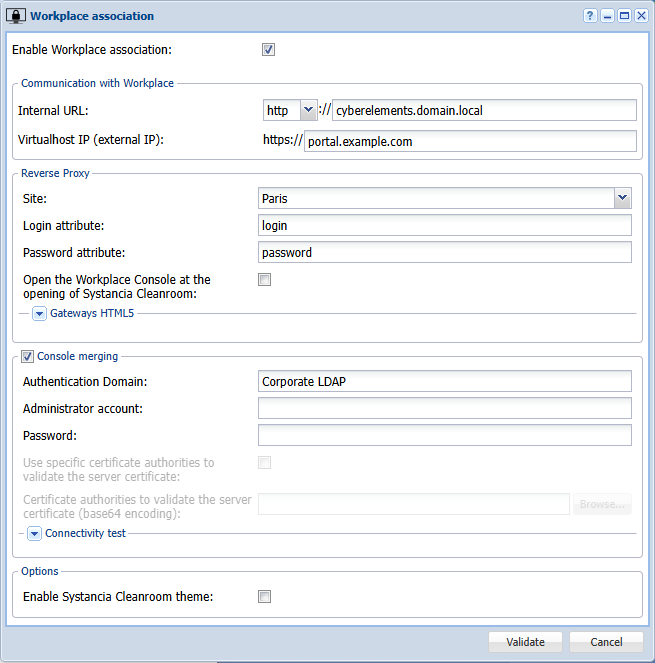
L'association avec Workplace raccorde CyberElements Bastion à une instance Systancia Workplace : Bastion publie les bureaux Workplace au travers de son reverse proxy, et peut, sur demande, intégrer la console Workplace à la sienne.
C'est le seul écran de la console qui crée des objets dans le plan de travail principal, et qui en supprime quand il est désactivé. À ce titre, il se règle tôt et se retouche rarement.
Niveaux d'association
Une case unique, Activer l'association avec Workplace, commande tout l'écran : tant qu'elle est décochée, les quatre sections restent inactives. L'association a cependant deux degrés, qui ne donnent pas les mêmes écrans.
L'association seule suffit à publier Workplace au travers de Bastion et fait apparaître les modes de SSO pour Workplace.
La fusion des consoles, section supplémentaire à activer par la case de son titre, fait en plus apparaître le pare-feu pour Workplace, les contrats d'accès Workplace, les bureaux VDI, les hôtes de virtualisation et les machines virtuelles.
Rechargement de la console
Activer ou désactiver la fusion fait apparaître ou disparaître des modules du menu. La console propose de recharger la page ; tant que la page n'est pas rechargée, le menu affiche l'état précédent alors que la configuration est déjà enregistrée.
Objets créés et supprimés
Ce mécanisme est le moins visible de l'écran, et il explique le reste de son fonctionnement.
Cocher la case et valider crée automatiquement une catégorie réservée et deux applications que la console gère elle-même. Décocher la case et valider les supprime.
Attribution des applications
Un utilisateur n'atteint Workplace que si un contrat d'accès lui donne l'application. Les deux applications créées ici ne sont visibles de personne tant qu'un contrat d'accès ne les attribue pas à un groupe. C'est la cause la plus fréquente d'une association correctement configurée dont aucun utilisateur ne voit l'effet.
Désactivation de l'association
Désactiver l'association vide les contrats qui citaient ces applications : les applications étant supprimées, les contrats qui les portaient les perdent. Réactiver l'association les recrée, mais ne les remet dans aucun contrat : tout le travail d'attribution est à refaire.
Site du reverse proxy
La section Reverse Proxy demande un site. Celui-ci sert à la console : c'est par une Edge Gateway de ce site que Bastion joint Workplace pour lire et écrire ses paramétrages, et pour interroger sa version.
Les sites par lesquels les utilisateurs atteignent leurs bureaux Workplace sont ceux de leurs contrats d'accès, et non celui-ci.
Edge Gateway requise
Sans Edge Gateway en ligne dans ce site, rien ne fonctionne depuis la console : le test de connectivité comme l'enregistrement échouent avec un message d'Edge Gateway indisponible. Le site retenu doit donc porter au moins une Edge Gateway en ligne capable d'atteindre le serveur Workplace.
Test et enregistrement
Le bouton de test interroge Workplace avec les valeurs actuellement saisies, sans rien enregistrer. Trois causes d'échec sont nommées : paramètres incomplets, aucune Edge Gateway disponible, identifiants refusés.
Échec à l'enregistrement
Un échec à l'enregistrement ne signifie pas que rien n'a été enregistré. La configuration est écrite d'abord, et la version de Workplace est interrogée ensuite. Si cette interrogation échoue, la console affiche une erreur (Edge Gateway indisponible, connexion impossible, identifiants refusés) alors que les valeurs sont déjà en place. Rouvrir l'écran les montre telles qu'elles ont été saisies : ce n'est pas une anomalie.
Ordre de mise en œuvre
- Disposer d'un site dont une Edge Gateway en ligne atteint le serveur Workplace.
- Renseigner la communication (protocole et adresse interne du serveur Workplace, adresse externe sous laquelle Bastion l'expose), puis le reverse proxy : site, attributs de SSO, HTML5 Gateways si des applications Workplace doivent s'ouvrir dans le navigateur.
- Tester la connectivité, puis enregistrer.
- Activer la fusion des consoles si les modules Workplace doivent apparaître dans la console, et recharger la page.
- Attribuer les applications créées dans un contrat d'accès.
- Régler les modes de SSO, puis le pare-feu si la fusion est en place.
Limites
- Seules deux générations de serveur Workplace sont reconnues : 6.1 et 6.2 build 12 et au-delà. Le connecteur essaie les deux chemins d'accès correspondants et, s'il n'en trouve aucun, conclut à une version incompatible.
- Une seule instance Workplace peut être associée à l'organisation.
- Le mot de passe du compte administrateur n'est réécrit que s'il est saisi, ou si le compte change. Le laisser vide conserve celui qui est enregistré ; il n'est jamais restitué à l'écran.
- Le certificat d'autorité éventuel doit peser moins de 20 Ko et être au format PEM ; il
n'est proposé que si la communication se fait en
https. - Le certificat du serveur HTML5 doit être présent sur le poste de l'utilisateur : la console le rappelle à chaque ajout d'Edge Gateway, et rien de son côté ne peut y suppléer.
Le détail des champs, section par section, est en référence du module.