Instalación del servidor Edge Gateway
Refuerzo de la seguridad de la appliance
La appliance aplica una parte de las recomendaciones de la guía de refuerzo avanzado de la seguridad desde su construcción; el estado de cada recomendación, y lo que queda por hacer tras el despliegue, se indica en Refuerzo de la seguridad de las appliances Edge Gateway.
Valores utilizados en esta página
Los siguientes valores se utilizan en varios comandos y archivos de configuración de esta página. Introdúzcalos aquí: los comandos que se muestran en esta página se actualizan a medida que escribe.
Un valor utilizado por un único comando se introduce en una tabla situada justo antes de dicho comando.
| Valor | Variable | Definición |
|---|---|---|
GW_CERT_FILE |
Nombre del archivo de certificado de las instancias de Edge Gateway. | |
RIP_MC_SSL_MASTER |
Dirección IP real secundaria del Mediation Controller MASTER: a través de ella se accede al enrutador SSL. |
|
PORT_MC_SSL_MASTER |
Puerto de escucha del enrutador SSL del Mediation Controller MASTER (normalmente 443). |
|
GW_CERT_PASSWORD |
Contraseña del certificado de las instancias de Edge Gateway. | |
RIP_MC_SSL_SLAVE |
Dirección IP real secundaria del Mediation Controller SLAVE: a través de ella se accede al enrutador SSL. |
|
PORT_MC_SSL_SLAVE |
Puerto de escucha del enrutador SSL del Mediation Controller SLAVE (normalmente 443). |
|
CARE_CERT_FILE |
Nombre del archivo de certificado del servicio de grabación. | |
HTML5_CERT_FILE |
Nombre del archivo de certificado de la HTML5 Gateway. | |
HTML5_CERT_PASSWORD |
Contraseña del certificado de la HTML5 Gateway. | |
URL_HTML5 |
Contenido del campo URL de la HTML5 Gateway declarada en la consola de administración (por ejemplo, HTML5-2). |
|
GW_NAME |
Nombre de la Edge Gateway a través de la cual el Mediation Controller accede a la HTML5 Gateway; se debe conservar el carácter | al final de la línea. |
|
ORGANIZATION_NAME |
Nombre de la organización a la que se conectan las Edge Gateways. |
Configuración inicial del sistema
Cuando se inicia por primera vez la appliance Edge Gateway Cluster, aparece el asistente de configuración inicial Gateway setup (el nombre de la máquina viene prerrellenado con CRGwCluster). Este asistente permite inicializar la configuración propia del sistema, así como la propia del uso de CyberElements Bastion.
Configuración del sistema
El asistente comienza pidiéndole que seleccione un idioma: 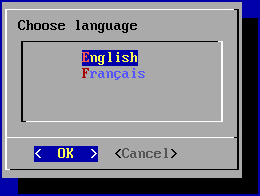
Información
El idioma elegido determina tanto el idioma de visualización del sistema como la distribución del teclado. En inglés, el teclado tendrá una distribución QWERTY; en francés, AZERTY.
El asistente le pide entonces que agregue una nueva contraseña para la cuenta del sistema root (asegúrese de que cumpla con la complejidad requerida): 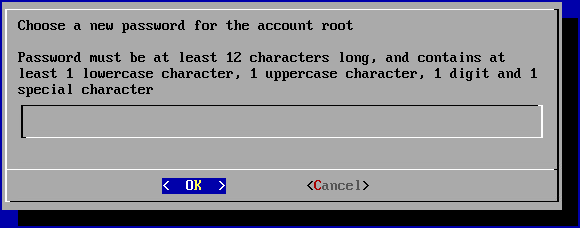
A continuación, debe cambiar la contraseña de la cuenta de usuario del sistema systancia (asegúrese de que cumple con la complejidad requerida): 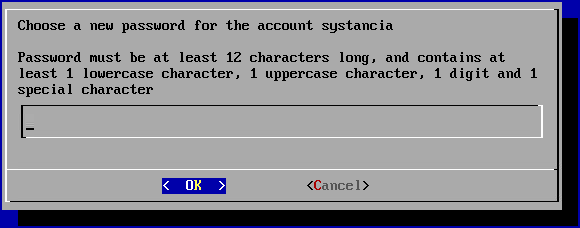
Por último, es necesario introducir el nombre de la máquina: 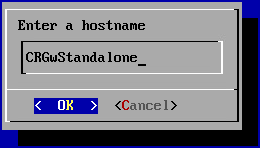
Configuración de la red
Una vez aplicada la configuración del sistema, el asistente pasa a la configuración de red de la máquina.
El primer panel le pide que elija entre una configuración estática y una configuración dinámica a través de DHCP: 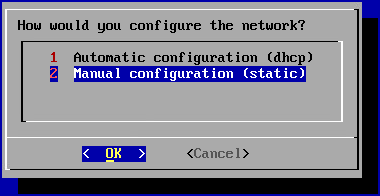
Recomendación
Se recomienda que utilice una configuración estática para la configuración de red de la máquina, en particular para la función de acceso directo.
DHCP también puede utilizarse si la dirección IP se establece a nivel del servidor DHCP.
Si se elige la configuración estática, el asistente pedirá la siguiente configuración de red: 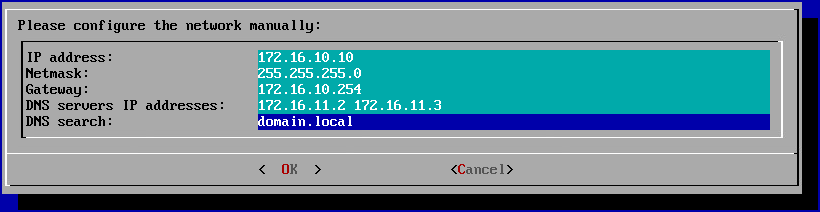
Consejo
Se pueden introducir varios servidores DNS (3 como máximo) separándolos con espacios.
Proxy
Tras los parámetros de red, el asistente solicita la URL del proxy a través del cual la Edge Gateway accede a los Mediation Controllers; deje el campo vacío si no se necesita ningún proxy: 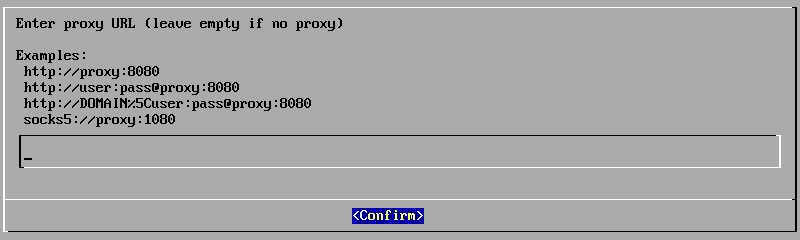
Las formas aceptadas son las mismas que para la appliance Edge Gateway Standalone.
Salida del asistente de emparejamiento
A continuación, el asistente propone el mecanismo de emparejamiento de la Edge Gateway (Enter the mediation address). No se utiliza en esta página: las instancias de la Edge Gateway se conectan a los dos Mediation Controllers mediante sus archivos de configuración. Salga del asistente con el botón Cancel (dos pulsaciones de la tecla Tab pasan del campo de entrada a Cancel): 
Confirme con Yes: 
A continuación, valide los dos mensajes siguientes: 

El asistente ya no aparece en las conexiones siguientes, y la conexión automática como root queda desactivada.
Conexión como root
Una vez finalizado el asistente de configuración inicial, la cuenta root no se acepta directamente, ni en
modo consola ni por SSH (PermitRootLogin no). Inicie sesión con la cuenta systancia y, a continuación, cambie a la cuenta root
con el siguiente comando y la contraseña de root definida en el asistente:
1 | |
Configuración específica del funcionamiento de CyberElements Bastion
Una vez aplicada la configuración de red, queda por conectar las instancias de Edge Gateway y de HTML5 Gateway a los Mediation Controllers.
Para ello, las primeras instancias de Edge Gateway y de HTML5 Gateway se conectarán al Mediation Controller MASTER, mientras que las segundas se conectarán al Mediation Controller SLAVE.
¡Atención!
Si la instalación de la Edge Gateway no se encuentra en la LAN y, por tanto, las direcciones RIP_MC_SSL_MASTER y RIP_MC_SSL_SLAVE no son accesibles (ni siquiera con NAT).
En ese caso, solo tendrá que configurar la primera instancia de Edge Gateway y de HTML5 Gateway, que se configurará para conectarse a VIP_MC_SSL.
En este contexto puede utilizarse la appliance virtual Standalone. La appliance virtual Cluster viene preconfigurada con dos instancias, mientras que su equivalente Standalone lo está con una sola.
Antes de continuar con las instrucciones siguientes, asegúrese de disponer de los elementos siguientes:
- El certificado de las instancias de Edge Gateway y de HTML5 Gateway que se van a conectar
- El certificado del servicio de grabación
- Un cliente SSH (en Windows puede utilizar PuTTY)
- Un cliente SCP (en Windows pueden utilizarse las herramientas WinSCP o FileZilla)
Transfiera los certificados al directorio /tmp/ de la máquina.
Conexión de las Edge Gateways
Copie el archivo de certificado de la Edge Gateway en los directorios /etc/ipdiva/gateway/ssl/ y /etc/ipdiva/gateway-slave/ssl/. Para ello, puede ejecutar como root comandos similares a los siguientes:
1 2 | |
Configure las instancias de Edge Gateway para que puedan conectarse a los Mediation Controllers.
Las configuraciones difieren según el Mediation Controller que se vaya a contactar. Realice ambas configuraciones:
Edite el fichero /etc/ipdiva/gateway/gateway.xml y complételo con la información siguiente (se han omitido varias secciones, indicadas mediante […]):
1 2 3 4 5 6 7 8 9 10 | |
Ejemplo
Teniendo en cuenta la información siguiente:
RIP_MC_SSL_MASTERes igual a:10.0.10.11- Puerto de escucha del enrutador SSL:
443 - Nombre del fichero del certificado:
edge-gateway.p12 - Contraseña del certificado:
Str0ngP@ssw0rd
El fichero /etc/ipdiva/gateway/gateway.xml quedaría configurado de la siguiente manera:
1 2 3 4 5 6 7 8 9 10 | |
Fichero completo
1 2 3 4 5 6 7 8 9 10 11 12 13 14 15 16 17 18 19 20 21 22 23 24 25 26 27 28 29 30 31 32 33 34 35 36 37 38 39 40 41 42 43 44 45 46 47 48 49 50 51 52 53 54 55 56 57 58 59 60 61 62 63 64 65 66 67 68 69 70 71 72 73 74 75 76 77 78 79 80 81 | |
Por último, inicie la instancia de Edge Gateway para cargar la nueva configuración y conectarla al Mediation Controller MASTER:
1 | |
Edite el fichero /etc/ipdiva/gateway-slave/gateway.xml y complételo con la información siguiente (se han omitido varias secciones, indicadas mediante […]):
| Valor | Variable | Definición |
|---|---|---|
GW_SLAVE_RPC_PORT |
Puerto TCP libre de la máquina para la interfaz RPC de la instancia de Edge Gateway conectada al Mediation Controller SLAVE (se suele utilizar 9081). |
1 2 3 4 5 6 7 8 9 10 11 12 | |
Ejemplo
Teniendo en cuenta la información siguiente:
RIP_MC_SSL_SLAVEes igual a:10.0.10.13- Puerto de escucha del enrutador SSL:
443 - Nombre del fichero del certificado:
edge-gateway.p12 - Contraseña del certificado:
Str0ngP@ssw0rd - Puerto RPC disponible:
9081
El fichero /etc/ipdiva/gateway-slave/gateway.xml quedaría configurado de la siguiente manera:
1 2 3 4 5 6 7 8 9 10 11 12 | |
Fichero completo
1 2 3 4 5 6 7 8 9 10 11 12 13 14 15 16 17 18 19 20 21 22 23 24 25 26 27 28 29 30 31 32 33 34 35 36 37 38 39 40 41 42 43 44 45 46 47 48 49 50 51 52 53 54 55 56 57 58 59 60 61 62 63 64 65 66 67 68 69 70 71 72 73 74 75 76 77 78 79 80 81 | |
Por último, inicie la instancia de Edge Gateway para cargar la nueva configuración y conectarla al Mediation Controller SLAVE:
1 | |
Mediation Controller detrás de NAT
Cuando el registro de la Edge Gateway (/var/log/IPdivaGateway.log) muestra the peer certificate is only valid for …, la dirección
introducida en <server> (normalmente una dirección traducida por NAT) no es un nombre del certificado del
Mediation Controller: declare los nombres aceptados en cert-peernames (sección <ssl> de gateway.xml).
Valores ya definidos en la appliance
En la appliance, el elemento rpc-listen de /etc/ipdiva/gateway-slave/gateway.xml ya está definido en
127.0.0.1:9081: solo quedan por introducir la dirección del servidor, el certificado y su contraseña.
Configuración del servicio de grabación
Mueva el certificado del servicio de grabación al directorio /etc/ipdiva/careserver/ con un comando similar a este:
1 | |
A continuación, configure el servicio modificando el fichero siguiente: /etc/ipdiva/careserver/careserver.xml. La configuración del fichero debe parecerse a esta (el fragmento siguiente omite numerosas líneas del fichero, indicadas mediante […]):
| Valor | Variable | Definición |
|---|---|---|
CARE_CERT_PASSWORD |
Contraseña del certificado del servicio de grabación. |
1 2 3 4 5 6 7 8 9 10 11 12 13 14 15 | |
Realice las modificaciones siguientes:
- Cambie la dirección IP de escucha del servicio de grabación a
0.0.0.0(escucha en todas las direcciones IP disponibles) - Añada la línea
<element>http://127.0.0.1:9081</element>
Ejemplo
Teniendo en cuenta la información siguiente:
- Nombre del fichero del certificado:
fqdn.edge-gateway.local.p12 - Contraseña del certificado:
Str0ngP@ssw0rd
El fichero /etc/ipdiva/careserver/careserver.xml quedaría configurado de la siguiente manera:
1 2 3 4 5 6 7 8 9 10 11 12 13 14 15 | |
Fichero completo
1 2 3 4 5 6 7 8 9 10 11 12 13 14 15 16 17 18 19 20 21 22 23 24 25 26 27 28 29 30 31 | |
Valide la nueva configuración reiniciando el servicio de grabación:
1 | |
Valores ya definidos en la appliance
En la appliance, el elemento listen de careserver.xml ya está definido en 0.0.0.0:8443 y la
línea <element>http://127.0.0.1:9081</element> ya está presente: solo quedan por introducir el certificado
y su contraseña.
Conexión de las instancias de HTML5 Gateway
Las dos instancias de HTML5 Gateway (html5gateway y html5gateway-slave) están instaladas y activadas en la appliance; se inician una vez configuradas.
Copie el archivo de certificado de la HTML5 Gateway en los directorios /etc/ipdiva/html5gateway/ssl/ y /etc/ipdiva/html5gateway-slave/ssl/. Para ello, puede ejecutar como root comandos similares a los siguientes:
1 2 | |
Configure las instancias de HTML5 Gateway para que puedan conectarse a los Mediation Controllers.
Las configuraciones difieren según el Mediation Controller que se vaya a contactar. Realice ambas configuraciones:
Edite el fichero /etc/ipdiva/html5gateway/html5gateway.xml y complételo con la información siguiente (se han omitido varias secciones, indicadas mediante […]):
1 2 3 4 5 6 7 8 9 10 | |
Ejemplo
Teniendo en cuenta la información siguiente:
RIP_MC_SSL_MASTERes igual a:10.0.10.11- Puerto de escucha del enrutador SSL:
443 - Nombre del fichero del certificado:
html5-gateway.p12 - Contraseña del certificado:
Str0ngP@ssw0rd
El fichero /etc/ipdiva/html5gateway/html5gateway.xml quedaría configurado de la siguiente manera:
1 2 3 4 5 6 7 8 9 10 | |
Fichero completo
1 2 3 4 5 6 7 8 9 10 11 12 13 14 15 16 17 18 19 20 21 22 23 24 25 26 27 28 29 30 31 32 33 34 35 | |
Por último, reinicie la instancia de HTML5 Gateway para cargar la nueva configuración y conectarla al Mediation Controller MASTER:
1 | |
Edite el fichero /etc/ipdiva/html5gateway-slave/html5gateway.xml y complételo con la información siguiente (se han omitido varias secciones, indicadas mediante […]):
| Valor | Variable | Definición |
|---|---|---|
HTML5_SLAVE_RPC_PORT |
Puerto TCP libre de la máquina para la interfaz RPC de la instancia de HTML5 Gateway conectada al Mediation Controller SLAVE (se suele utilizar 9089). |
1 2 3 4 5 6 7 8 9 10 11 12 | |
Ejemplo
Teniendo en cuenta la información siguiente:
RIP_MC_SSL_SLAVEes igual a:10.0.10.13- Puerto de escucha del enrutador SSL:
443 - Nombre del fichero del certificado:
html5-gateway.p12 - Contraseña del certificado:
Str0ngP@ssw0rd - Puerto RPC disponible:
9089
El fichero /etc/ipdiva/html5gateway-slave/html5gateway.xml quedaría configurado de la siguiente manera:
1 2 3 4 5 6 7 8 9 10 11 12 | |
Fichero completo
1 2 3 4 5 6 7 8 9 10 11 12 13 14 15 16 17 18 19 20 21 22 23 24 25 26 27 28 29 30 31 32 33 34 35 | |
Por último, reinicie la instancia de HTML5 Gateway para cargar la nueva configuración y conectarla al Mediation Controller SLAVE:
1 | |
Configuraciones previas a la conexión de las HTML5 Gateways
El asistente de las appliances Mediation Controller ya ha configurado, en ambos servidores, el acceso a la primera HTML5 Gateway: la URL /HTML5/, que lleva a la Edge Gateway indicada en el asistente (Gateway name). Declare esta HTML5 Gateway en la consola de administración con la URL HTML5.
Cada HTML5 Gateway adicional, por ejemplo la de una segunda Edge Gateway, requiere su propia sección, con su propia URL (HTML5-2, HTML5-3, …), añadida en ambos servidores Mediation Controller, junto a la sección creada por el asistente, como se indica a continuación.
Para que las aplicaciones HTML5 funcionen, hay que configurar parámetros adicionales en los servidores Mediation Controller. Conéctese como root a los servidores Mediation Controllers MASTER y SLAVE.
Cree o edite el fichero /etc/ipdiva/httpd/commonParameters.extra.conf para añadir, para la HTML5 Gateway, una sección equivalente a la siguiente:
1 2 3 4 5 6 7 8 9 10 11 12 13 14 15 16 17 18 19 20 21 | |
Ejemplo
Para una plataforma con la configuración siguiente:
- Nombre de la organización:
my-organization-name - Declaración de la primera HTML5 Gateway en la consola de administración:
- Name:
html5-gateway-1 - URL:
HTML5-1 - Protocol:
WebSocket
- Name:
- Declaración de la segunda HTML5 Gateway en la consola de administración:
- Name:
html5-gateway-2 - URL:
HTML5-2 - Protocol:
WebSocket
- Name:
- Un servidor Edge Gateway de la primera HTML5 Gateway tiene:
- Un servicio Edge Gateway llamado
edge-gateway-1 - Un servicio HTML5 Gateway llamado
html5-gateway-1
- Un servicio Edge Gateway llamado
- Un servidor Edge Gateway de la segunda HTML5 Gateway tiene:
- Un servicio Edge Gateway llamado
edge-gateway-2 - Un servicio HTML5 Gateway llamado
html5-gateway-2
- Un servicio Edge Gateway llamado
El fichero de configuración /etc/ipdiva/httpd/commonParameters.extra.conf creado quedaría configurado de la siguiente manera:
1 2 3 4 5 6 7 8 9 10 11 12 13 14 15 16 17 18 19 20 21 22 23 24 25 26 27 28 29 30 31 32 33 34 35 36 37 38 39 40 41 42 43 | |
Antes de aplicar la nueva configuración, hay que comprobar que no provoque ningún error bloqueante en el servidor web Apache2.
Para ello, ejecute el siguiente comando:
1 | |
Si la respuesta es Syntax OK, los cambios pueden aplicarse con el comando siguiente. En caso contrario, revise su configuración en el fichero /etc/ipdiva/httpd/commonParameters.extra.conf.
1 | |
Configuración de un servidor de tiempo NTP
Se recomienda configurar un servidor de tiempo para mantener el reloj del sistema actualizado. Los pasos necesarios se describen en la página de configuración NTP.