Instalación del servidor Edge Gateway
Nota
Recordatorio: el cambio a root en las máquinas Debian debe realizarse con el siguiente comando:
1 | |
Valores utilizados en esta página
Los siguientes valores se utilizan en varios comandos y archivos de configuración de esta página. Introdúzcalos aquí: los comandos que se muestran en esta página se actualizan a medida que escribe.
Un valor utilizado por un único comando se introduce en una tabla situada justo antes de dicho comando.
| Valor | Variable | Definición |
|---|---|---|
IP_GW |
Dirección IP del servidor de la Edge Gateway. | |
GW_CERT_FILE |
Nombre del archivo de certificado de las instancias de Edge Gateway. | |
RIP_MC_SSL_MASTER |
Dirección IP real secundaria del Mediation Controller MASTER: a través de ella se accede al enrutador SSL. |
|
PORT_MC_SSL_MASTER |
Puerto de escucha del enrutador SSL del Mediation Controller MASTER (normalmente 443). |
|
GW_CERT_PASSWORD |
Contraseña del certificado de las instancias de Edge Gateway. | |
RIP_MC_SSL_SLAVE |
Dirección IP real secundaria del Mediation Controller SLAVE: a través de ella se accede al enrutador SSL. |
|
PORT_MC_SSL_SLAVE |
Puerto de escucha del enrutador SSL del Mediation Controller SLAVE (normalmente 443). |
|
CARE_CERT_FILE |
Nombre del archivo de certificado del servicio de grabación. | |
HTML5_CERT_FILE |
Nombre del archivo de certificado de la HTML5 Gateway. | |
HTML5_CERT_PASSWORD |
Contraseña del certificado de la HTML5 Gateway. | |
URL_HTML5 |
Contenido del campo URL de la HTML5 Gateway declarada en la consola de administración (por ejemplo, HTML5-2). |
|
GW_NAME |
Nombre de la Edge Gateway a través de la cual el Mediation Controller accede a la HTML5 Gateway; se debe conservar el carácter | al final de la línea. |
|
ORGANIZATION_NAME |
Nombre de la organización a la que se conectan las Edge Gateways. |
Descarga del espejo y de las herramientas necesarias
El espejo de CyberElements Bastion 4.7 y la clave de firma del repositorio de Systancia para Debian 13 pueden descargarse desde este enlace (requiere la creación de una cuenta de cliente): Systancia Marketplace
Además del espejo y de la clave, se necesitarán herramientas de terceros para el proceso de instalación:
- Un cliente SSH (en Windows puede utilizar PuTTY)
- Un cliente SCP (en Windows pueden utilizarse las herramientas WinSCP o FileZilla)
Utilice el cliente SSH para conectarse de forma remota a su servidor.
Utilice el cliente SCP para transferir ficheros a su máquina remota.
Preparación de la instalación
Configuración de la red
Se recomienda encarecidamente definir una dirección de red estática para el servidor Edge Gateway. Para ello, primero hay que obtener el nombre de la interfaz de red de la máquina y su dirección MAC. Ejecute el siguiente comando como root:
1 | |
Este comando muestra el nombre de la interfaz de red, su estado, su dirección MAC y los parámetros de la interfaz.
Ejemplo
Tras ejecutar el comando, se muestra el siguiente resultado:
1 | |
El nombre de la interfaz de red es ens192 y su dirección MAC es 00:50:56:a1:56:9f.
Una vez obtenidos el nombre de la interfaz de red y la dirección MAC, ya es posible editar la configuración de red de la máquina.
Edite el fichero /etc/network/interfaces para modificarlo siguiendo el modelo siguiente:
| Valor | Variable | Definición |
|---|---|---|
INTERFACE_NAME |
Nombre de la interfaz de red, obtenido con el comando anterior. | |
MAC_ADDRESS |
Dirección MAC de la interfaz de red, obtenida con el comando anterior. | |
NETMASK |
Máscara de red asociada a las direcciones IP. | |
NETWORK_GATEWAY |
Pasarela de red predeterminada. | |
IP_DNS_1 |
Dirección IP del servidor DNS. | |
IP_DNS_2 |
Dirección IP de un segundo servidor DNS (opcional: si se deja vacío, desaparece de la configuración). | |
DNS_SUFFIX |
Sufijo DNS que se debe utilizar; sin sufijo, elimine la línea dns-search. |
1 2 3 4 5 6 7 8 9 10 11 12 13 14 15 16 17 18 19 20 21 22 | |
Ejemplo
1 2 3 4 5 6 7 8 9 10 11 12 13 14 15 16 17 18 19 20 21 22 | |
Antes de aplicar la configuración, quedan tres etapas por completar.
La primera consiste en instalar los paquetes resolvconf y bridge-utils para que pueda aplicarse la configuración DNS indicada en el fichero anterior y pueda utilizarse la interfaz br0:
1 | |
La segunda consiste en comprobar la configuración del fichero /etc/hosts en lo relativo a la dirección IP principal de la máquina (IP_GW).
Para ello, edite el archivo /etc/hosts: tras la instalación de Debian, su segunda línea contiene la dirección 127.0.1.1 seguida del nombre de la máquina. Sustituya esta dirección por IP_GW, de modo que la segunda línea tenga el siguiente formato:
| Valor | Variable | Definición |
|---|---|---|
FQDN |
Nombre completo de la máquina (nombre y dominio); sin dominio, elimínelo de la línea. | |
MACHINE_NAME |
Nombre corto de la máquina. |
2 | |
Ejemplo
Si la máquina se llama EDGE-GATEWAY sin pertenecer a un dominio y su dirección IP IP_GW es 172.16.10.10, el fichero se completaría de la siguiente manera:
2 | |
Si la máquina pertenece al dominio DOMAIN.LOCAL, el fichero se completaría de la siguiente manera:
2 | |
¡Atención!
Una configuración incorrecta del fichero puede provocar un error al instalar el paquete collectd.
Solo queda reiniciar el servidor:
1 | |
Configuración del gestor de paquetes APT
Suba al directorio /tmp/ del servidor, mediante un cliente SCP, los ficheros descargados desde Systancia Marketplace:
systancia.gpgcleanroom-4.7.0-build75.1097.D13-full_auto.tgz
Conéctese al servidor como root y ejecute los siguientes comandos para descomprimir el repositorio de Systancia, configurar su uso en APT y autenticarlo.
1 2 3 4 5 6 | |
Recomendamos encarecidamente desactivar la instalación de paquetes innecesarios al ejecutar los comandos apt. Para ello, ejecute el siguiente comando:
1 | |
A continuación, actualice los paquetes Debian ya instalados en el servidor:
1 2 | |
Recomendación
La guía de refuerzo de la seguridad detalla la comprobación de integridad de los paquetes y de los repositorios APT, así como la automatización de las actualizaciones de seguridad de Debian: consulte R6 y R7.
Instalación del servidor Edge Gateway de CyberElements Bastion
Instalación de los componentes básicos
Inicie la instalación de los componentes con el siguiente comando, ejecutado como root:
1 | |
Tras descargar todas las dependencias, se abrirá una ventana que le pedirá seleccionar el tipo de servidor. Seleccione gateway:
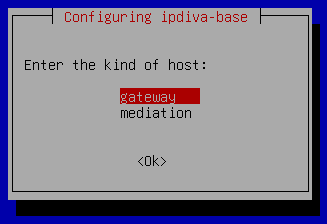
Los valores introducidos se registran en /etc/ipdiva.conf. Compruébelos:
1 | |
Ejemplo para un Mediation Controller standalone
1 2 3 4 5 6 | |
¿Qué hacer en caso de error?
Si se ha producido un error en la información introducida, continúe con la instalación del paquete ipdiva-base y utilice después el siguiente comando para reconfigurar el servidor:
1 | |
Instalación de los componentes Edge Gateway
A continuación, inicie la instalación de los componentes propios de la Edge Gateway con el siguiente comando:
1 | |
Los componentes del servidor Edge Gateway ya están instalados. Solo queda reiniciar la máquina para que los componentes recién instalados puedan inicializarse:
1 | |
Instalación de los componentes HTML5 Gateway
Utilice el siguiente comando para iniciar la instalación de los componentes HTML5 Gateway en el servidor Edge Gateway:
1 | |
Utilice las siguientes líneas de comandos para activar y configurar las funciones de transferencia de ficheros y de impresora virtual:
1 2 3 | |
Configuración específica del funcionamiento de CyberElements Bastion
Una vez aplicada la configuración de red, queda por conectar las instancias de Edge Gateway y de HTML5 Gateway a los Mediation Controllers.
Para ello, las primeras instancias de Edge Gateway y de HTML5 Gateway se conectarán al Mediation Controller MASTER, mientras que las segundas se conectarán al Mediation Controller SLAVE.
¡Atención!
Si la instalación de la Edge Gateway no se encuentra en la LAN y, por tanto, las direcciones RIP_MC_SSL_MASTER y RIP_MC_SSL_SLAVE no son accesibles (ni siquiera con NAT).
En ese caso, solo tendrá que configurar la primera instancia de Edge Gateway y de HTML5 Gateway, que se configurará para conectarse a VIP_MC_SSL.
En este contexto puede utilizarse la appliance virtual Standalone. La appliance virtual Cluster viene preconfigurada con dos instancias, mientras que su equivalente Standalone lo está con una sola.
Antes de continuar con las instrucciones siguientes, asegúrese de disponer de los elementos siguientes:
- El certificado de las instancias de Edge Gateway y de HTML5 Gateway que se van a conectar
- El certificado del servicio de grabación
- Un cliente SSH (en Windows puede utilizar PuTTY)
- Un cliente SCP (en Windows pueden utilizarse las herramientas WinSCP o FileZilla)
Transfiera los certificados al directorio /tmp/ de la máquina.
Creación de las instancias para conectarse al Mediation Controller SLAVE
Ejecute los siguientes comandos como root para declarar una nueva instancia de Edge Gateway y de HTML5 Gateway que se utilizará para conectarse al Mediation Controller SLAVE:
1 2 | |
Con el token de emparejamiento (segunda pestaña de la sección siguiente), ejecute solo el segundo comando: el propio emparejamiento crea la instancia de la Edge Gateway del servidor SLAVE.
Conexión de las Edge Gateways
¡Atención!
Si utiliza certificados emitidos por una autoridad de certificación (CA) distinta de la de Systancia para el componente enrutador SSL o para el certificado web de los Mediation Controllers, debe añadir la CA raíz a las CA de confianza de la Edge Gateway antes de conectar las instancias: añadir la CA raíz a las CA de confianza de la Edge Gateway o de la HTML5 Gateway.
Copie el archivo de certificado de la Edge Gateway en los directorios /etc/ipdiva/gateway/ssl/ y /etc/ipdiva/gateway-slave/ssl/. Para ello, puede ejecutar como root comandos similares a los siguientes:
1 2 | |
Configure las instancias de Edge Gateway para que puedan conectarse a los Mediation Controllers.
Las configuraciones difieren según el Mediation Controller que se vaya a contactar. Realice ambas configuraciones:
Edite el fichero /etc/ipdiva/gateway/gateway.xml y complételo con la información siguiente (se han omitido varias secciones, indicadas mediante […]):
1 2 3 4 5 6 7 8 9 10 | |
Ejemplo
Teniendo en cuenta la información siguiente:
RIP_MC_SSL_MASTERes igual a:10.0.10.11- Puerto de escucha del enrutador SSL:
443 - Nombre del fichero del certificado:
edge-gateway.p12 - Contraseña del certificado:
Str0ngP@ssw0rd
El fichero /etc/ipdiva/gateway/gateway.xml quedaría configurado de la siguiente manera:
1 2 3 4 5 6 7 8 9 10 | |
Fichero completo
1 2 3 4 5 6 7 8 9 10 11 12 13 14 15 16 17 18 19 20 21 22 23 24 25 26 27 28 29 30 31 32 33 34 35 36 37 38 39 40 41 42 43 44 45 46 47 48 49 50 51 52 53 54 55 56 57 58 59 60 61 62 63 64 65 66 67 68 69 70 71 72 73 74 75 76 77 78 79 80 81 | |
Por último, inicie la instancia de Edge Gateway para cargar la nueva configuración y conectarla al Mediation Controller MASTER:
1 | |
Edite el fichero /etc/ipdiva/gateway-slave/gateway.xml y complételo con la información siguiente (se han omitido varias secciones, indicadas mediante […]):
| Valor | Variable | Definición |
|---|---|---|
GW_SLAVE_RPC_PORT |
Puerto TCP libre de la máquina para la interfaz RPC de la instancia de Edge Gateway conectada al Mediation Controller SLAVE (se suele utilizar 9081). |
1 2 3 4 5 6 7 8 9 10 11 12 | |
Ejemplo
Teniendo en cuenta la información siguiente:
RIP_MC_SSL_SLAVEes igual a:10.0.10.13- Puerto de escucha del enrutador SSL:
443 - Nombre del fichero del certificado:
edge-gateway.p12 - Contraseña del certificado:
Str0ngP@ssw0rd - Puerto RPC disponible:
9081
El fichero /etc/ipdiva/gateway-slave/gateway.xml quedaría configurado de la siguiente manera:
1 2 3 4 5 6 7 8 9 10 11 12 | |
Fichero completo
1 2 3 4 5 6 7 8 9 10 11 12 13 14 15 16 17 18 19 20 21 22 23 24 25 26 27 28 29 30 31 32 33 34 35 36 37 38 39 40 41 42 43 44 45 46 47 48 49 50 51 52 53 54 55 56 57 58 59 60 61 62 63 64 65 66 67 68 69 70 71 72 73 74 75 76 77 78 79 80 81 | |
Por último, inicie la instancia de Edge Gateway para cargar la nueva configuración y conectarla al Mediation Controller SLAVE:
1 | |
Mediation Controller detrás de NAT
Cuando el registro de la Edge Gateway (/var/log/IPdivaGateway.log) muestra the peer certificate is only valid for …, la dirección
introducida en <server> (normalmente una dirección traducida por NAT) no es un nombre del certificado del
Mediation Controller: declare los nombres aceptados en cert-peernames (sección <ssl> de gateway.xml).
Cada instancia se empareja a través de la dirección web real del servidor Mediation Controller al que se conecta. Un token de emparejamiento solo lo conoce el servidor cuya consola de administración lo ha creado: créelo en la consola abierta a través de la dirección real de ese servidor y realice el emparejamiento con esa misma dirección.
- En la consola de sistema, declare un anuncio SSL condicional por servidor Mediation Controller (Añadir un anuncio condicional):
Public Web address=RIP_MC_WEB_MASTERconPublic address for plugin connections=RIP_MC_SSL_MASTER:443y, después,RIP_MC_WEB_SLAVEconRIP_MC_SSL_SLAVE:443. El emparejamiento escribe entonces la dirección SSL real del servidor en la configuración de la instancia. -
Abra la consola de administración a través de
https://RIP_MC_WEB_MASTER/consoley cree la Edge Gateway con un token de emparejamiento (Crear un token de emparejamiento), sin importar ningún certificado de servicio de grabación. En la Edge Gateway, comoroot, empareje la instancia principal (Emparejamiento del servidor):Valor Variable Definición RIP_MC_WEB_MASTERDirección IP real principal del Mediation Controller MASTER: a través de ella se accede a las consolas web.MASTER_TOKENToken de emparejamiento creado en la consola de administración del Mediation Controller MASTER.1/usr/local/ipdiva/scripts/gateway-setup/pair_gateway.py -s RIP_MC_WEB_MASTER -t MASTER_TOKEN --no-care -
Detenga la instancia principal: solo puede crearse un nuevo token mientras la Edge Gateway está desconectada.
1systemctl stop ipdiva-gateway.service -
Abra la consola de administración a través de
https://RIP_MC_WEB_SLAVE/console, edite la Edge Gateway, marqueCreate a pairing token, vuelva a seleccionar el certificado de la Edge Gateway y valide. En la Edge Gateway, empareje la instancia del servidorSLAVE:Valor Variable Definición RIP_MC_WEB_SLAVEDirección IP real principal del Mediation Controller SLAVE: a través de ella se accede a las consolas web.SLAVE_TOKENToken de emparejamiento creado en la consola de administración del Mediation Controller SLAVE.1/usr/local/ipdiva/scripts/gateway-setup/pair_gateway.py -s RIP_MC_WEB_SLAVE -t SLAVE_TOKEN -n slave --no-care -
Vuelva a iniciar la instancia principal:
1systemctl start ipdiva-gateway.service
Añada -k a los comandos de emparejamiento cuando el certificado web de los servidores Mediation Controller no lleve su dirección real. El servicio de grabación se configura entonces como se describe en la sección siguiente, con la dirección rpc-listen del archivo /etc/ipdiva/gateway-slave/gateway.xml en lugar de http://127.0.0.1:9081.
Solo son accesibles las direcciones IP virtuales
Cuando la Edge Gateway no puede acceder a las direcciones reales de los servidores Mediation Controller, empareje una única instancia a través de la dirección web virtual (VIP_MC_WEB) o del nombre DNS del clúster: se conecta a VIP_MC_SSL, y el enlace interservidor retransmite al otro servidor.
Configuración del servicio de grabación
Mueva el certificado del servicio de grabación al directorio /etc/ipdiva/careserver/ con un comando similar a este:
1 | |
A continuación, configure el servicio modificando el fichero siguiente: /etc/ipdiva/careserver/careserver.xml. La configuración del fichero debe parecerse a esta (el fragmento siguiente omite numerosas líneas del fichero, indicadas mediante […]):
| Valor | Variable | Definición |
|---|---|---|
CARE_CERT_PASSWORD |
Contraseña del certificado del servicio de grabación. |
1 2 3 4 5 6 7 8 9 10 11 12 13 14 15 | |
Realice las modificaciones siguientes:
- Cambie la dirección IP de escucha del servicio de grabación a
0.0.0.0(escucha en todas las direcciones IP disponibles) - Añada la línea
<element>http://127.0.0.1:9081</element>
Ejemplo
Teniendo en cuenta la información siguiente:
- Nombre del fichero del certificado:
fqdn.edge-gateway.local.p12 - Contraseña del certificado:
Str0ngP@ssw0rd
El fichero /etc/ipdiva/careserver/careserver.xml quedaría configurado de la siguiente manera:
1 2 3 4 5 6 7 8 9 10 11 12 13 14 15 | |
Fichero completo
1 2 3 4 5 6 7 8 9 10 11 12 13 14 15 16 17 18 19 20 21 22 23 24 25 26 27 28 29 30 31 | |
Valide la nueva configuración reiniciando el servicio de grabación:
1 | |
Conexión de las instancias de HTML5 Gateway
Copie el archivo de certificado de la HTML5 Gateway en los directorios /etc/ipdiva/html5gateway/ssl/ y /etc/ipdiva/html5gateway-slave/ssl/. Para ello, puede ejecutar como root comandos similares a los siguientes:
1 2 | |
Configure las instancias de HTML5 Gateway para que puedan conectarse a los Mediation Controllers.
Las configuraciones difieren según el Mediation Controller que se vaya a contactar. Realice ambas configuraciones:
Edite el fichero /etc/ipdiva/html5gateway/html5gateway.xml y complételo con la información siguiente (se han omitido varias secciones, indicadas mediante […]):
1 2 3 4 5 6 7 8 9 10 | |
Ejemplo
Teniendo en cuenta la información siguiente:
RIP_MC_SSL_MASTERes igual a:10.0.10.11- Puerto de escucha del enrutador SSL:
443 - Nombre del fichero del certificado:
html5-gateway.p12 - Contraseña del certificado:
Str0ngP@ssw0rd
El fichero /etc/ipdiva/html5gateway/html5gateway.xml quedaría configurado de la siguiente manera:
1 2 3 4 5 6 7 8 9 10 | |
Fichero completo
1 2 3 4 5 6 7 8 9 10 11 12 13 14 15 16 17 18 19 20 21 22 23 24 25 26 27 28 29 30 31 32 33 34 35 | |
Por último, reinicie la instancia de HTML5 Gateway para cargar la nueva configuración y conectarla al Mediation Controller MASTER:
1 | |
Edite el fichero /etc/ipdiva/html5gateway-slave/html5gateway.xml y complételo con la información siguiente (se han omitido varias secciones, indicadas mediante […]):
| Valor | Variable | Definición |
|---|---|---|
HTML5_SLAVE_RPC_PORT |
Puerto TCP libre de la máquina para la interfaz RPC de la instancia de HTML5 Gateway conectada al Mediation Controller SLAVE (se suele utilizar 9089). |
1 2 3 4 5 6 7 8 9 10 11 12 | |
Ejemplo
Teniendo en cuenta la información siguiente:
RIP_MC_SSL_SLAVEes igual a:10.0.10.13- Puerto de escucha del enrutador SSL:
443 - Nombre del fichero del certificado:
html5-gateway.p12 - Contraseña del certificado:
Str0ngP@ssw0rd - Puerto RPC disponible:
9089
El fichero /etc/ipdiva/html5gateway-slave/html5gateway.xml quedaría configurado de la siguiente manera:
1 2 3 4 5 6 7 8 9 10 11 12 | |
Fichero completo
1 2 3 4 5 6 7 8 9 10 11 12 13 14 15 16 17 18 19 20 21 22 23 24 25 26 27 28 29 30 31 32 33 34 35 | |
Por último, reinicie la instancia de HTML5 Gateway para cargar la nueva configuración y conectarla al Mediation Controller SLAVE:
1 | |
Configuraciones previas a la conexión de las HTML5 Gateways
Para que las aplicaciones HTML5 funcionen, hay que configurar parámetros adicionales en los servidores Mediation Controller. Conéctese como root a los servidores Mediation Controllers MASTER y SLAVE.
Cree o edite el fichero /etc/ipdiva/httpd/commonParameters.extra.conf para añadir, para la HTML5 Gateway, una sección equivalente a la siguiente:
1 2 3 4 5 6 7 8 9 10 11 12 13 14 15 16 17 18 19 20 21 | |
Ejemplo
Para una plataforma con la configuración siguiente:
- Nombre de la organización:
my-organization-name - Declaración de la primera HTML5 Gateway en la consola de administración:
- Name:
html5-gateway-1 - URL:
HTML5-1 - Protocol:
WebSocket
- Name:
- Declaración de la segunda HTML5 Gateway en la consola de administración:
- Name:
html5-gateway-2 - URL:
HTML5-2 - Protocol:
WebSocket
- Name:
- Un servidor Edge Gateway de la primera HTML5 Gateway tiene:
- Un servicio Edge Gateway llamado
edge-gateway-1 - Un servicio HTML5 Gateway llamado
html5-gateway-1
- Un servicio Edge Gateway llamado
- Un servidor Edge Gateway de la segunda HTML5 Gateway tiene:
- Un servicio Edge Gateway llamado
edge-gateway-2 - Un servicio HTML5 Gateway llamado
html5-gateway-2
- Un servicio Edge Gateway llamado
El fichero de configuración /etc/ipdiva/httpd/commonParameters.extra.conf creado quedaría configurado de la siguiente manera:
1 2 3 4 5 6 7 8 9 10 11 12 13 14 15 16 17 18 19 20 21 22 23 24 25 26 27 28 29 30 31 32 33 34 35 36 37 38 39 40 41 42 43 | |
Antes de aplicar la nueva configuración, hay que comprobar que no provoque ningún error bloqueante en el servidor web Apache2.
Para ello, ejecute el siguiente comando:
1 | |
Si la respuesta es Syntax OK, los cambios pueden aplicarse con el comando siguiente. En caso contrario, revise su configuración en el fichero /etc/ipdiva/httpd/commonParameters.extra.conf.
1 | |
Configuración de un servidor de tiempo NTP
Se recomienda configurar un servidor de tiempo para mantener el reloj del sistema actualizado. Los pasos necesarios se describen en la página de configuración NTP.