Instalación de los servidores Mediation Controller de una plataforma multinodo
Nota
Recordatorio: el cambio a root en las máquinas Debian debe realizarse con el siguiente comando:
1 | |
Las instrucciones de esta página deben realizarse en cada servidor Mediation Controller de la plataforma (cada nodo), salvo que se indique lo contrario. Cada nodo se instala primero como un Mediation Controller Standalone y, a continuación, se une a los demás nodos.
Valores utilizados en esta página
Los siguientes valores se utilizan en varios comandos y archivos de configuración de esta página. Introdúzcalos aquí: los comandos que se muestran en esta página se actualizan a medida que escribe.
Un valor utilizado por un único comando se introduce en una tabla situada justo antes de dicho comando.
| Valor | Variable | Definición |
|---|---|---|
IP_MC_WEB |
Dirección IP principal del Mediation Controller: a través de ella se accede a las consolas web. | |
IP_MC_SSL |
Dirección IP secundaria del Mediation Controller: a través de ella se accede al enrutador SSL. |
Descarga del espejo y de las herramientas necesarias
El espejo de CyberElements Bastion 4.7 y la clave de firma del repositorio de Systancia para Debian 13 pueden descargarse desde este enlace (requiere la creación de una cuenta de cliente): Systancia Marketplace
Además del espejo y de la clave, se necesitarán herramientas de terceros para el proceso de instalación:
- Un cliente SSH (en Windows puede utilizar PuTTY)
- Un cliente SCP (en Windows pueden utilizarse las herramientas WinSCP o FileZilla)
Utilice el cliente SSH para conectarse de forma remota a su servidor.
Utilice el cliente SCP para transferir ficheros a su máquina remota.
Preparación de la instalación
Configuración de la red
Es indispensable configurar una dirección de red estática para el Mediation Controller. Para ello, primero hay que obtener el nombre de la interfaz de red de la máquina. Ejecute el siguiente comando como root:
1 | |
Este comando muestra el nombre de la interfaz de red, su estado y las direcciones IP asignadas a la interfaz.
Ejemplo
Tras ejecutar el comando, se muestra el siguiente resultado:
1 | |
El nombre de la interfaz de red es ens192.
Una vez obtenido el nombre de la interfaz de red, ya es posible editar la configuración de red de la máquina.
Edite el fichero /etc/network/interfaces para modificarlo siguiendo el modelo siguiente:
| Valor | Variable | Definición |
|---|---|---|
INTERFACE_NAME |
Nombre de la interfaz de red, obtenido con el comando anterior. | |
NETMASK |
Máscara de red asociada a las direcciones IP. | |
NETWORK_GATEWAY |
Pasarela de red predeterminada. | |
IP_DNS_1 |
Dirección IP del servidor DNS. | |
IP_DNS_2 |
Dirección IP de un segundo servidor DNS (opcional: si se deja vacío, desaparece de la configuración). | |
DNS_SUFFIX |
Sufijo DNS que se debe utilizar; sin sufijo, elimine la línea dns-search. |
1 2 3 4 5 6 7 8 9 10 11 12 13 14 15 16 17 18 19 20 21 22 23 | |
Ejemplo
1 2 3 4 5 6 7 8 9 10 11 12 13 14 15 16 17 18 19 20 21 22 23 | |
Antes de aplicar la configuración, quedan tres etapas por completar.
La primera consiste en instalar el paquete resolvconf para que pueda aplicarse la configuración DNS indicada en el fichero anterior:
1 | |
La segunda consiste en comprobar la configuración del fichero /etc/hosts en lo relativo a la dirección IP principal de la máquina (IP_MC_WEB).
Para ello, edite el archivo /etc/hosts: tras la instalación de Debian, su segunda línea contiene la dirección 127.0.1.1 seguida del nombre de la máquina. Sustituya esta dirección por IP_MC_WEB, de modo que la segunda línea tenga el siguiente formato:
| Valor | Variable | Definición |
|---|---|---|
FQDN |
Nombre completo de la máquina (nombre y dominio); sin dominio, elimínelo de la línea. | |
MACHINE_NAME |
Nombre corto de la máquina. |
2 | |
Ejemplo
Si la máquina se llama MEDIATION-CONTROLLER sin pertenecer a un dominio y su dirección IP IP_MC_WEB es 10.0.10.10, el fichero se completaría de la siguiente manera:
2 | |
Si la máquina pertenece al dominio DOMAIN.LOCAL, el fichero se completaría de la siguiente manera:
2 | |
¡Atención!
Una configuración incorrecta del fichero puede provocar un error al instalar el paquete collectd.
Por último, reinicie el servidor para cargar la nueva configuración de red. Reiniciar el servicio networking no basta: la dirección obtenida por DHCP durante la instalación de Debian solo se libera con un reinicio.
1 | |
Configuración del gestor de paquetes APT
Suba al directorio /tmp/ del servidor, mediante un cliente SCP, los ficheros descargados desde Systancia Marketplace:
systancia.gpgcleanroom-4.7.0-build75.1097.D13-full_auto.tgz
Conéctese al servidor como root y ejecute los siguientes comandos para descomprimir el repositorio de Systancia, configurar su uso en APT y autenticarlo.
1 2 3 4 5 6 | |
Recomendamos encarecidamente desactivar la instalación de paquetes innecesarios al ejecutar los comandos apt. Para ello, ejecute el siguiente comando:
1 | |
A continuación, actualice los paquetes Debian ya instalados en el servidor:
1 2 | |
Recomendación
La guía de refuerzo de la seguridad detalla la comprobación de integridad de los paquetes y de los repositorios APT, así como la automatización de las actualizaciones de seguridad de Debian: consulte R6 y R7.
Comprobación de la presencia de la configuración regional en_US.utf8
La instalación del servidor Mediation Controller requiere generar las configuraciones regionales en_US.utf8.
Para comprobar si ya se han generado en el servidor, ejecute el siguiente comando como root:
1 | |
Si la respuesta del comando muestra en_US.utf8, pase a la etapa siguiente. De lo contrario, ejecute los siguientes comandos para añadir esta configuración regional a la máquina:
1 2 | |
Eliminación del paquete systemd-timesyncd
El Mediation Controller sincroniza su reloj con NTPsec, que no puede coexistir con el servicio systemd-timesyncd presente en algunas instalaciones de Debian 13. Si este paquete está instalado, la instalación de los componentes del Mediation Controller falla. Elimínelo previamente con el siguiente comando como root (no tiene ningún efecto si el paquete no está presente):
1 | |
Instalación del servidor Mediation Controller
Instalación de los componentes básicos
Inicie la instalación de los componentes con el siguiente comando, ejecutado como root:
1 | |
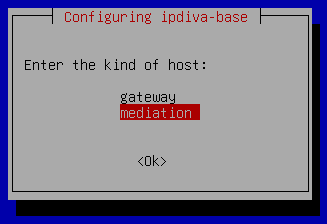
Tras descargar todas las dependencias, se abrirá una ventana que le pedirá seleccionar el tipo de servidor. Seleccione mediation:
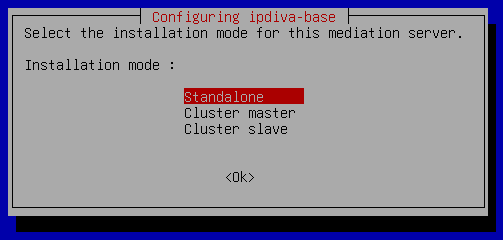
A continuación, seleccione el modo de instalación Standalone: cada nodo de una plataforma multinodo se instala como un servidor Standalone.
A continuación, introduzca el puerto en el que escuchará el enrutador SSL (normalmente 443), la dirección de acceso web del nodo (IP_MC_WEB) y la dirección IP de su enrutador SSL (IP_MC_SSL), como para un Mediation Controller Standalone.
Los valores introducidos se registran en /etc/ipdiva.conf. Compruébelos:
1 | |
Ejemplo para un Mediation Controller standalone
1 2 3 4 5 6 | |
¿Qué hacer en caso de error?
Si se ha producido un error en la información introducida, continúe con la instalación del paquete ipdiva-base y utilice después el siguiente comando para reconfigurar el servidor:
1 | |
Instalación de los componentes específicos
Inicie la instalación de los componentes de CyberElements Bastion con el siguiente comando:
1 | |
Durante la instalación, una ventana solicita la contraseña inicial de la cuenta de superusuario (SU) de la consola de sistema de CyberElements Bastion (/system) y, a continuación, su confirmación. Esta contraseña es la que se utiliza para la primera conexión a la consola de sistema.
La contraseña debe tener al menos 10 caracteres y contener al menos una letra minúscula, una letra mayúscula, una cifra y un carácter especial. Si no cumple estos criterios, una segunda ventana pregunta si desea conservarla de todos modos (Use weak SU password): responda No para introducir otra.
Nota
La ventana solo aparece si todavía no hay ninguna contraseña SU definida en el servidor: una reinstalación o una actualización de los paquetes no la vuelve a solicitar.
Información
La arquitectura multinodo está documentada para la instalación sin la consola CyberElements Gate.
Debe reiniciarse el servidor para completar la instalación:
1 | |
Instalación de los controladores para la conexión a bases de datos Microsoft SQL Server
Si desea conectarse a una base de datos externa y esta es un Microsoft SQL Server, hay que instalar controladores ODBC adicionales.
Hay dos versiones disponibles: la versión 17 y la versión 18.
Conexión TLS obligatoria para los controladores en versión 18
El uso de los controladores ODBC 18 exige que la conexión esté cifrada mediante TLS. Para ello, hay que configurar MS SQL Server para el cifrado de las conexiones.
El Mediation Controller comprueba el certificado de SQL Server con respecto a las autoridades
de certificación conocidas por Debian: en cada servidor Mediation Controller, añada la autoridad de certificación
que emitió este certificado (formato PEM, extensión .crt), como root:
1 2 | |
Las Edge Gateways de un túnel no lo necesitan: retransmiten la conexión sin descifrarla.
Antes de iniciar la instalación de los controladores ODBC, debe preparar el repositorio de Microsoft para Debian 13. El paquete packages-microsoft-prod proporcionado por Microsoft declara este repositorio e instala su clave de firma:
1 2 3 4 5 | |
A continuación, instale los controladores según la versión elegida y configure el sistema para utilizar el comando sqlcmd:
1 2 | |
1 2 | |
Los controladores ODBC ya están correctamente instalados.
Si el servidor Mediation Controller tiene acceso a un servidor MS SQL, el siguiente comando debería permitir la conexión al servidor remoto:
| Valor | Variable | Definición |
|---|---|---|
MSSQL_SERVER |
Nombre DNS o dirección IP del servidor MS SQL. | |
MSSQL_INSTANCE |
Nombre de la instancia a la que conectarse (opcional: si se deja vacío, desaparece; elimine entonces también la barra invertida). | |
MSSQL_PORT |
Puerto de conexión de la instancia de base de datos MS SQL. | |
MSSQL_USER |
Nombre de usuario utilizado para establecer la conexión. |
1 | |
Ejemplos
Si el servidor Mediation Controller tiene acceso a un servidor de bases de datos MS SQL en la dirección IP 10.0.10.100, la instancia a la que se accede está a la escucha en el puerto 1433 y la cuenta de acceso es sql-user. El comando de conexión es entonces el siguiente:
1 | |
Si hubiera que indicar la instancia de conexión denominada MSSQLINSTANCE, el comando se modificaría de la siguiente manera:
1 | |
Configuración de un servidor de tiempo NTP
Recomendación
La guía de refuerzo de la seguridad detalla la configuración de NTPsec recomendada, el control de las fuentes de hora y los flujos asociados: consulte R24.
Se recomienda configurar un servidor de hora para mantener actualizado el reloj del sistema, idéntico en todos los nodos. Los pasos necesarios se describen en la página de configuración de NTP.
Conexión de los nodos a la base de datos default
Todos los nodos utilizan la misma base de datos de configuración del sistema, denominada default, alojada en el servidor PostgreSQL externo.
El servidor de base de datos, el rol de conexión y la base de datos default deben existir previamente: consulte los requisitos previos de base de datos de una plataforma multinodo.
En cada nodo, edite el archivo /etc/ipdiva/care/databasesettings.ini para que contenga las siguientes entradas:
| Valor | Variable | Definición |
|---|---|---|
DB_USERNAME |
Nombre de usuario utilizado para conectarse a la base de datos. | |
DB_PASSWORD |
Contraseña de este usuario. | |
DB_HOST |
Dirección IP o nombre DNS utilizados para conectarse a la base de datos (127.0.0.1 con una conexión a través de las Edge Gateways). |
|
DB_PORT |
Puerto de conexión a la instancia de base de datos (1432 con una conexión a través de las Edge Gateways, 5432 por defecto con PostgreSQL). |
1 2 3 4 5 6 7 8 | |
Inicialice la base de datos con los siguientes comandos, en un solo nodo:
1 2 | |
A continuación, en cada nodo, reinicie el servicio Apache2 y el servicio de rotación de contraseñas:
1 2 | |
Configuraciones iniciales de cada nodo
Contraseña de la consola de sistema
La cuenta de superusuario (SU) de la consola de sistema es única para la plataforma: se almacena en la base de datos default, donde se crea en el primer acceso a una consola de sistema tras la conexión de los nodos a esta base de datos. Por lo tanto, en todos los nodos, su contraseña es la definida durante la instalación del nodo cuya consola de sistema se abre en primer lugar; las contraseñas introducidas durante la instalación de los demás nodos no se utilizan.
Antes de unir los nodos entre sí, cada nodo debe configurarse desde su propia consola de sistema (https://IP_MC_WEB/system), con la contraseña de la cuenta de superusuario (SU):
-
Instalar los certificados y la licencia
Cada nodo requiere su licencia y sus certificados (enrutador SSL, Watchdog, cliente CyberElements Bastion).
-
Configurar el host virtual SSL
Declare la dirección y el puerto SSL del nodo, tal como se indican en su licencia.
En cada Mediation Controller, ejecute /usr/local/ipdiva/bin/disable_watchdog_zope.py.
Unión a la plataforma multinodo
En cada nodo, conéctese por SSH y ejecute el siguiente comando como root:
| Valor | Variable | Definición |
|---|---|---|
PORT_MC_SSL |
Puerto de escucha del enrutador SSL del Mediation Controller (normalmente 443). |
1 | |
La dirección SSH es una dirección del propio nodo a través de la cual los demás nodos acceden a él. La dirección y el puerto del enrutador SSL son los que indica la licencia del nodo: las Edge Gateways se conectan a ellos para acceder a este nodo, y el emparejamiento de una Edge Gateway los transmite a la instancia que crea para el nodo (consulte Conexión a cada nodo).
Ejemplo
Para una plataforma de dos nodos cuyas direcciones web son 10.0.10.10 y 10.0.10.20, y cuyos
enrutadores SSL escuchan en 10.0.10.11:443 y 10.0.10.21:443, ejecute en el primer nodo:
1 | |
y, a continuación, en el segundo nodo:
1 | |
El comando registra el nodo en la base de datos default e intercambia sus claves SSH con los nodos ya registrados. Cuando ya hay otro nodo presente, el secreto compartido y los archivos de las organizaciones se recuperan entonces automáticamente de él.
Información
La unión no es cruzada: cada nodo se une a la plataforma por sí mismo, con su propia dirección. Por lo tanto, el comando debe ejecutarse una vez en cada nodo.
Dirección del enrutador SSL
Especifique siempre la opción --gateway-address. Sin ella, el nodo se registra con su dirección web
(HTTPS_ADDRESS en /etc/ipdiva.conf) en lugar de con la de su enrutador SSL: cuando las dos
direcciones difieren, las instancias de Edge Gateway creadas por el emparejamiento no pueden conectarse al nodo.
El comando puede volver a ejecutarse en un nodo ya registrado para corregir su dirección: el nodo conserva
su identificador.
Comprobación de los nodos
El siguiente comando enumera los nodos de la plataforma, con la fecha de su último latido; cada nodo debe aparecer con la marca Active:
1 | |
Si un nodo no notifica ningún latido, ejecute en dicho nodo el siguiente comando y, a continuación, interrúmpalo con Ctrl+C:
1 | |
Información
Si el cortafuegos local filtra los flujos SSH, las conexiones entre los nodos pueden quedar bloqueadas: las reglas deben autorizar a cada nodo a acceder a los demás.
Información
Cuando se han detenido todos los nodos, el primer nodo que se reinicia no encuentra ningún otro nodo con un
latido reciente: el archivo /var/log/ipdiva/clr_cluster.log contiene entonces los errores
No peer with a recent heartbeat found y fetchallremotefile error. No tienen ningún efecto:
los nodos siguientes sincronizan sus archivos a partir del primero.
Creación de las organizaciones
Las organizaciones se crean desde la consola de sistema de uno de los nodos, con una base de datos externa (PostgreSQL o Microsoft SQL Server), a la que se accede, en su caso, a través de un túnel entre las Edge Gateways y los Mediation Controllers: Configurar la organización
Una vez creada una organización, compruebe en cada nodo que sus parámetros de conexión y su bóveda interna están presentes:
1 2 | |
En caso de errores de sincronización, el registro de los intercambios entre los nodos está disponible en /var/log/ipdiva/clr_cluster.log.
Etapas siguientes
-
Comprobar la contraseña de la consola de sistema
La cuenta de la consola de sistema se almacena en la base de datos
default: es común a todos los nodos y su contraseña se cambia una sola vez para la plataforma.Su contraseña inicial es la definida durante la instalación del nodo cuya consola de sistema se abrió en primer lugar tras la conexión a la base de datos
default. -
Elegir el idioma de la consola de sistema
La consola de sistema se muestra en francés de forma predeterminada, sea cual sea el idioma del navegador. Elija el idioma en el mosaico
Languages.Una sola vez para la plataforma: el ajuste se almacena en la base de datos
defaulty se aplica a la consola de sistema de cada nodo. -
Configurar las autoridades de certificación
Añada la autoridad o las autoridades de certificación (CA) ajenas a Systancia que se utilizarán para los certificados de las Edge Gateways y de las HTML5 Gateways.
En cada nodo, desde su propia consola de sistema.
-
Configure el certificado web utilizado para conectarse a las interfaces web.
En cada nodo, desde su propia consola de sistema.
-
Añada un nombre DNS autorizado a conectarse a las interfaces web.
En cada nodo, desde su propia consola de sistema.
-
Elegir el idioma de la consola de administración
La consola de administración tiene su propio parámetro de idioma, para cada organización: permanece en francés hasta que se elige otro idioma en
Configuration>Languages.Una sola vez para la plataforma, desde la consola de administración de cualquiera de los nodos.
-
Declare las Edge Gateways o HTML5 Gateways que se van a instalar y genere un token de emparejamiento.
Una sola vez para la plataforma, desde la consola de administración de cualquiera de los nodos: el emparejamiento crea una instancia por nodo (consulte Conexión a cada nodo).
-
Cree y configure un sitio lógico que agrupe las Edge Gateways y las HTML5 Gateways que pueden acceder a los recursos locales.
Una sola vez para la plataforma, desde la consola de administración de cualquiera de los nodos.
-
Instale y configure una Edge Gateway para la plataforma multinodo.