Microsoft Entra ID
Este artículo describe cómo configurar la federación de identidades SAMLv2 entre Microsoft Entra ID y CyberElements Bastion.
Configuración de un proveedor de identidad SAML con Microsoft Entra ID
Inicie sesión en la consola de administración de Azure: Consola de administración de Azure
Una vez conectado, vaya a sus Enterprise applications.
Desde allí, cree una nueva:
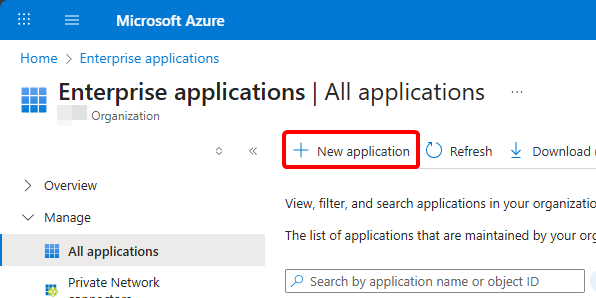
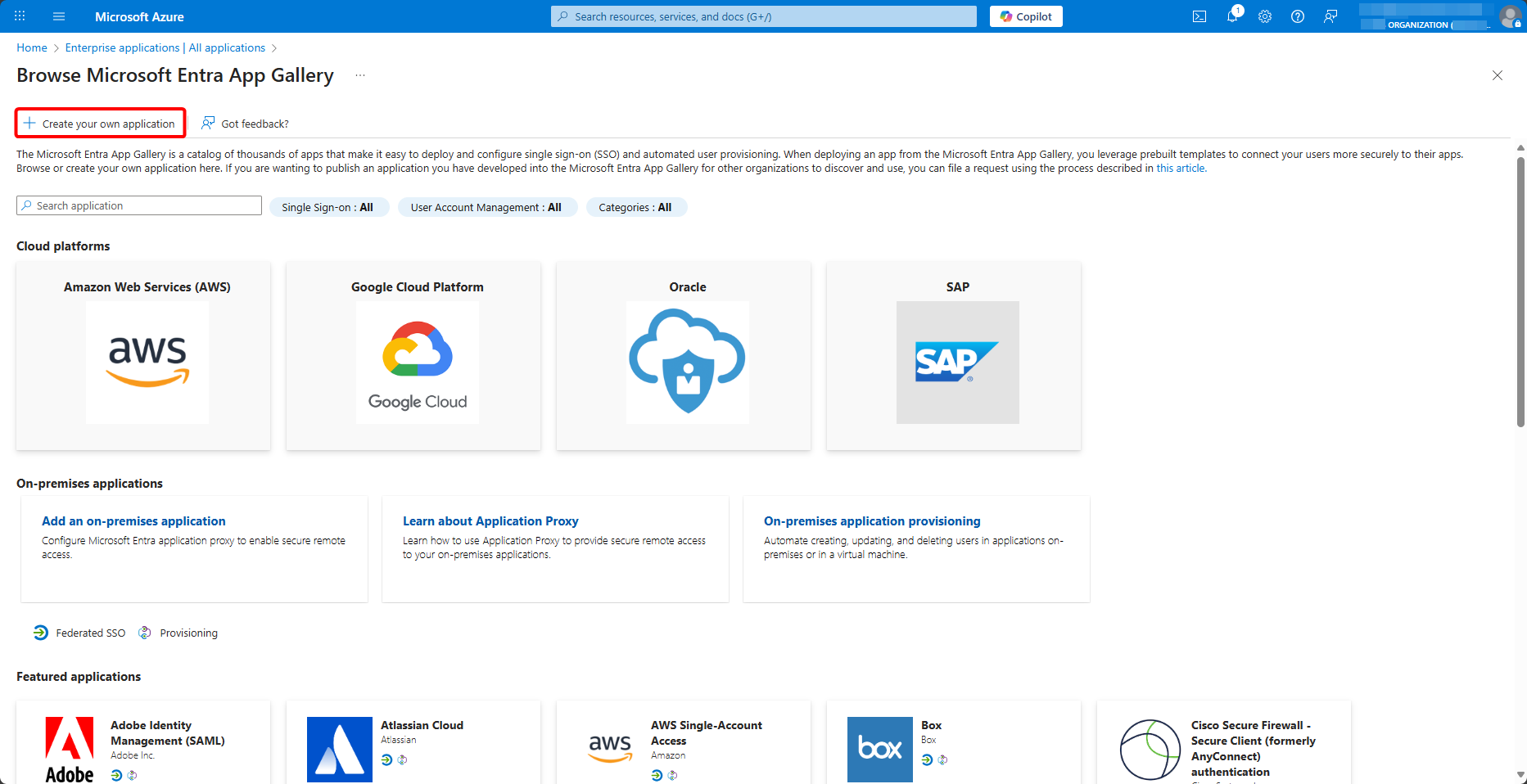
Seleccione la opción para crear su nueva aplicación:
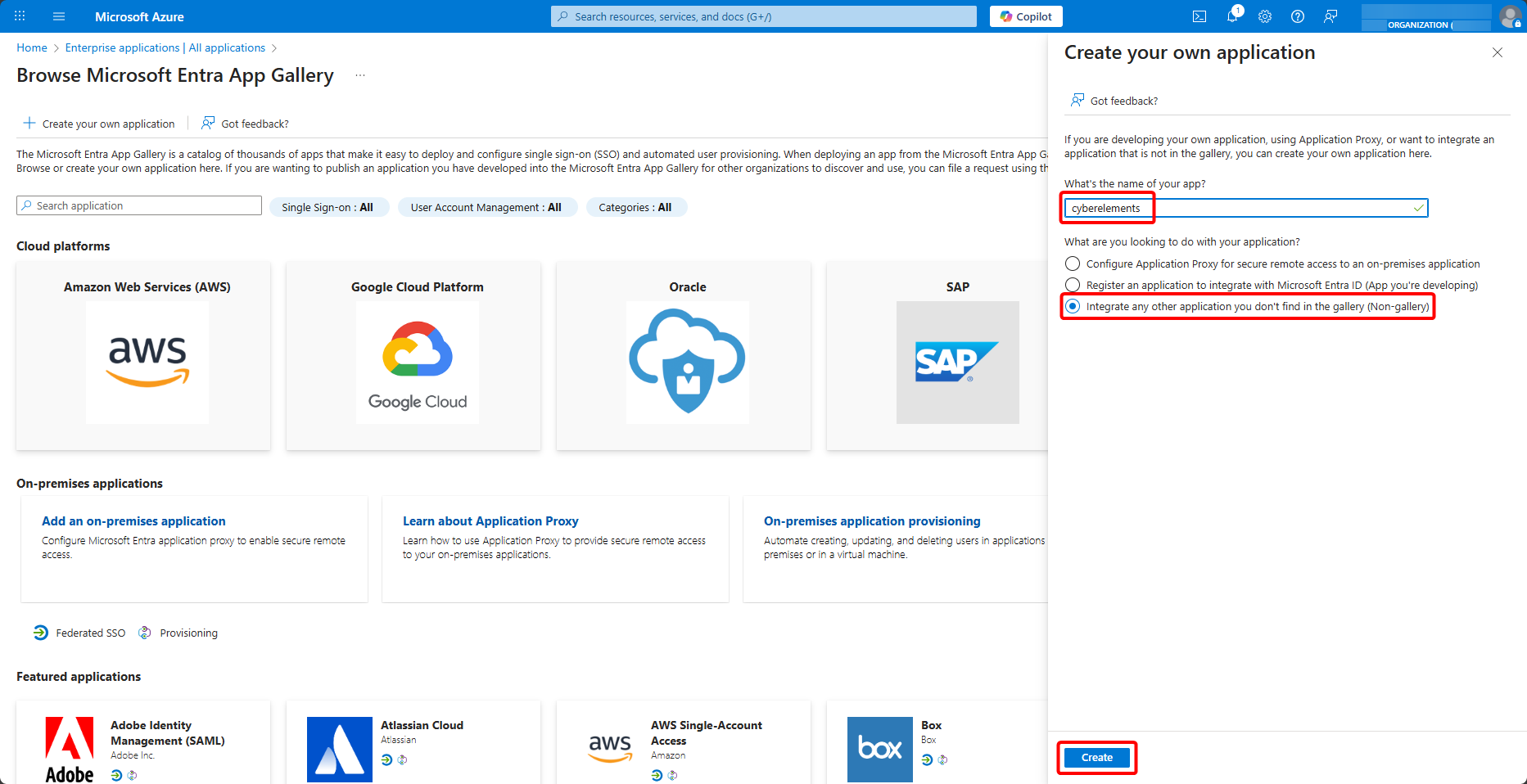
Asígnele un nombre, seleccione la opción para integrar otra aplicación que no se encuentra en la galería y créela:
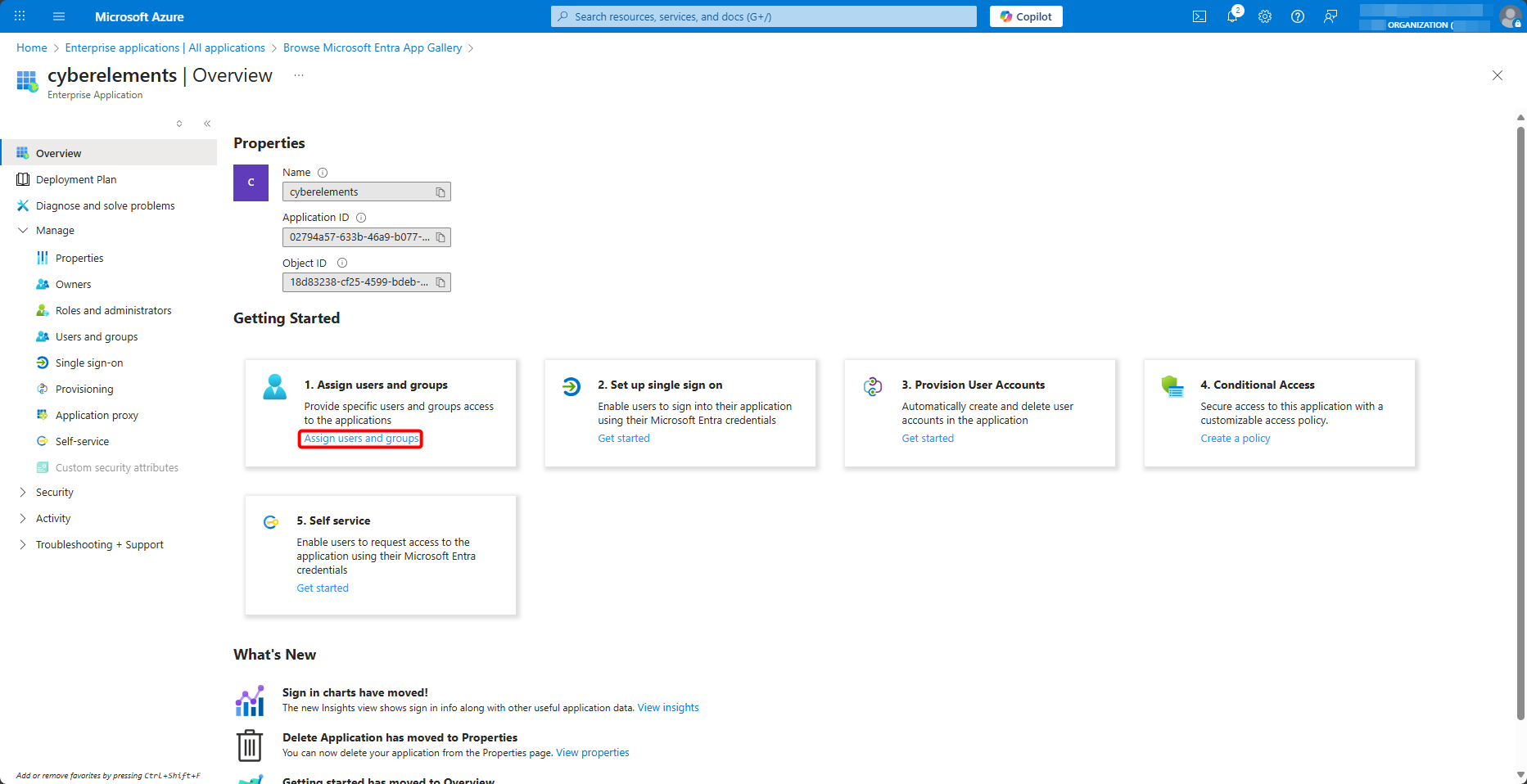
Una vez creada su aplicación empresarial para CyberElements Bastion, añádale usuarios y grupos de usuarios:
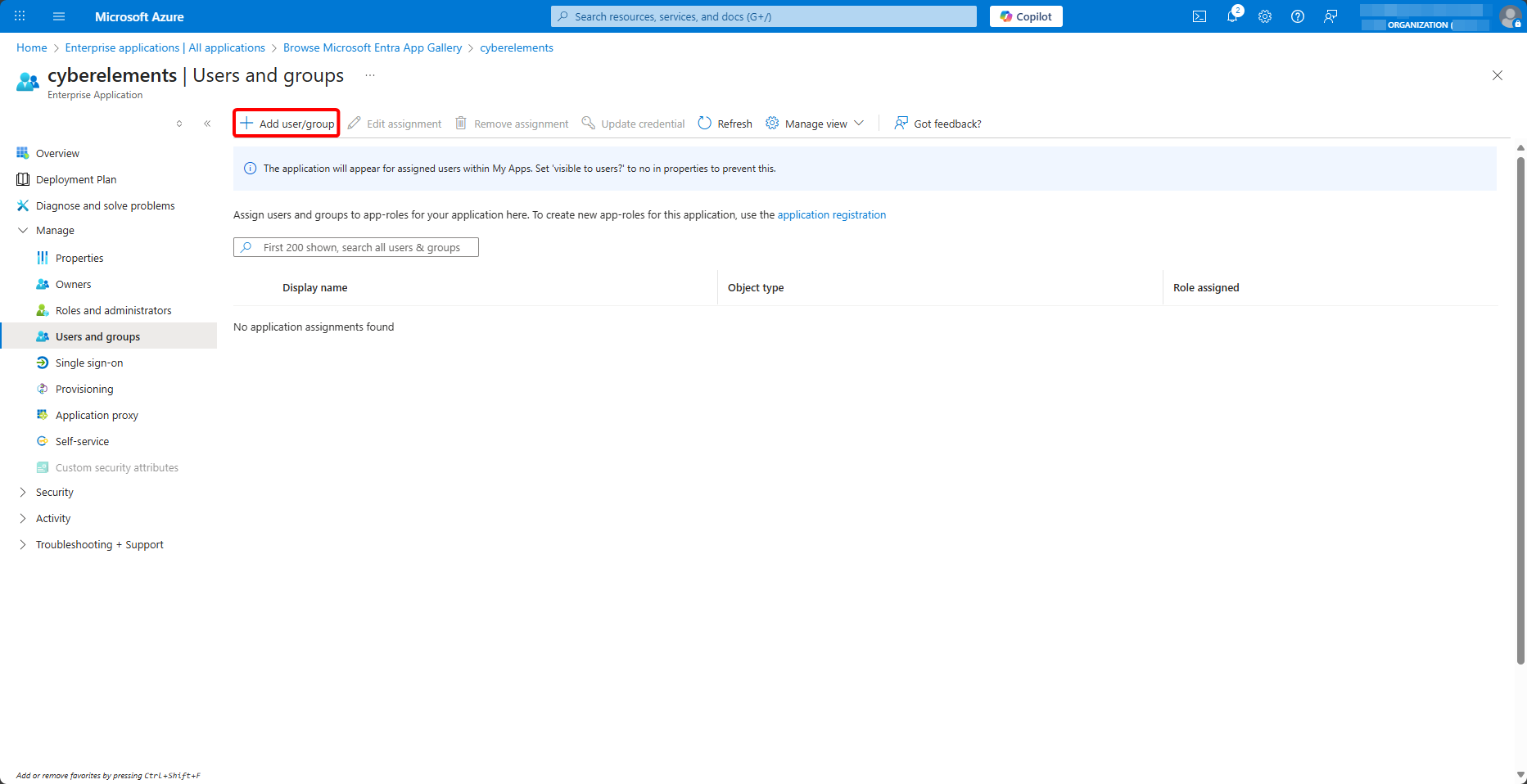
A continuación, vaya al menú Single sign-on para iniciar la configuración SAML seleccionándolo:
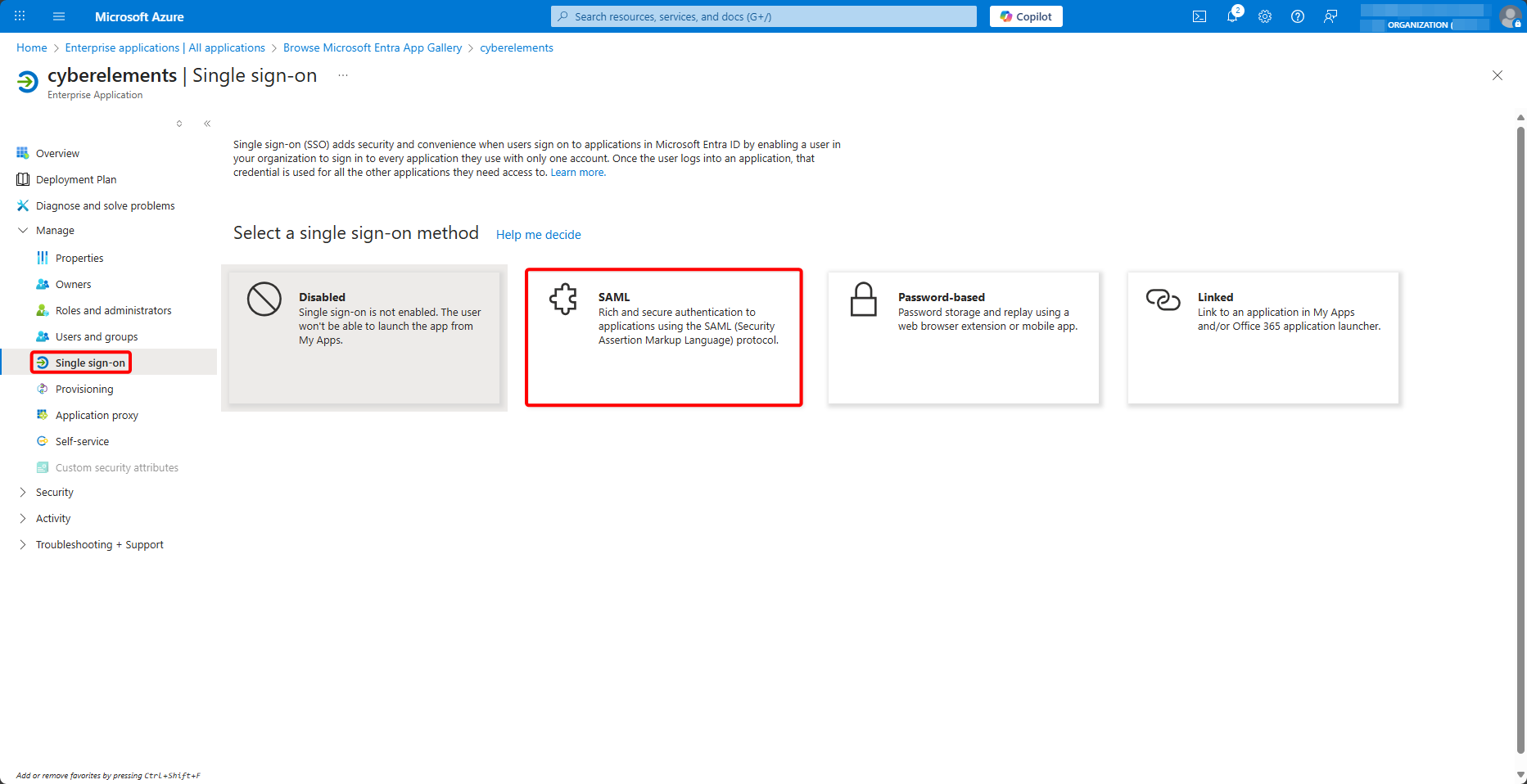
En la parte inferior de la página, copie el valor de Microsoft Entra Identifier:
Mantenga la pestaña abierta y, desde la consola de administración de CyberElements Bastion, abra los proveedores de identidad:
A continuación, añada uno nuevo:
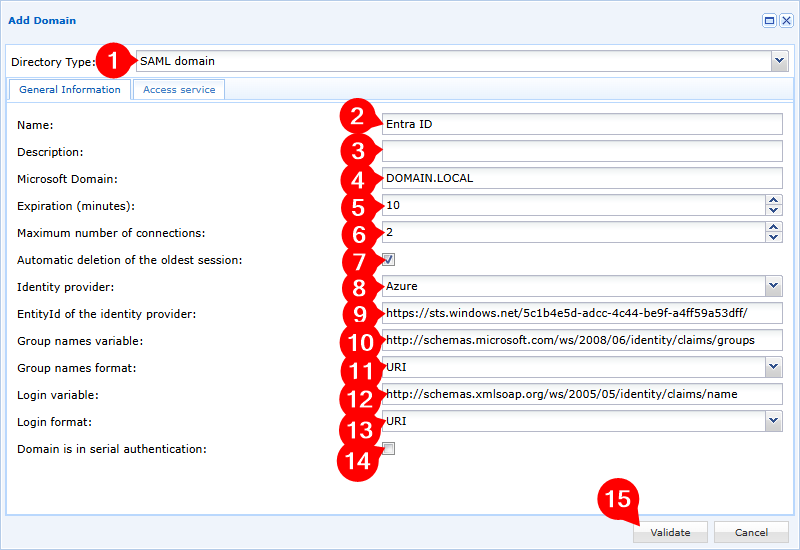
- Seleccione el tipo de dominio SAML
- Asigne un nombre a su nuevo dominio
- Añada una descripción opcional
- Especifique su dominio local; se utilizará para el mecanismo de SSO cuando esté activado
- Ajuste el tiempo de expiración de las sesiones de usuario inactivas (sesiones de usuario en las que no se ejecuta ninguna aplicación de CyberElements Bastion)
- Ajuste el número de sesiones simultáneas permitidas para cada usuario
- Active o desactive la eliminación automática de la sesión más antigua si el usuario inicia sesión cuando ya ha alcanzado el número máximo de sesiones simultáneas
- Seleccione el proveedor de identidad
Azure - Introduzca el valor
Microsoft Entra Identifierrecuperado anteriormente - Introduzca el valor de la siguiente variable de grupo:
1http://schemas.microsoft.com/ws/2005/05/identity/claims/groups - Deje el formato de la variable de grupo en
URI - Introduzca el valor de la siguiente variable de inicio de sesión:
1http://schemas.microsoft.com/ws/2005/05/identity/claims/name - Deje el formato de la variable de inicio de sesión en
URI - Añada o no el dominio a la autenticación en cascada
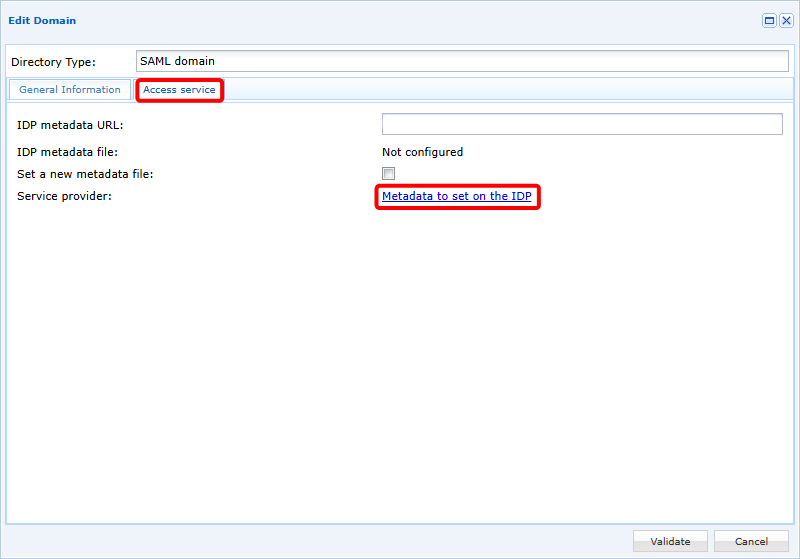
Confirme la creación del dominio y, a continuación, vuelva a abrirlo para ir a la segunda pestaña.
Desde allí, puede descargar los metadatos de configuración para el IDP:
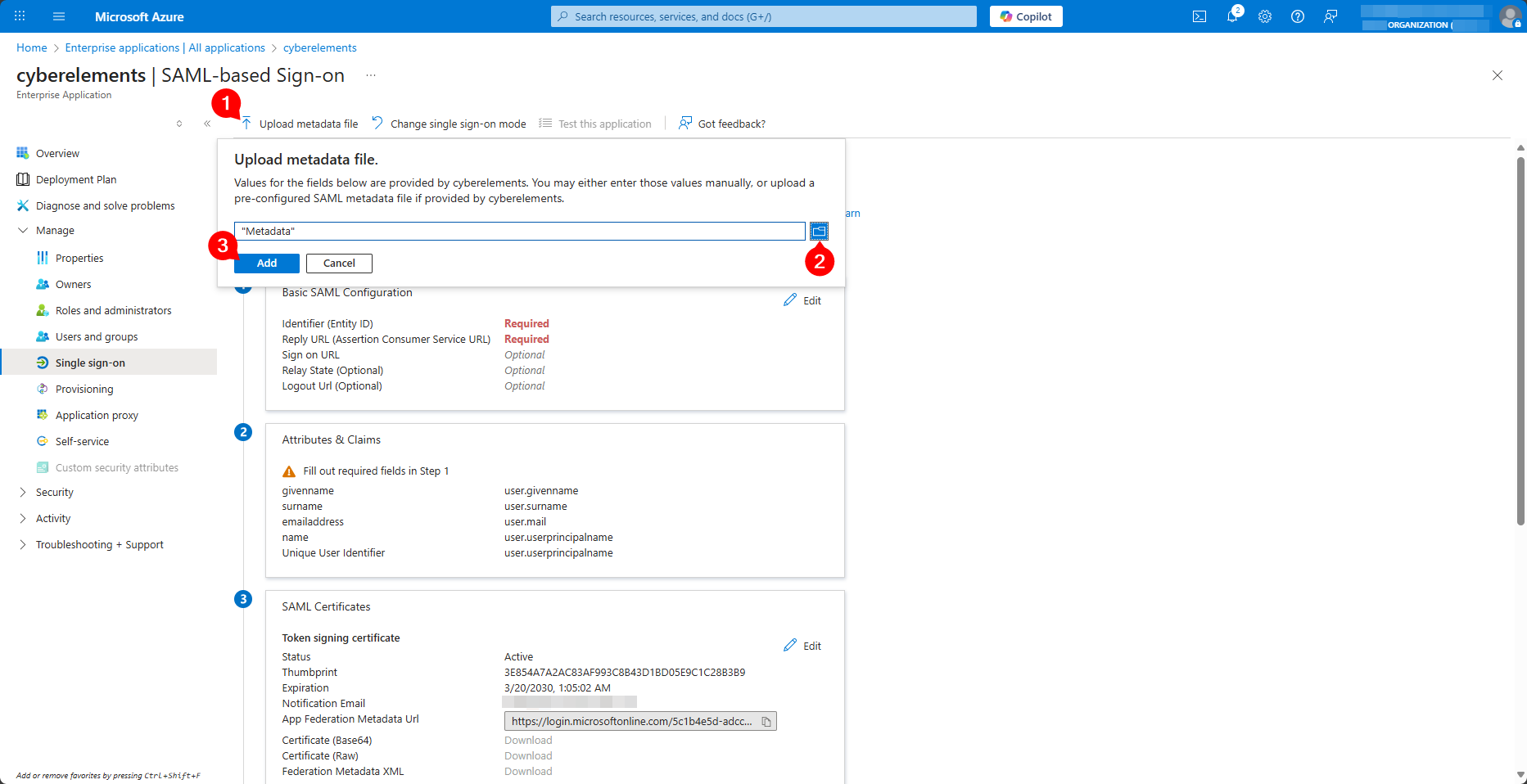
Vuelva a la pestaña de configuración de la aplicación empresarial de Entra ID y cargue el archivo Metadata recuperado de CyberElements Bastion:
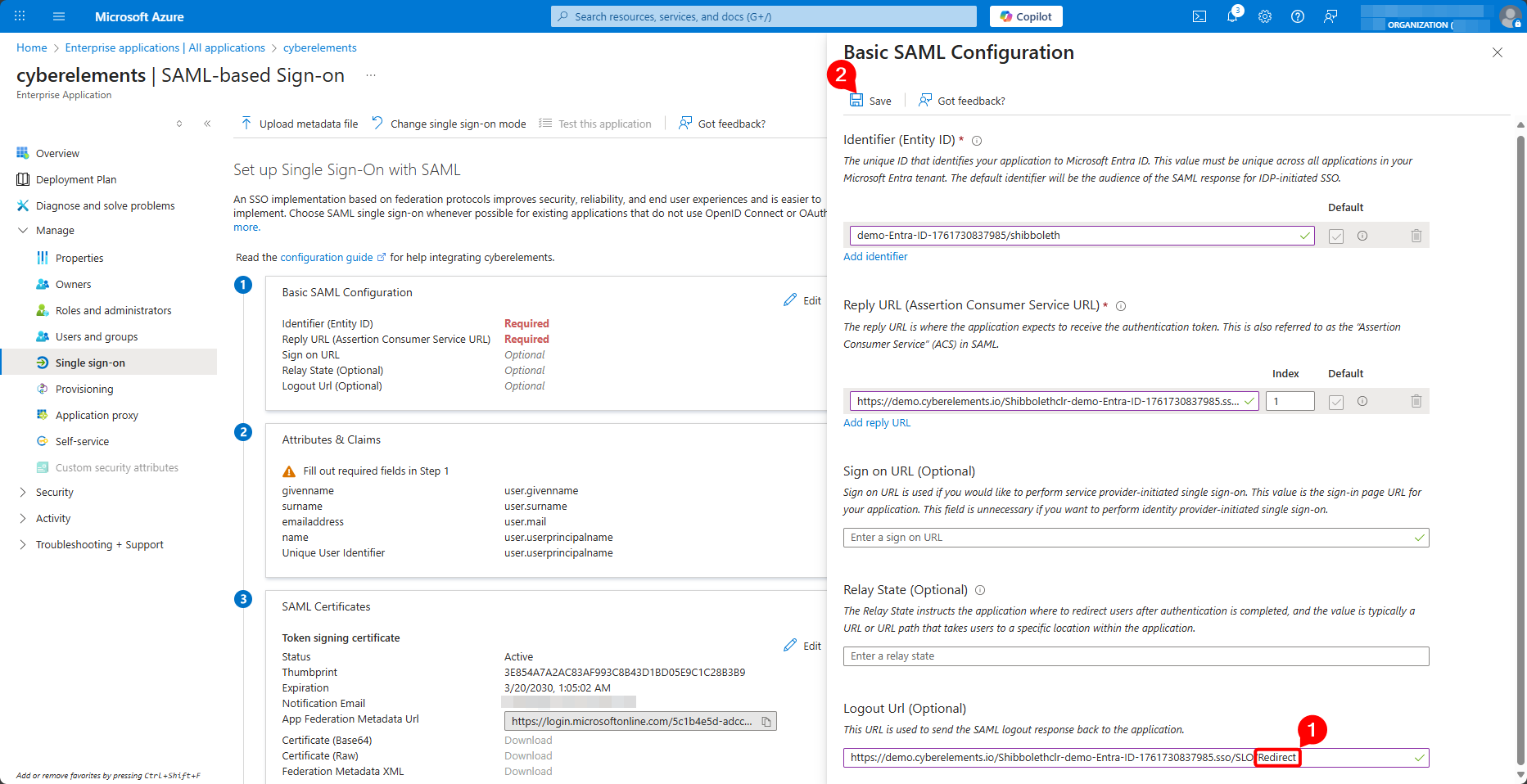
Cambie el valor de la URL de cierre de sesión sustituyendo el final /Artifact por /Redirect y guarde la configuración:
A continuación, edite los atributos y las aserciones SAML:
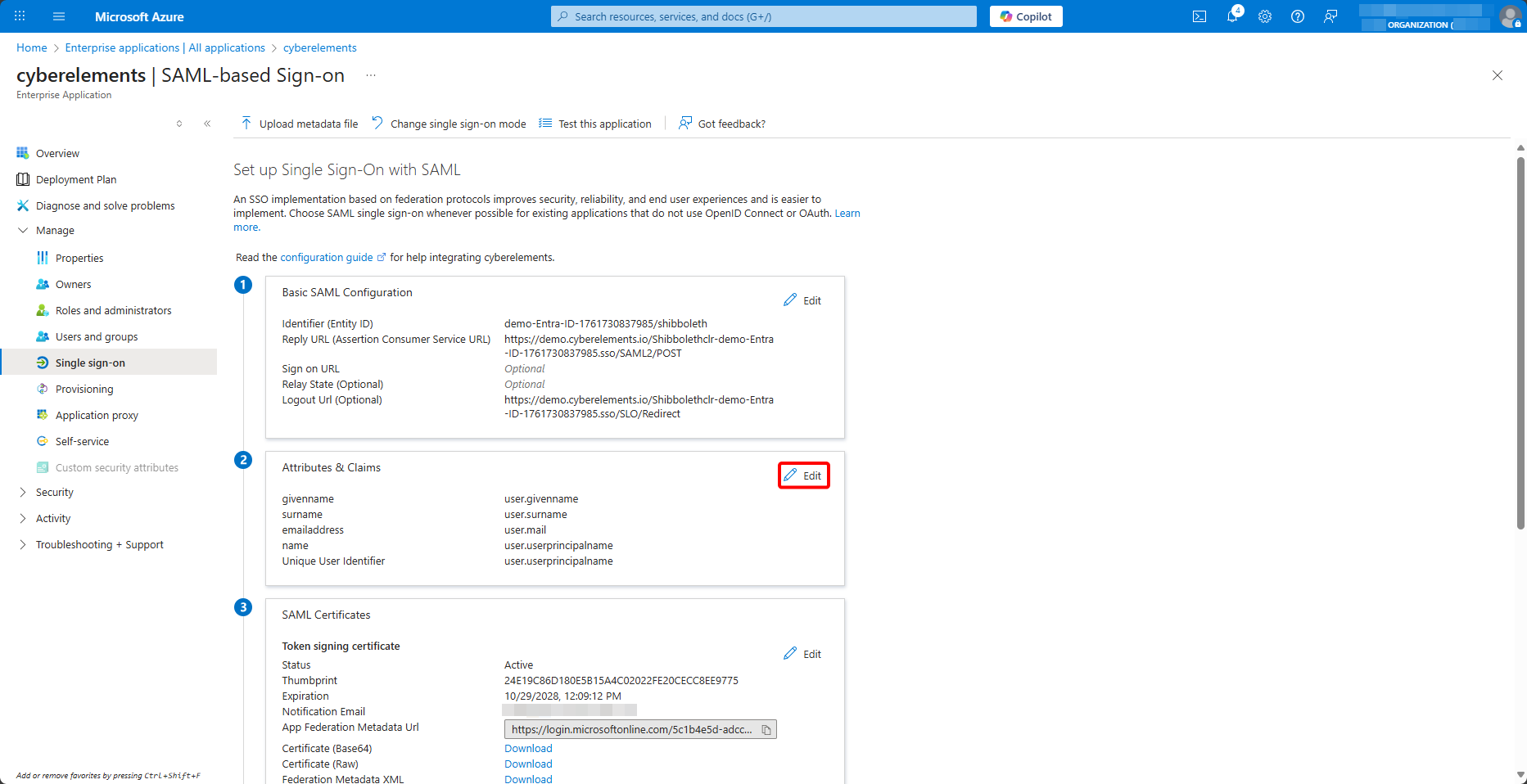
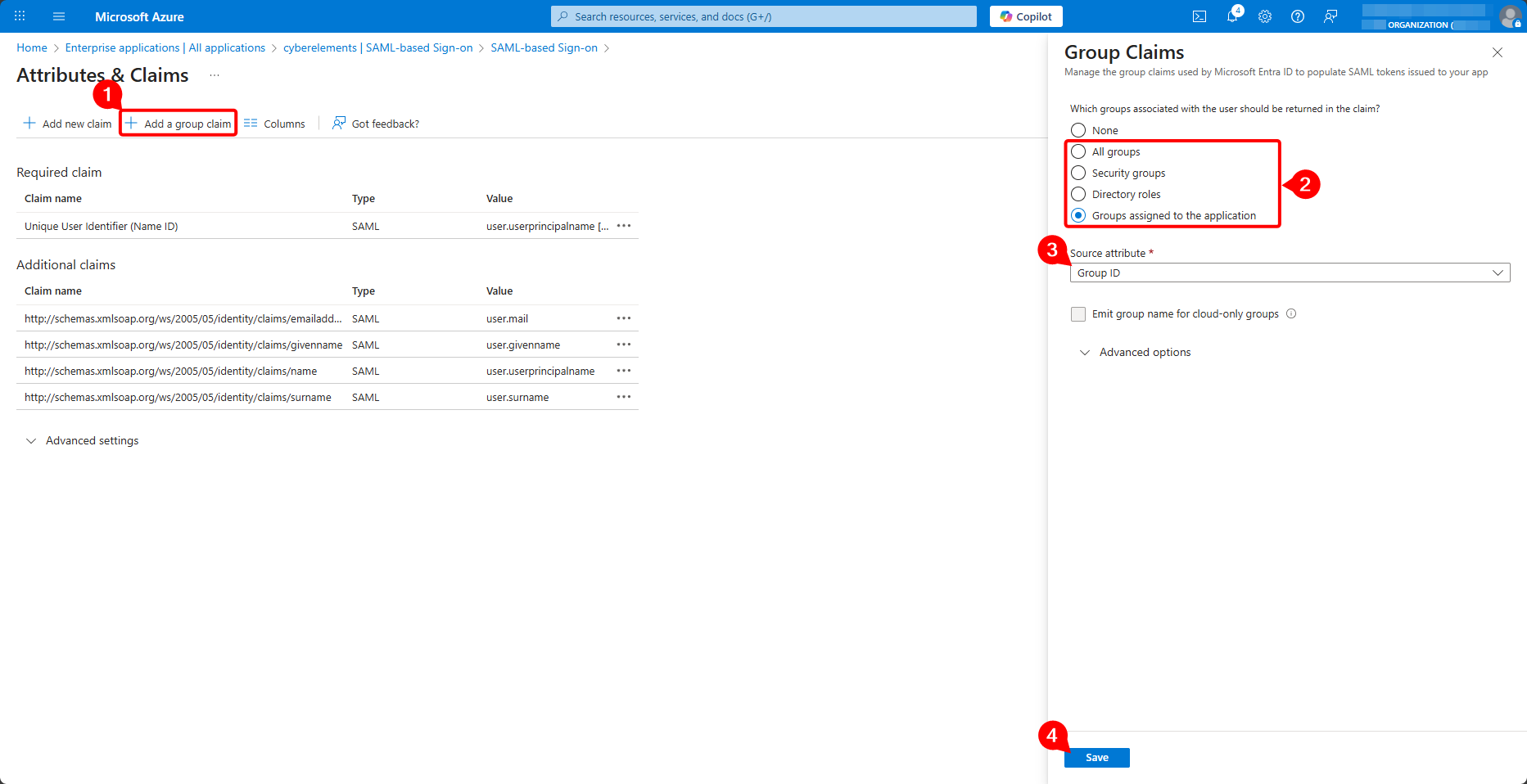
Añada una nueva aserción de grupo, incluya todos los grupos del usuario o solo los grupos asignados a la aplicación empresarial, asegúrese de que se incluye el ID del grupo y valide la creación de la nueva aserción:
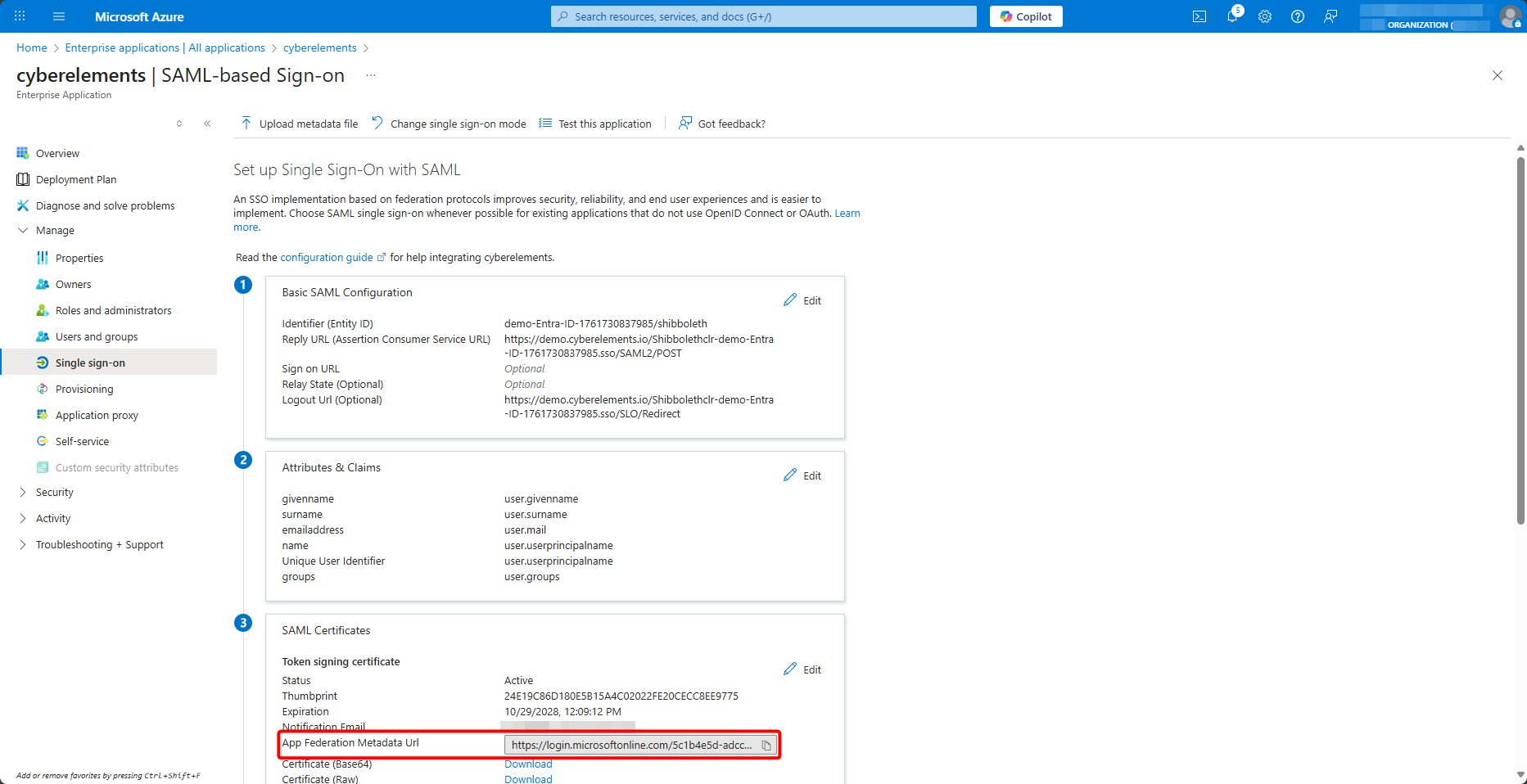
Por último, recupere la URL de los metadatos de federación:
Vuelva a la consola de administración de CyberElements Bastion y añada la URL de los metadatos de federación:
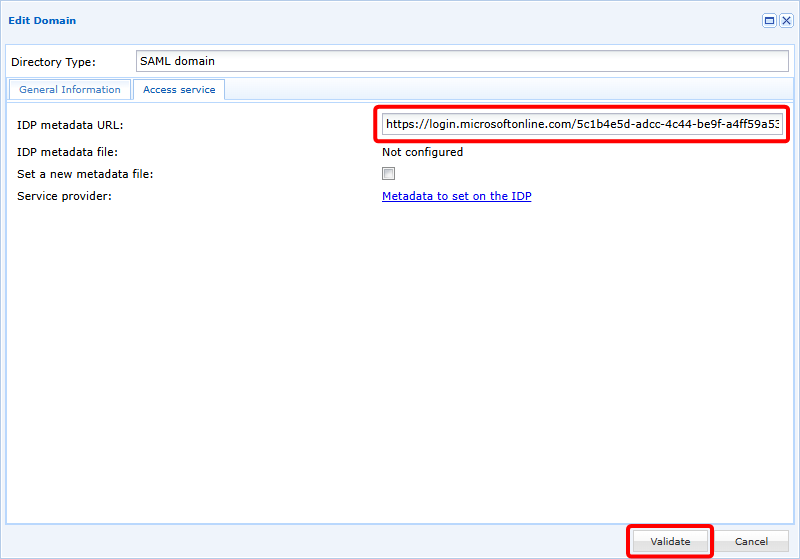
Una vez validado, su nuevo dominio SAML está listo para usarse.
Adición de grupos
El nuevo dominio SAML puede utilizarse directamente, pero como SAMLv2 no prevé intercambios directos entre el proveedor de identidad (IDP) y el proveedor de servicios (SP), que en nuestro contexto es CyberElements Bastion, este no puede conocer los grupos de usuarios presentes en Entra ID.
Para resolver este problema, los grupos de usuarios pueden sincronizarse de forma puntual o añadirse manualmente al producto.
Sincronización puntual
La sincronización puntual de los grupos de usuarios de Entra ID es posible mediante la funcionalidad device login de Azure.
Esta funcionalidad sincronizará todos los grupos presentes en Entra ID.
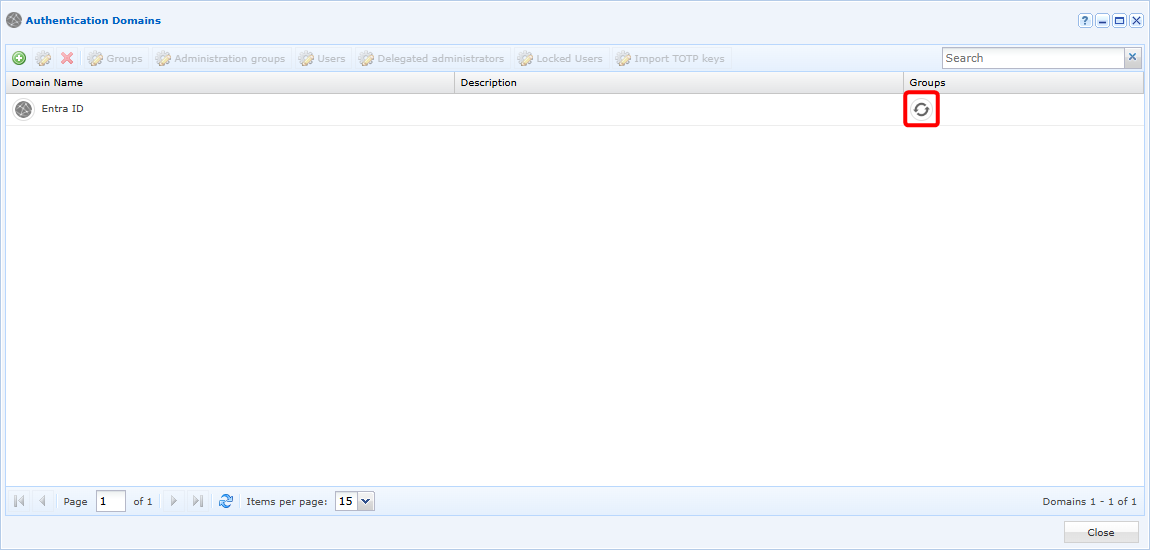
Para realizar esta sincronización, abra la lista de dominios disponibles y haga clic en el botón de sincronización:
Se abrirá una ventana en la que deberá copiar un código y pegarlo en la autenticación de Azure accesible mediante el enlace proporcionado:
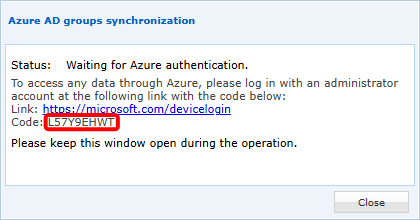
Tras la autenticación, CyberElements Bastion sincronizará todos los grupos para que puedan utilizarse en la solución. Según el número de grupos que se deban sincronizar, la operación puede tardar hasta 5 minutos (para miles de grupos que sincronizar).
Manualmente
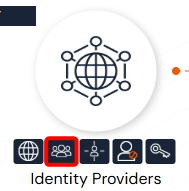
Abra la gestión de los grupos de usuarios:
Seleccione su dominio Entra ID y haga clic en el botón de añadir:
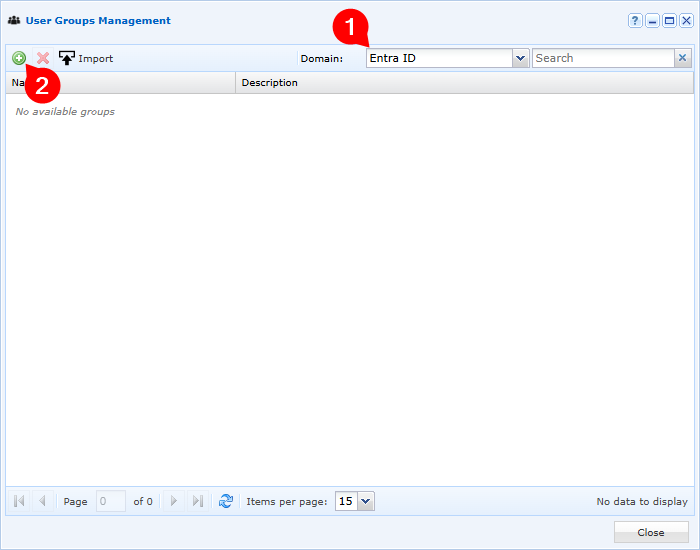
Por último, rellene los distintos campos para añadir un grupo presente en Entra ID:
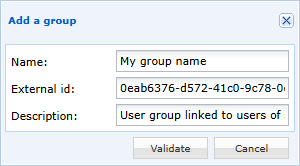
- Introduzca el nombre para mostrar de su grupo de usuarios en CyberElements Bastion (para simplificar la gestión, se recomienda darle el mismo nombre que en Entra ID)
- Especifique el ID del objeto de grupo, que puede recuperarse desde la gestión de grupos de Azure
- Opcionalmente, añada una descripción al grupo de usuarios