Installation des Linux-Agenten
Der Linux-Agent wird von CyberElements Bastion verwendet, um die möglichen Netzwerkzugriffe von den SSH-Servern aus zu begrenzen, auf die die Benutzer zugreifen (in den Zugriffsrichtlinien bzw. Zugriffsverträgen definiert).
Auf dieser Seite verwendete Werte
Die folgenden Werte werden in mehreren Befehlen und Konfigurationsdateien dieser Seite verwendet. Geben Sie sie hier ein: Die auf dieser Seite angezeigten Befehle werden während der Eingabe aktualisiert.
Ein Wert, der nur von einem einzigen Befehl verwendet wird, wird in einer Tabelle unmittelbar vor diesem Befehl eingegeben.
| Wert | Variable | Definition |
|---|---|---|
AGENT_VERSION |
Version des heruntergeladenen Pakets, wie sie in seinem Dateinamen steht. |
Voraussetzungen
Damit der Agent ordnungsgemäß funktioniert, sind einige Voraussetzungen erforderlich:
- Kompatible Betriebssysteme: Debian 12 und 13, Red Hat 9 und 10
- Vorhandensein der Firewall
iptables: Fehlt sie, installieren die folgenden Installationsbefehle sie als Abhängigkeit des Pakets (unter Debian auchpython3) - Anmeldung mit einem anderen Konto als
root
Hinweis
Der Linux-Agent wirkt nicht auf den Benutzer root, da dieser stets über ausreichende Rechte verfügt, um jede auf ihn angewendete Einschränkung wieder aufzuheben.
Da einige Dienste zudem mit root-Rechten arbeiten, könnten zusätzliche Netzwerkeinschränkungen diese Dienste instabil machen.
Funktionsweise
Der Linux-Agent gliedert sich in mehrere Bestandteile:
- Einen systemd-Dienst namens
cleanroom-filter - Ein PAM-Modul namens
pam_clr_filter - Eine SELinux-Richtlinie für Red Hat, die dem SSH-Server die Kommunikation mit dem Dienst
cleanroom-filtererlaubt
Der allgemeine Ablauf ist folgender:
sequenceDiagram
    autonumber
    participant MED as Mediation Controller
    participant GW_SSH as Edge Gateway<br/>SSH-Aufzeichnung
    participant SSH as SSH-Ziel<br/>SSH-Server
    participant PAM as SSH-Ziel<br/>PAM-Modul pam_clr_filter
    participant svc as SSH-Ziel<br/>Dienst cleanroom-filter

    MED->>GW_SSH: Anfrage zum Öffnen einer<br/>SSH-Anwendung
    GW_SSH->>+MED: Abrufen der Filterinformationen<br/>für die Sitzung
    MED->>-GW_SSH: Senden der Netzwerk-<br/>Filterinformationen
    GW_SSH->>+SSH: SSH-Verbindung
    SSH-->-PAM: Erstellung einer SSH-Sitzung
    PAM->>+svc: Senden des Benutzernamens
    Note right of svc: Erstellen einer iptables-Kette <br/>für den Benutzer mit dem Namen clr-LOGIN
    svc->>-PAM: Senden eines eindeutigen Tokens
    Note over PAM: Adding the CLR_ID environment<br/> variable containing the unique token<br/> to the user's session
    GW_SSH->>svc: Senden der Liste der zu autorisierenden Netzwerke
    Note over svc: Erstellen einer iptables-OUTPUT-Regel,<br/> um den Verkehr des Benutzers in die zuvor<br/> erstellte iptables-Kette umzuleiten
    Note over svc: Hinzufügen der Autorisierungen zur<br/> iptables-Kette des Benutzers
    break Ende der SSH-Sitzung
        SSH->>+GW_SSH: Benachrichtigung über das Sitzungsende
        SSH-->svc: Erkennung des Endes der SSH-Sitzung
        Note over svc: Löschen der iptables-OUTPUT-<br/>Regel des Benutzers
        Note over svc: Löschen der iptables-Kette,<br/> die für den Benutzer erstellt wurde
        GW_SSH->>-MED: Benachrichtigung über das Ende<br/> der SSH-Sitzung des Benutzers
end- Der Server Mediation Controller sendet dem Edge Gateway die Informationen zum Öffnen einer neuen SSH-Sitzung.
- Der SSH-Aufzeichnungsdienst fragt beim Server Mediation Controller die Informationen zur Netzwerkfilterung ab, die auf die SSH-Sitzung anzuwenden sind.
- Der Mediation Controller antwortet mit einer Liste der zugelassenen Netzwerke.
- Der SSH-Aufzeichnungsdienst baut dann die Verbindung zum Ziel-SSH-Server auf: Der SSH-Server sieht die Sitzung daher als von der Adresse des Edge Gateway kommend.
- Die Verbindung zum SSH-Server löst die Folge der Sitzungserstellung aus und damit den Durchlauf durch die
sshdzugewiesenen PAM-Module. - Das PAM-Modul
pam_clr_filterdes Linux-Agenten sendet den Benutzernamen an den Dienstcleanroom-filter, der daraufhin eine neue iptables-Kette namensclr-LOGINanlegt, wobei LOGIN durch den empfangenen Benutzernamen ersetzt wird. - Nach dem Erstellen der iptables-Kette erzeugt der Dienst
cleanroom-filterein zufälliges Token und sendet es an das PAM-Modulpam_clr_filter. Dieses fügt das Token der UmgebungsvariablenCLR_IDdes Benutzers hinzu. - Der SSH-Aufzeichnungsdienst sendet über die ausführbare Datei
/usr/local/ipdiva/bin/cleanroom-netfiltersession.pydie Liste der zuzulassenden Netzwerke an den Dienstcleanroom-filter. Dieser legt daraufhin eine iptables-RegelOUTPUTan, um den gesamten Verkehr des über seine UID identifizierten Benutzers in die in Schritt 6 angelegte iptables-Kette umzuleiten. Alle für den Benutzer zuzulassenden Flüsse werden der iptables-Kette hinzugefügt. - Wird das Ende der SSH-Sitzung ausgelöst, wird die Information an den SSH-Aufzeichnungsdienst des Edge Gateway gesendet.
- Der Dienst
cleanroom-filtererkennt das Ende der Benutzersitzung und räumt die hinzugefügten iptables-Regeln auf: Er löscht die DirektiveOUTPUT, die den Verkehr des Benutzers in eine iptables-Kette umleitet, und löscht die Kette selbst. - Sobald das Edge Gateway das Ende der SSH-Sitzung empfangen hat, leitet es diese Information an den Mediation Controller weiter.
Installation
Erforderliche root-Rechte
Für die Installation des Agenten sind root-Rechte erforderlich.
Das Paket .deb oder .rpm kann aus der Administrationskonsole heruntergeladen werden:
- Rufen Sie den Arbeitsbereich „Configurations“ über die Zahnrad-Schaltfläche oben links auf:

- Öffnen Sie die Kachel „Toolbox“

- Laden Sie auf der ersten Registerkarte „Integration tools“ das Paket herunter, das dem Betriebssystem des SSH-Servers entspricht:
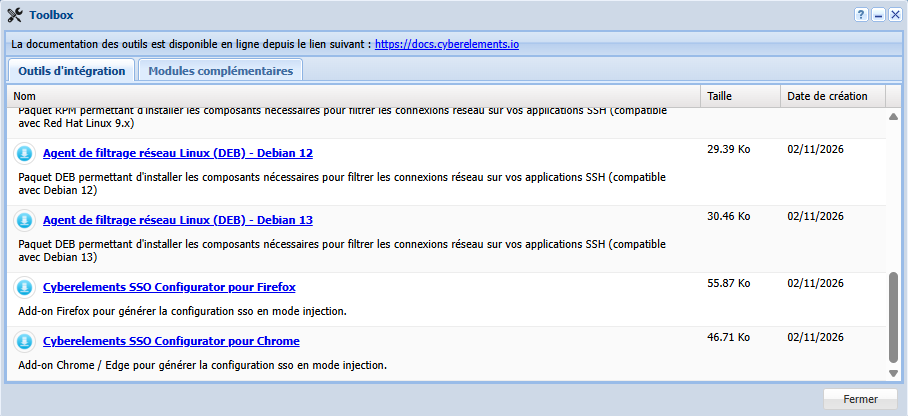
| Betriebssystem | Eintrag in der Toolbox | Paketdatei |
|---|---|---|
| Debian 13 | „Linux network filtering agent (DEB) - Debian 13“ | cleanroom-netfilter_<version>_amd64.deb |
| Debian 12 | „Linux network filtering agent (DEB) - Debian 12“ | cleanroom-netfilter-deb12_<version>_amd64.deb |
| Red Hat 10 | „Linux network filtering agent (RPM) - Red Hat 10.x“ | CleanroomFilter-<version>-Linux.rpm |
| Red Hat 9 | „Linux network filtering agent (RPM) - Red Hat 9.x“ | CleanroomFilter-rh9-<version>-Linux.rpm |
Übertragen Sie das Paket nach dem Herunterladen in das Verzeichnis /tmp/ des Linux-Servers. Folgen Sie anschließend den Installationsanweisungen für Ihr Betriebssystem:
Führen Sie die folgenden Befehle mit den entsprechenden root-Berechtigungen aus, den ersten mit dem Namen des Pakets für Debian 13 oder für Debian 12:
1 2 | |
Anders als dpkg -i, das abbricht, wenn iptables oder python3 fehlt, installiert apt install auch die Abhängigkeiten des Pakets.
Der zweite Befehl fügt der Datei /etc/pam.d/sshd automatisch zwei Zeilen hinzu; dieser Vorgang kann aber auch manuell durchgeführt werden:
27 28 29 30 31 32 33 34 35 36 37 | |
Führen Sie die folgenden Befehle mit root-Berechtigungen aus, den ersten mit dem Namen des Pakets für Red Hat 10 (CleanroomFilter-<version>-Linux.rpm) oder für Red Hat 9 (CleanroomFilter-rh9-<version>-Linux.rpm):
1 2 | |
Der zweite Befehl fügt der Datei /etc/pam.d/sshd automatisch zwei Zeilen hinzu; dieser Vorgang kann aber auch manuell durchgeführt werden:
11 12 13 14 15 16 17 | |
Überprüfung
-
Auf dem SSH-Server ist der Dienst
cleanroom-filteraktiv:1systemctl status cleanroom-filter -
In der Administrationskonsole ist die Filterung im Zugriffsvertrag aktiviert, der die SSH-Anwendung gewährt: Registerkarte „Network connections“, Option „Filter network connections“, dann die autorisierten Netzwerke (siehe Zugriffsverträge). Wie die Registerkarte angibt, können Netzwerkverbindungen nur für privilegierte Anwendungen vom Typ RDS, RDP (HTML5), SSH und SSH (HTML5) mit installiertem Agenten gefiltert werden.
-
Solange ein Benutzer (außer
root) eine Sitzung in der SSH-Anwendung geöffnet hat, zeigtiptables -S, alsrootauf dem SSH-Server ausgeführt, die für den Benutzer erstellte Kette, die RegelOUTPUT, die seinen Datenverkehr dorthin umleitet, eine RegelACCEPTpro autorisiertem Netzwerk und eine abschließende RegelREJECT. Beispiel für den Benutzerjdoe(UID 1001) und ein autorisiertes Netzwerk192.0.2.10, TCP-Port 80:1 2 3 4
-N clr-jdoe
-A OUTPUT -m owner --uid-owner 1001 -m comment --comment "Generated by Cleanroom " -j clr-jdoe
-A clr-jdoe -d 192.0.2.10/32 -p tcp -m comment --comment "Generated by Cleanroom" -m tcp --dport 80 -j ACCEPT
-A clr-jdoe -m comment --comment "Generated by Cleanroom " -j REJECT --reject-with icmp-port-unreachable
In der Sitzung enthält die Umgebungsvariable
CLR_IDdas Token der Sitzung. -
In der Sitzung antwortet ein autorisiertes Netzwerk normal; eine Verbindung zu einem beliebigen anderen Ziel schlägt mit „Connection refused“ fehl, zum Beispiel:
1
2
$ nc -zv 192.0.2.20 53 nc: connect to 192.0.2.20 port 53 (tcp) failed: Connection refused -
Am Ende der Sitzung werden die Regel
OUTPUTund die Ketteclr-<login>gelöscht:iptables -Szeigt sie nicht mehr an.