Crear/modificar/eliminar una tabla de correspondencia
Una tabla de correspondencia es una estructura de datos, en forma de tabla, que vincula los valores de un conjunto con los de otro. Sirve para traducir o convertir datos entre formatos, sistemas o contextos distintos. Cada línea de la tabla representa una correspondencia concreta entre un valor de origen y uno o varios valores de destino.
Para acceder a la gestión de las tablas de correspondencia, vaya al menú « Configuration \ Matching Tables ».
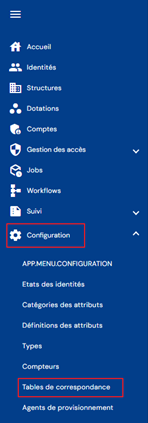
Accederá directamente a la lista de las tablas de correspondencia existentes, precargada en una tabla sin ningún filtro aplicado.
Se ha previsto una paginación para mostrar únicamente 10 tablas.

Hay un campo de búsqueda arriba a la derecha de la tabla. La búsqueda abarca los códigos, los nombres o las descripciones de las tablas, es decir, los campos mostrados en la tabla.

Para crear una nueva tabla de correspondencia, haga clic en el botón «  ” button.

Introduzca y guarde la información de la tabla de correspondencia para poder añadirle valores.
- Código: código de la tabla de correspondencia. Debe ser único, sin espacios ni caracteres especiales. Obligatorio.
- Nombre: nombre de la tabla de correspondencia. Etiqueta que se mostrará en los distintos formularios de la aplicación. Obligatorio.
- Descripción: campo que permite introducir una descripción de la tabla de correspondencia. Opcional.

Para consultar y modificar una tabla de correspondencia, haga clic en el icono «  » situado a la derecha en la línea correspondiente de la tabla:

Puede pasar al modo modificación directamente desde la página de consulta de la tabla de correspondencia.
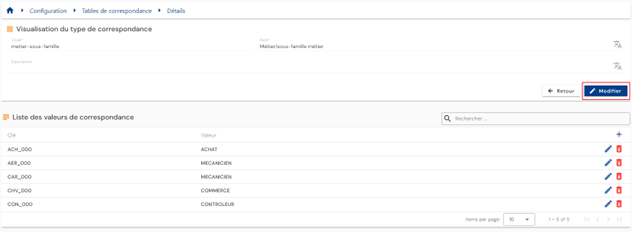
Todos los campos pueden modificarse.
Acciones de los botones en modo modificación o creación:
- Cancelar: cancela la entrada en curso y vuelve a la página de la lista de tipos de persona.
- Guardar: valida el formulario y pasa la página a modo consulta
- Guardar y salir: valida el formulario y vuelve a la página de la lista de tipos de persona
Para eliminar una tabla de correspondencia, haga clic en el icono «  » situado a la derecha de la línea correspondiente de la tabla.

Aparece un mensaje de confirmación antes de eliminar la tabla de correspondencia.
Atención: no es posible eliminar una tabla de correspondencia mientras contenga valores.
Alimentar una tabla de correspondencia
Una tabla de correspondencia puede alimentarse desde la interfaz o mediante un conector de aprovisionamiento previo.
Para alimentar un atributo enumerado desde la interfaz, abra en modo consulta la página de configuración de la tabla de correspondencia.
La lista de los valores de la tabla de correspondencia se precarga en una tabla sin ningún filtro aplicado.
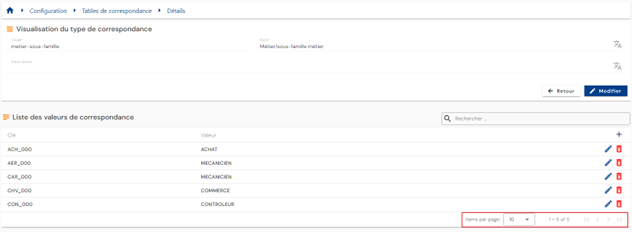
Se ha previsto una paginación para mostrar únicamente 10 valores.
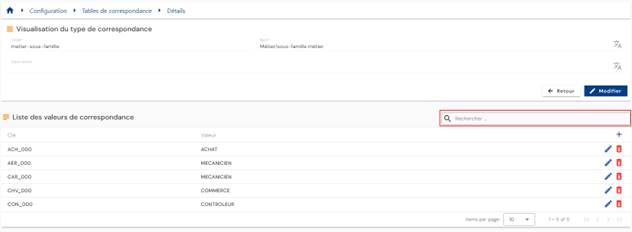
Hay un campo de búsqueda arriba a la derecha de la tabla. La búsqueda abarca las claves y los valores de las tablas de correspondencia, es decir, los campos mostrados en la tabla.
Para añadir un nuevo valor a la tabla de correspondencia, haga clic en el botón « ” button.
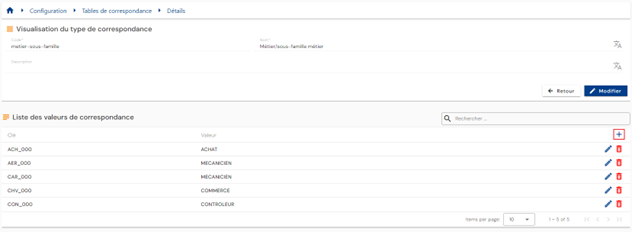
Introduzca la información del enumerador:
- Clave: debe ser única, sin espacios ni caracteres especiales. Obligatorio.
- Valor: lista de valores asociados a la clave. Obligatorio.
Para modificar una tabla de correspondencia, haga clic en el icono «  » situado a la derecha de la línea de la tabla de correspondencia.
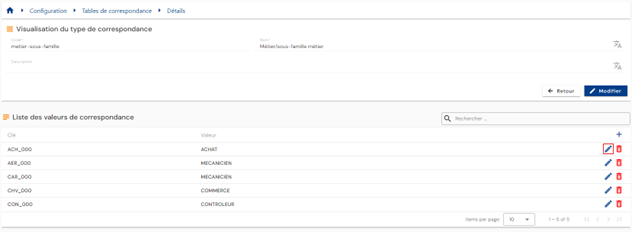
Todos los campos pueden modificarse.
Acciones de los botones en modo modificación o creación:
- Cancelar: cancela la entrada en curso y vuelve a la página de consulta de la tabla de correspondencia
- Validar: valida el formulario y añade el valor a la tabla de correspondencia
Para eliminar un valor de la tabla de correspondencia, haga clic en el icono « » situado a la derecha de la línea correspondiente de la tabla.
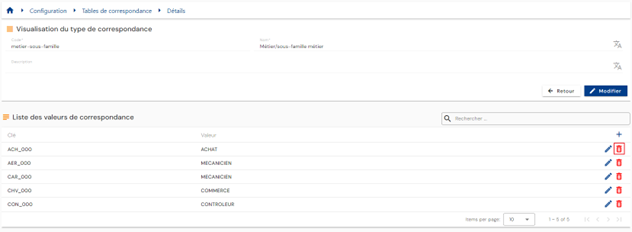
Aparece un mensaje de confirmación antes de eliminar el valor de la tabla de correspondencia.
Atención: no es posible eliminar un valor de la tabla de correspondencia mientras esté asignado a un atributo vinculado a un objeto (identidad, estructura, dotación o cuenta).
Para alimentar una tabla de correspondencia mediante el motor de aprovisionamiento Systancia Identity Provisioning (SIP), debe crear previamente un conector de aprovisionamiento: a partir de una fuente autorizada externa, las claves y los valores de la tabla de correspondencia que cumplan las reglas de sincronización se crearán, actualizarán y eliminarán en CyberElements Identity según lo definido en las reglas de importación.
La secuencia de aprovisionamiento debe incluir al menos los siguientes elementos:
- Una exportación del repositorio autorizado.
- Una exportación del repositorio Identity de tipo « MATCHINGTABLE ».
- Una regla de sincronización.
- Una regla de importación en el repositorio Identity de tipo « MATCHINGTABLE ».
Consulte la página Gestión de los conectores de aprovisionamiento automático para crear un conector.