Consultar y tratar una tarea de workflow
Esta funcionalidad permite al usuario conectado consultar y tratar las tareas de workflow que esperan su intervención. En efecto, algunas tareas configuradas en los workflows requieren una validación o una intervención manual.
Para acceder a la página de tratamiento de las tareas de workflow, vaya al menú « Workflows » y seleccione la pestaña « To be processed ».
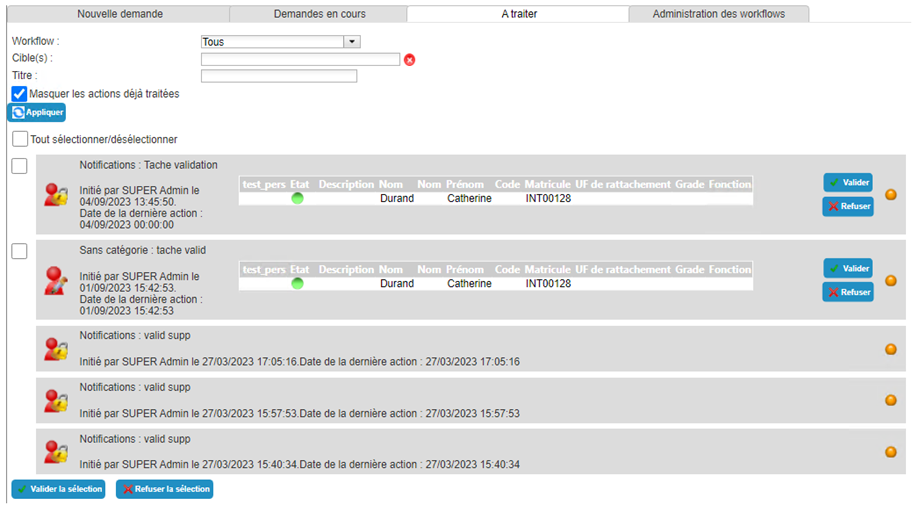
Los distintos tipos de tareas son:
- Genérica
- Aprobación de la creación o la eliminación de una persona
- Aprobación de una petición de autorización
- Aprobación de la modificación de una persona
- Aprobación de una petición de recurso
- Asignación de un recurso a una persona
Es posible realizar aprobaciones o rechazos en masa. Para ello, seleccione todos los workflows cuya tarea desee tratar. La casilla « Select/Deselect all » permite seleccionar o deseleccionar todos los workflows mostrados en la pestaña.
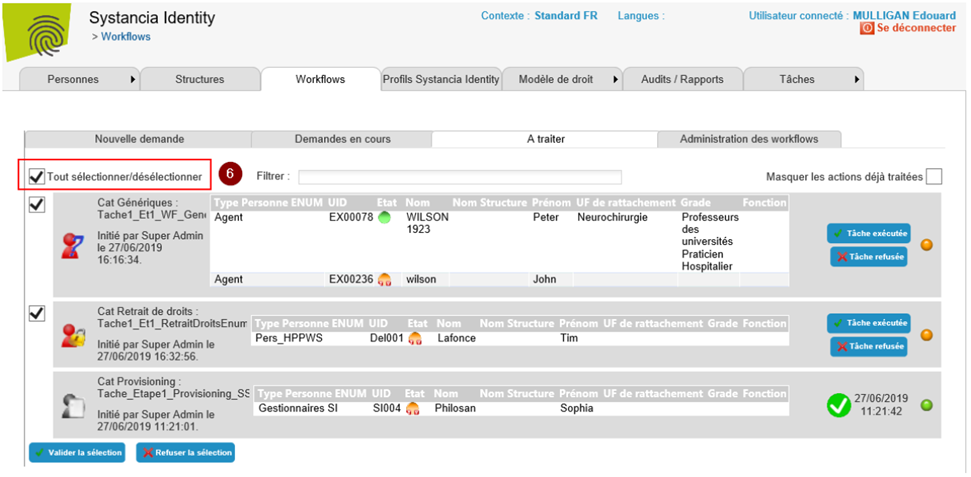
Haga clic en el botón « Approve selection » para finalizar las tareas de los workflows seleccionados con el estado « Success ».
Haga clic en el botón « Reject selection » para finalizar las tareas de los workflows seleccionados con el estado « Failure ».
Tratar una tarea genérica
Una tarea genérica permite ejecutar una tarea que puede aprobarse o rechazarse. La tarea es libre y suele describirse en texto libre en el atributo « Request description ».
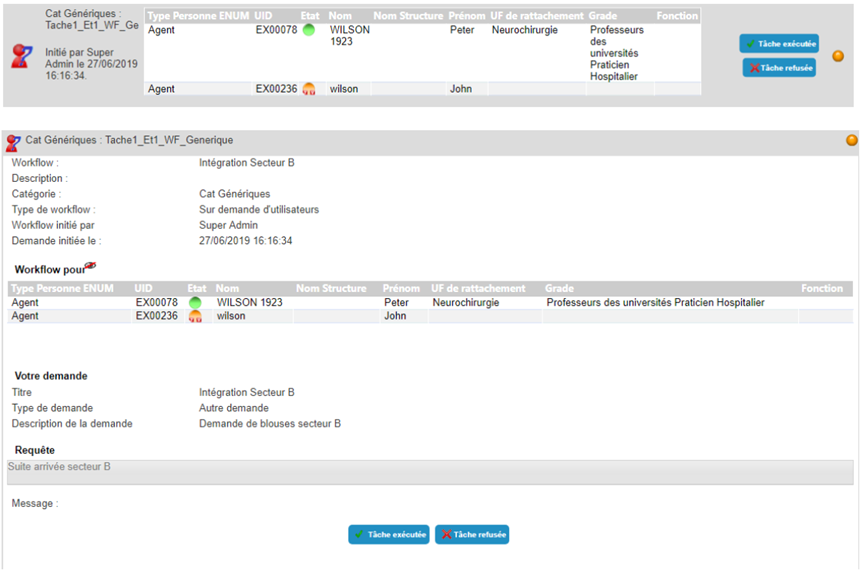
Los botones « task completed » y « task rejected » permiten tratar la tarea.
Haga clic en el botón « Task completed » para finalizar la tarea con el estado « Success ».
Haga clic en el botón « Task rejected » para finalizar la tarea con el estado « Failure ».
El avance del workflow puede consultarse haciendo clic en el punto de color.
Tratar una tarea de aprobación de la creación o la eliminación de una persona
Una tarea de aprobación de la creación o la eliminación de una persona permite insertar una etapa de aprobación en el proceso de actualización del repositorio Identity.
Para consultar el detalle de la tarea de validación, haga clic en el banner del workflow.
Las tareas de aprobación de la creación o la eliminación de personas se refieren a una sola persona. La persona destinataria figura en la tabla bajo el título « Workflow for ».
Puede añadir un comentario antes de tratar la tarea. Este comentario se incorpora al historial del workflow. Cada persona que intervenga en el workflow podrá consultar los comentarios introducidos por el solicitante o por los participantes anteriores. Haga clic en el botón « Save » para registrar el comentario.
Nota: las modificaciones descritas anteriormente solo son posibles si la configuración del workflow lo permite. Póngase en contacto con el administrador para obtener más detalles si es necesario.
Los botones « Approve » y « Reject » permiten tratar la tarea.
Haga clic en el botón « Approve » para finalizar la tarea con el estado « Success ».
Haga clic en el botón « Reject » para finalizar la tarea con el estado « Failure ».
El avance del workflow puede consultarse haciendo clic en el punto de color.
Tratar una tarea de validación de una petición de autorización
Una tarea de validación permite someter una petición a una o varias personas antes de ejecutar una acción.
Para consultar el detalle de la tarea de validación, haga clic en el banner del workflow.
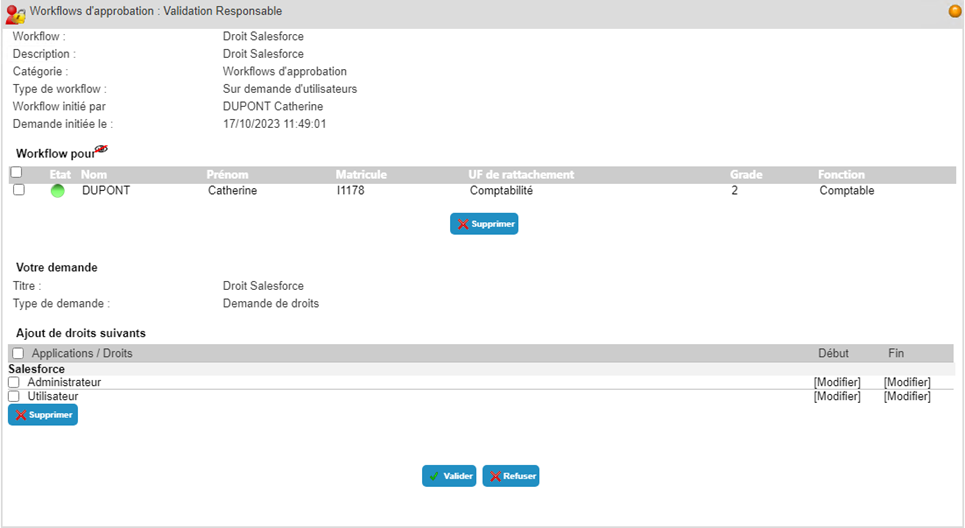
Las tareas de validación de peticiones de autorización afectan al menos a una persona. Estas personas figuran en la tabla bajo el título « Workflow for ».
Es posible retirar una o varias personas del perímetro. Para ello, seleccione las personas que desee retirar y haga clic en el botón « Remove » situado debajo de la tabla de personas.
Las autorizaciones solicitadas figuran en la segunda tabla bajo el título « Add the following rights ». Cada petición de autorización se aplica a todos los destinatarios del workflow.
Es posible retirar una o varias autorizaciones solicitadas. Para ello, seleccione las autorizaciones que desee eliminar y haga clic en el botón « Delete » situado debajo de la tabla.
Es posible modificar las fechas de aplicación de la autorización cambiando la fecha de inicio, la fecha de fin o ambas. Cada modificación se aplica a todos los destinatarios del workflow.
Puede añadir un comentario antes de tratar la tarea. Este comentario se incorpora al historial del workflow. Cada persona que intervenga en el workflow podrá consultar los comentarios introducidos por el solicitante o por los participantes anteriores. Haga clic en el botón « Save » para registrar el comentario.
Nota: las modificaciones descritas anteriormente solo son posibles si la configuración del workflow lo permite. Póngase en contacto con el administrador para obtener más detalles si es necesario.
Los botones « Approve » y « Reject » permiten tratar la tarea.
Haga clic en el botón « Approve » para finalizar la tarea con el estado « Success ».
Haga clic en el botón « Reject » para finalizar la tarea con el estado « Failure ».
Si la configuración del workflow permite rejugar una tarea, en caso de modificación de las fechas de aplicación de las autorizaciones también está disponible un botón « Replay ». Puede hacer clic en él para reiniciar el workflow y volver a pasar por todas las etapas de validación. Esta opción resulta útil cuando hay varias etapas de validación.
El avance del workflow puede consultarse haciendo clic en el punto de color.
Tratar una tarea de validación de una petición de modificación de una persona
Una tarea de validación permite someter una petición a una o varias personas antes de ejecutar una acción.
Para consultar el detalle de la tarea de validación, haga clic en el banner del workflow.
Las tareas de validación de peticiones de modificación de los atributos de una persona afectan al menos a una persona. Estas personas figuran en la tabla bajo el título « Workflow for ».
Es posible retirar una o varias personas del perímetro. Para ello, seleccione las personas que desee retirar y haga clic en el botón « Remove » situado debajo de la tabla de personas.
Las modificaciones de atributos solicitadas figuran en el formulario de petición bajo el título « Information to be updated ». Cada petición de modificación del valor de los atributos se aplica a todos los destinatarios del workflow.
Puede añadir un comentario antes de tratar la tarea. Este comentario se incorpora al historial del workflow. Cada persona que intervenga en el workflow podrá consultar los comentarios introducidos por el solicitante o por los participantes anteriores. Haga clic en el botón « Save » para registrar el comentario.
Nota: las modificaciones descritas anteriormente solo son posibles si la configuración del workflow lo permite. Póngase en contacto con el administrador para obtener más detalles si es necesario.
Los botones « Approve » y « Reject » permiten tratar la tarea.
Haga clic en el botón « Approve » para finalizar la tarea con el estado « Success ».
Haga clic en el botón « Reject » para finalizar la tarea con el estado « Failure ».
El avance del workflow puede consultarse haciendo clic en el punto de color.
Tratar una tarea de validación de una petición de recurso
Una tarea de validación permite someter una petición a una o varias personas antes de ejecutar una acción.
Para consultar el detalle de la tarea de validación, haga clic en el banner del workflow.
Las tareas de validación de peticiones de recurso consisten en asignar uno o varios tipos de recurso a una o varias personas. Las personas destinatarias de la petición figuran en la tabla bajo el título « Workflow for ».
Es posible retirar una o varias personas del perímetro. Para ello, seleccione las personas que desee retirar y haga clic en el botón « Remove » situado debajo de la tabla de personas.
Los tipos de recurso solicitados figuran en el formulario de petición bajo el título « Add resource types ».
Puede añadir un comentario antes de tratar la tarea. Este comentario se incorpora al historial del workflow. Cada persona que intervenga en el workflow podrá consultar los comentarios introducidos por el solicitante o por los participantes anteriores. Haga clic en el botón « Save » para registrar el comentario.
Nota: solo es posible añadir comentarios si la configuración del workflow lo permite. Póngase en contacto con el administrador para obtener más detalles si es necesario.
Los botones « Approve » y « Reject » permiten tratar la tarea.
Haga clic en el botón « Approve » para finalizar la tarea con el estado « Success ».
Haga clic en el botón « Reject » para finalizar la tarea con el estado « Failure ».
El avance del workflow puede consultarse haciendo clic en el punto de color.
Tratar una tarea de asignación de recurso
Una tarea de asignación de recurso permite crear una o varias asociaciones entre una persona y un recurso.
Para consultar el detalle de la tarea de asignación de recurso, haga clic en el banner del workflow.
El formulario de la tarea de asignación de recurso se divide en tres partes:
- La primera parte del formulario contiene una lista desplegable para seleccionar el tipo de recursos que se van a tratar
- La segunda parte del formulario contiene una tabla con las personas destinatarias de la petición
- La tercera parte del formulario contiene una tabla de los recursos disponibles cuyo tipo es el seleccionado en la primera parte
Puede crear un nuevo recurso haciendo clic en el botón « Create a resource ». Tras hacer clic en el botón, rellene el formulario de creación y confirme. El recurso creado se añade a la tabla de recursos disponibles.
Para vincular un recurso a una persona, debe:
- Seleccionar el tipo de recurso
- Seleccionar la persona deseada haciendo clic en el icono «
 » situado a la izquierda de la línea en la tabla de las personas destinatarias.
 - Seleccionar el recurso deseado haciendo clic en el icono « » situado a la izquierda de la línea en la tabla de la lista de recursos disponibles.
- Hacer clic en el botón « Associate » para vincular la persona y el recurso seleccionados.
Esta operación debe repetirse tantas veces como parejas persona/recurso haya en la tarea.
Es posible desvincular un recurso de una persona haciendo clic en el icono «  ».
».
Puede añadir un comentario antes de tratar la tarea. Este comentario se incorpora al historial del workflow. Cada persona que intervenga en el workflow podrá consultar los comentarios introducidos por el solicitante o por los participantes anteriores. Haga clic en el botón « Save » para registrar el comentario.
Nota: solo es posible añadir comentarios si la configuración del workflow lo permite. Póngase en contacto con el administrador para obtener más detalles si es necesario.
Los botones « task completed » y « task rejected » permiten tratar la tarea.
Haga clic en el botón « Task completed » para finalizar la tarea con el estado « Success ».
Haga clic en el botón « Task rejected » para finalizar la tarea con el estado « Failure ».
El avance del workflow puede consultarse haciendo clic en el punto de color.
Tratar una tarea de aprovisionamiento o desaprovisionamiento manual
Una tarea de aprovisionamiento o desaprovisionamiento manual permite indicar al destinatario de la tarea que debe asignar o retirar una autorización a una persona en un repositorio de destino.
Para consultar el detalle de la tarea de aprovisionamiento o desaprovisionamiento manual, haga clic en el banner del workflow.
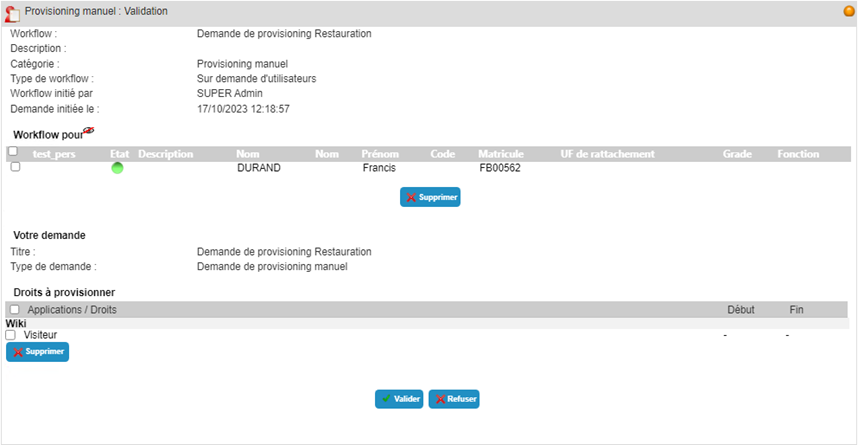
El formulario de la tarea de aprovisionamiento/desaprovisionamiento manual contiene una tabla que enumera las personas destinatarias y las autorizaciones afectadas.
Puede añadir un comentario antes de tratar la tarea. Este comentario se incorpora al historial del workflow. Cada persona que intervenga en el workflow podrá consultar los comentarios introducidos por el solicitante o por los participantes anteriores. Haga clic en el botón « Save » para registrar el comentario.
Nota: solo es posible añadir comentarios si la configuración del workflow lo permite. Póngase en contacto con el administrador para obtener más detalles si es necesario.
Los botones « task completed » y « task rejected » permiten tratar la tarea.
Haga clic en el botón « Task completed » para finalizar la tarea con el estado « Success ».
Haga clic en el botón « Task rejected » para finalizar la tarea con el estado « Failure ».
El avance del workflow puede consultarse haciendo clic en el punto de color.
Transferir una tarea
Si la configuración del workflow lo permite, es posible transferir una tarea a un tercero.
Para consultar el detalle de la tarea de asignación de recurso, haga clic en el banner del workflow.
Para transferir una tarea, selecciónela para ver su detalle. En el campo « Transfer action to: », seleccione la persona deseada en el formulario de búsqueda y haga clic en el botón « Transfer ».
Una vez transferida, la tarea desaparece de la lista de tareas por tratar.