Vis og behandl en workflow-opgave
Denne funktion giver den bruger, der er logget på, mulighed for at se og behandle de workflow-opgaver, der afventer brugerens indgriben. Nogle opgaver, der er konfigureret i workflows, kræver nemlig en validering eller et manuelt indgreb.
For at få adgang til siden til behandling af workflow-opgaver skal du åbne menuen ”Workflows” og vælge fanen ”To be processed”.
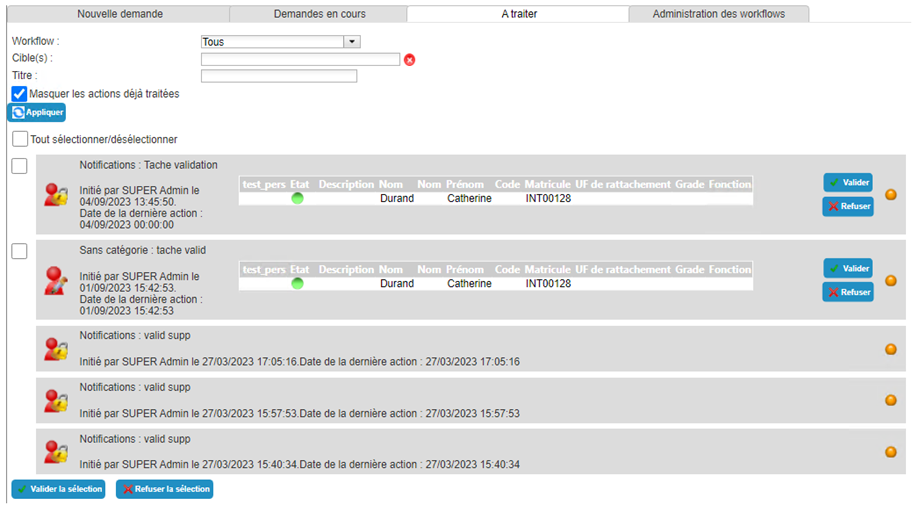
De forskellige opgavetyper er:
- Generisk
- Godkendelse af oprettelse eller sletning af en person
- Godkendelse af en anmodning om autorisation
- Godkendelse af ændring af en person
- Godkendelse af en anmodning om ressource
- Tildeling af en ressource til en person
Det er muligt at foretage godkendelser eller afvisninger i massevis. Vælg de workflows, hvis opgave du vil behandle. Afkrydsningsfeltet ”Select/Deselect all” giver dig mulighed for at vælge eller fravælge alle de workflows, der vises på fanen.
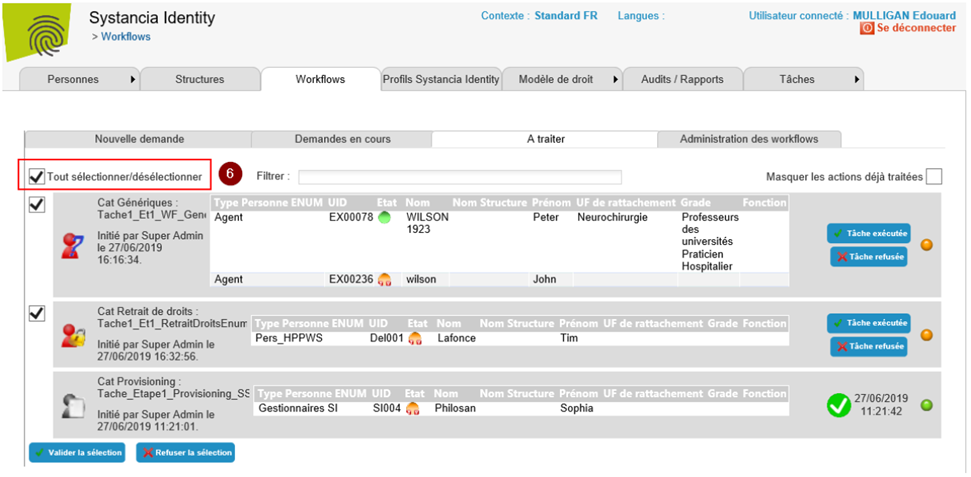
Klik på knappen ”Approve selection” for at afslutte opgaverne for de valgte workflows med status ”Success”.
Klik på knappen ”Reject selection” for at afslutte opgaverne for de valgte workflows med status ”Failure”.
Behandl en generisk opgave
En generisk opgave giver mulighed for at udføre en opgave, der kan godkendes eller afvises. Opgaven er fri og beskrives normalt som fri tekst i attributtet ”Request description”.
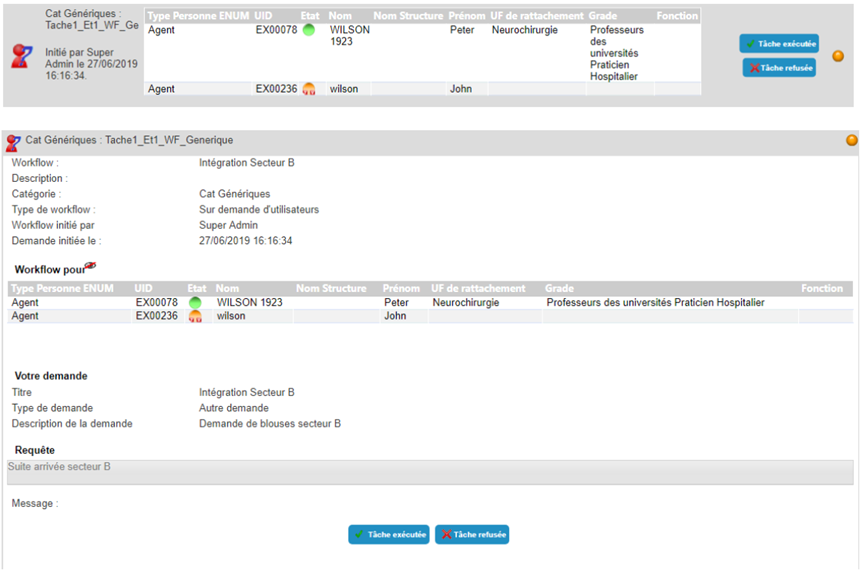
Knapperne ”task completed” og ”task rejected” er tilgængelige til behandling af opgaven.
Klik på knappen ”Task completed” for at afslutte opgaven med status ”Success”.
Klik på knappen ”Task rejected” for at afslutte opgaven med status ”Failure”.
Workflowets forløb kan ses ved at klikke på den farvede prik.
Behandl en opgave med godkendelse af oprettelse eller sletning af en person
En opgave med godkendelse af oprettelse eller sletning af en person giver mulighed for at indsætte et godkendelsestrin i processen for opdatering af Identity-repository.
For at se detaljerne for valideringsopgaven skal du klikke på workflowets banner.
Opgaver med godkendelse af oprettelse eller sletning af personer vedrører én person. Målpersonen står i tabellen under overskriften ”Workflow for”.
Du kan tilføje en kommentar, før du behandler opgaven. Denne kommentar medtages i workflowets historik. Hver person, der er involveret i workflowet, kan se de kommentarer, som ansøgeren eller tidligere deltagere har indtastet. Klik på knappen ”Save” for at gemme kommentaren.
Bemærk: de ovenfor beskrevne ændringer er kun mulige, hvis workflowets konfiguration tillader det. Kontakt om nødvendigt administratoren for flere detaljer.
Knapperne ”Approve” og ”Reject” er tilgængelige til behandling af opgaven.
Klik på knappen ”Approve” for at afslutte opgaven med status ”Success”.
Klik på knappen ”Reject” for at afslutte opgaven med status ”Failure”.
Workflowets forløb kan ses ved at klikke på den farvede prik.
Behandl en valideringsopgave for en anmodning om autorisation
En valideringsopgave giver mulighed for at forelægge en anmodning for en eller flere personer, før en handling udføres.
For at se detaljerne for valideringsopgaven skal du klikke på workflowets banner.
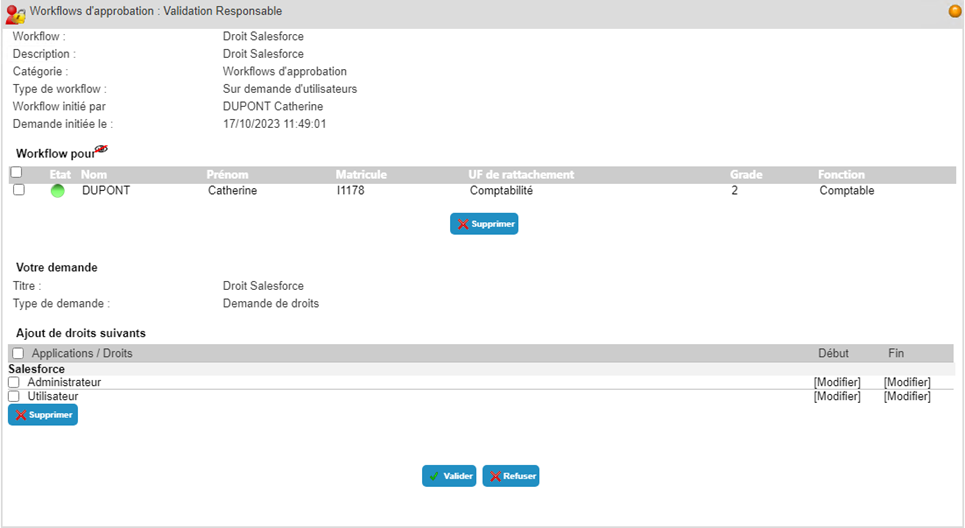
Valideringsopgaver for anmodninger om autorisation vedrører mindst én person. Disse personer er anført i tabellen under overskriften ”Workflow for”.
Det er muligt at fjerne en eller flere personer fra målet. Vælg de personer, der skal fjernes, og klik derefter på knappen ”Remove” under persontabellen.
De ønskede autorisationer står i den anden tabel under overskriften ”Add the following rights”. Hver anmodning om autorisation gælder for alle mål i workflowet.
Det er muligt at fjerne en eller flere ønskede autorisationer. Vælg de autorisationer, der skal slettes, og klik derefter på knappen ”Delete” under tabellen.
Det er muligt at ændre datoerne for anvendelse af autorisationen ved at ændre enten startdatoen, slutdatoen eller begge. Hver ændring anvendes på alle mål i workflowet.
Du kan tilføje en kommentar, før du behandler opgaven. Denne kommentar medtages i workflowets historik. Hver person, der er involveret i workflowet, kan se de kommentarer, som ansøgeren eller tidligere deltagere har indtastet. Klik på knappen ”Save” for at gemme kommentaren.
Bemærk: de ovenfor beskrevne ændringer er kun mulige, hvis workflowets konfiguration tillader det. Kontakt om nødvendigt administratoren for flere detaljer.
Knapperne ”Approve” og ”Reject” er tilgængelige til behandling af opgaven.
Klik på knappen ”Approve” for at afslutte opgaven med status ”Success”.
Klik på knappen ”Reject” for at afslutte opgaven med status ”Failure”.
Hvis workflowets konfiguration tillader, at en opgave gentages, er der ved en ændring af autorisationernes anvendelsesdatoer også en knap ”Replay” tilgængelig. Du kan klikke på denne knap for at genstarte workflowet og gennemgå alle valideringstrin igen. Denne indstilling er nyttig, hvis der er flere valideringstrin.
Workflowets forløb kan ses ved at klikke på den farvede prik.
Behandl en valideringsopgave for en anmodning om ændring af en person
En valideringsopgave giver mulighed for at forelægge en anmodning for en eller flere personer, før en handling udføres.
For at se detaljerne for valideringsopgaven skal du klikke på workflowets banner.
Valideringsopgaver for anmodninger om ændring af en persons attributter vedrører mindst én person. Disse personer er anført i tabellen under overskriften ”Workflow for”.
Det er muligt at fjerne en eller flere personer fra målet. Vælg de personer, der skal fjernes, og klik derefter på knappen ”Remove” under persontabellen.
De ønskede attributændringer står i anmodningsformularen under overskriften ”Information to be updated”. Hver anmodning om ændring af attributværdier gælder for alle mål i workflowet.
Du kan tilføje en kommentar, før du behandler opgaven. Denne kommentar medtages i workflowets historik. Hver person, der er involveret i workflowet, kan se de kommentarer, som ansøgeren eller tidligere deltagere har indtastet. Klik på knappen ”Save” for at gemme kommentaren.
Bemærk: de ovenfor beskrevne ændringer er kun mulige, hvis workflowets konfiguration tillader det. Kontakt om nødvendigt administratoren for flere detaljer.
Knapperne ”Approve” og ”Reject” er tilgængelige til behandling af opgaven.
Klik på knappen ”Approve” for at afslutte opgaven med status ”Success”.
Klik på knappen ”Reject” for at afslutte opgaven med status ”Failure”.
Workflowets forløb kan ses ved at klikke på den farvede prik.
Behandl en valideringsopgave for en anmodning om ressource
En valideringsopgave giver mulighed for at forelægge en anmodning for en eller flere personer, før en handling udføres.
For at se detaljerne for valideringsopgaven skal du klikke på workflowets banner.
Valideringsopgaver for anmodninger om ressource består i at tildele en eller flere ressourcetyper til en eller flere personer. De personer, som anmodningen retter sig mod, er anført i tabellen under overskriften ”Workflow for”.
Det er muligt at fjerne en eller flere personer fra målet. Vælg de personer, der skal fjernes, og klik derefter på knappen ”Remove” under persontabellen.
De ønskede ressourcetyper er anført i anmodningsformularen under ”Add resource types”.
Du kan tilføje en kommentar, før du behandler opgaven. Denne kommentar medtages i workflowets historik. Hver person, der er involveret i workflowet, kan se de kommentarer, som ansøgeren eller tidligere deltagere har indtastet. Klik på knappen ”Save” for at gemme kommentaren.
Bemærk: kommentarer kan kun tilføjes, hvis workflowets konfiguration tillader det. Kontakt om nødvendigt administratoren for flere detaljer.
Knapperne ”Approve” og ”Reject” er tilgængelige til behandling af opgaven.
Klik på knappen ”Approve” for at afslutte opgaven med status ”Success”.
Klik på knappen ”Reject” for at afslutte opgaven med status ”Failure”.
Workflowets forløb kan ses ved at klikke på den farvede prik.
Behandl en opgave med ressourcetildeling
En opgave med ressourcetildeling giver mulighed for at oprette en eller flere forbindelser mellem en person og en ressource.
For at se detaljerne for opgaven med ressourcetildeling skal du klikke på workflowets banner.
Formularen til opgaven med ressourcetildeling er delt i tre dele:
- Den første del af formularen indeholder en rulleliste til valg af typen af ressourcer, der skal behandles
- Den anden del af formularen indeholder en tabel med de personer, som anmodningen retter sig mod
- Den tredje del af formularen indeholder en tabel over tilgængelige ressourcer, hvis type er den, der er valgt i den første del
Du kan oprette en ny ressource ved at klikke på knappen ”Create a resource”. Udfyld oprettelsesformularen efter klikket på knappen, og bekræft. Den oprettede ressource tilføjes til tabellen over tilgængelige ressourcer.
For at knytte en ressource til en person skal du:
- Vælge ressourcetypen
- Vælge den ønskede person ved at klikke på ikonet ”
 ” til venstre for linjen i tabellen over målpersoner.
 - Vælge den ønskede ressource ved at klikke på ikonet ”” til venstre for linjen i tabellen over listen af tilgængelige ressourcer.
- Klikke på knappen ”Associate” for at knytte den valgte person og ressource sammen.
Denne handling skal udføres lige så mange gange, som der er par af person/ressource i opgaven.
Det er muligt at fjerne forbindelsen mellem en ressource og en person ved at klikke på ikonet ” ”.
”.
Du kan tilføje en kommentar, før du behandler opgaven. Denne kommentar medtages i workflowets historik. Hver person, der er involveret i workflowet, kan se de kommentarer, som ansøgeren eller tidligere deltagere har indtastet. Klik på knappen ”Save” for at gemme kommentaren.
Bemærk: kommentarer kan kun tilføjes, hvis workflowets konfiguration tillader det. Kontakt om nødvendigt administratoren for flere detaljer.
Knapperne ”task completed” og ”task rejected” er tilgængelige til behandling af opgaven.
Klik på knappen ”Task completed” for at afslutte opgaven med status ”Success”.
Klik på knappen ”Task rejected” for at afslutte opgaven med status ”Failure”.
Workflowets forløb kan ses ved at klikke på den farvede prik.
Behandl en opgave med manuel provisionering eller deprovisionering
En opgave med manuel provisionering eller deprovisionering giver mulighed for at oplyse opgavens modtager om, at denne skal tildele eller fjerne en autorisation for en person i et mål-repository.
For at se detaljerne for opgaven med manuel provisionering eller deprovisionering skal du klikke på workflowets banner.
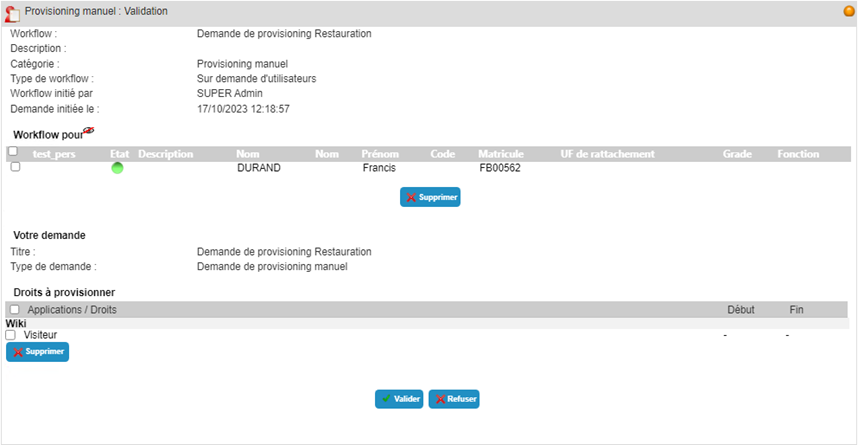
Formularen til opgaven med manuel provisionering/deprovisionering indeholder en tabel, der viser målpersonerne og de berørte autorisationer.
Du kan tilføje en kommentar, før du behandler opgaven. Denne kommentar medtages i workflowets historik. Hver person, der er involveret i workflowet, kan se de kommentarer, som ansøgeren eller tidligere deltagere har indtastet. Klik på knappen ”Save” for at gemme kommentaren.
Bemærk: kommentarer kan kun tilføjes, hvis workflowets konfiguration tillader det. Kontakt om nødvendigt administratoren for flere detaljer.
Knapperne ”task completed” og ”task rejected” er tilgængelige til behandling af opgaven.
Klik på knappen ”Task completed” for at afslutte opgaven med status ”Success”.
Klik på knappen ”Task rejected” for at afslutte opgaven med status ”Failure”.
Workflowets forløb kan ses ved at klikke på den farvede prik.
Overfør en opgave
Hvis workflowets konfiguration tillader det, er det muligt at overføre en opgave til en tredjepart.
For at se detaljerne for opgaven med ressourcetildeling skal du klikke på workflowets banner.
For at overføre en opgave skal du vælge opgaven for at se dens detaljer. I feltet ”Transfer action to:” vælger du den ønskede person i søgeformularen og klikker derefter på knappen ”Transfer”.
Når opgaven er overført, fjernes den fra listen over opgaver, der skal behandles.