Zobrazenie a spracovanie úlohy workflow
Táto funkcia umožňuje prihlásenému používateľovi zobrazovať a spracovávať úlohy workflow, ktoré čakajú na jeho zásah. Niektoré úlohy nakonfigurované vo workflow totiž vyžadujú schválenie alebo manuálny zásah.
Ak chcete prejsť na stránku spracovania úloh workflow, otvorte ponuku „Workflows“ a vyberte kartu „To be processed“.
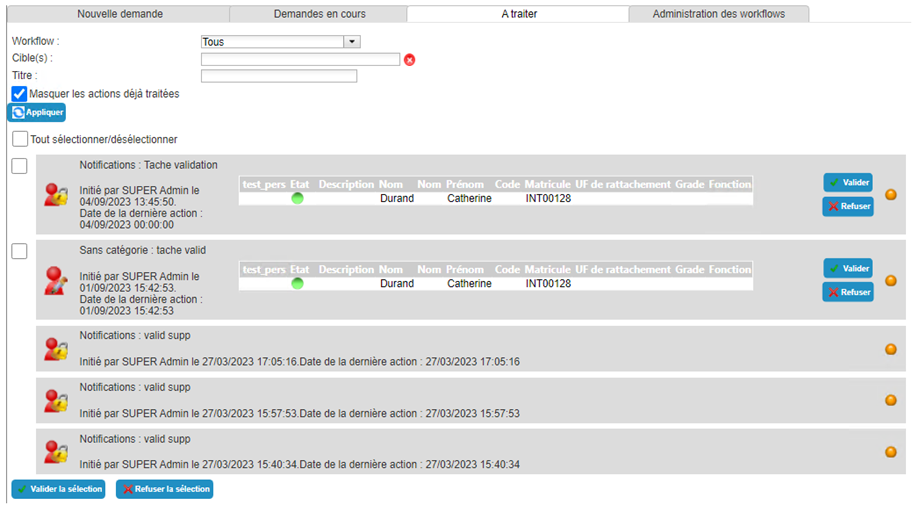
Rôzne typy úloh sú:
- Generická
- Schválenie vytvorenia alebo odstránenia osoby
- Schválenie požiadavky na autorizáciu
- Schválenie úpravy osoby
- Schválenie požiadavky na prostriedok
- Priradenie prostriedku osobe
Schválenia alebo odmietnutia je možné vykonávať hromadne. Ak to chcete urobiť, vyberte všetky workflow, ktorých úlohu chcete spracovať. Začiarkavacie políčko „Select/Deselect all“ umožňuje vybrať alebo zrušiť výber všetkých workflow zobrazených na karte.
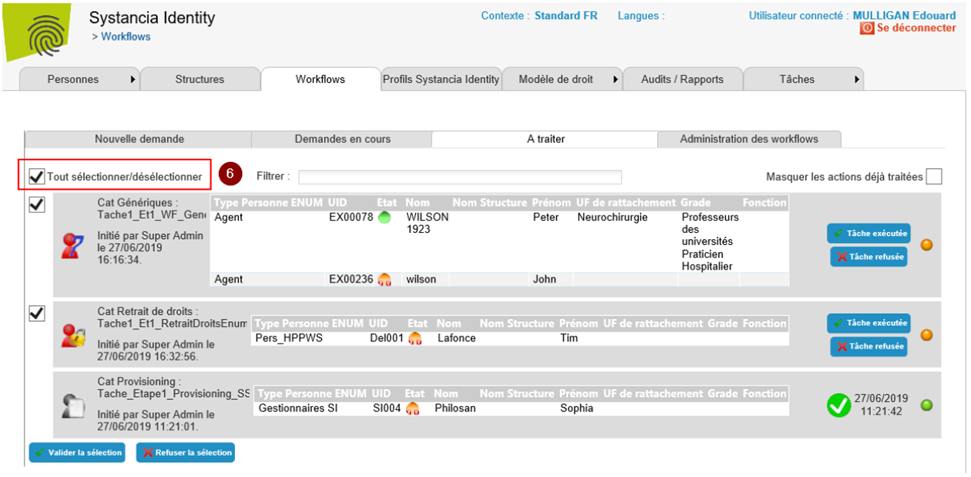
Kliknite na tlačidlo „Approve selection“, ak chcete dokončiť úlohy vybraných workflow so stavom „Success“.
Kliknite na tlačidlo „Reject selection“, ak chcete dokončiť úlohy vybraných workflow so stavom „Failure“.
Spracovanie generickej úlohy
Generická úloha umožňuje vykonať úlohu, ktorú je možné schváliť alebo odmietnuť. Úloha je otvorená a zvyčajne je opísaná voľným textom v atribúte „Request description“.
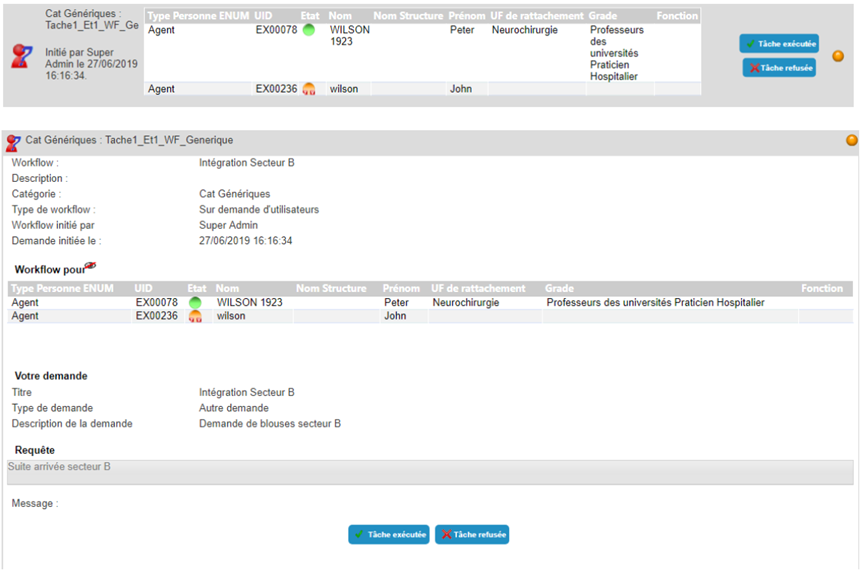
Na spracovanie úlohy sú k dispozícii tlačidlá „task completed“ a „task rejected“.
Kliknite na tlačidlo „Task completed“, ak chcete dokončiť úlohu so stavom „Success“.
Kliknite na tlačidlo „Task rejected“, ak chcete dokončiť úlohu so stavom „Failure“.
Priebeh workflow je možné zobraziť kliknutím na farebnú bodku.
Spracovanie úlohy schválenia vytvorenia alebo odstránenia osoby
Úloha schválenia vytvorenia alebo odstránenia osoby umožňuje vložiť krok schválenia do procesu aktualizácie úložiska Identity.
Ak chcete zobraziť podrobnosti úlohy schválenia, kliknite na banner workflow.
Úlohy schválenia vytvorenia alebo odstránenia osôb sa týkajú jednej osoby. Cieľová osoba sa nachádza v tabuľke pod nadpisom „Workflow for“.
Pred spracovaním úlohy môžete pridať komentár. Tento komentár sa zahrnie do histórie workflow. Každá osoba zapojená do workflow bude môcť zobraziť komentáre zadané žiadateľom alebo predchádzajúcimi účastníkmi. Kliknite na tlačidlo „Save“, aby ste komentár uložili.
Poznámka: vyššie opísané zmeny sú možné iba vtedy, ak to konfigurácia workflow povoľuje. V prípade potreby sa obráťte na správcu, ktorý vám poskytne ďalšie podrobnosti.
Na spracovanie úlohy sú k dispozícii tlačidlá „Approve“ a „Reject“.
Kliknite na tlačidlo „Approve“, ak chcete dokončiť úlohu so stavom „Success“.
Kliknite na tlačidlo „Reject“, ak chcete dokončiť úlohu so stavom „Failure“.
Priebeh workflow je možné zobraziť kliknutím na farebnú bodku.
Spracovanie úlohy schválenia pre požiadavku na autorizáciu
Úloha schvaľovania vám umožňuje predložiť požiadavku jednej alebo viacerým osobám pred vykonaním akcie.
Ak chcete zobraziť podrobnosti úlohy schválenia, kliknite na banner workflow.
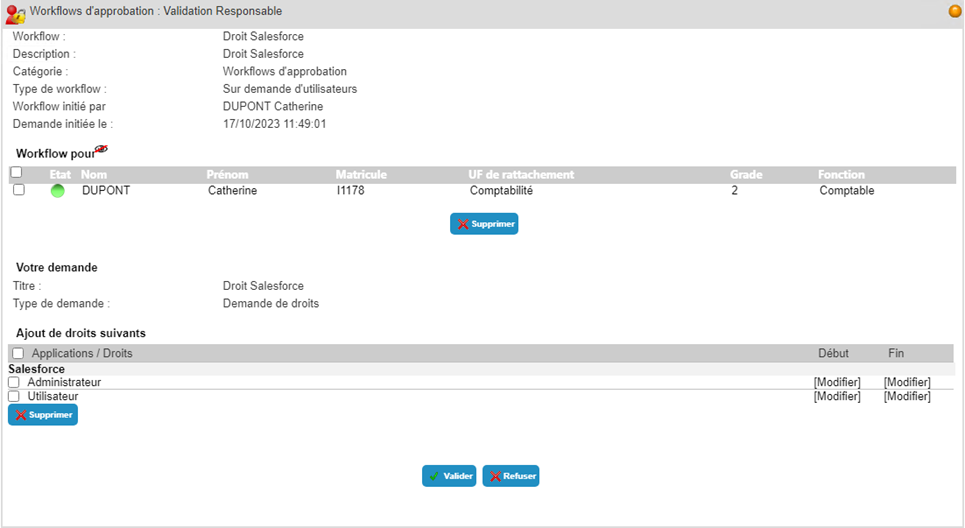
Úlohy schvaľovania požiadaviek na autorizáciu sa týkajú aspoň jednej osoby. Tieto osoby sú uvedené v tabuľke pod nadpisom „Workflow for“.
Z cieľa je možné odobrať jednu alebo viac osôb. Ak to chcete urobiť, vyberte osoby, ktoré chcete odobrať, a potom kliknite na tlačidlo „Remove“ umiestnené pod tabuľkou osôb.
Požadované autorizácie sa nachádzajú v druhej tabuľke pod nadpisom „Add the following rights“. Každá požiadavka na autorizáciu sa vzťahuje na všetky ciele vo workflow.
Je možné odobrať jednu alebo viac požadovaných autorizácií. Ak to chcete urobiť, vyberte autorizácie, ktoré chcete odstrániť, a potom kliknite na tlačidlo „Delete“ umiestnené pod tabuľkou.
Dátumy platnosti autorizácie je možné upraviť zmenou dátumu začiatku, dátumu ukončenia alebo oboch. Každá úprava sa použije na všetky ciele vo workflow.
Pred spracovaním úlohy môžete pridať komentár. Tento komentár sa zahrnie do histórie workflow. Každá osoba zapojená do workflow bude môcť zobraziť komentáre zadané žiadateľom alebo predchádzajúcimi účastníkmi. Kliknite na tlačidlo „Save“, aby ste komentár uložili.
Poznámka: vyššie opísané zmeny sú možné iba vtedy, ak to konfigurácia workflow povoľuje. V prípade potreby sa obráťte na správcu, ktorý vám poskytne ďalšie podrobnosti.
Na spracovanie úlohy sú k dispozícii tlačidlá „Approve“ a „Reject“.
Kliknite na tlačidlo „Approve“, ak chcete dokončiť úlohu so stavom „Success“.
Kliknite na tlačidlo „Reject“, ak chcete dokončiť úlohu so stavom „Failure“.
Ak konfigurácia workflow umožňuje opätovné spustenie úlohy, je pri zmene dátumov platnosti autorizácií k dispozícii aj tlačidlo „Replay“. Kliknutím na toto tlačidlo reštartujete workflow a znova prejdete všetkými krokmi schvaľovania. Táto možnosť je užitočná v prípade viacerých krokov schvaľovania.
Priebeh workflow je možné zobraziť kliknutím na farebnú bodku.
Spracovanie úlohy schvaľovania požiadavky na zmenu osoby
Úloha schvaľovania vám umožňuje predložiť požiadavku jednej alebo viacerým osobám pred vykonaním akcie.
Ak chcete zobraziť podrobnosti úlohy schválenia, kliknite na banner workflow.
Úlohy schvaľovania požiadaviek na úpravu atribútov osoby sa týkajú aspoň jednej osoby. Tieto osoby sú uvedené v tabuľke pod nadpisom „Workflow for“.
Z cieľa je možné odobrať jednu alebo viac osôb. Ak to chcete urobiť, vyberte osoby, ktoré chcete odobrať, a potom kliknite na tlačidlo „Remove“ umiestnené pod tabuľkou osôb.
Požadované zmeny atribútov sa nachádzajú vo formulári požiadavky pod nadpisom „Information to be updated“. Každá požiadavka na zmenu hodnôt atribútov sa vzťahuje na všetky ciele vo workflow.
Pred spracovaním úlohy môžete pridať komentár. Tento komentár sa zahrnie do histórie workflow. Každá osoba zapojená do workflow bude môcť zobraziť komentáre zadané žiadateľom alebo predchádzajúcimi účastníkmi. Kliknite na tlačidlo „Save“, aby ste komentár uložili.
Poznámka: vyššie opísané zmeny sú možné iba vtedy, ak to konfigurácia workflow povoľuje. V prípade potreby sa obráťte na správcu, ktorý vám poskytne ďalšie podrobnosti.
Na spracovanie úlohy sú k dispozícii tlačidlá „Approve“ a „Reject“.
Kliknite na tlačidlo „Approve“, ak chcete dokončiť úlohu so stavom „Success“.
Kliknite na tlačidlo „Reject“, ak chcete dokončiť úlohu so stavom „Failure“.
Priebeh workflow je možné zobraziť kliknutím na farebnú bodku.
Spracovanie úlohy schvaľovania požiadavky na prostriedok
Úloha schvaľovania vám umožňuje predložiť požiadavku jednej alebo viacerým osobám pred vykonaním akcie.
Ak chcete zobraziť podrobnosti úlohy schválenia, kliknite na banner workflow.
Úlohy schvaľovania požiadaviek na prostriedky spočívajú v priradení jedného alebo viacerých typov prostriedkov jednej alebo viacerým osobám. Osoby, na ktoré sa požiadavka vzťahuje, sú uvedené v tabuľke pod nadpisom „Workflow for“.
Z cieľa je možné odobrať jednu alebo viac osôb. Ak to chcete urobiť, vyberte osoby, ktoré chcete odobrať, a potom kliknite na tlačidlo „Remove“ umiestnené pod tabuľkou osôb.
Požadované typy prostriedkov sú uvedené vo formulári požiadavky pod nadpisom „Add resource types“.
Pred spracovaním úlohy môžete pridať komentár. Tento komentár sa zahrnie do histórie workflow. Každá osoba zapojená do workflow bude môcť zobraziť komentáre zadané žiadateľom alebo predchádzajúcimi účastníkmi. Kliknite na tlačidlo „Save“, aby ste komentár uložili.
Poznámka: komentáre je možné pridávať iba vtedy, ak to konfigurácia workflow umožňuje. V prípade potreby sa obráťte na správcu, ktorý vám poskytne ďalšie podrobnosti.
Na spracovanie úlohy sú k dispozícii tlačidlá „Approve“ a „Reject“.
Kliknite na tlačidlo „Approve“, ak chcete dokončiť úlohu so stavom „Success“.
Kliknite na tlačidlo „Reject“, ak chcete dokončiť úlohu so stavom „Failure“.
Priebeh workflow je možné zobraziť kliknutím na farebnú bodku.
Spracovanie úlohy priradenia prostriedku
Úloha priradenia prostriedku vám umožňuje vytvoriť jednu alebo viac väzieb medzi osobou a prostriedkom.
Ak chcete zobraziť podrobnosti úlohy priradenia prostriedku, kliknite na banner workflow.
Formulár úlohy priradenia prostriedku je rozdelený na tri časti:
- Prvá časť formulára obsahuje rozbaľovací zoznam na výber typu prostriedkov, ktoré sa majú spracovať
- Druhá časť formulára obsahuje tabuľku s osobami, na ktoré sa požiadavka vzťahuje
- Tretia časť formulára obsahuje tabuľku dostupných prostriedkov, ktorých typ zodpovedá typu vybratému v prvej časti
Nový prostriedok môžete vytvoriť kliknutím na tlačidlo „Create a resource“. Po kliknutí na tlačidlo vyplňte formulár na vytvorenie a potvrďte ho. Vytvorený prostriedok sa pridá do tabuľky dostupných prostriedkov.
Ak chcete prepojiť prostriedok s osobou, musíte:
- Vybrať typ prostriedku
- Vybrať požadovanú osobu kliknutím na ikonu „
 “ naľavo od riadka v tabuľke cieľových osôb.
- Vybrať požadovaný prostriedok kliknutím na ikonu „“ naľavo od riadka v tabuľke so zoznamom dostupných prostriedkov.
- Kliknúť na tlačidlo „Associate“, aby ste prepojili vybratú osobu a prostriedok.
Túto operáciu je potrebné vykonať toľkokrát, koľko dvojíc osoba/prostriedok úloha obsahuje.
Prepojenie prostriedku s osobou je možné zrušiť kliknutím na ikonu „ “.
Pred spracovaním úlohy môžete pridať komentár. Tento komentár sa zahrnie do histórie workflow. Každá osoba zapojená do workflow bude môcť zobraziť komentáre zadané žiadateľom alebo predchádzajúcimi účastníkmi. Kliknite na tlačidlo „Save“, aby ste komentár uložili.
Poznámka: komentáre je možné pridávať iba vtedy, ak to konfigurácia workflow umožňuje. V prípade potreby sa obráťte na správcu, ktorý vám poskytne ďalšie podrobnosti.
Na spracovanie úlohy sú k dispozícii tlačidlá „task completed“ a „task rejected“.
Kliknite na tlačidlo „Task completed“, ak chcete dokončiť úlohu so stavom „Success“.
Kliknite na tlačidlo „Task rejected“, ak chcete dokončiť úlohu so stavom „Failure“.
Priebeh workflow je možné zobraziť kliknutím na farebnú bodku.
Spracovanie úlohy manuálneho zriaďovania alebo zrušenia zriadenia
Úloha manuálneho zriaďovania alebo zrušenia zriadenia umožňuje oznámiť príjemcovi úlohy, že musí osobe v cieľovom úložisku priradiť alebo odobrať autorizáciu.
Ak chcete zobraziť podrobnosti úlohy manuálneho zriaďovania alebo zrušenia zriadenia, kliknite na banner workflow.
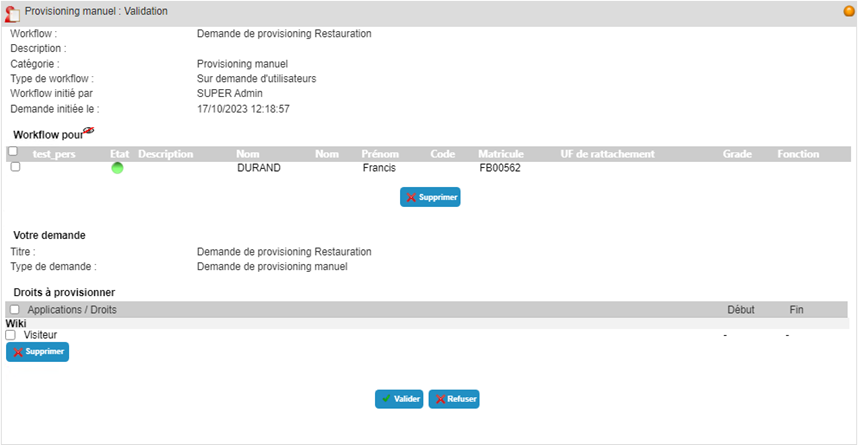
Formulár úlohy manuálneho zriaďovania/zrušenia zriadenia obsahuje tabuľku so zoznamom cieľových osôb a príslušných autorizácií.
Pred spracovaním úlohy môžete pridať komentár. Tento komentár sa zahrnie do histórie workflow. Každá osoba zapojená do workflow bude môcť zobraziť komentáre zadané žiadateľom alebo predchádzajúcimi účastníkmi. Kliknite na tlačidlo „Save“, aby ste komentár uložili.
Poznámka: komentáre je možné pridávať iba vtedy, ak to konfigurácia workflow umožňuje. V prípade potreby sa obráťte na správcu, ktorý vám poskytne ďalšie podrobnosti.
Na spracovanie úlohy sú k dispozícii tlačidlá „task completed“ a „task rejected“.
Kliknite na tlačidlo „Task completed“, ak chcete dokončiť úlohu so stavom „Success“.
Kliknite na tlačidlo „Task rejected“, ak chcete dokončiť úlohu so stavom „Failure“.
Priebeh workflow je možné zobraziť kliknutím na farebnú bodku.
Postúpenie úlohy
Ak to konfigurácia workflow umožňuje, je možné postúpiť úlohu tretej osobe.
Ak chcete zobraziť podrobnosti úlohy priradenia prostriedku, kliknite na banner workflow.
Ak chcete úlohu postúpiť, vyberte ju, aby sa zobrazili jej podrobnosti. V poli „Transfer action to:“ vyberte požadovanú osobu z formulára vyhľadávania a potom kliknite na tlačidlo „Transfer“.
Po postúpení sa úloha odoberie zo zoznamu úloh na spracovanie.