Prikaz i obrada zadatka workflowa
Ova značajka omogućuje prijavljenom korisniku prikaz i obradu zadataka workflowa koji čekaju njegovu intervenciju. Naime, neki zadaci konfigurirani u workflowima zahtijevaju validaciju ili ručnu intervenciju.
Da biste pristupili stranici za obradu zadataka workflowa, otvorite izbornik „Workflows“ i odaberite karticu „To be processed“.
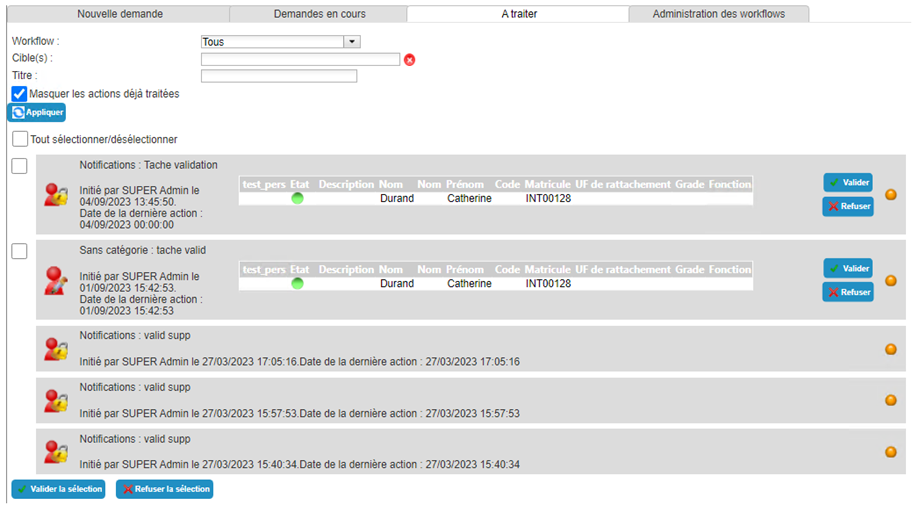
Različite vrste zadataka su:
- Generički
- Odobrenje stvaranja ili brisanja osobe
- Odobrenje zahtjeva za autorizaciju
- Odobrenje izmjene osobe
- Odobrenje zahtjeva za resurs
- Dodjela resursa osobi
Moguće je skupno odobravanje ili odbijanje. Da biste to učinili, odaberite sve workflowe čiji zadatak želite obraditi. Potvrdni okvir „Select/Deselect all“ omogućuje odabir ili poništavanje odabira svih workflowa prikazanih na kartici.
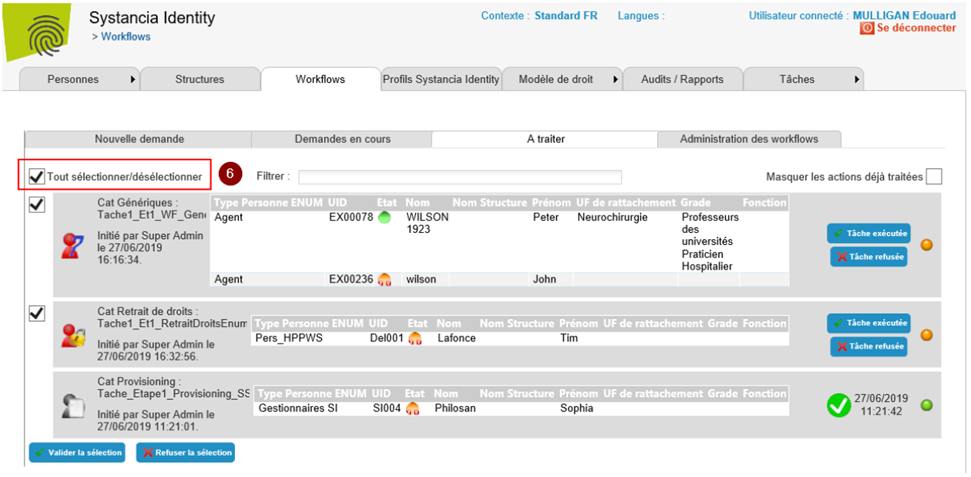
Kliknite gumb „Approve selection“ da biste dovršili zadatke odabranih workflowa sa statusom „Success“.
Kliknite gumb „Reject selection“ da biste dovršili zadatke odabranih workflowa sa statusom „Failure“.
Obrada generičkog zadatka
Generički zadatak omogućuje izvođenje zadatka koji se može odobriti ili odbiti. Zadatak je otvorenog tipa i obično se opisuje slobodnim tekstom u atributu „Request description“.
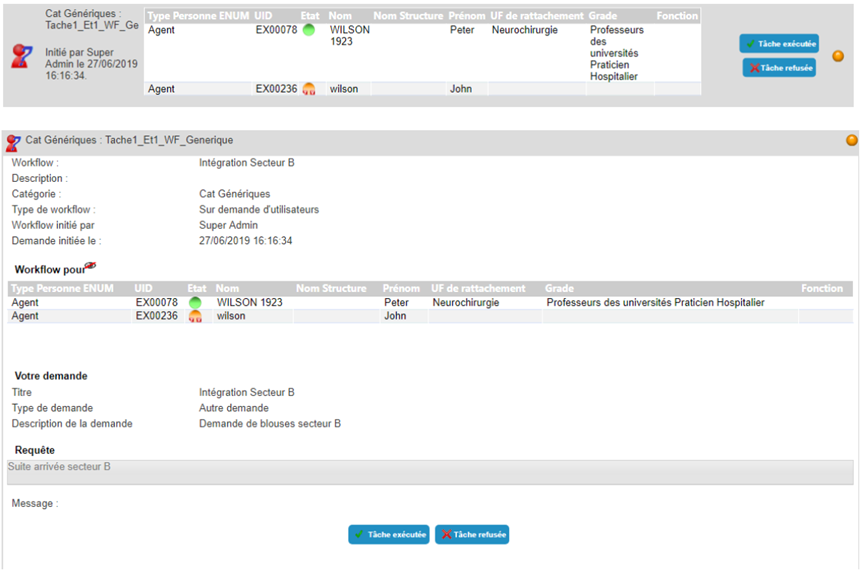
Za obradu zadatka dostupni su gumbi „task completed“ i „task rejected“.
Kliknite gumb „Task completed“ da biste dovršili zadatak sa statusom „Success“.
Kliknite gumb „Task rejected“ da biste dovršili zadatak sa statusom „Failure“.
Napredak workflowa možete prikazati klikom na obojenu točku.
Obrada zadatka odobrenja stvaranja ili brisanja osobe
Zadatak odobrenja stvaranja ili brisanja osobe omogućuje umetanje koraka odobrenja u proces ažuriranja repozitorija Identity.
Da biste prikazali pojedinosti zadatka validacije, kliknite natpis workflowa.
Zadaci odobrenja stvaranja ili brisanja osoba odnose se na jednu osobu. Ciljna osoba nalazi se u tablici ispod naslova „Workflow for“.
Prije obrade zadatka možete dodati komentar. Taj će komentar biti uključen u povijest workflowa. Svaka osoba uključena u workflow moći će pregledati komentare koje je unio podnositelj zahtjeva ili prethodni sudionici. Kliknite gumb „Save“ da biste spremili komentar.
Napomena: gore opisane promjene moguće su samo ako konfiguracija workflowa to dopušta. Ako je potrebno, za više pojedinosti obratite se administratoru.
Za obradu zadatka dostupni su gumbi „Approve“ i „Reject“.
Kliknite gumb „Approve“ da biste dovršili zadatak sa statusom „Success“.
Kliknite gumb „Reject“ da biste dovršili zadatak sa statusom „Failure“.
Napredak workflowa možete prikazati klikom na obojenu točku.
Obrada zadatka odobravanja za zahtjev za autorizaciju
Zadatak odobravanja omogućuje vam da zahtjev podnesete jednoj ili više osoba prije izvođenja radnje.
Da biste prikazali pojedinosti zadatka validacije, kliknite natpis workflowa.
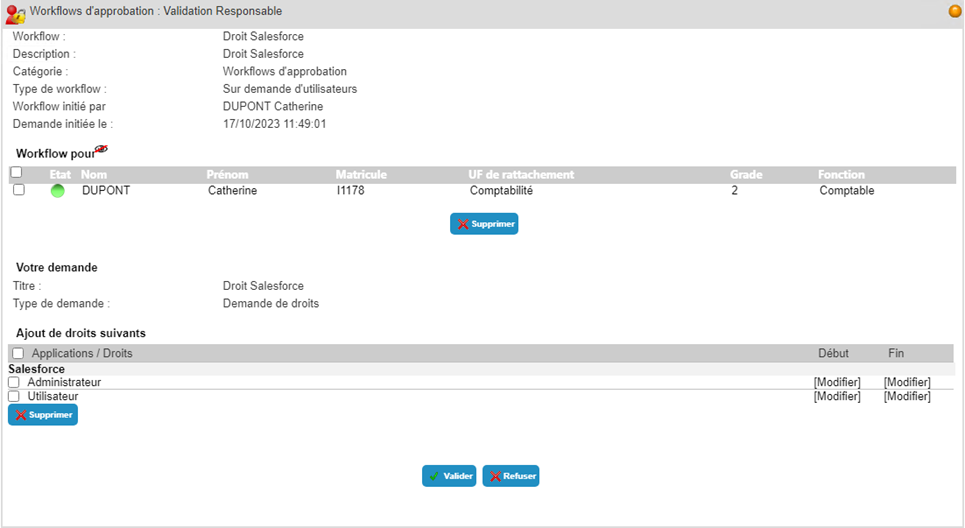
Zadaci odobravanja za zahtjeve za autorizaciju uključuju najmanje jednu osobu. Te su osobe navedene u tablici pod naslovom „Workflow for“.
Moguće je ukloniti jednu ili više osoba iz cilja. Da biste to učinili, odaberite osobe koje želite ukloniti, a zatim kliknite gumb „Remove“ ispod tablice osoba.
Zatražene autorizacije nalaze se u drugoj tablici pod naslovom „Add the following rights“. Svaki zahtjev za autorizaciju odnosi se na sve ciljeve u workflowu.
Moguće je ukloniti jednu ili više zatraženih autorizacija. Da biste to učinili, odaberite autorizacije koje želite izbrisati, a zatim kliknite gumb „Delete“ ispod tablice.
Datume primjene autorizacije moguće je izmijeniti promjenom datuma početka, datuma završetka ili oboje. Svaka izmjena primijenit će se na sve ciljeve u workflowu.
Prije obrade zadatka možete dodati komentar. Taj će komentar biti uključen u povijest workflowa. Svaka osoba uključena u workflow moći će pregledati komentare koje je unio podnositelj zahtjeva ili prethodni sudionici. Kliknite gumb „Save“ da biste spremili komentar.
Napomena: gore opisane promjene moguće su samo ako konfiguracija workflowa to dopušta. Ako je potrebno, za više pojedinosti obratite se administratoru.
Za obradu zadatka dostupni su gumbi „Approve“ i „Reject“.
Kliknite gumb „Approve“ da biste dovršili zadatak sa statusom „Success“.
Kliknite gumb „Reject“ da biste dovršili zadatak sa statusom „Failure“.
Ako konfiguracija workflowa dopušta ponovno izvođenje zadatka, u slučaju promjene datuma primjene autorizacija dostupan je i gumb „Replay“. Možete kliknuti taj gumb da biste ponovno pokrenuli workflow i još jednom prošli kroz sve korake odobravanja. Ova je mogućnost korisna kada postoji više koraka odobravanja.
Napredak workflowa možete prikazati klikom na obojenu točku.
Obrada zadatka odobravanja za zahtjev za promjenu osobe
Zadatak odobravanja omogućuje vam da zahtjev podnesete jednoj ili više osoba prije izvođenja radnje.
Da biste prikazali pojedinosti zadatka validacije, kliknite natpis workflowa.
Zadaci odobravanja za zahtjeve za izmjenu atributa osobe uključuju najmanje jednu osobu. Te su osobe navedene u tablici pod naslovom „Workflow for“.
Moguće je ukloniti jednu ili više osoba iz cilja. Da biste to učinili, odaberite osobe koje želite ukloniti, a zatim kliknite gumb „Remove“ ispod tablice osoba.
Zatražene promjene atributa nalaze se u obrascu zahtjeva pod naslovom „Information to be updated“. Svaki zahtjev za promjenu vrijednosti atributa odnosi se na sve ciljeve u workflowu.
Prije obrade zadatka možete dodati komentar. Taj će komentar biti uključen u povijest workflowa. Svaka osoba uključena u workflow moći će pregledati komentare koje je unio podnositelj zahtjeva ili prethodni sudionici. Kliknite gumb „Save“ da biste spremili komentar.
Napomena: gore opisane promjene moguće su samo ako konfiguracija workflowa to dopušta. Ako je potrebno, za više pojedinosti obratite se administratoru.
Za obradu zadatka dostupni su gumbi „Approve“ i „Reject“.
Kliknite gumb „Approve“ da biste dovršili zadatak sa statusom „Success“.
Kliknite gumb „Reject“ da biste dovršili zadatak sa statusom „Failure“.
Napredak workflowa možete prikazati klikom na obojenu točku.
Obrada zadatka odobravanja zahtjeva za resurs
Zadatak odobravanja omogućuje vam da zahtjev podnesete jednoj ili više osoba prije izvođenja radnje.
Da biste prikazali pojedinosti zadatka validacije, kliknite natpis workflowa.
Zadaci odobravanja zahtjeva za resurse obuhvaćaju dodjelu jedne ili više vrsta resursa jednoj ili više osoba. Osobe na koje se zahtjev odnosi navedene su u tablici pod naslovom „Workflow for“.
Moguće je ukloniti jednu ili više osoba iz cilja. Da biste to učinili, odaberite osobe koje želite ukloniti, a zatim kliknite gumb „Remove“ ispod tablice osoba.
Zatražene vrste resursa navedene su u obrascu zahtjeva pod naslovom „Add resource types“.
Prije obrade zadatka možete dodati komentar. Taj će komentar biti uključen u povijest workflowa. Svaka osoba uključena u workflow moći će pregledati komentare koje je unio podnositelj zahtjeva ili prethodni sudionici. Kliknite gumb „Save“ da biste spremili komentar.
Napomena: komentari se mogu dodavati samo ako konfiguracija workflowa to dopušta. Ako je potrebno, za više pojedinosti obratite se administratoru.
Za obradu zadatka dostupni su gumbi „Approve“ i „Reject“.
Kliknite gumb „Approve“ da biste dovršili zadatak sa statusom „Success“.
Kliknite gumb „Reject“ da biste dovršili zadatak sa statusom „Failure“.
Napredak workflowa možete prikazati klikom na obojenu točku.
Obrada zadatka dodjele resursa
Zadatak dodjele resursa omogućuje vam stvaranje jedne ili više veza između osobe i resursa.
Da biste pregledali pojedinosti zadatka dodjele resursa, kliknite natpis workflowa.
Obrazac zadatka dodjele resursa podijeljen je na tri dijela:
- Prvi dio obrasca sadrži padajući popis za odabir vrste resursa koje treba obraditi
- Drugi dio obrasca sadrži tablicu s osobama na koje se zahtjev odnosi
- Treći dio obrasca sadrži tablicu dostupnih resursa čija je vrsta ona odabrana u prvom dijelu
Novi resurs možete stvoriti klikom na gumb „Create a resource“. Nakon klika na gumb ispunite obrazac za stvaranje i potvrdite. Stvoreni resurs dodat će se u tablicu dostupnih resursa.
Da biste resurs povezali s osobom, morate:
- Odabrati vrstu resursa
- Odabrati željenu osobu klikom na ikonu „
 “ lijevo od retka u tablici ciljnih osoba.
- Odabrati željeni resurs klikom na ikonu „“ lijevo od retka u tablici popisa dostupnih resursa.
- Kliknuti gumb „Associate“ da biste povezali odabranu osobu i resurs.
Ovu operaciju treba izvesti onoliko puta koliko u zadatku ima parova osoba/resurs.
Resurs je moguće odvojiti od osobe klikom na ikonu „ “.
Prije obrade zadatka možete dodati komentar. Taj će komentar biti uključen u povijest workflowa. Svaka osoba uključena u workflow moći će pregledati komentare koje je unio podnositelj zahtjeva ili prethodni sudionici. Kliknite gumb „Save“ da biste spremili komentar.
Napomena: komentari se mogu dodavati samo ako konfiguracija workflowa to dopušta. Ako je potrebno, za više pojedinosti obratite se administratoru.
Za obradu zadatka dostupni su gumbi „task completed“ i „task rejected“.
Kliknite gumb „Task completed“ da biste dovršili zadatak sa statusom „Success“.
Kliknite gumb „Task rejected“ da biste dovršili zadatak sa statusom „Failure“.
Napredak workflowa možete prikazati klikom na obojenu točku.
Obrada zadatka ručnog dodjeljivanja ili ukidanja dodjeljivanja
Zadatak ručnog dodjeljivanja ili ukidanja dodjeljivanja omogućuje vam da primatelju zadatka naznačite da osobi u ciljnom repozitoriju mora dodijeliti ili ukloniti autorizaciju.
Da biste pregledali pojedinosti zadatka ručnog dodjeljivanja ili ukidanja dodjeljivanja, kliknite natpis workflowa.
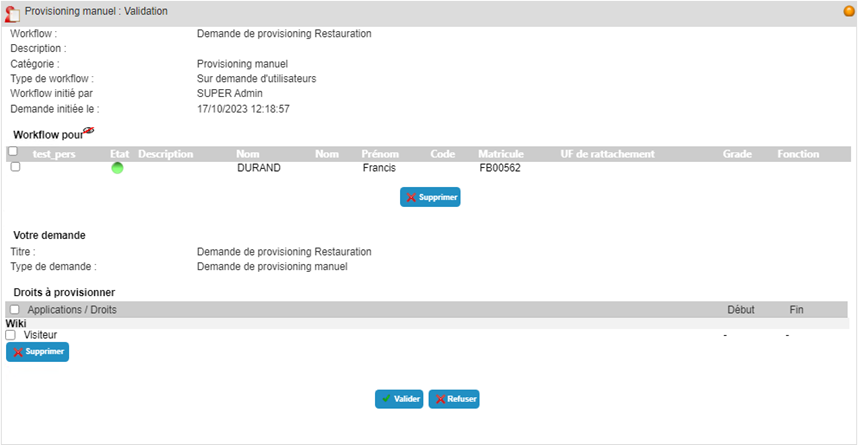
Obrazac zadatka ručnog dodjeljivanja/ukidanja dodjeljivanja sadrži tablicu u kojoj su navedene ciljne osobe i odgovarajuće autorizacije.
Prije obrade zadatka možete dodati komentar. Taj će komentar biti uključen u povijest workflowa. Svaka osoba uključena u workflow moći će pregledati komentare koje je unio podnositelj zahtjeva ili prethodni sudionici. Kliknite gumb „Save“ da biste spremili komentar.
Napomena: komentari se mogu dodavati samo ako konfiguracija workflowa to dopušta. Ako je potrebno, za više pojedinosti obratite se administratoru.
Za obradu zadatka dostupni su gumbi „task completed“ i „task rejected“.
Kliknite gumb „Task completed“ da biste dovršili zadatak sa statusom „Success“.
Kliknite gumb „Task rejected“ da biste dovršili zadatak sa statusom „Failure“.
Napredak workflowa možete prikazati klikom na obojenu točku.
Prijenos zadatka
Ako konfiguracija workflowa to dopušta, zadatak je moguće prenijeti trećoj osobi.
Da biste pregledali pojedinosti zadatka dodjele resursa, kliknite natpis workflowa.
Da biste prenijeli zadatak, odaberite ga kako biste prikazali njegove pojedinosti. U polju „Transfer action to:“ odaberite željenu osobu u obrascu za pretraživanje, a zatim kliknite gumb „Transfer“.
Nakon prijenosa zadatak se uklanja s popisa zadataka za obradu.