Upravljanje usklađivanjem identiteta
Usklađivanje identiteta služi za stvaranje veze između više identiteta. U određenim kontekstima fizička osoba može imati više identiteta. Primjer:
- liječnik koji radi u više bolnica koje pripadaju istoj regionalnoj bolničkoj skupini
- zaposlenik koji radi u dvama različitim poduzećima koja pripadaju istoj grupaciji
- osoba koja dolazi s ugovorom drukčijim od prethodnog (pripravnik postaje stalni zaposlenik) i stoga ima drugi račun u kadrovskom informacijskom sustavu
- Etc.
Usklađivanje identiteta može biti automatsko (pravilo koje konfigurira administrator), poluautomatsko ili ručno.
Kada se usklađuje više identiteta, stvaraju se primarni identitet i sekundarni identitet. Za grupu identiteta postoji samo jedan primarni identitet za jedan ili više sekundarnih identiteta. Primarni identitet važan je za upravljanje računima povezanima s repozitorijima/aplikacijama za dodjeljivanje, osobito u slučaju spajanja računa.
Upravljanje pravilima automatskog ili poluautomatskog usklađivanja identiteta
Ova značajka omogućuje vam uspostavu pravilnika usklađivanja identiteta na temelju popisa atributa osobe radi stvaranja lanaca usklađivanja.
Počevši od verzije 7.1, stranica za stvaranje pravila automatskog usklađivanja dostupna je u novoj web-aplikaciji, u izborniku „Configuration \Reconciliation of identities“.
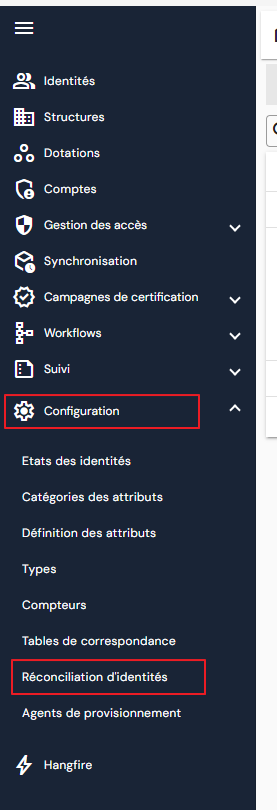
Ova stranica navodi sva postojeća pravila s redoslijedom njihove primjene. Ondje možete pregledati, stvoriti ili izbrisati pravilo.

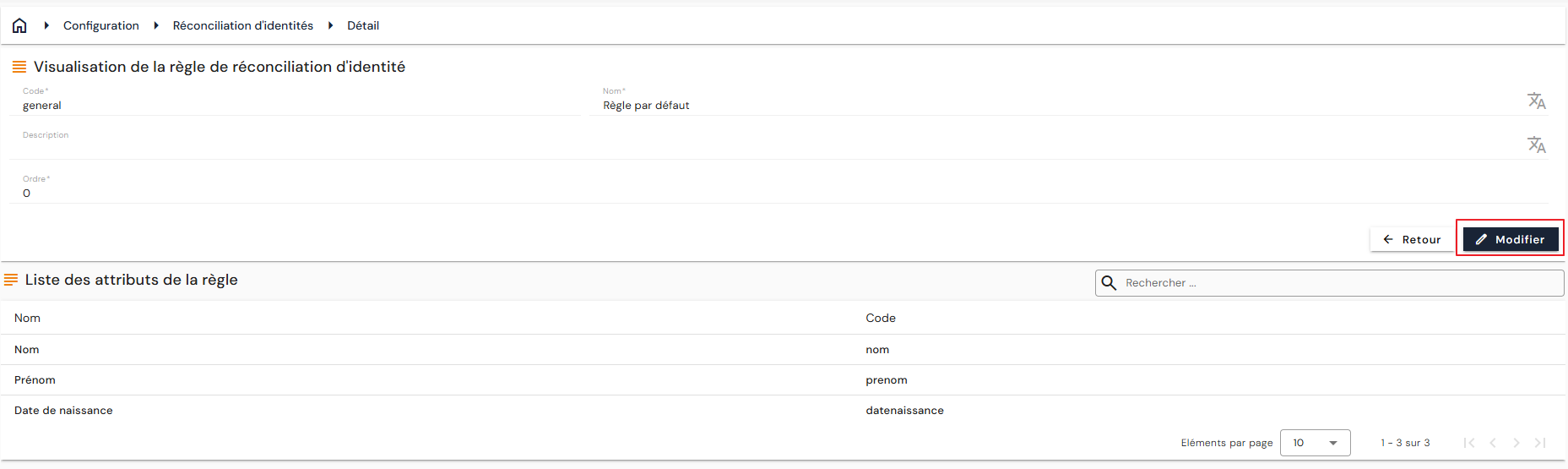
Pravilo usklađivanja identiteta sadrži:
- kod, obavezan;
- naziv, obavezan;
- opis, neobavezan;
- redoslijed primjene, obavezan;
- popis atributa.
Obrazac za stvaranje ima i gumb koji prikazuje učinak pravila prije njegova spremanja. Pravilo nema postavku za predaju na provjeru valjanosti putem workflowa.
Svako stvaranje, izmjena ili brisanje pravila, kao i svako dodavanje ili uklanjanje atributa, bilježi se u revizijama; pravilo se ondje naziva „identity reconciliation policy“.
Pravila usklađivanja izračunavaju se automatski pri stvaranju ili izmjeni identiteta. Svi identiteti koji imaju iste vrijednosti atributa pravila tada se usklađuju; prema zadanim postavkama primarni identitet postaje najstariji identitet.
Da biste izmijenili postojeće pravilo, otvorite ga u načinu prikaza, a zatim kliknite gumb „Edit“.
Upozorenje
Poglavlje u nastavku opisuje istu značajku u prijašnjem sučelju za konfiguraciju, u obliku isporučenom u verziji 7.0. Postavka „Is policy enforcement subject to validation?“, koja je pokretala workflow provjere valjanosti, više ne postoji u novom sučelju.
U prijašnjem sučelju za konfiguraciju ova se značajka izvodi iz izbornika „Define rights \Identity reconciliation policy“.
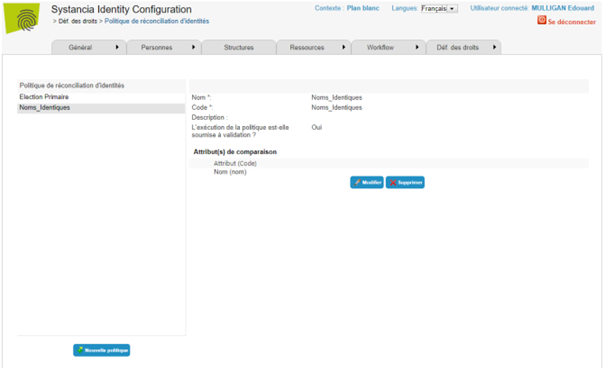
- Kliknite gumb „New policy“ da biste stvorili novi pravilnik automatskog usklađivanja, a zatim ispunite postavke (pogledajte u nastavku).
- Kliknite gumb „Modify“ da biste izmijenili postavke (pogledajte u nastavku) odabranog pravilnika.
- Kliknite gumb „Delete“ da biste izbrisali odabrani pravilnik.
Postavke pravilnika usklađivanja
| Parameter | Description | Vrsta i moguće vrijednosti |
|---|---|---|
| Name | Prikazni naziv pravilnika |
Znakovni niz. Obavezno |
| Code |
Predstavlja identifikator objekta. Njegova vrijednost mora biti jedinstvena među svim pravilnicima. |
Znakovni niz, u skladu s pravilima imenovanja. Obavezno |
| Description |
Opis pravilnika. Ta se informacija prikazuje samo na razini konfiguracije. Nije obavezna, ali omogućuje dokumentiranje pravilnika. |
Znakovni niz. |
| Podliježe li primjena pravilnika provjeri valjanosti? | Ako je okvir potvrđen, pokreće se workflow provjere valjanosti. | Potvrđeno/nepotvrđeno. |
| Atribut(i) za usporedbu | Vrijednosti tih atributa uspoređuju se radi usklađivanja identiteta. | Popis atributa osobe. |
Atributi se uspoređuju strogo.
Prema zadanim postavkama primarni identitet je najstariji identitet (najmanji ID identiteta). Moguće je promijeniti sekundarni identitet u primarni ili prisilno povezati identitet s identitetom koji je već definiran kao primarni.
Usklađivanje identiteta iz prikaza Reconciliation
Identitete je moguće ručno uskladiti na dva načina: iz zapisa identiteta, što postoji od verzije 7.0 i opisano je u nastavku, ili iz prikaza „Reconciliation“ popisa identiteta, novog u verziji 7.1.
Da biste mu pristupili, otvorite izbornik „Identities“, a zatim uključite prekidač RECONCILIATION u gornjem desnom kutu popisa. Isti prekidač postoji na popisu računa.
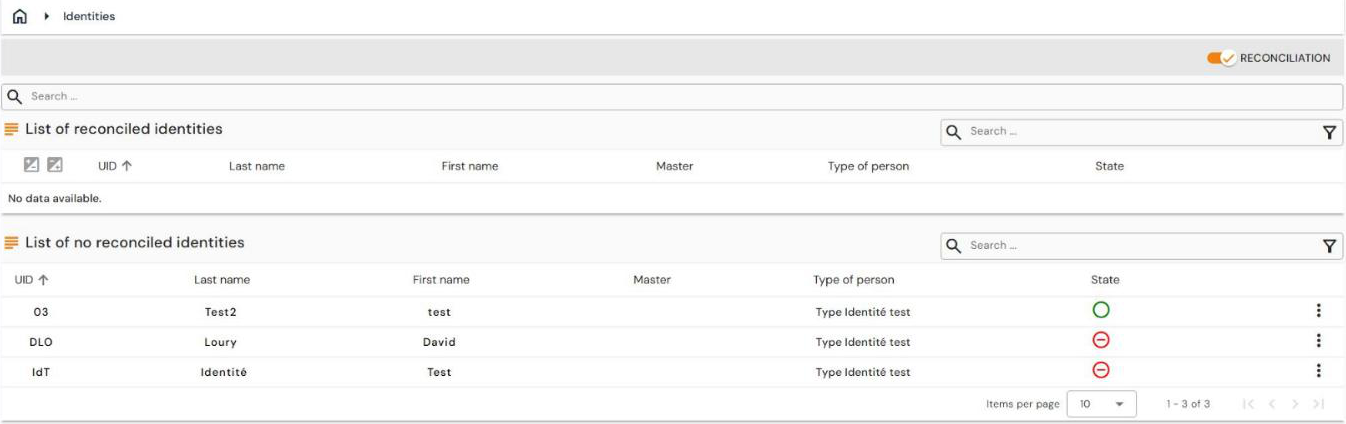
Ovaj prikaz sadrži dvije tablice, svaku s vlastitim pretraživanjem i vlastitim filtrom, ispod zajedničkog pretraživanja.
Prva na prvoj razini navodi sve primarne identitete koji imaju barem jedan povezani sekundarni identitet, a na drugoj razini sekundarne identitete koji su im pridruženi.
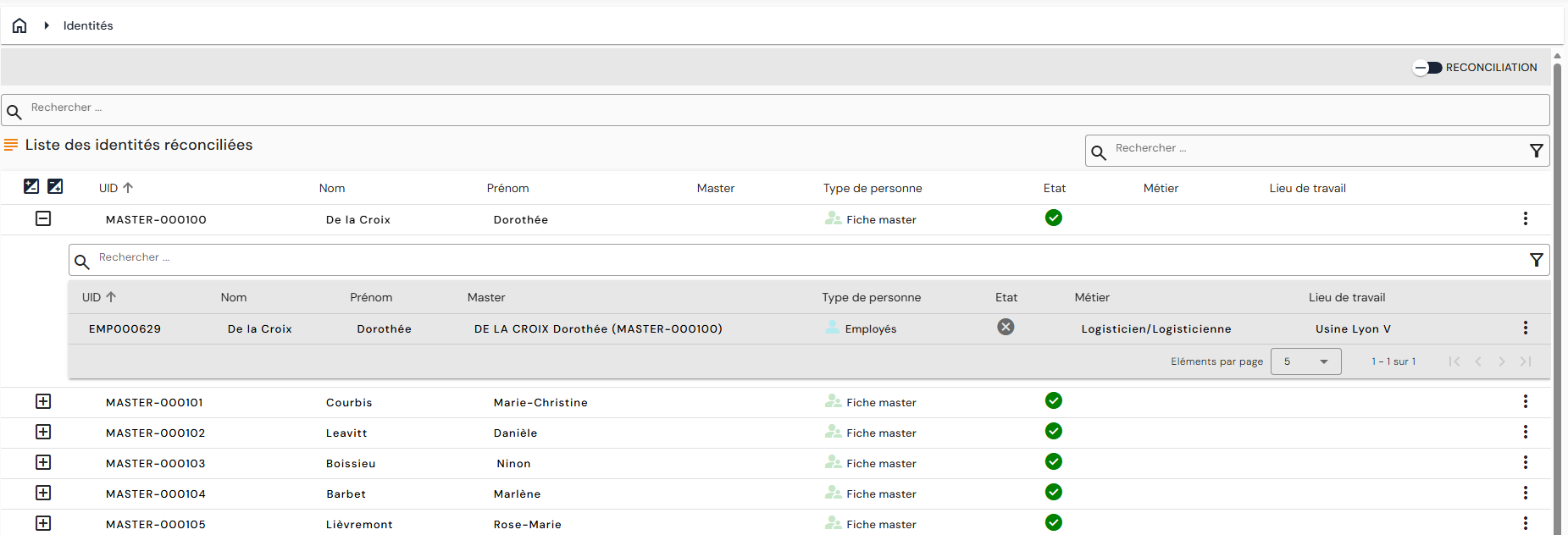
- Iz primarnog identiteta možete ručno uskladiti jedan ili više drugih identiteta. Prihvatljivi identiteti nužno su identiteti koji nisu dio nijednog lanca usklađivanja.
- Iz sekundarnog identiteta možete izbrisati vezu usklađivanja s primarnim identitetom. Sekundarni identitet tada više ne pripada nijednom lancu usklađivanja.
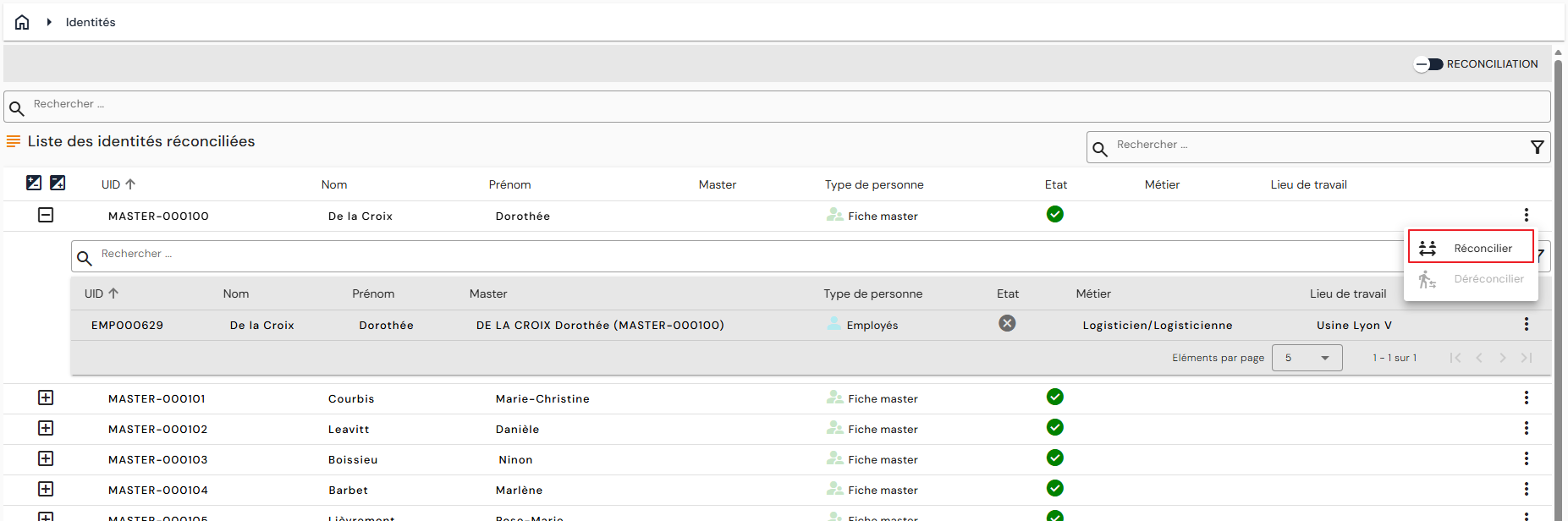
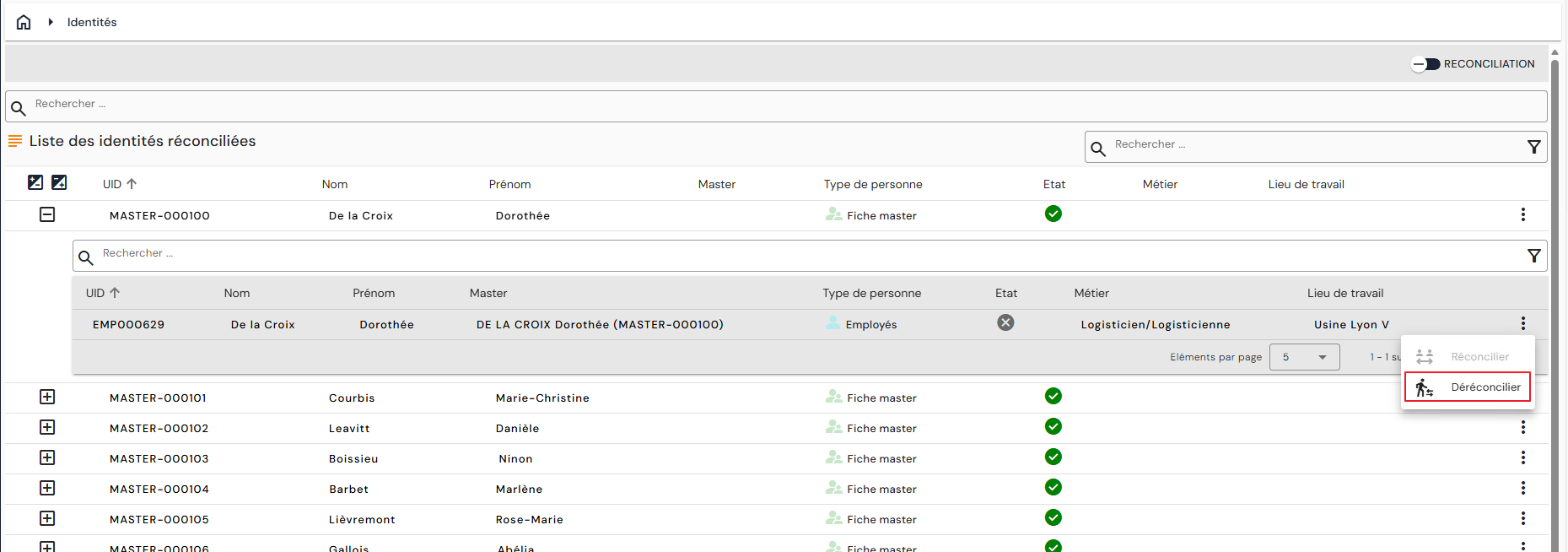
Druga tablica navodi sve identitete koji nisu povezani ni s jednim drugim, pa stoga nisu dio nijednog lanca usklađivanja. Njezini su stupci UID, prezime, ime, glavni identitet, vrsta osobe i status.

Iz jednog od tih identiteta možete ručno uskladiti jedan ili više drugih identiteta, koji također moraju biti izvan svakog lanca usklađivanja. Identitet iz kojeg se radnja izvodi postaje primarni identitet.
Radnje se nude u izborniku ⋮ svakog retka: Reconcile i Dereconcile, koja briše vezu usklađivanja. Ta je druga radnja zasivljena za identitet koji nije dio nijednog lanca.

Prikaz usklađenih identiteta
Da biste pristupili izborniku usklađivanja identiteta, otvorite izbornik „Persons / Identity Reconciliation“.
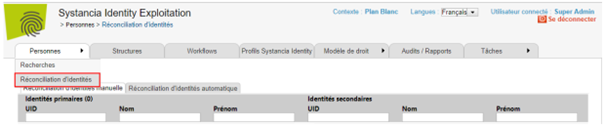
Prva tablica prikazuje sve usklađene identitete. Usklađeni identiteti grupirani su zajedno, pri čemu prvi s lijeve strane odgovara primarnom identitetu. Sekundarni identiteti navedeni su ispod i na desnoj strani tablice.
Drugi dio zaslona obrazac je za pretraživanje koji omogućuje stvaranje novih usklađivanja (pogledajte „Ručno usklađivanje dvaju identiteta“).
Ručno usklađivanje dvaju identiteta
Počevši od verzije 7.0, postoje dva načina ručnog usklađivanja dvaju identiteta:
Prvo rješenje
Iz izbornika „Identity reconciliation“. Ova se metoda preporučuje ako morate upravljati s više usklađivanja. Da biste pristupili izborniku, pogledajte „Prikaz usklađenih identiteta“.
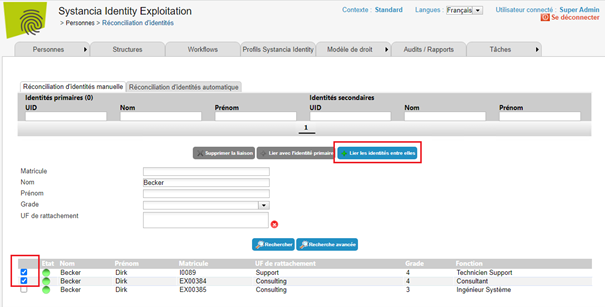
Ako identiteti još nisu povezani, da biste povezali više identiteta međusobno, morate:
- pretražiti tablicu u donjem dijelu zaslona
- odabrati identitete koje treba uskladiti
- kliknuti gumb „Link identities together“
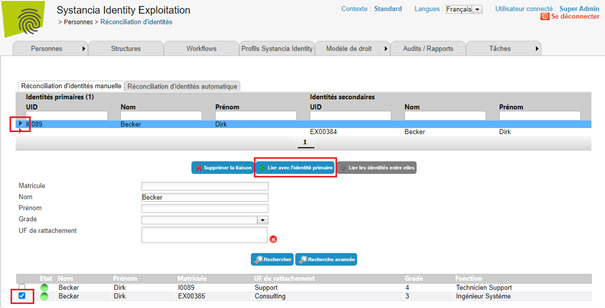
Ako želite povezati identitet koji je već povezan s jednim ili više identiteta, morate:
- odabrati primarni identitet u prvoj tablici
- pretražiti tablicu u donjem dijelu zaslona
- odabrati identitete koje treba uskladiti s primarnim identitetom
- kliknuti gumb „Link with primary identity“
Prema zadanim postavkama primarni identitet je najstariji identitet (najmanji ID identiteta). Moguće je promijeniti sekundarni identitet u primarni ili prisilno povezati identitet s identitetom koji je već definiran kao primarni.
Drugo rješenje
Otvorite zapis osobe s kojom želite uskladiti jednu ili više osoba.
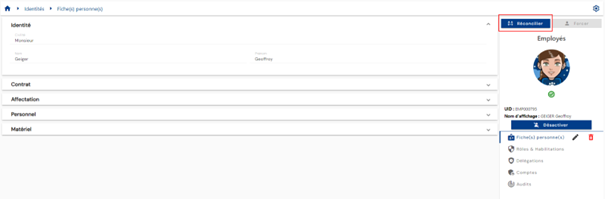
Kliknite gumb „Reconcile“, a zatim s popisa osoba odaberite identitet ili identitete koje želite povezati.
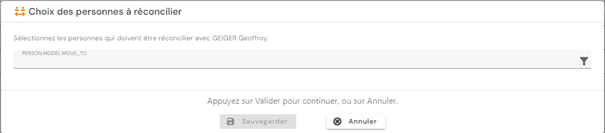
Nakon potvrde identiteti će biti međusobno povezani, a primarni identitet bit će onaj iz kojeg je izvedeno usklađivanje.
Gumb „Reconcile“ prikazuje se samo ako je identitet primarni ili nije dio lanca usklađivanja.
Poluautomatsko usklađivanje identiteta
Poluautomatsko usklađivanje identiteta sastoji se od primjene pravilnika automatskog usklađivanja (koji konfigurira administrator) uz dodatak prethodnog koraka provjere valjanosti.
Da biste pristupili izborniku, pogledajte Prikaz usklađenih identiteta, a zatim otvorite karticu Automatic Reconciliation.
Potvrdite okvir „Validate before applying results“ i kliknite gumb „Run“ za željeni pravilnik usklađivanja (može ih biti više).
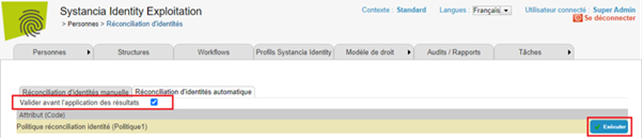
Kada se izračuni dovrše, gumb „Run“ zamjenjuje se gumbom „View report“. Možda ćete morati ponovno učitati stranicu da bi se prikazao taj novi gumb.
Kliknite gumb „View report“ da biste vidjeli sve identitete koji su prepoznati za usklađivanje.
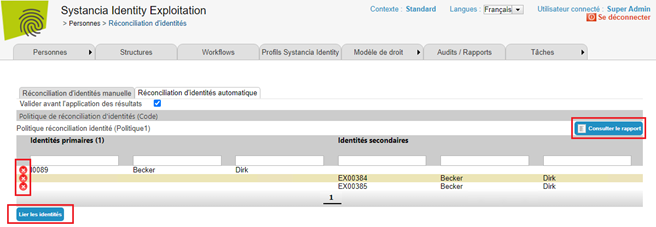
Identiteti koje treba uskladiti grupirani su zajedno, pri čemu prvi s lijeve strane odgovara primarnom identitetu. Sekundarni identiteti bit će navedeni ispod i na desnoj strani tablice.
Veze je moguće izbrisati izravno na ovom zaslonu kako se ne bi primijenile. Da biste to učinili, kliknite gumb „ “ pokraj željenog retka.
Ako se izbrisana veza odnosi na primarni identitet, a postoji više sekundarnih identiteta, izračunava se novi primarni identitet.
Ako se izbrisana veza odnosi na primarni identitet, a postoji samo jedan sekundarni identitet (ili obrnuto), brišu se oba retka.
Nakon što izvršite željene provjere i promjene, kliknite gumb „Link identities“ da biste primijenili usklađivanja.
Rezultati će se prikazati na kartici „Manual identity reconciliation“, pogledajte „Prikaz usklađenih identiteta“.
Ručno brisanje veze usklađivanja identiteta
Počevši od verzije 7.0, postoje dva načina ručnog brisanja veze usklađivanja između dvaju identiteta:
Prvo rješenje
Veze usklađivanja mogu se izbrisati iz izbornika „Identity Reconciliation“. Da biste pristupili izborniku, pogledajte Prikaz usklađenih identiteta.
Ova se metoda preporučuje ako morate upravljati brisanjem više usklađivanja.
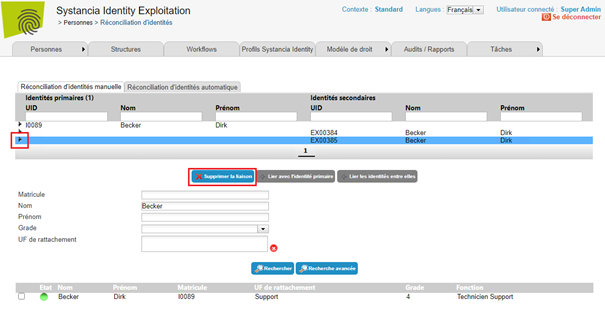
U prvoj tablici, koja navodi usklađene identitete, odaberite identitet za koji želite izbrisati vezu i kliknite gumb „Delete link“.
Drugo rješenje
Otvorite zapis osobe koju želite ukloniti iz lanca usklađivanja.
Kliknite gumb „Dereconcile“.
Nakon potvrde identitet će se odvojiti od primarnog identiteta i više neće biti dio nijednog lanca usklađivanja.
Gumb „Dereconcile“ prikazuje se samo ako je identitet dio lanca usklađivanja i ako je sekundarni.
Promjena sekundarnog identiteta u primarni identitet
Ova je značajka dostupna sa stranice prikaza zapisa osobe.
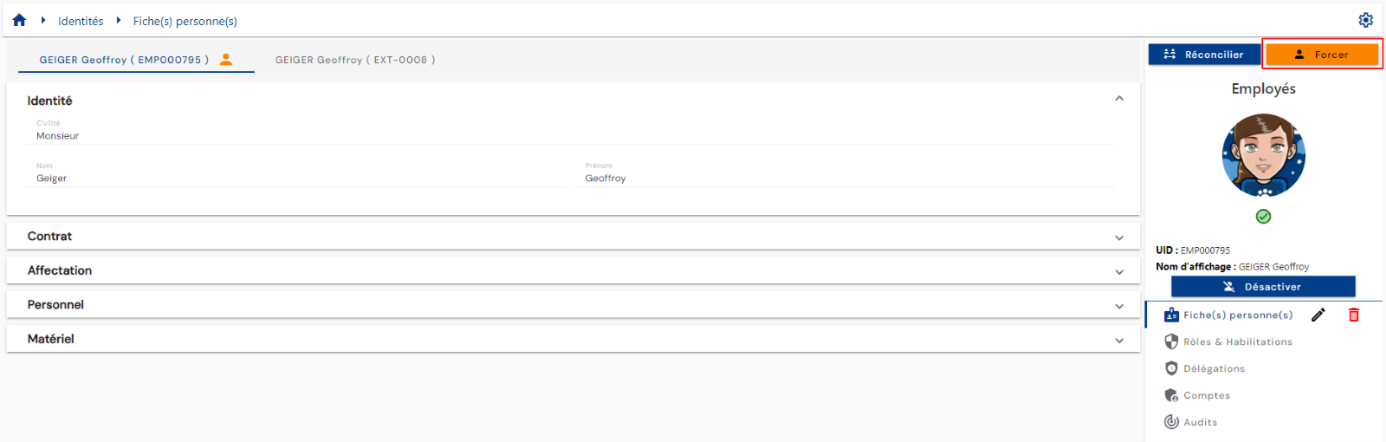
Kliknite gumb „Force“ i odaberite identitet da biste ga postavili kao primarni.