Upravljanje vrstama objekata
Različite vrste objekata u rješenju omogućuju vam postavljanje konfiguracije za upravljanje identitetima i njihovim autorizacijama.
Postoje četiri vrste objekata:
- Identity: digitalni identitet osobe
- Structure: organizacijska ili hijerarhijska struktura. Povezana je s identitetima ili zaduženjima.
- Allocation: omogućuje upravljanje materijalnim resursima. Pridružuje se identitetima ili strukturama
- Account: računi ciljnih aplikacija izračunavaju se na temelju uloga i autorizacija povezanih s identitetima.
Stvaranje, izmjena i brisanje vrste identiteta ili vrste zaduženja
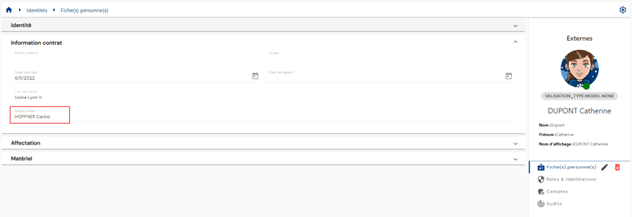
Upravljanju vrstama identiteta ili zaduženja može se pristupiti na dva načina:
- Prvi je putem izbornika „Identities“ ili „Allocations“. Kliknite ikonu „
 “ koja se nalazi na desnoj strani vodoravne trake.

- Drugi je putem izbornika „Configuration/Types“.
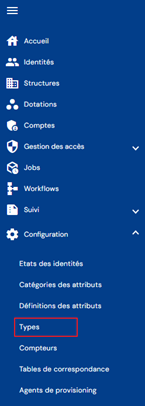
Zatim kliknite karticu željenog objekta.
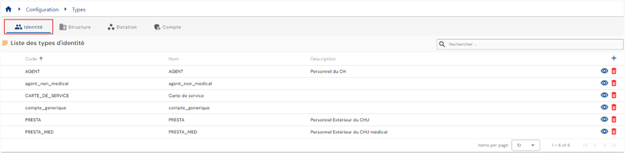
Za objekte „Identity“ ili „Allocation“ izravno ćete biti preusmjereni na popis postojećih vrsta objekata, unaprijed učitan u tablicu bez primijenjenih filtara, ali uz poštivanje dozvola povezanih s profilom prijavljene osobe.
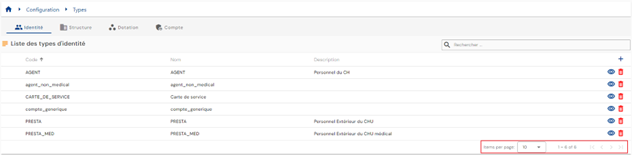
Straničenje je postavljeno tako da prikazuje samo 10 vrsta objekata.
Polje za pretraživanje dostupno je u gornjem desnom kutu tablice. Pretraživanje obuhvaća kodove, nazive ili opise vrsta objekata, tj. polja prikazana u tablici.
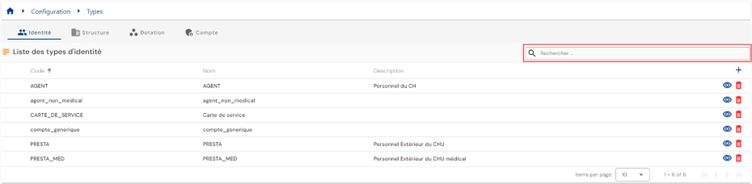
Da biste stvorili novu vrstu identiteta ili zaduženja, kliknite gumb „ “.

Najprije unesite opće parametre vrste identiteta ili zaduženja:
- Icon: ikona koja se prikazuje na stranicama prikaza objekata. Neobavezno.
- Color code: razlikovna boja koja označava vrstu objekta. Zadano #000000, tj. crna.
- Code: kod vrste objekta. Mora biti jedinstven, bez razmaka i posebnih znakova. Obavezno.
- Name: naziv vrste objekta. Natpis koji će se prikazivati u različitim obrascima aplikacije. Obavezno.
- Description: polje za unos opisa vrste objekta. Neobavezno.
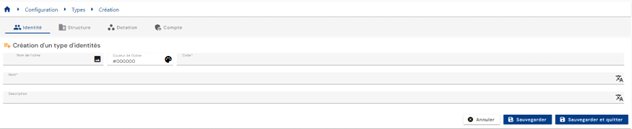
Potvrdite obrazac za stvaranje da biste dodali kategorije i atribute.
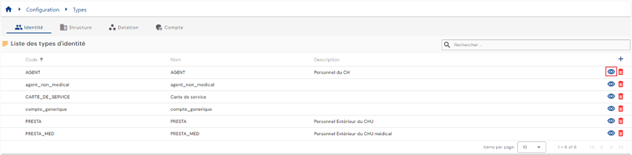
Da biste pregledali i izmijenili vrstu objekta „Identity“ ili „Allocation“, kliknite ikonu „ “ koja se nalazi desno u odgovarajućem retku tablice.
U način uređivanja moguće je prijeći izravno sa stranice prikaza vrste objekta.
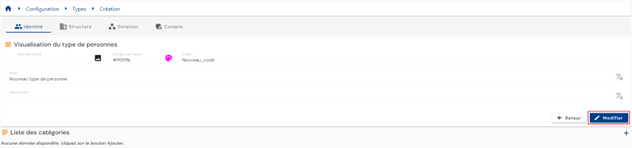
U načinu uređivanja sva se polja mogu mijenjati.
Radnje gumba u načinu uređivanja ili stvaranja:
- Cancel: poništava trenutačni unos i vraća se na stranicu s popisom vrsta osoba.
- Save: potvrđuje obrazac i prebacuje stranicu u način prikaza.
- Save and quit: potvrđuje obrazac i vraća se na stranicu s popisom vrsta osoba.
Da biste izbrisali vrstu objekta „Identity“ ili „Allocation“, kliknite ikonu „ “ koja se nalazi desno u odgovarajućem retku tablice.
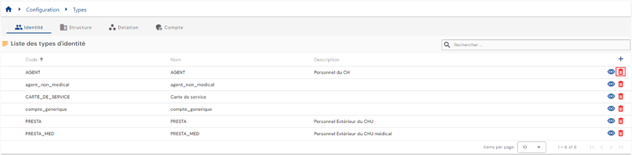
Prije brisanja vrste objekta prikazat će se poruka potvrde.
Upozorenje: vrstu objekta nije moguće izbrisati dok postoje povezani podaci.
Stvaranje, izmjena i brisanje vrste strukture u organizacijskom stablu
Upravljanju vrstama struktura može se pristupiti na dva načina:
- Prvi je putem izbornika „Structures“. Kliknite ikonu „
 “ koja se nalazi na desnoj strani vodoravne trake.

- Drugi je putem izbornika „Configuration/Types“.
Zatim kliknite karticu „Structure“.

Izravno ćete biti preusmjereni na popis organizacijskih stabala s vizualnim prikazom njihove strukture stabla.
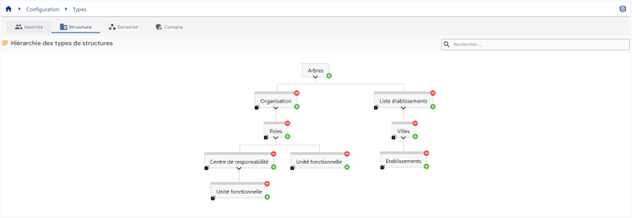
Da biste stvorili novo organizacijsko stablo, kliknite ikonu „ “ koja se nalazi desno od polja „Trees“. Stablo je vrsta strukture bez pridruženog nadređenog elementa.

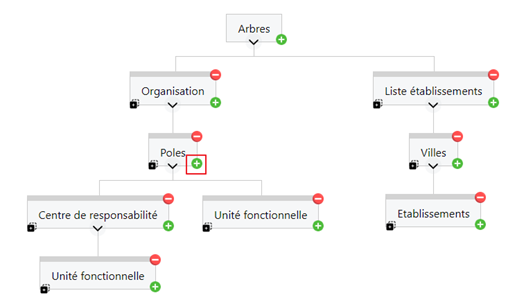
Da biste stvorili novu vrstu strukture u organizacijskom stablu, kliknite gumb „“ desno od nadređene strukture kojoj želite dodati podrazinu. Na primjer, da biste dodali podrazinu strukturi „Poles“, kliknite gumb „“ u strukturi „Poles“.
Najprije unesite opće parametre vrste strukture:
- Icon: slika koju je moguće odabrati s popisa. Bit će uključena u stranicu prikaza strukture. Neobavezno.
- Color code: razlikovna boja koja označava vrstu strukture. Bit će uključena u stranicu prikaza strukture. Zadano #000000, tj. crna.
- Code: kod vrste strukture. Mora biti jedinstven, bez razmaka i posebnih znakova. Obavezno.
- Name: naziv vrste strukture. Natpis koji će se prikazivati u različitim obrascima aplikacije. Obavezno.
- Description: polje za unos opisa vrste strukture. Neobavezno.
- Possible parents: ostavite polje prazno da biste stvorili novo organizacijsko stablo. Za strukture stabla polje je unaprijed ispunjeno nadređenim elementom iz kojeg je dodana podvrsta strukture. Moguće je dodati i druge nadređene elemente.
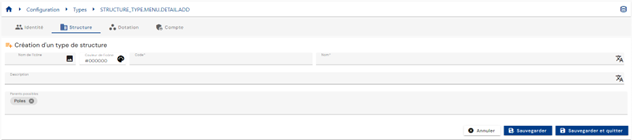
Potvrdite obrazac za stvaranje da biste dodali kategorije i atribute.
Da biste pregledali i izmijenili vrstu strukture, kliknite željenu vrstu strukture.
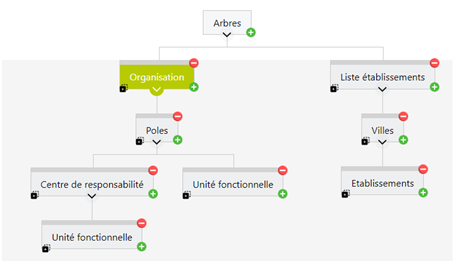
U način uređivanja možete prijeći izravno sa stranice prikaza vrste strukture.
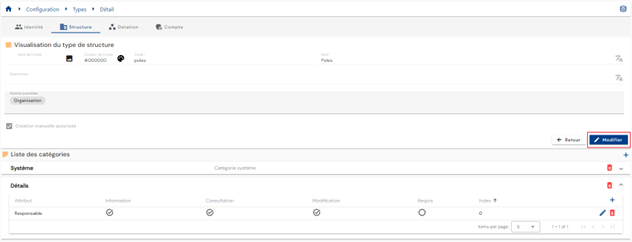
U načinu uređivanja sva se polja mogu mijenjati osim koda vrste strukture.
Radnje gumba u načinu uređivanja ili pri stvaranju vrste strukture:
- Cancel: poništava trenutačni unos i vraća se na stranicu s popisom organizacijskih stabala.
- Save: potvrđuje obrazac i prebacuje stranicu u način prikaza.
- Save and quit: potvrđuje obrazac i vraća se na stranicu s popisom organizacijskih stabala.
Da biste duplicirali vrstu strukture, kliknite ikonu „ “ koja se nalazi u donjem lijevom kutu željene vrste strukture.

Stvara se nova struktura, a dupliciraju se sljedeće informacije:
- nadređena struktura
- povezane kategorije i atributi
Radnje gumba u načinu uređivanja, dupliciranja ili stvaranja vrste strukture:
- Cancel: poništava trenutačni unos i vraća se na stranicu s popisom vrsta osoba.
- Save: potvrđuje obrazac i prebacuje stranicu u način prikaza.
- Save and quit: potvrđuje obrazac i vraća se na stranicu s popisom vrsta osoba.
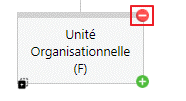
Da biste izbrisali vrstu strukture, kliknite ikonu „ “ koja se nalazi u gornjem desnom kutu vrste strukture.
Stvaranje, izmjena i brisanje vrste računa za repozitorij
Upravljanju vrstama računa može se pristupiti na dva načina:
- Prvi je putem stranice prikaza repozitorija. Otvorite karticu „Account types“.
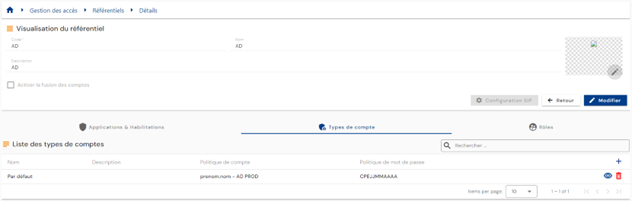
Izravno ćete biti preusmjereni na popis postojećih vrsta računa, unaprijed učitan u tablicu i filtriran prema repozitoriju koji se trenutačno prikazuje, u skladu s dozvolama povezanima s profilom prijavljene osobe.
- Drugi je putem izbornika „Configuration/Types“.
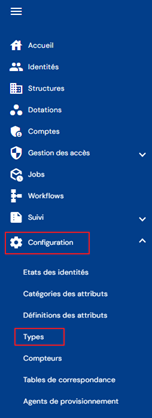
Zatim kliknite karticu „Accounts“.
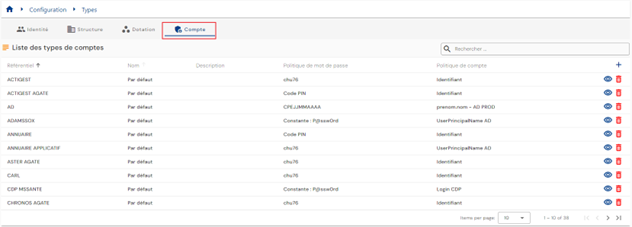
Izravno ćete biti preusmjereni na popis postojećih vrsta računa, unaprijed učitan u tablicu bez primijenjenih filtara, ali uz poštivanje dozvola povezanih s profilom prijavljenog korisnika.
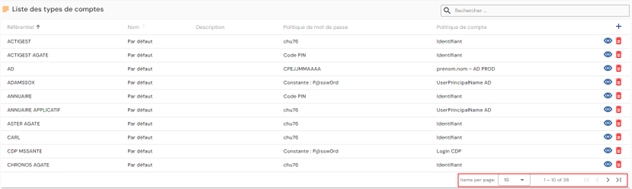
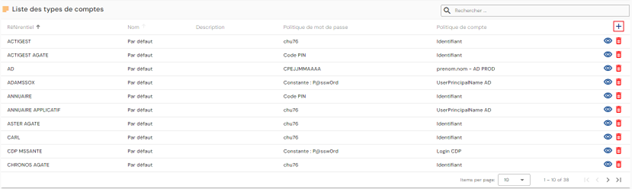
Straničenje je postavljeno tako da prikazuje samo 10 vrsta računa.
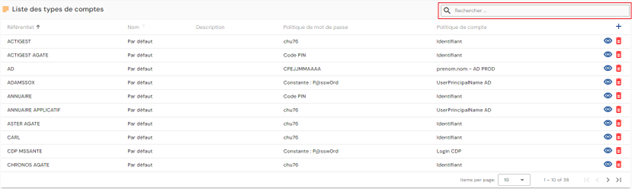
Polje za pretraživanje dostupno je u gornjem desnom kutu tablice. Pretraživanje se temelji na nazivu vrsta računa.
Da biste stvorili novu vrstu računa, kliknite gumb „“.
Najprije unesite opće parametre vrste osobe:
- Repository: odaberite repozitorij s padajućeg popisa. Ovo je polje unaprijed ispunjeno i ne može se mijenjati ako mu se pristupa sa stranice repozitorija.
- Code: kod vrste računa. Mora biti jedinstven, bez razmaka i posebnih znakova. Obavezno.
- Name: naziv vrste računa. Natpis koji će se prikazivati u različitim obrascima aplikacije. Obavezno.
- Description: polje za unos opisa vrste računa. Neobavezno.
- Account policy: odaberite pravilnik računa među mogućnostima na padajućem popisu. Obavezno.
- Password policy: odaberite pravilnik lozinki među mogućnostima na padajućem popisu. Neobavezno.
- Account generation: mogućnost koja omogućuje generiranje računa kada identitet ima ulogu definiranu pravilom.
- Ako je potvrđena, za identitet koji ima ulogu, ali nema prava, može se generirati račun (ako status osobe zadovoljava pravila dodjele računa).
- Ako nije potvrđena, za identitet koji ima ulogu, ali nema prava, račun se neće generirati.
Potvrdite obrazac za stvaranje da biste vrsti računa dodali kategorije i atribute te definirali statuse računa na temelju statusa identiteta.
Da biste definirali statuse računa na temelju statusa identiteta, na kartici „Identity statuses“ kliknite ikonu „“.
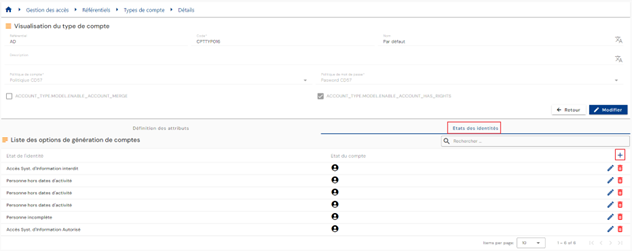
Navedite željeni status identiteta i odaberite status računa s padajućeg popisa.
Mogući statusi računa su:
- No account (-1)
- Samo teorijski račun (0)
- Active account (1)
- Disabled account (2)
- Arhivirani račun (3), počevši od verzije 7.1
Napomena
Počevši od verzije 7.1, stanje „Archived“ nudi se na popisu „Account status“ u mapiranju između statusa identiteta i statusa računa, pod natpisom „Account archived“. Dodjeljuje ga i modul za dodjeljivanje ili se dodjeljuje ručno. Pogledajte poglavlje Stanje računa „Archived“.
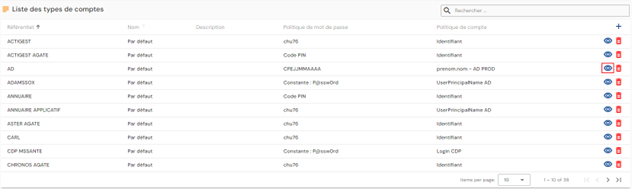
Da biste pregledali i izmijenili vrstu računa, kliknite ikonu „“ koja se nalazi desno u odgovarajućem retku tablice.
U način uređivanja možete prijeći izravno sa stranice prikaza vrste računa.
U načinu uređivanja sva se polja mogu mijenjati.
Radnje gumba u načinu uređivanja ili stvaranja:
- Cancel: poništava trenutačni unos i prebacuje stranicu u način prikaza.
- Save: potvrđuje obrazac i prebacuje stranicu u način prikaza.
- Save and quit: potvrđuje obrazac i vraća se na stranicu s popisom vrsta osoba.
Da biste izbrisali vrstu računa, kliknite ikonu „“ koja se nalazi desno u odgovarajućem retku tablice.
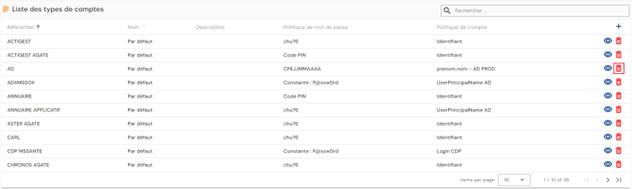
Prije brisanja vrste računa prikazat će se poruka potvrde.
Upozorenje: vrstu računa nije moguće izbrisati dok postoje povezani objekti.
Definiranje vrsta objekata koje se mogu stvarati putem sučelja
Da bi se omogućilo stvaranje vrste objekta putem sučelja, moraju biti ispunjeni sljedeći uvjeti:
- Potvrdite okvir koji dopušta stvaranje vrste objekta putem sučelja. Taj je potvrdni okvir dostupan na stranici konfiguracije vrste objekta.

- Morate imati dozvolu u repozitoriju Identity za stvaranje vrste objekta.
Konfiguriranje obrazaca za prikaz, stvaranje i izmjenu objekta ovisno o njegovoj vrsti.
Konfigurirati obrasce za prikaz, stvaranje ili izmjenu objekta znači odrediti koje atribute želite prikazivati i/ili mijenjati.
Zadana konfiguracija načina prikaza atributa može se postaviti u konfiguraciji atributa. Da biste to učinili, otvorite stranicu konfiguracije atributa i proširite odjeljak „Display“.
Način prikaza mora se konfigurirati za tri različita obrasca (prikaz, stvaranje i izmjena) te za umetak u gornjem desnom kutu objekata.
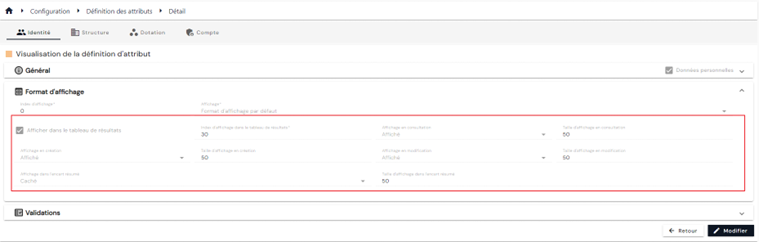
Moguće vrijednosti po obrascu su sljedeće:
| Displayed | Hidden | Read-only | |
|---|---|---|---|
| Obrazac za stvaranje | X | X | |
| Obrazac za izmjenu | X | X | X |
| Obrasci za prikaz | X | X | |
| Umetak sa sažetkom | X | X |
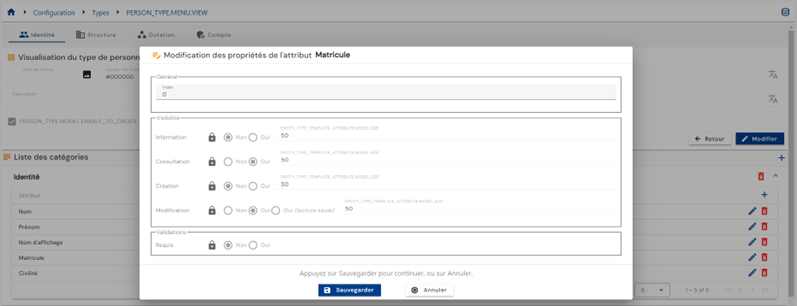
Zadani način prikaza atributa moguće je i nadjačati u svakoj vrsti objekta. Da biste to učinili, otvorite stranicu konfiguracije vrsta objekata, otvorite vrstu objekta u načinu prikaza, a zatim uredite atribut koji želite nadjačati klikom na ikonu „ “ desno od atributa.
Odaberite načine prikaza u odjeljku „Visibility“:
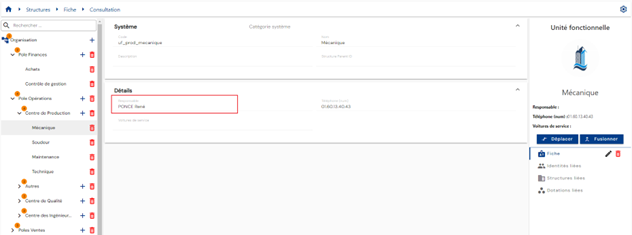
Stvaranje veze između identiteta i strukture
Vezu između identiteta i strukture moguće je stvoriti na dva načina: ili se struktura pridružuje identitetu ili se, obrnuto, identitet povezuje sa strukturom.
Da biste povezali strukturu s identitetom, morate konfigurirati atribut vrste struktura i povezati ga s vrstom osobe.
Na taj način u zapisu osobe možete vidjeti strukturu s kojom je osoba povezana.
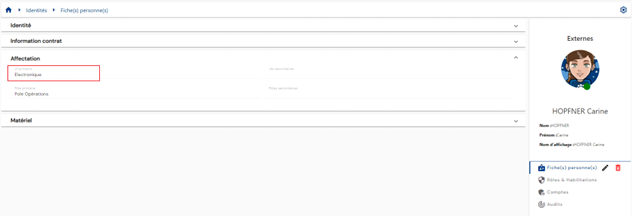
Ta je informacija dostupna i pregledom zapisa strukture, koji prikazuje popis povezanih osoba.
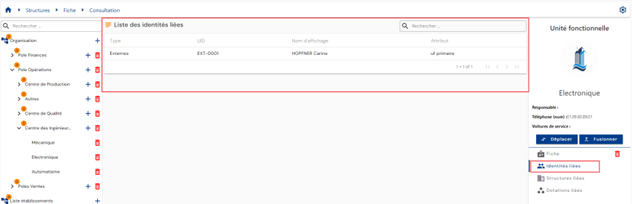
Da biste povezali identitet sa strukturom, morate konfigurirati atribut vrste osoba i povezati ga s vrstom strukture.
Na taj način u zapisu strukture možete vidjeti identitet s kojim je struktura povezana.
Stvaranje veze između identiteta i zaduženja
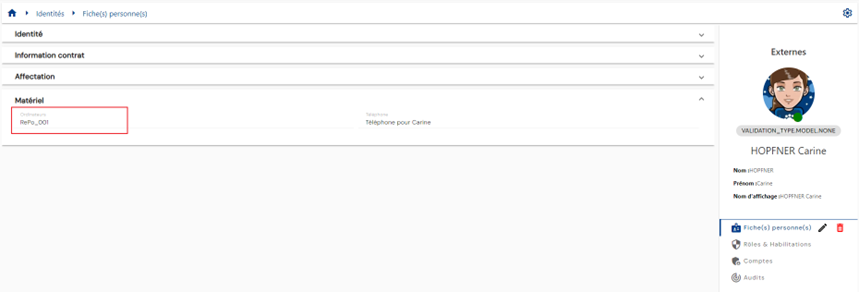
Vezu između identiteta i zaduženja moguće je stvoriti na dva načina: ili se zaduženje pridružuje identitetu ili se, obrnuto, identitet povezuje sa zaduženjem.
Da biste povezali zaduženje s identitetom, morate konfigurirati atribut vrste zaduženje i povezati ga s vrstom osobe.
Na taj će način u zapisu osobe biti moguće vidjeti zaduženje s kojim je osoba povezana.
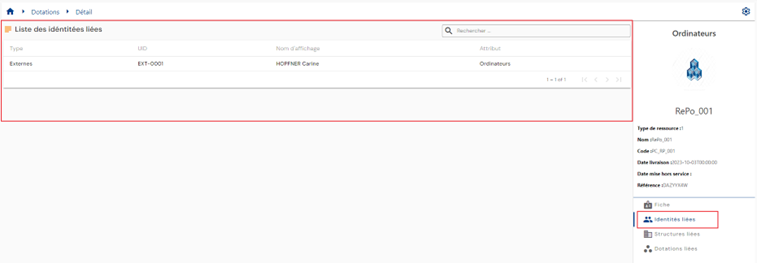
Ta će informacija biti dostupna i pregledom zapisa zaduženja, koji će prikazivati popis povezanih osoba.
Da biste povezali identitet sa zaduženjem, morate konfigurirati atribut vrste identitet i povezati ga s vrstom zaduženja.
To znači da će u zapisu zaduženja biti moguće vidjeti identitet ili identitete povezane sa zaduženjem.
Stvaranje veze između zaduženja i strukture
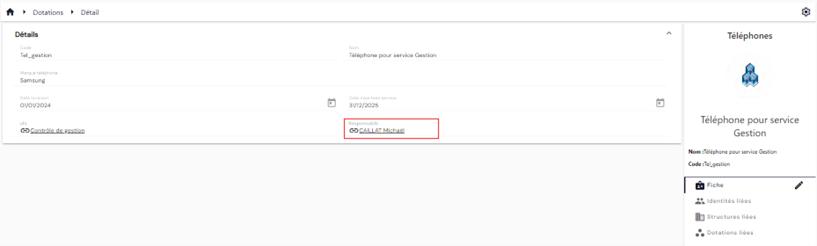
Vezu između zaduženja i strukture moguće je stvoriti na dva načina: ili se struktura pridružuje zaduženju ili se, obrnuto, zaduženje povezuje sa strukturom.
Da biste povezali strukturu sa zaduženjem, morate konfigurirati atribut vrste struktura i povezati ga s vrstom zaduženja.
Na taj način u zapisu zaduženja možete vidjeti strukturu s kojom je zaduženje povezano.
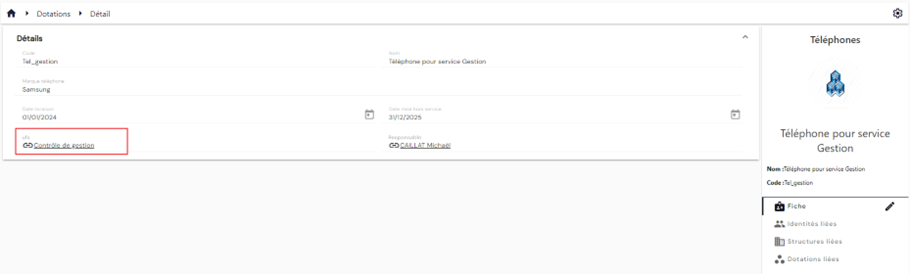
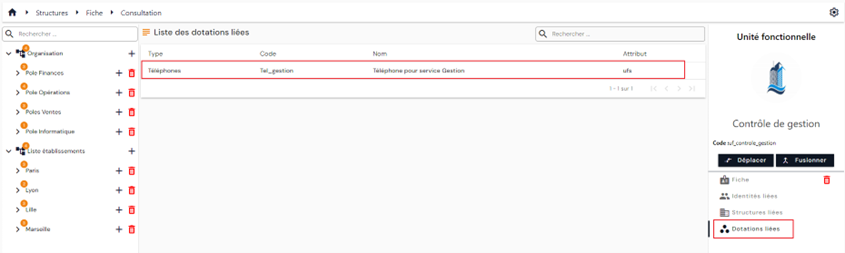
Ta je informacija dostupna i pregledom zapisa strukture, koji prikazuje popis povezanih zaduženja.
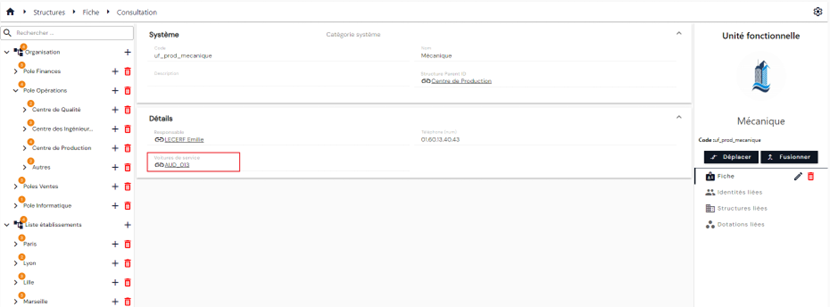
Da biste povezali zaduženje sa strukturom, morate konfigurirati atribut vrste zaduženje i povezati ga s vrstom strukture.
To znači da će u zapisu strukture biti moguće vidjeti zaduženje s kojim je struktura povezana.
Stvaranje veze između dvaju identiteta
Stvaranje veze između dvaju identiteta podrazumijeva konfiguriranje atributa identiteta i njegovo povezivanje s vrstom osobe.
To znači da će u zapisu osobe biti moguće vidjeti identitet s kojim je osoba povezana.