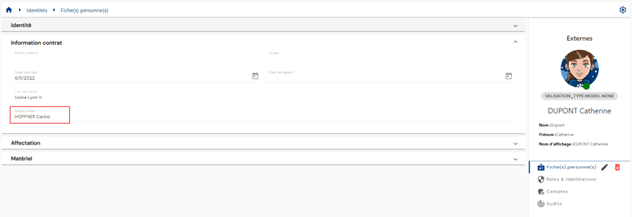
Objektu tipu pārvaldība
Dažādie risinājuma objektu tipi ļauj iestatīt konfigurāciju identitāšu un to autorizāciju pārvaldībai.
Ir četri objektu tipi:
- Identity: personas digitālā identitāte
- Structure: organizatoriska vai hierarhiska struktūra. Tā ir saistīta ar identitātēm vai piešķīrumiem.
- Allocation: ļauj pārvaldīt materiālos resursus. Tiek piesaistīts identitātēm vai struktūrām
- Account: mērķa lietojumprogrammu konti tiek aprēķināti, pamatojoties uz identitātēm piesaistītajām lomām un autorizācijām.
Identitātes tipa vai piešķīruma tipa izveide, modificēšana vai dzēšana
Identitāšu vai piešķīrumu tipu pārvaldībai var piekļūt divos veidos:
- Pirmais veids ir no izvēlnēm „Identities“ vai „Allocations“. Noklikšķiniet uz ikonas „
 “, kas atrodas horizontālās joslas labajā pusē.

- Otrais veids ir no izvēlnes „Configuration/Types“.
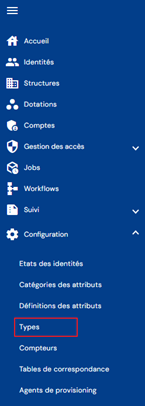
Pēc tam noklikšķiniet uz vajadzīgā objekta cilnes.
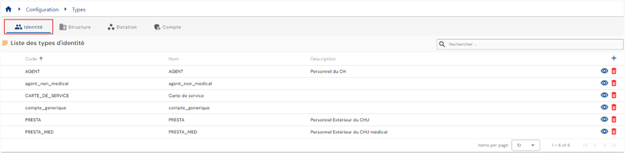
Objektiem „Identity“ vai „Allocation“ jūs nonāksiet tieši esošo objektu tipu sarakstā, kas iepriekš ielādēts tabulā bez lietotiem filtriem, taču ievērojot atļaujas, kas saistītas ar pieteikušās personas profilu.
Ir ieviesta lapošana, lai tiktu parādīti tikai 10 objektu tipi.
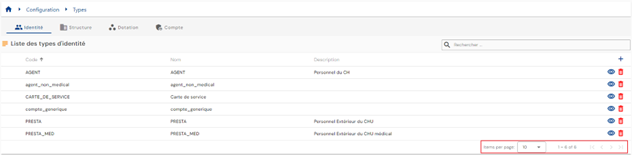
Tabulas augšējā labajā stūrī ir pieejams meklēšanas lauks. Meklēšana aptver objektu tipu kodus, nosaukumus vai aprakstus, t. i., tabulā parādītos laukus.
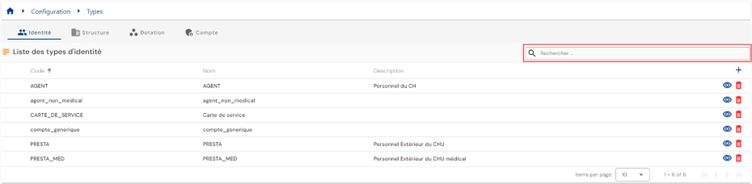
Lai izveidotu jaunu identitātes vai piešķīruma tipu, noklikšķiniet uz pogas „ “.

Vispirms ievadiet identitātes vai piešķīruma tipa vispārīgos parametrus:
- Icon: ikona, kas tiek parādīta objektu skatīšanas kartītēs. Neobligāts.
- Color code: atšķirīga krāsa objekta tipa apzīmēšanai. Noklusējuma vērtība ir #000000, t. i., melna.
- Code: objekta tipa kods. Jābūt unikālam, bez atstarpēm un speciālajām rakstzīmēm. Obligāts.
- Name: objekta tipa nosaukums. Etiķete, kas tiks parādīta dažādajās lietojumprogrammas veidlapās. Obligāts.
- Description: lauks objekta tipa apraksta ievadīšanai. Neobligāts.
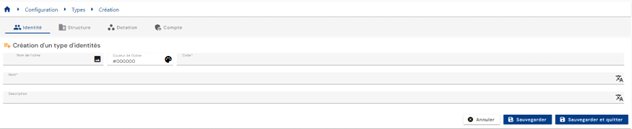
Apstipriniet izveides veidlapu, lai pievienotu kategorijas un atribūtus.
Lai skatītu un modificētu objekta tipu „Identity“ vai „Allocation“, noklikšķiniet uz ikonas „ “, kas atrodas attiecīgās tabulas rindas labajā pusē.
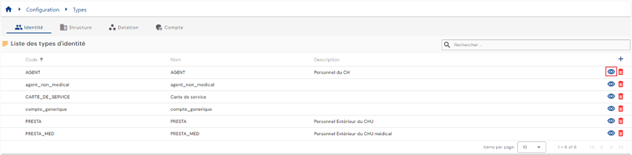
Rediģēšanas režīmā var pārslēgties tieši no objekta tipa skatīšanas lapas.
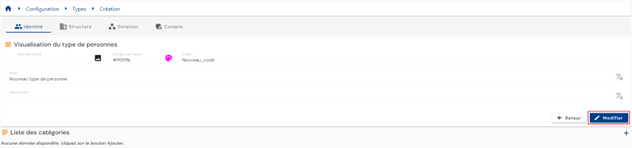
Rediģēšanas režīmā var modificēt visus laukus.
Pogu darbības rediģēšanas vai izveides režīmā:
- Cancel: atceļ pašreizējo ievadi un atgriežas personu tipu saraksta lapā.
- Save: apstiprina veidlapu un pārslēdz lapu skatīšanas režīmā.
- Save and quit: apstiprina veidlapu un atgriežas personu tipu saraksta lapā.
Lai dzēstu tipa „Identity“ vai „Allocation“ objekta tipu, noklikšķiniet uz ikonas „ “, kas atrodas attiecīgās tabulas rindas labajā pusē.
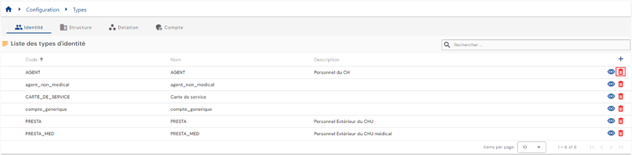
Pirms objekta tipa dzēšanas tiks parādīts apstiprinājuma ziņojums.
Brīdinājums: objekta tipu nevar dzēst, kamēr pastāv ar to saistīti dati.
Struktūras tipa izveide, modificēšana vai dzēšana organizatoriskajā kokā
Struktūru tipu pārvaldībai var piekļūt divos veidos:
- Pirmais veids ir no izvēlnes „Structures“. Noklikšķiniet uz ikonas „
 “, kas atrodas horizontālās joslas labajā pusē.

- Otrais veids ir no izvēlnes „Configuration/Types“.
Pēc tam noklikšķiniet uz cilnes „Structure“.

Jūs nonāksiet tieši organizatorisko koku sarakstā, kurā redzams to koka struktūras vizuālais attēlojums.
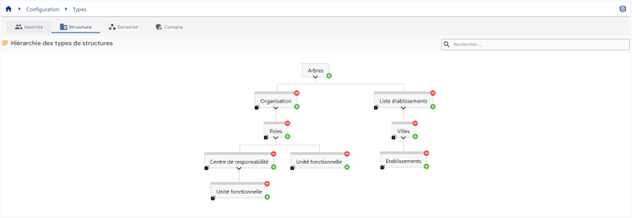
Lai izveidotu jaunu organizatorisko koku, noklikšķiniet uz ikonas „ “, kas atrodas pa labi no lauka „Trees“. Koks ir struktūras tips bez saistīta vecākelementa.

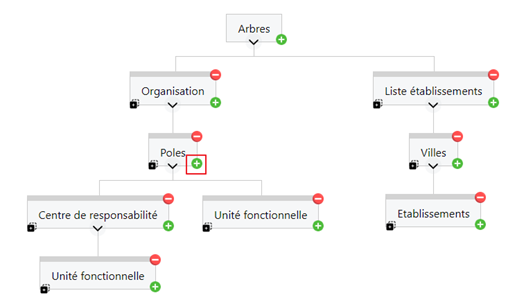
Lai izveidotu jaunu struktūras tipu organizatoriskajā kokā, noklikšķiniet uz pogas „“ pa labi no vecākstruktūras, kurai vēlaties pievienot apakšlīmeni. Piemēram, lai pievienotu apakšlīmeni struktūrai „Poles“, noklikšķiniet uz struktūras „Poles“ pogas „“.
Vispirms ievadiet struktūras tipa vispārīgos parametrus:
- Icon: attēls, ko var izvēlēties no saraksta. Tiks iekļauts struktūras skatīšanas lapā. Neobligāts.
- Color code: atšķirīga krāsa struktūras tipa apzīmēšanai. Tiks iekļauta struktūras skatīšanas lapā. Noklusējuma vērtība ir #000000, t. i., melna.
- Code: struktūras tipa kods. Jābūt unikālam, bez atstarpēm un speciālajām rakstzīmēm. Obligāts.
- Name: struktūras tipa nosaukums. Etiķete, kas tiks parādīta dažādajās lietojumprogrammas veidlapās. Obligāts.
- Description: lauks struktūras tipa apraksta ievadīšanai. Neobligāts.
- Possible parents: atstājiet lauku tukšu, lai izveidotu jaunu organizatorisko koku. Koka struktūrās lauks ir iepriekš aizpildīts ar vecākelementu, no kura tika pievienots struktūras apakštips. Var pievienot arī citus vecākelementus.
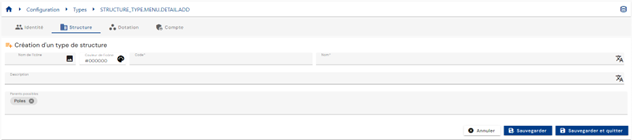
Apstipriniet izveides veidlapu, lai pievienotu kategorijas un atribūtus.
Lai skatītu un modificētu struktūras tipu, noklikšķiniet uz vajadzīgā struktūras tipa.
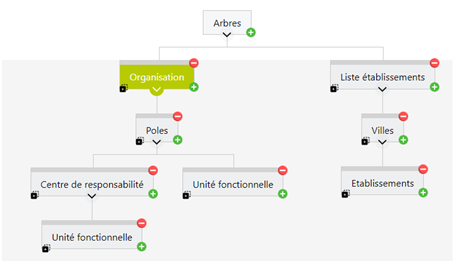
Rediģēšanas režīmā var pārslēgties tieši no struktūras tipa skatīšanas lapas.
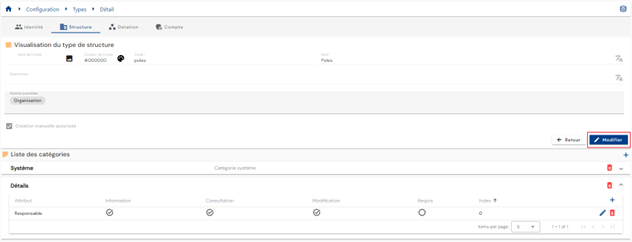
Rediģēšanas režīmā var modificēt visus laukus, izņemot struktūras tipa kodu.
Pogu darbības rediģēšanas režīmā vai struktūras tipa izveides laikā:
- Cancel: atceļ pašreizējo ievadi un atgriežas organizatorisko koku saraksta lapā.
- Save: apstiprina veidlapu un pārslēdz lapu skatīšanas režīmā.
- Save and quit: apstiprina veidlapu un atgriežas organizatorisko koku saraksta lapā.
Lai dublētu struktūras tipu, noklikšķiniet uz ikonas „ “, kas atrodas vajadzīgā struktūras tipa apakšējā kreisajā stūrī.

Tiek izveidota jauna struktūra, un tiek dublēta šāda informācija:
- Vecākstruktūra
- Saistītās kategorijas un atribūti
Pogu darbības struktūras tipa rediģēšanas, dublēšanas vai izveides režīmā:
- Cancel: atceļ pašreizējo ievadi un atgriežas personu tipu saraksta lapā.
- Save: apstiprina veidlapu un pārslēdz lapu skatīšanas režīmā.
- Save and quit: apstiprina veidlapu un atgriežas personu tipu saraksta lapā.
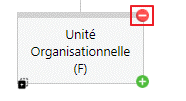
Lai dzēstu struktūras tipu, noklikšķiniet uz ikonas „ “, kas atrodas struktūras tipa augšējā labajā stūrī.
Krātuves konta tipa izveide, modificēšana vai dzēšana
Kontu tipu pārvaldībai var piekļūt divos veidos:
- Pirmais veids ir no krātuves skatīšanas lapas. Atveriet cilni „Account types“.
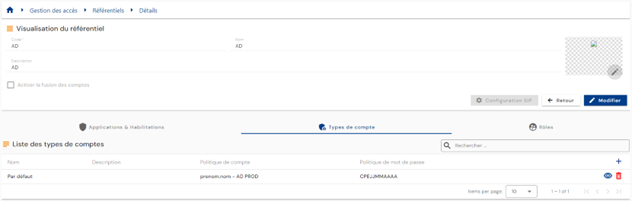
Jūs nonāksiet tieši esošo kontu tipu sarakstā, kas iepriekš ielādēts tabulā un filtrēts pēc pašlaik skatītās krātuves, ievērojot atļaujas, kas saistītas ar pieteikušās personas profilu.
- Otrais veids ir no izvēlnes „Configuration/Types“.
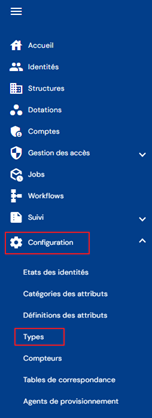
Pēc tam noklikšķiniet uz cilnes „Accounts“.
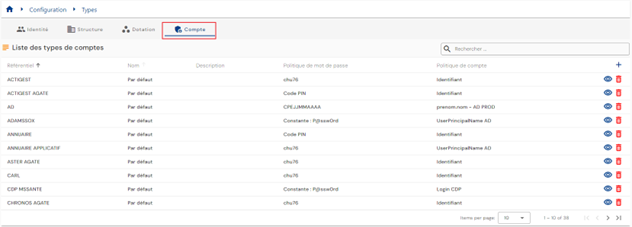
Jūs nonāksiet tieši esošo kontu tipu sarakstā, kas iepriekš ielādēts tabulā bez lietotiem filtriem, taču ievērojot atļaujas, kas saistītas ar pieteikušā lietotāja profilu.
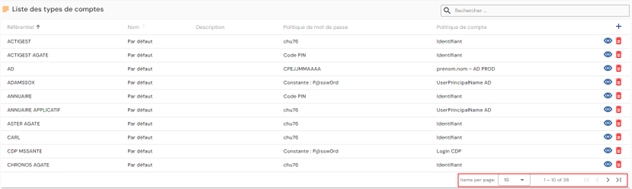
Ir ieviesta lapošana, lai tiktu parādīti tikai 10 kontu tipi.
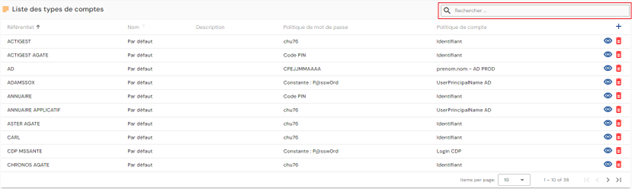
Tabulas augšējā labajā stūrī ir pieejams meklēšanas lauks. Meklēšana tiek veikta pēc kontu tipu nosaukuma.
Lai izveidotu jaunu konta tipu, noklikšķiniet uz pogas „“.
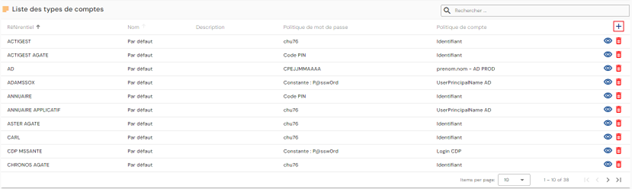
Vispirms ievadiet personas tipa vispārīgos parametrus:
- Repository: nolaižamajā sarakstā atlasiet krātuvi. Šis lauks ir iepriekš aizpildīts, un to nevar modificēt, ja piekļuve notiek no krātuves lapas.
- Code: konta tipa kods. Jābūt unikālam, bez atstarpēm un speciālajām rakstzīmēm. Obligāts.
- Name: konta tipa nosaukums. Etiķete, kas tiks parādīta dažādajās lietojumprogrammas veidlapās. Obligāts.
- Description: lauks konta tipa apraksta ievadīšanai. Neobligāts.
- Account policy: nolaižamā saraksta izvēlēs atlasiet konta politiku. Obligāts.
- Password policy: nolaižamā saraksta izvēlēs atlasiet paroļu politiku. Neobligāts.
- Account generation: opcija, kas ļauj ģenerēt kontu, ja identitātei ir kārtulā definētā loma.
- Ja atzīmēts, identitātei, kurai ir loma, bet nav tiesību, var tikt ģenerēts konts (ja personas statuss atbilst konta piešķiršanas kārtulām).
- Ja nav atzīmēts, identitātei, kurai ir loma, bet nav tiesību, konts netiks ģenerēts.
Apstipriniet izveides veidlapu, lai konta tipam pievienotu kategorijas un atribūtus un definētu kontu statusus, pamatojoties uz identitāšu statusiem.
Lai definētu kontu statusus, pamatojoties uz identitāšu statusiem, cilnē „Identity statuses“ noklikšķiniet uz ikonas „“.
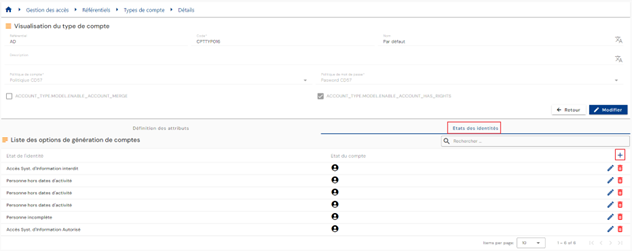
Norādiet vajadzīgo identitātes statusu un nolaižamajā sarakstā atlasiet konta statusu.
Iespējamie kontu statusi:
- No account (-1)
- Theoretical account only (0)
- Active account (1)
- Disabled account (2)
- Archived account (3), sākot ar versiju 7.1
Piezīme
Sākot ar versiju 7.1, stāvoklis „Archived“ tiek piedāvāts identitātes statusa un konta statusa kartējuma sarakstā „Account status“ ar etiķeti „Account archived“. To piešķir arī nodrošināšanas dzinējs vai lietotājs manuāli. Skatiet nodaļu Konta stāvoklis „Archived“.
Lai skatītu un modificētu konta tipu, noklikšķiniet uz ikonas „“, kas atrodas attiecīgās tabulas rindas labajā pusē.
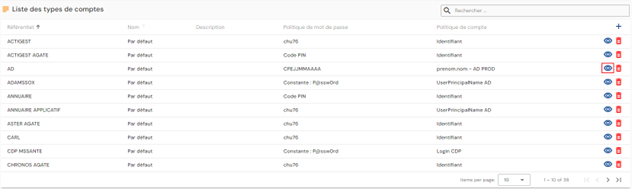
Rediģēšanas režīmā var pārslēgties tieši no konta tipa skatīšanas lapas.
Rediģēšanas režīmā var modificēt visus laukus.
Pogu darbības rediģēšanas vai izveides režīmā:
- Cancel: atceļ pašreizējo ievadi un pārslēdz lapu skatīšanas režīmā.
- Save: apstiprina veidlapu un pārslēdz lapu skatīšanas režīmā.
- Save and quit: apstiprina veidlapu un atgriežas personu tipu saraksta lapā.
Lai dzēstu konta tipu, noklikšķiniet uz ikonas „“, kas atrodas attiecīgās tabulas rindas labajā pusē.
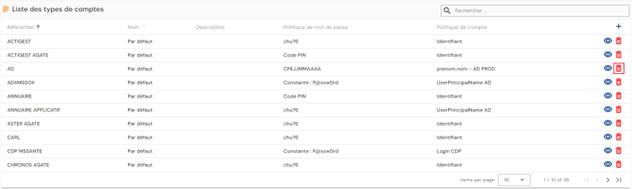
Pirms konta tipa dzēšanas tiks parādīts apstiprinājuma ziņojums.
Brīdinājums: konta tipu nevar dzēst, kamēr pastāv ar to saistīti objekti.
Saskarnē izveidojamo objektu tipu definēšana
Lai iespējotu objekta tipa izveidi saskarnē, ir jābūt izpildītiem šādiem nosacījumiem:
- Atzīmējiet izvēles rūtiņu, kas ļauj izveidot objekta tipu saskarnē. Šī izvēles rūtiņa ir pieejama objekta tipa konfigurācijas lapā.

- Krātuvē Identity jums ir jābūt atļaujai izveidot objekta tipu.
Objekta skatīšanas/izveides/modificēšanas veidlapu konfigurēšana atbilstoši tā tipam.
Objekta skatīšanas, izveides vai modificēšanas veidlapu konfigurēšana nozīmē noteikt, kurus atribūtus vēlaties parādīt un/vai modificēt.
Atribūta attēlošanas režīma noklusējuma konfigurāciju var iestatīt atribūta konfigurācijā. Lai to izdarītu, atveriet atribūta konfigurācijas lapu un izvērsiet sadaļu „Display“.
Attēlošanas režīms ir jākonfigurē trim dažādajām veidlapām (skatīšanas, izveides un modificēšanas), kā arī ieliktnim objektu augšējā labajā stūrī.
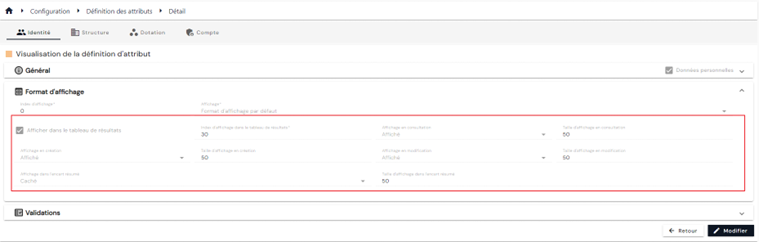
Iespējamās vērtības katrai veidlapai ir šādas:
| Displayed | Hidden | Read-only | |
|---|---|---|---|
| Izveides veidlapa | X | X | |
| Modificēšanas veidlapa | X | X | X |
| Skatīšanas veidlapas | X | X | |
| Kopsavilkuma ieliktnis | X | X |
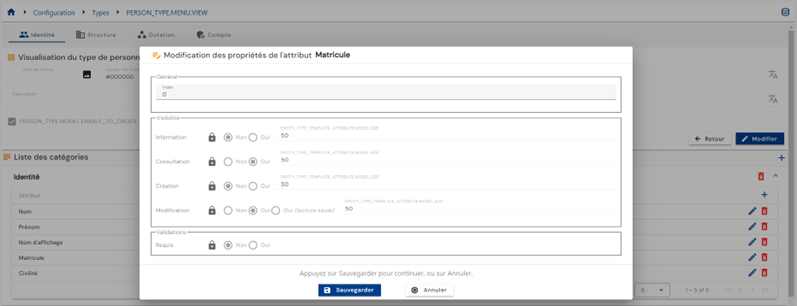
Katrā objekta tipā var arī pārdefinēt atribūtu noklusējuma attēlošanas režīmu. Lai to izdarītu, atveriet objektu tipu konfigurācijas lapu, atveriet objekta tipu skatīšanas režīmā un pēc tam rediģējiet pārdefinējamo atribūtu, noklikšķinot uz ikonas „ “ pa labi no atribūta.
Atlasiet attēlošanas režīmus sadaļā „Visibility“:
Sasaistes izveide starp identitāti un struktūru
Ir divi veidi, kā izveidot sasaisti starp identitāti un struktūru. Vai nu identitātei tiek piesaistīta struktūra, vai otrādi — identitāte tiek sasaistīta ar struktūru.
Lai sasaistītu struktūru ar identitāti, ir jākonfigurē struktūras tipa atribūts un jāsasaista tas ar personas tipu.
Tādējādi personas kartītē var redzēt struktūru, ar kuru persona ir sasaistīta.
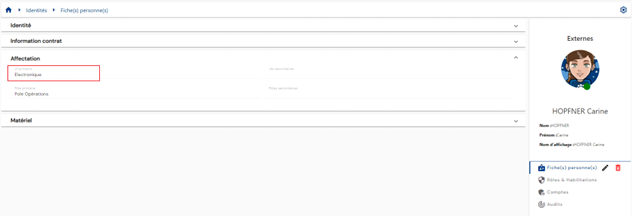
Šī informācija ir pieejama arī struktūras kartītē, kurā tiek parādīts sasaistīto personu saraksts.
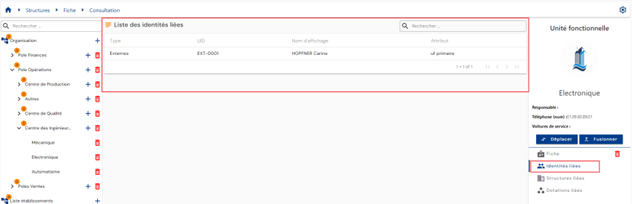
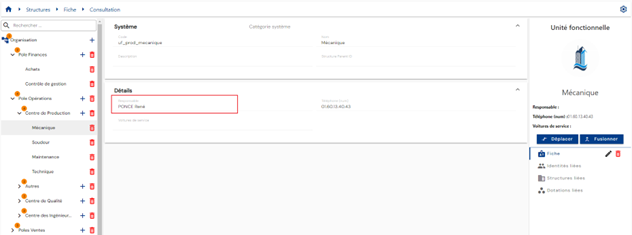
Lai sasaistītu identitāti ar struktūru, ir jākonfigurē personas tipa atribūts un jāsasaista tas ar struktūras tipu.
Tādējādi struktūras kartītē var redzēt identitāti, ar kuru struktūra ir sasaistīta.
Sasaistes izveide starp identitāti un piešķīrumu
Ir divi veidi, kā izveidot sasaisti starp identitāti un piešķīrumu. Vai nu identitātei tiek piesaistīts piešķīrums, vai otrādi — identitāte tiek sasaistīta ar piešķīrumu.
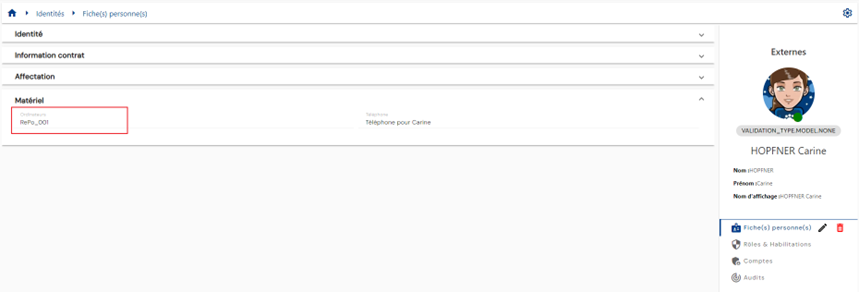
Lai sasaistītu piešķīrumu ar identitāti, ir jākonfigurē piešķīruma tipa atribūts un jāsasaista tas ar personas tipu.
Tādējādi personas kartītē būs iespējams redzēt piešķīrumu, ar kuru persona ir sasaistīta.
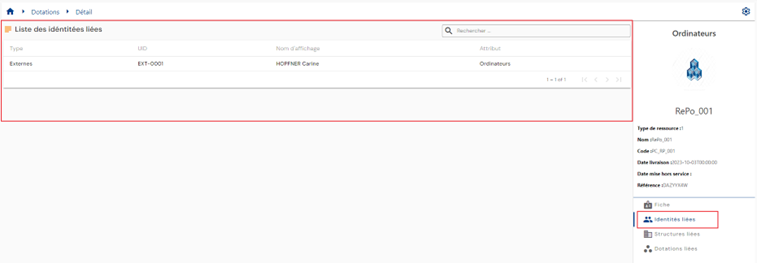
Šī informācija būs pieejama arī piešķīruma kartītē, kurā tiks parādīts sasaistīto personu saraksts.
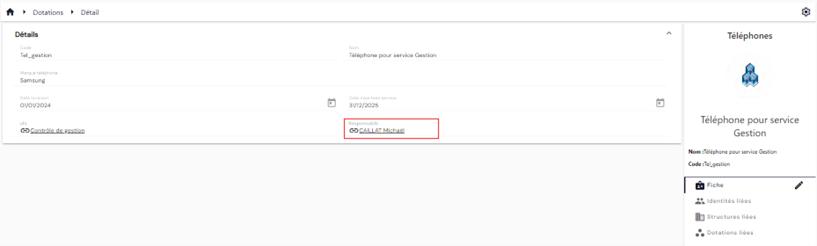
Lai sasaistītu identitāti ar piešķīrumu, ir jākonfigurē identitātes tipa atribūts un jāsasaista tas ar piešķīruma tipu.
Tas nozīmē, ka piešķīruma kartītē būs iespējams redzēt identitāti vai identitātes, kas sasaistītas ar piešķīrumu.
Sasaistes izveide starp piešķīrumu un struktūru
Ir divi veidi, kā izveidot sasaisti starp piešķīrumu un struktūru. Vai nu piešķīrumam tiek piesaistīta struktūra, vai otrādi — piešķīrums tiek sasaistīts ar struktūru.
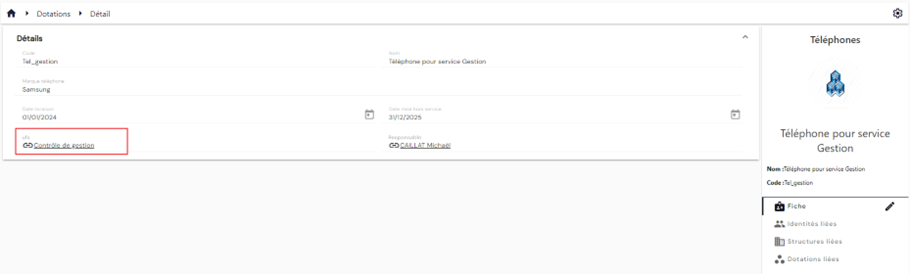
Lai sasaistītu struktūru ar piešķīrumu, ir jākonfigurē struktūras tipa atribūts un jāsasaista tas ar piešķīruma tipu.
Tādējādi piešķīruma kartītē var redzēt struktūru, ar kuru piešķīrums ir sasaistīts.
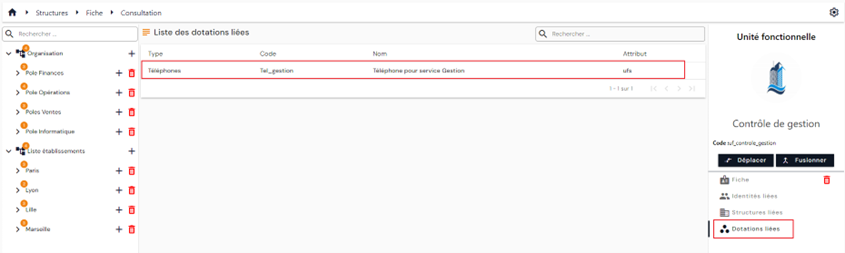
Šī informācija ir pieejama arī struktūras kartītē, kurā tiek parādīts sasaistīto piešķīrumu saraksts.
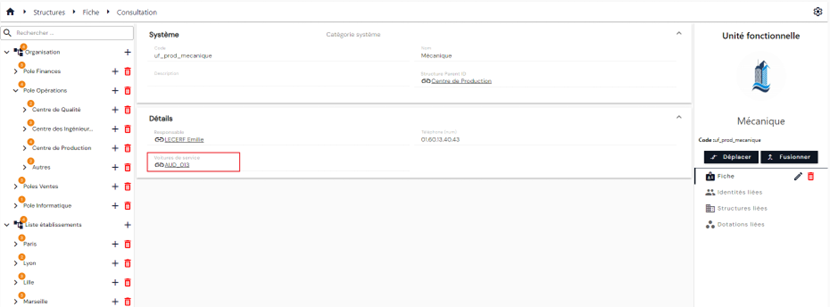
Lai sasaistītu piešķīrumu ar struktūru, ir jākonfigurē piešķīruma tipa atribūts un jāsasaista tas ar struktūras tipu.
Tas nozīmē, ka struktūras kartītē būs iespējams redzēt piešķīrumu, ar kuru struktūra ir sasaistīta.
Sasaistes izveide starp divām identitātēm
Sasaistes izveide starp divām identitātēm nozīmē identitātes atribūta konfigurēšanu un tā sasaistīšanu ar personas tipu.
Tas nozīmē, ka personas kartītē būs iespējams redzēt identitāti, ar kuru persona ir sasaistīta.