Správa typov objektov
Jednotlivé typy objektov v riešení vám umožňujú nastaviť konfiguráciu na správu identít a ich autorizácií.
Existujú štyri typy objektov:
- Identity: digitálna identita osoby
- Structure: organizačná alebo hierarchická štruktúra. Je prepojená s identitami alebo prideleniami.
- Allocation: umožňuje spravovať materiálne prostriedky. Pripája sa k identitám alebo štruktúram
- Account: účty cieľových aplikácií sa vypočítavajú na základe rolí a autorizácií prepojených s identitami.
Vytvorenie, úprava a odstránenie typu identity alebo typu pridelenia
K správe typov identít alebo pridelení sa dostanete dvoma spôsobmi:
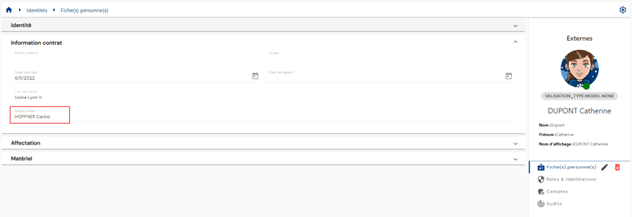
- Prvý spôsob vedie cez ponuky „Identities“ alebo „Allocations“. Kliknite na ikonu „
 “ umiestnenú vpravo na vodorovnom banneri.

- Druhý spôsob vedie cez ponuku „Configuration/Types“.
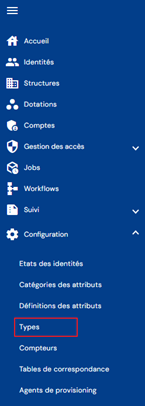
Potom kliknite na kartu požadovaného objektu.
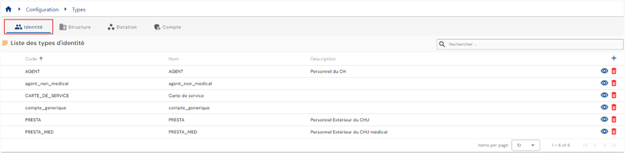
Pri objektoch „Identity“ alebo „Allocation“ prejdete priamo na zoznam existujúcich typov objektov, vopred načítaný do tabuľky bez použitia akýchkoľvek filtrov, ale s ohľadom na povolenia priradené k profilu prihlásenej osoby.
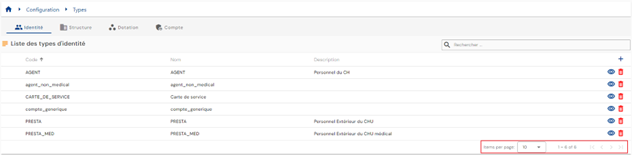
Stránkovanie je nastavené tak, aby sa zobrazilo iba 10 typov objektov.
V pravom hornom rohu tabuľky je k dispozícii pole vyhľadávania. Vyhľadávanie pokrýva kódy, názvy alebo popisy typov objektov, t. j. polia zobrazené v tabuľke.
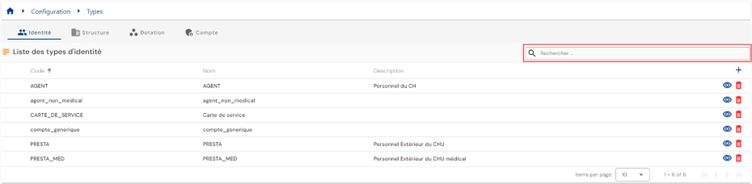
Ak chcete vytvoriť nový typ identity alebo pridelenia, kliknite na tlačidlo „ “.

Najprv zadajte všeobecné parametre typu identity alebo pridelenia:
- Icon: ikona zobrazená v záznamoch na zobrazenie objektov. Voliteľné.
- Color code: rozlišovacia farba na určenie typu objektu. Predvolene #000000, t. j. čierna.
- Code: kód typu objektu. Musí byť jedinečný, bez medzier a špeciálnych znakov. Povinné.
- Name: názov typu objektu. Označenie, ktoré sa bude zobrazovať v rôznych formulároch aplikácie. Povinné.
- Description: pole na zadanie popisu typu objektu. Voliteľné.
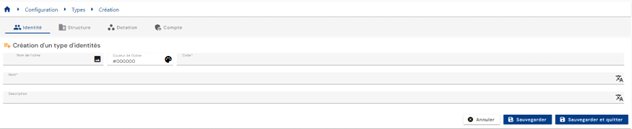
Potvrďte formulár vytvorenia, aby ste mohli pridať kategórie a atribúty.
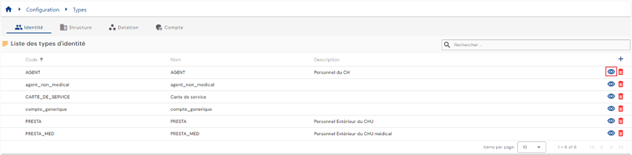
Ak chcete zobraziť a upraviť typ objektu „Identity“ alebo „Allocation“, kliknite na ikonu „ “ umiestnenú vpravo v príslušnom riadku tabuľky.
Do režimu úprav môžete prejsť priamo zo stránky zobrazenia typu objektu.
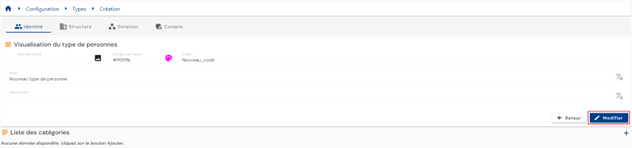
V režime úprav možno upraviť všetky polia.
Akcie tlačidiel v režime úprav alebo vytvárania:
- Cancel: zruší aktuálne zadávanie a vráti sa na stránku so zoznamom typov osôb.
- Save: overí formulár a prepne stránku do režimu zobrazenia.
- Save and quit: potvrdí formulár a vráti sa na stránku so zoznamom typov osôb.
Ak chcete odstrániť typ objektu „Identity“ alebo „Allocation“, kliknite na ikonu „ “ umiestnenú vpravo v príslušnom riadku tabuľky.
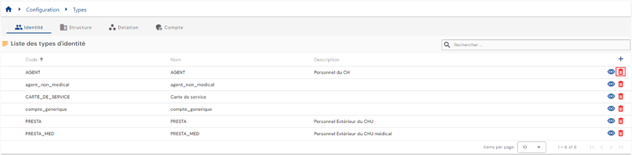
Pred odstránením typu objektu sa zobrazí potvrdzujúca správa.
Upozornenie: typ objektu nie je možné odstrániť, kým existujú súvisiace údaje.
Vytvorenie, úprava a odstránenie typu štruktúry v organizačnom strome
K správe typov štruktúr sa dostanete dvoma spôsobmi:
- Prvý spôsob vedie cez ponuku „Structures“. Kliknite na ikonu „
 “ umiestnenú vpravo na vodorovnom banneri.

- Druhý spôsob vedie cez ponuku „Configuration/Types“.
Potom kliknite na kartu „Structure“.

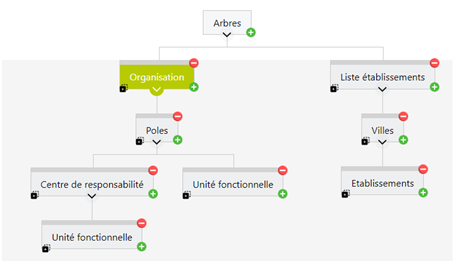
Prejdete priamo na zoznam organizačných stromov s vizuálnym znázornením ich stromovej štruktúry.
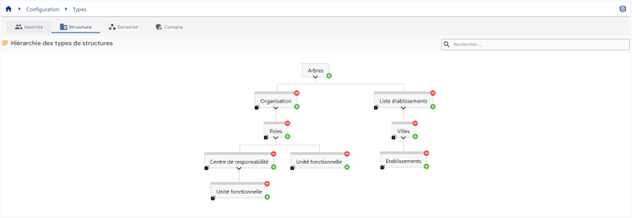
Ak chcete vytvoriť nový organizačný strom, kliknite na ikonu „ “ umiestnenú vpravo od poľa „Trees“. Strom je typ štruktúry bez priradeného nadradeného prvku.

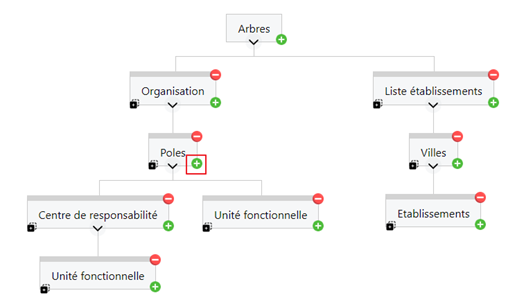
Ak chcete vytvoriť nový typ štruktúry v organizačnom strome, kliknite na tlačidlo „“ vpravo od nadradenej štruktúry, do ktorej chcete pridať podúroveň. Ak chcete napríklad pridať podúroveň do štruktúry „Poles“, kliknite na tlačidlo „“ v štruktúre „Poles“.
Najprv zadajte všeobecné parametre typu štruktúry:
- Icon: obrázok, ktorý možno vybrať zo zoznamu. Bude začlenený do stránky nahliadnutia do štruktúry. Voliteľné.
- Color code: rozlišovacia farba na určenie typu štruktúry. Bude začlenená do stránky nahliadnutia do štruktúry. Predvolene #000000, t. j. čierna.
- Code: kód typu štruktúry. Musí byť jedinečný, bez medzier a špeciálnych znakov. Povinné.
- Name: názov typu štruktúry. Označenie, ktoré sa bude zobrazovať v rôznych formulároch aplikácie. Povinné.
- Description: pole na zadanie popisu typu štruktúry. Voliteľné.
- Possible parents: ak chcete vytvoriť nový organizačný strom, nechajte pole prázdne. Pri stromových štruktúrach je pole vopred vyplnené nadradeným prvkom, z ktorého bol pridaný podtyp štruktúry. Je možné pridať ďalšie nadradené prvky.
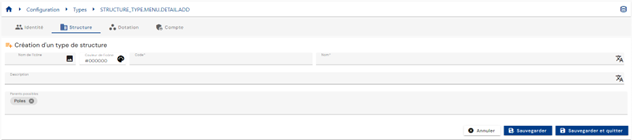
Potvrďte formulár vytvorenia, aby ste mohli pridať kategórie a atribúty.
Ak chcete zobraziť a upraviť typ štruktúry, kliknite na požadovaný typ štruktúry.
Do režimu úprav môžete prejsť priamo zo stránky zobrazenia typu štruktúry.
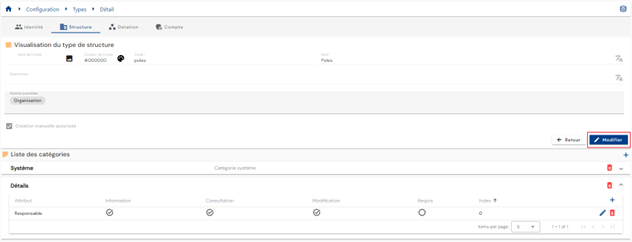
V režime úprav možno upraviť všetky polia okrem kódu typu štruktúry.
Akcie tlačidiel v režime úprav alebo pri vytváraní typu štruktúry:
- Cancel: zruší aktuálne zadávanie a vráti sa na stránku so zoznamom organizačných stromov.
- Save: overí formulár a prepne stránku do režimu zobrazenia.
- Save and quit: potvrdí formulár a vráti sa na stránku so zoznamom organizačných stromov.
Ak chcete duplikovať typ štruktúry, kliknite na ikonu „ “ umiestnenú vľavo dole na požadovanom type štruktúry.

Vytvorí sa nová štruktúra a duplikujú sa tieto informácie:
- Nadradená štruktúra
- Súvisiace kategórie a atribúty
Akcie tlačidiel v režime úprav, duplikovania alebo vytvárania typu štruktúry:
- Cancel: zruší aktuálne zadávanie a vráti sa na stránku so zoznamom typov osôb.
- Save: overí formulár a prepne stránku do režimu zobrazenia.
- Save and quit: potvrdí formulár a vráti sa na stránku so zoznamom typov osôb.
Ak chcete odstrániť typ štruktúry, kliknite na ikonu „ “ umiestnenú vpravo hore na type štruktúry.
Vytvorenie, úprava a odstránenie typu účtu pre úložisko
K správe typov účtov sa dostanete dvoma spôsobmi:
- Prvý spôsob vedie cez stránku nahliadnutia do úložiska. Prejdite na kartu „Account types“.
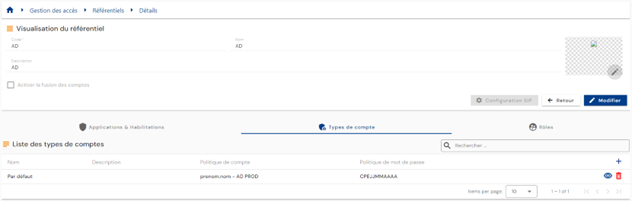
Prejdete priamo na zoznam existujúcich typov účtov, vopred načítaný do tabuľky a filtrovaný podľa práve zobrazeného úložiska a v súlade s povoleniami priradenými k profilu pripojenej osoby.
- Druhý spôsob vedie cez ponuku „Configuration/Types“.
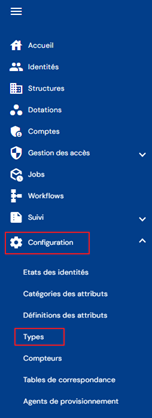
Potom kliknite na kartu „Accounts“.
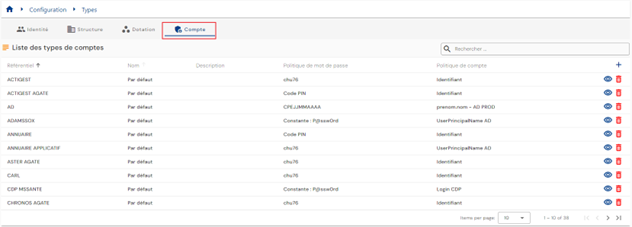
Prejdete priamo na zoznam existujúcich typov účtov, vopred načítaný do tabuľky bez použitia akýchkoľvek filtrov, ale s ohľadom na povolenia priradené k profilu pripojeného používateľa.
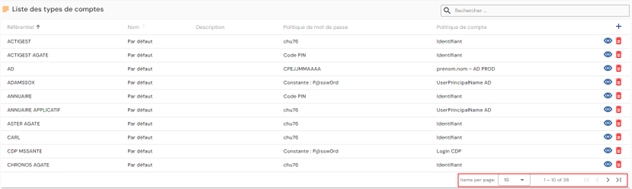
Stránkovanie je nastavené tak, aby sa zobrazilo iba 10 typov účtov.
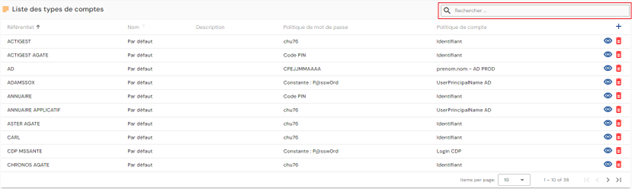
V pravom hornom rohu tabuľky je k dispozícii pole vyhľadávania. Vyhľadávanie je založené na názve typov účtov.
Ak chcete vytvoriť nový typ účtu, kliknite na tlačidlo „“.
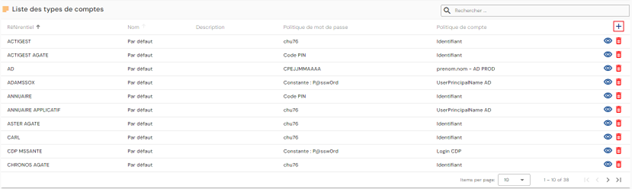
Najprv zadajte všeobecné parametre typu osoby:
- Repository: vyberte úložisko z rozbaľovacieho zoznamu. Toto pole je vopred vyplnené a nedá sa upraviť, ak sa k nemu pristupuje zo stránky úložiska.
- Code: kód typu účtu. Musí byť jedinečný, bez medzier a špeciálnych znakov. Povinné.
- Name: názov typu účtu. Označenie, ktoré sa bude zobrazovať v rôznych formulároch aplikácie. Povinné.
- Description: pole na zadanie popisu typu účtu. Voliteľné.
- Account policy: vyberte zásadu účtu z možností v rozbaľovacom zozname. Povinné.
- Password policy: vyberte zásadu hesiel z možností v rozbaľovacom zozname. Voliteľné.
- Account generation: možnosť, ktorá umožňuje vygenerovať účet, keď má identita rolu definovanú pravidlom.
- Ak je možnosť začiarknutá, pre identitu s rolou, ale bez práv sa môže vygenerovať účet (ak stav osoby spĺňa pravidlá na priradenie účtu).
- Ak možnosť nie je začiarknutá, pre identitu s rolou, ale bez práv sa účet nevygeneruje.
Potvrďte formulár vytvorenia, aby ste mohli do typu účtu pridať kategórie a atribúty a definovať stavy účtov na základe stavov identít.
Ak chcete definovať stavy účtov na základe stavov identít, kliknite na karte „Identity statuses“ na ikonu „“.
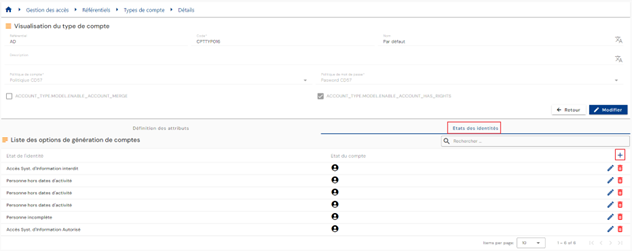
Zadajte požadovaný stav identity a z rozbaľovacieho zoznamu vyberte stav účtu.
Možné stavy účtu sú:
- No account (-1)
- Iba teoretický účet (0)
- Active account (1)
- Disabled account (2)
- Archivovaný účet (3), od verzie 7.1
Poznámka
Od verzie 7.1 sa stav „Archived“ ponúka v zozname „Account status“ mapovania medzi stavom identity a stavom účtu pod označením „Account archived“. Priraďuje ho aj modul zriaďovania alebo sa priraďuje manuálne. Pozrite časť Stav účtu „Archived“.
Ak chcete zobraziť a upraviť typ účtu, kliknite na ikonu „“ umiestnenú vpravo v príslušnom riadku tabuľky.
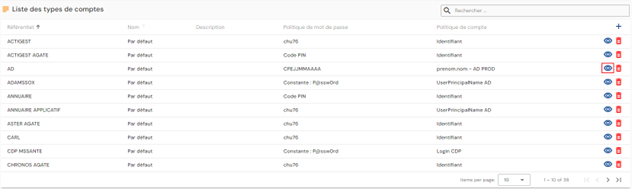
Do režimu úprav môžete prejsť priamo zo stránky zobrazenia typu účtu.
V režime úprav možno upraviť všetky polia.
Akcie tlačidiel v režime úprav alebo vytvárania:
- Cancel: zruší aktuálne zadávanie a prepne stránku do režimu zobrazenia.
- Save: overí formulár a prepne stránku do režimu zobrazenia.
- Save and quit: potvrdí formulár a vráti sa na stránku so zoznamom typov osôb.
Ak chcete odstrániť typ účtu, kliknite na ikonu „“ umiestnenú vpravo v príslušnom riadku tabuľky.
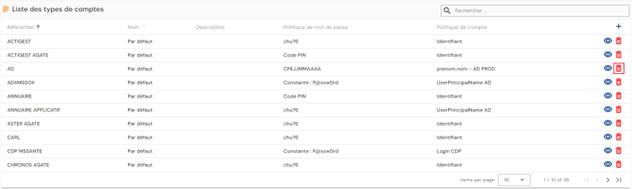
Pred odstránením typu účtu sa zobrazí potvrdzujúca správa.
Upozornenie: typ účtu nie je možné odstrániť, kým existujú súvisiace objekty.
Definovanie typov objektov, ktoré možno vytvárať cez rozhranie
Ak chcete povoliť vytváranie typu objektu cez rozhranie, musia byť splnené tieto podmienky:
- Začiarknite políčko, ktoré umožňuje vytváranie typu objektu cez rozhranie. Toto začiarkavacie políčko je k dispozícii na stránke konfigurácie typu objektu.

- Na vytvorenie typu objektu musíte mať povolenie v úložisku Identity.
Konfigurácia formulárov na zobrazenie, vytvorenie a úpravu objektu podľa jeho typu.
Konfigurácia formulárov na zobrazenie, vytvorenie alebo úpravu objektu znamená určiť, ktoré atribúty chcete zobraziť a/alebo upravovať.
Predvolenú konfiguráciu režimu zobrazenia atribútu možno nastaviť v konfigurácii atribútu. Ak to chcete urobiť, prejdite na stránku konfigurácie atribútu a rozbaľte oddiel „Display“.
Režim zobrazenia je potrebné nakonfigurovať pre tri rôzne formuláre (zobrazenie, vytvorenie a úprava), ako aj pre rámček v pravom hornom rohu objektov.
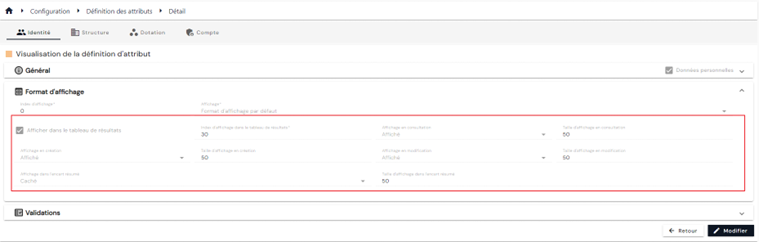
Možné hodnoty pre jednotlivé formuláre sú tieto:
| Displayed | Hidden | Read-only | |
|---|---|---|---|
| Formulár vytvorenia | X | X | |
| Formulár úpravy | X | X | X |
| Formuláre nahliadnutia | X | X | |
| Súhrnný rámček | X | X |
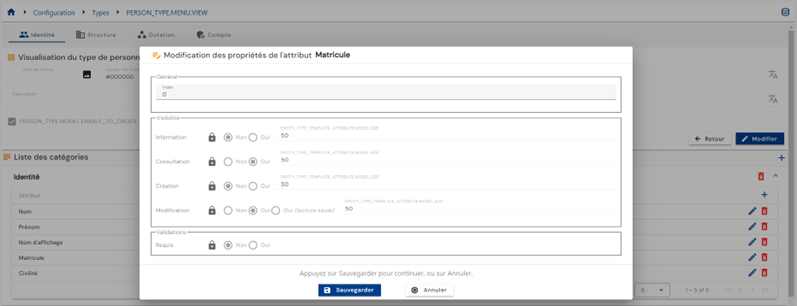
Predvolený režim zobrazenia atribútov je tiež možné prepísať v každom type objektu. Ak to chcete urobiť, prejdite na stránku konfigurácie typov objektov, otvorte typ objektu v režime zobrazenia a potom upravte atribút, ktorý sa má prepísať, kliknutím na ikonu „ “ vpravo od atribútu.
V oddiele „Visibility“ vyberte režimy zobrazenia:
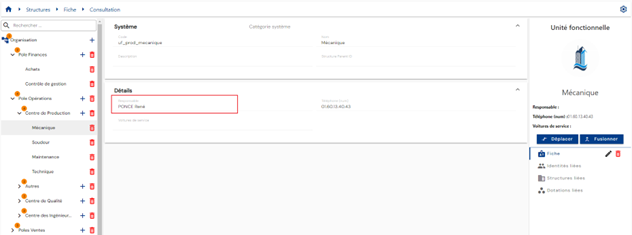
Vytvorenie prepojenia medzi identitou a štruktúrou
Prepojenie medzi identitou a štruktúrou možno vytvoriť dvoma spôsobmi. Buď sa štruktúra pripojí k identite, alebo naopak, identita sa prepojí so štruktúrou.
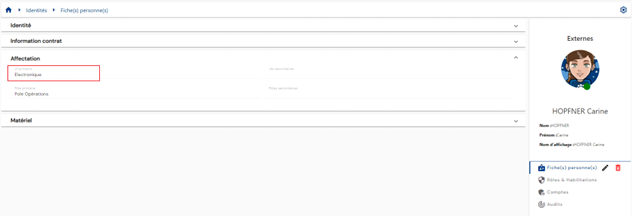
Ak chcete prepojiť štruktúru s identitou, musíte nakonfigurovať atribút typu štruktúra a prepojiť ho s typom osoby.
Takto môžete v zázname osoby vidieť štruktúru, s ktorou je osoba prepojená.
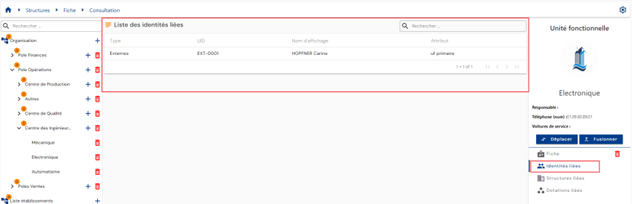
Táto informácia je k dispozícii aj pri nahliadnutí do záznamu štruktúry, ktorý zobrazuje zoznam prepojených osôb.
Ak chcete prepojiť identitu so štruktúrou, musíte nakonfigurovať atribút typu osoba a prepojiť ho s typom štruktúry.
Takto môžete v zázname štruktúry vidieť identitu, s ktorou je štruktúra prepojená.
Vytvorenie prepojenia medzi identitou a pridelením
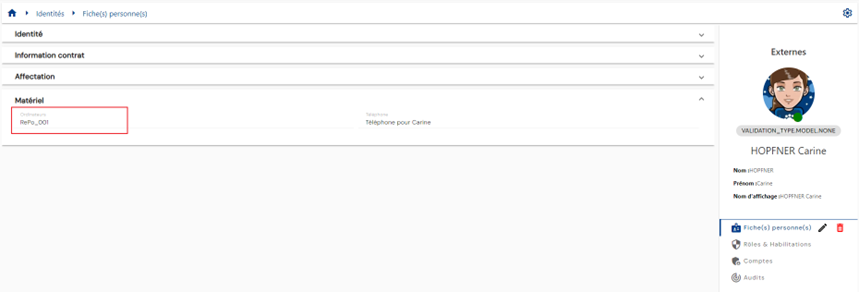
Prepojenie medzi identitou a pridelením možno vytvoriť dvoma spôsobmi. Buď sa pridelenie pripojí k identite, alebo naopak, identita sa prepojí s pridelením.
Ak chcete prepojiť pridelenie s identitou, musíte nakonfigurovať atribút typu pridelenie a prepojiť ho s typom osoby.
Takto bude možné v zázname osoby vidieť pridelenie, s ktorým je osoba prepojená.
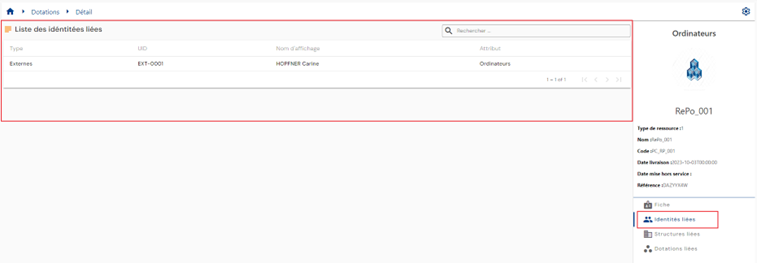
Táto informácia bude k dispozícii aj pri nahliadnutí do záznamu pridelenia, ktorý zobrazí zoznam prepojených osôb.
Ak chcete prepojiť identitu s pridelením, musíte nakonfigurovať atribút typu identita a prepojiť ho s typom pridelenia.
Vďaka tomu bude možné v zázname pridelenia vidieť identitu alebo identity prepojené s pridelením.
Vytvorenie prepojenia medzi pridelením a štruktúrou
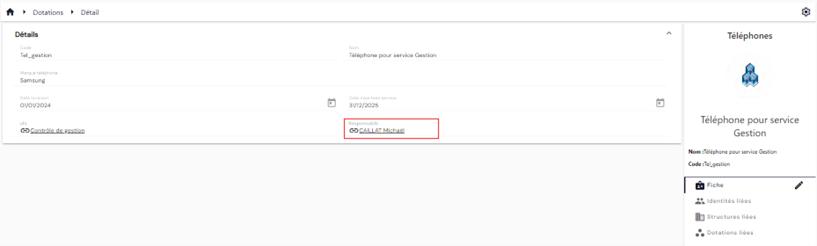
Prepojenie medzi pridelením a štruktúrou možno vytvoriť dvoma spôsobmi. Buď sa štruktúra pripojí k prideleniu, alebo naopak, pridelenie sa prepojí so štruktúrou.
Ak chcete prepojiť štruktúru s pridelením, musíte nakonfigurovať atribút typu štruktúra a prepojiť ho s typom pridelenia.
Takto môžete v zázname pridelenia vidieť štruktúru, s ktorou je pridelenie prepojené.
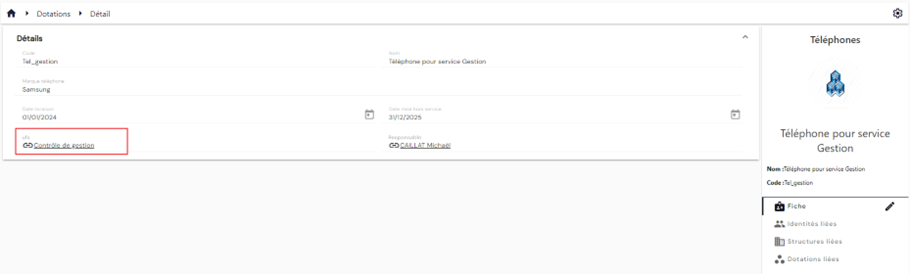
Táto informácia je k dispozícii aj pri nahliadnutí do záznamu štruktúry, ktorý zobrazuje zoznam prepojených pridelení.
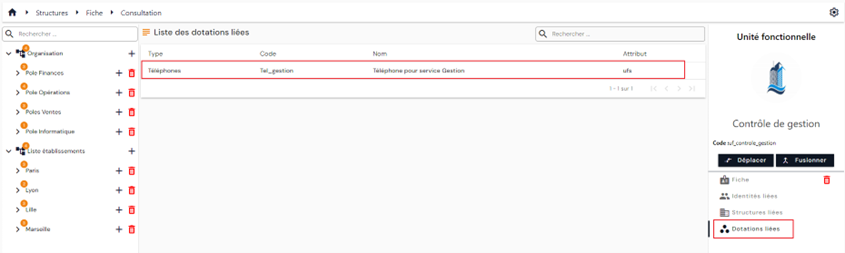
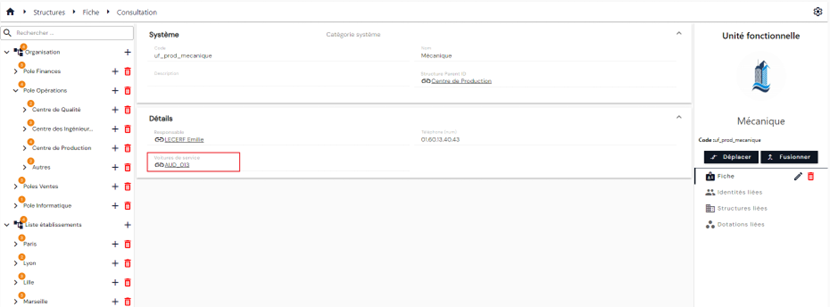
Ak chcete prepojiť pridelenie so štruktúrou, musíte nakonfigurovať atribút typu pridelenie a prepojiť ho s typom štruktúry.
Vďaka tomu bude možné v zázname štruktúry vidieť pridelenie, s ktorým je štruktúra prepojená.
Vytvorenie prepojenia medzi dvoma identitami
Vytvorenie prepojenia medzi dvoma identitami spočíva v konfigurácii atribútu identity a jeho prepojení s typom osoby.
Vďaka tomu bude možné v zázname osoby vidieť identitu, s ktorou je osoba prepojená.